- PCIe 向下相容,實際效能取決於 PCIe 的代數和活動通道的數量。
- 在遊戲中,如果 GPU 以 x16 模式運行,從 PCIe 3.0/4.0 升級到 5.0 幾乎不會改變 FPS。
- 在 NVMe SSD 中,PCIe 4.0 和 5.0 的速度翻倍,並改善了繁重的資料傳輸。
- 使用 CPU-Z 和手冊檢查您的插槽:許多實體 x16 插槽在電氣上是 x8。
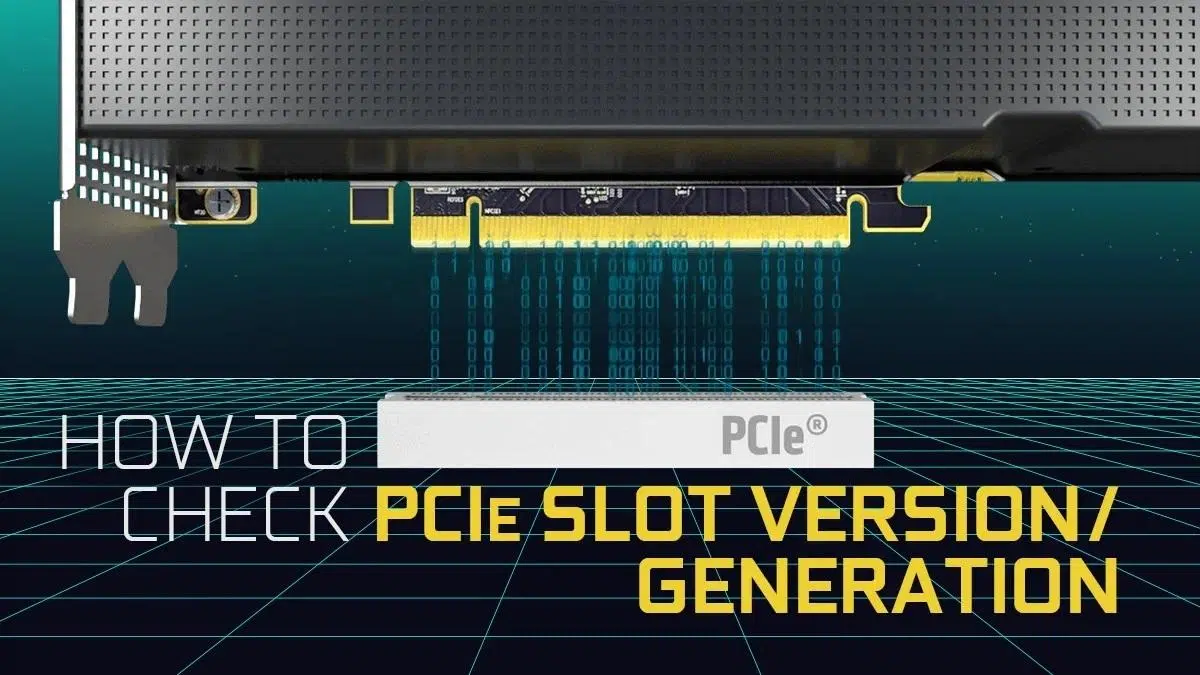
如果您想知道哪種 PCIe 版本最適合遊戲 PC,或者如何確定插槽的代數,那麼您來對地方了。在這裡,我們將詳細且簡潔地介紹每一代 PCIe 插槽的功能、通道如何影響效能,以及所有這些對遊戲、影片編輯或 AI 處理的影響。
除了闡明理論之外,我們還將探討如何使用 CPU-Z 等工具和主機板手冊來可靠地識別PCIe 插槽的版本/代數。同時,我們也會破除一些迷思:例如,升級到 PCIe 5.0 就能神奇地提升幀率的說法,實際上,如果您保持 x16 的完整配置,遊戲效能的提升通常微乎其微。
什麼是 PCIe?為什麼它對遊戲電腦如此重要?
PCI Express (PCIe) 是一種高速接口,用於連接 GPU、NVMe SSD 和其他擴充卡與主機板。每一代(3.0、4.0、5.0…)PCIe 的單通道頻寬都比上一代翻倍,並且保持向下相容性:您可以混用不同代數的設備和插槽,所有設備都將以連接上速度最慢的設備的速度運行。
對於遊戲而言,通常優先將顯示卡安裝在主機板上的第一個 x16 插槽(最上面的),該插槽通常連接到完整的 x16匯流排並直接連接到 CPU。其他插槽可能連接到晶片組,或與 SATA 介面和 M.2 插槽共用資源。
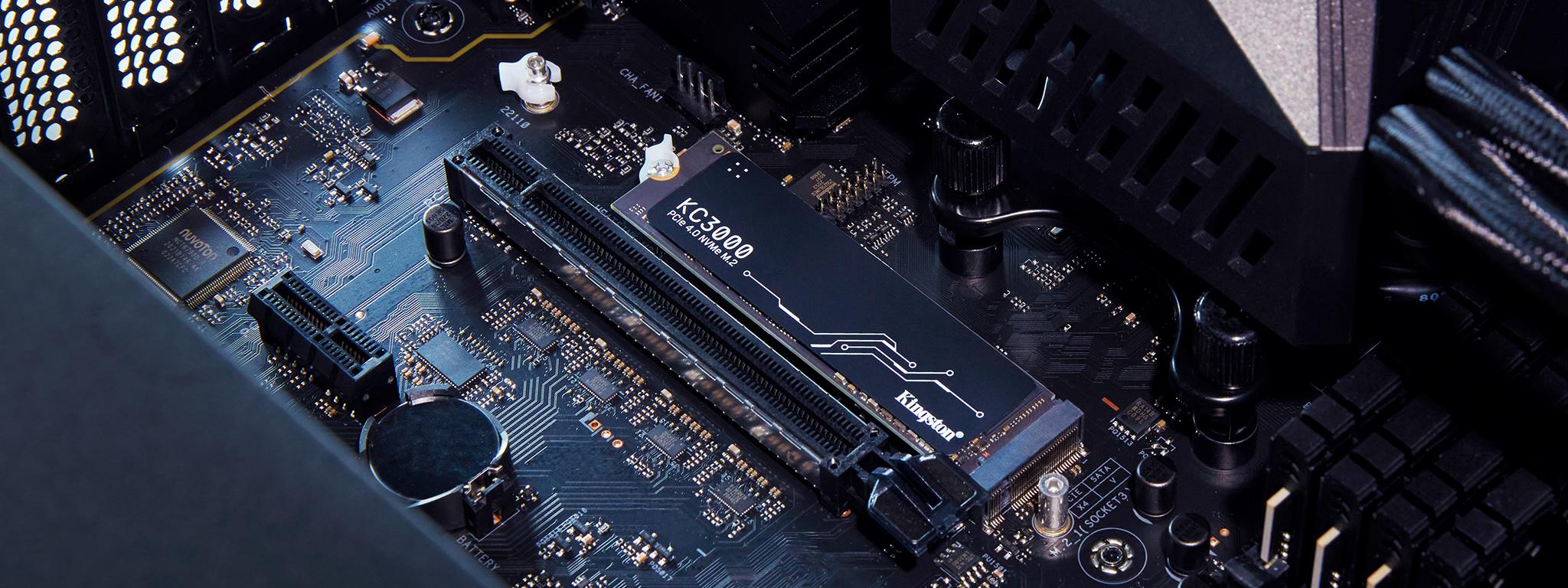
PCIe 各代產品及實際頻寬:3.0、4.0 及 5.0
從 PCIe 3.0 升級到 4.0 再到 5.0,每條通道的頻寬都會翻倍。對於 NVMe x4 SSD 而言,實際速度提升幅度約為:PCIe 3.0 下約為 3,5–4 GB/s,PCIe 4.0 下可達7–8 GB/s ,而PCIe 5.0下則可達到峰值14–16 GB/s。在傳輸大型檔案、渲染 8K 影片或處理大型資料集時,這些顯著的效能差異就會顯現出來。
對GPU來說,情況就不同了。在遊戲中,即使使用效能非常強大的顯示卡,PCIe 3.0 x16、4.0 x16和5.0 x16之間的效能差異通常也很小(在所有通道都可用的情況下進行測試,效能差異約為2%至6%)。換句話說,如果你的顯示卡有16個空閒通道,從4.0升級到5.0並不會讓你的幀率翻倍。
限制通道數量時,這種差異會更加明顯。如果由於配置或通道不足,您只能以x8 或 x4模式運行,那麼影響取決於 PCIe 的代數:在 PCIe 3.0 x4 模式下,高負載運行時,尤其是在專業或 AI 任務中,效能可能會下降約 10%。對於遊戲而言,PCIe 4.0 x8 或 5.0 x8 仍然足夠使用。
因此,在選擇平台時,值得考慮整個方案:如果您已經在使用 x16 顯示卡,那麼快速的 NVMe PCIe 4.0 SSD 可能比糾結於升級PCIe顯示卡插槽更有利於加速工作流程。
插槽類型:x1、x4、x8、x16 及其用途
主機板上配備了不同長度的 PCIe 插槽。 x1插槽最短,適合輕量級擴展,例如音效卡、網路卡、額外的連接埠或對頻寬要求不高的擷取卡。即使是現代的 x1 插槽,在 PCIe 4.0/5.0 時代,也能為中等負載的任務提供充足的頻寬。
x4插槽是許多主機板上的「隱藏瑰寶」。它可用於連接 RAID 控制器、高頻寬網卡、更專業的採集卡或 M.2/NVMe 轉接器。事實上,NVMe 固態硬碟內部使用了四個 PCIe 通道,即使它們的實體尺寸是 M.2。
從x8 開始,您就可以使用效能要求更高的設備,包括一些舊款顯示卡,這些顯示卡如果沒有 4.0/5.0 版本,效能可能會受到一些限制。在目前的平台上,x8 為許多發燒級硬體提供了非常穩定的效能。
當然,最重要的插槽是x16插槽,它是顯示卡和伺服器級網路或儲存擴充卡的首選。需要注意的是「實體 x16」和「電氣 x16」的差異:許多主機板都包含一個額外的 x16 插槽,但其電氣性能可能只有 x8 或更低。
PCIe通道、與CPU或晶片組的連接以及它們的分佈方式
CPU 提供的PCIe 通道數量有限:出於功耗考慮,通常 GPU 需要 16 條通道,主 SSD 需要 4 個通道;其餘設備則依賴晶片組並共享資源。在 HEDT 或伺服器平台(例如 Threadripper Pro、EPYC、Xeon)上,您可以擁有 64 條或更多通道,從而允許多個 GPU 和多張 x16 擴充卡同時運行,且限制更少。
插槽連接到 CPU 還是晶片組至關重要。第一個 x16 插槽通常連接到CPU,性能最佳。其他插槽、SATA 介面和 M.2 插槽可以共用通道。如果主機板上的所有 M.2 插槽都已插滿,則 PCIe 插槽可能會降級為 x8,甚至可能導致部分 SATA 介面無法使用。
通常情況下,第一個插槽在安裝單張顯示卡時會以 x16 模式運行,但當安裝第二張顯示卡時(例如,在第三個插槽中),兩個插槽都會切換到x8/x8 模式。使用 PCIe 4.0/5.0 時,遊戲效能損失很小,但如果您執行的工作負載需要在 CPU、記憶體和 GPU 之間傳輸大量數據,則需要了解這一點。
還要記住「機械」和「電氣」的差異:一個 x16 插槽可能實際連接的是 x8 介面。在添加硬體之前,最好先查看主機板的文檔,以了解每個插槽的功能,因為物理長度可能會產生誤導。
如何找到 PCIe 插槽的版本/代數
Windows 系統本身不會直接顯示類似「這個插槽是 PCIe 4.0 x16,那個是 PCIe 3.0 x4…」這樣的清晰清單。不過,有兩種可靠的方法可以找到相關資訊:使用CPU-Z 軟體,以及查閱主機板的官方規格說明(網站和 PDF 手冊)。
快速方法:安裝或以便攜式模式運行 CPU-Z,前往「主機板」標籤,查看「總線規格」即可了解主機板使用的PCIe 版本。在「圖形介面」下,您可以找到 GPU 目前使用的版本。這通常指的是第一個插槽(即主顯示卡插槽),因此,要了解所有插槽的詳細信息,最好查閱顯示卡手冊。
如果您不確定主機板的特定型號,請在 Windows 系統中開啟「系統資訊」(在「開始」功能表中輸入主機板名稱並按 Enter 鍵),記下「系統製造商」和「系統型號」。有了這些信息,您可以訪問官方產品頁面:在那裡您可以看到PCIe 插槽表,了解哪些插槽共享頻寬,以及在哪些配置下模式會發生變化。
手冊中會提供一些實際範例:在 MSI MEG X570 Unify 主機板上,第一個插槽中的單張顯示卡以PCIe 4.0 x16模式運作;但如果安裝兩張顯示卡(分別位於插槽 1 和 3),則兩張顯示卡都將以PCIe 4.0 x8/x8模式運作。在 Gigabyte Aorus X670E 主機板上,第一個插槽可能標稱支援 PCIe 5.0 x16,但實際的 PCIe 版本和有效頻寬取決於所安裝的 CPU 以及是否使用了額外的 M.2 插槽。
相容性、迷思與購買建議
整個 PCIe 生態系統向下相容。 4.0 顯示卡可以在 3.0 主機板上正常工作,反之亦然;顯示卡將以兩者中較低的速度運行。對於 x16 遊戲模式,3.0、4.0 和 5.0 之間的差異通常很小,因此如果您的 CPU 和 GPU 足以滿足您的解析度和設定要求,則無需過於擔心瓶頸問題。
哪些人真正應該關注版本差異?從事 4K/8K 視訊專案、人工智慧或資料科學工作的人,或搭建配備多塊高階 NVMe SSD 的工作站的人。在這些情況下,PCIe 4.0 甚至 5.0 儲存能夠顯著提升複製速度和處理高負載任務的能力。
如果您現在要組裝一台電腦,一塊支援 PCIe 4.0 的主機板幾乎可以滿足您目前的所有需求。如果您已經在使用最新的固態硬碟來處理高負載的工作流程,或者您希望為未來幾代顯示卡和儲存裝置預留空間(考慮到目前遊戲效能的實際提升空間有限),那麼升級到 PCIe 5.0 就是一個很好的面向未來的選擇。
PCIe 3.0 就一定不行嗎?如果你已經擁有 PCIe 3.0 主機板並且經常玩遊戲,那倒也未必:只要有一個空閒的 x16 插槽,你仍然可以獲得不錯的效能。但如果你打算購買新的主機板,那麼選擇PCIe 4.0(或 5.0)才是明智之舉,這樣在你升級週邊設備和儲存設備時就不會落後於時代。
典型案例和場景:您可以預期什麼
如果您在 PCIe 3.0 主機板上更換 PCIe 4.0 顯示卡,遊戲體驗不會受到影響;顯示卡會以 3.0 x16 的速度進行協商,大多數遊戲中幀率的提升都非常小。關鍵在於相容性是有保障的,實際效能提升通常不足以讓您僅為了總線速度而更換主機板。
– 如果插滿多個 M.2 插槽,第二個 x16 插槽就會降級為 x8:對於 PCIe 4.0/5.0 來說,這種影響對遊戲影響甚微。對於高強度運算和資料傳輸任務,您可能會注意到一些細微差別,但如果您的工作負載不是特別極端,仍然可以正常使用。
– NVMe SSD:從 3.0 x4 升級到 4.0 x4 可使順序讀寫速度翻倍,並緩解編輯和高負載運行時常見的瓶頸。升級到 5.0 x4 後,速度將會飛速提升,儘管目前這種提昇在對效能要求極高的工作流程中最為明顯。在遊戲中,僅靠介面升級並不能顯著縮短載入時間,因為還有其他瓶頸需要考慮。
– 混用版本:這沒問題。理想情況下,您應該將主機板、顯示卡和主固態硬碟的版本都設為最高可用版本,但這並非強制要求。系統會自動協商,為每個連結選擇最低相容速度。
硬體選擇:範例和最佳實踐
如果您追求高性能,PCIe 4.0 已經提供了極佳的性價比。市面上已有速度可達7.000 MB/s左右的固態硬碟(例如三星 980 Pro 或 WD Black SN850X 等知名型號),而現代顯示卡(RTX 3000/4000 或 RX 6000/7000)也能輕鬆駕馭 PCIe 4.0。固態硬碟升級到 PCIe 5.0 後,效能上限將翻倍,但這需要良好的散熱,並且只有在您的工作流程確實能從中受益時才值得考慮。
在主機板方面,像B550/X570(AMD)或Z690/Z790(Intel)這樣的晶片組已經將PCIe 4.0帶入了大眾市場,而更新的平台則在第一個GPU插槽和/或部分M.2插槽中開啟了PCIe 5.0的大門。即便如此,也務必仔細閱讀相關說明:哪些頻道分配給CPU,哪些頻道取決於晶片組,以及當所有插槽都插滿時哪些頻道會被停用。
實用建議:優先考慮CPU、GPU、記憶體和散熱,並選擇主機板的PCIe版本,確保其符合未來2-3年的實際使用需求。與其強行升級到5.0(實際上感覺不到任何區別),不如選擇性能不錯的內存和穩定的4.0 SSD。這樣既能為未來的升級留出空間,又無需為不必要的行銷買單。
如果你對以下常見情況感興趣:例如,在 MSI B450 主機板上使用GeForce RTX 3060 Ti (PCIe 4.0) 這樣的顯示卡,會協商使用 PCIe 3.0 並完美運行;在遊戲中,降到 x16 的影響很小,如果你的系統其他部分兼容,則無需僅僅因為這個原因而更換主板。
常見問題:關於 PCIe 的一些您應該回答的問題
PCIe究竟是什麼?它為何如此重要?
它是將高性能組件連接到主機板的標準。它定義了GPU、SSD和擴充卡的最大頻寬;它的代數和通道數決定了可用頻寬。
所有版本之間都相容嗎?
是的。 PCIe向下相容,並且會在每個連結上「協商」使用速度最慢的版本。您可以放心地混用不同版本的PCIe,但如果連結的代數或頻道數降低,有效頻寬也會隨之下降。
現在值得購買 PCIe 5.0 嗎?
這取決於你的使用情況。如果你需要傳輸大型檔案、編輯 8K 影片、進行 AI 開發,或是希望延長平台的使用壽命數年,那麼升級到 PCIe 5.0 就很有意義。但對於純粹的遊戲而言,PCIe 4.0 就足夠了,如今升級到 5.0 在幀率 (FPS) 方面提升不大。
我的所有元件都需要是同一版本嗎?
不。系統會根據現有資源進行調整,每個連結都會自動適配相容的版本和通道。理想情況下,主機板、顯示卡和主固態硬碟應該匹配,但這並非系統正常運作的必要條件。
哪個插槽最適合我的顯示卡?
通常來說,最上面的 x16 插槽(最靠近 CPU 的)才是正確的。請查看手冊,確認它是否是電氣規格為 x16 的插槽。很多次要的 x16 插槽其實是電氣規格為 x8 的插槽。
機械插槽和電子插槽有什麼差別?
機械方面指的是物理長度(x1、x4、x8、x16)。電氣方面指的是實際連接的通道數。長度為 x16 的插槽只能有8 個啟動頻道。
M.2插槽和SATA介面如何影響PCIe?
在許多主機板上,插滿所有 M.2 插槽或使用某些 SATA 連接埠可能會導致部分 PCIe 插槽失去通道或停用。手冊中的相容性清單對此有詳細說明。
PCIe Gen 4 能否加速 NVMe SSD?
當然。 PCIe 3.0 x4 已經開始成為一些主流 NVMe 固態硬碟的瓶頸;4.0 x4 可以將效能上限提升一倍,並避免大數據傳輸時的瓶頸。而 5.0 x4 則更進一步。
NVMe PCIe SSD 採用哪些外型尺寸?
在消費級應用中,M.2 2280 是最常見的。 AIC(卡式)和 U.2 也可用;後者由於與伺服器主機板相容,因此在商業環境中很常見。
「非Express」PCI標準仍然存在嗎?
是的,在舊款主機板上可以。它與 PCIe 不相容,性能也明顯較低;在現代系統中幾乎已經過時了。
我不想把顯示卡直接插到插槽裡,有沒有其他方法?
您可以使用符合所需頻寬的優質 PCIe 轉接卡,並允許垂直安裝或其他位置安裝,同時確保良好的通風。
如果非要總結一個要點:對於遊戲而言,關鍵在於一塊性能強勁、運行在 x16 通道的顯示卡和一塊容量可觀的 NVMe 固態硬碟。 PCIe 版本對幀率的影響遠小於 CPU、顯示卡本身以及圖形設置,而對於儲存密集型任務,PCIe 4.0(極端情況下甚至 5.0)則能帶來顯著的效能提升。選擇 PCIe 版本時,請根據實際使用情況而定,並查閱手冊確認每個插槽的通道數,同時確保不要連接過多超出平台處理能力的裝置。
