- 桌面應用程式、網頁瀏覽器和網頁應用程式之間的資源消耗差異,以優化RAM記憶體。
- 進階音訊品質設定和省電模式,可最大限度地減少行動數據使用。
- 內容下載策略和管理 Canvas 等視覺功能,以釋放頻寬。
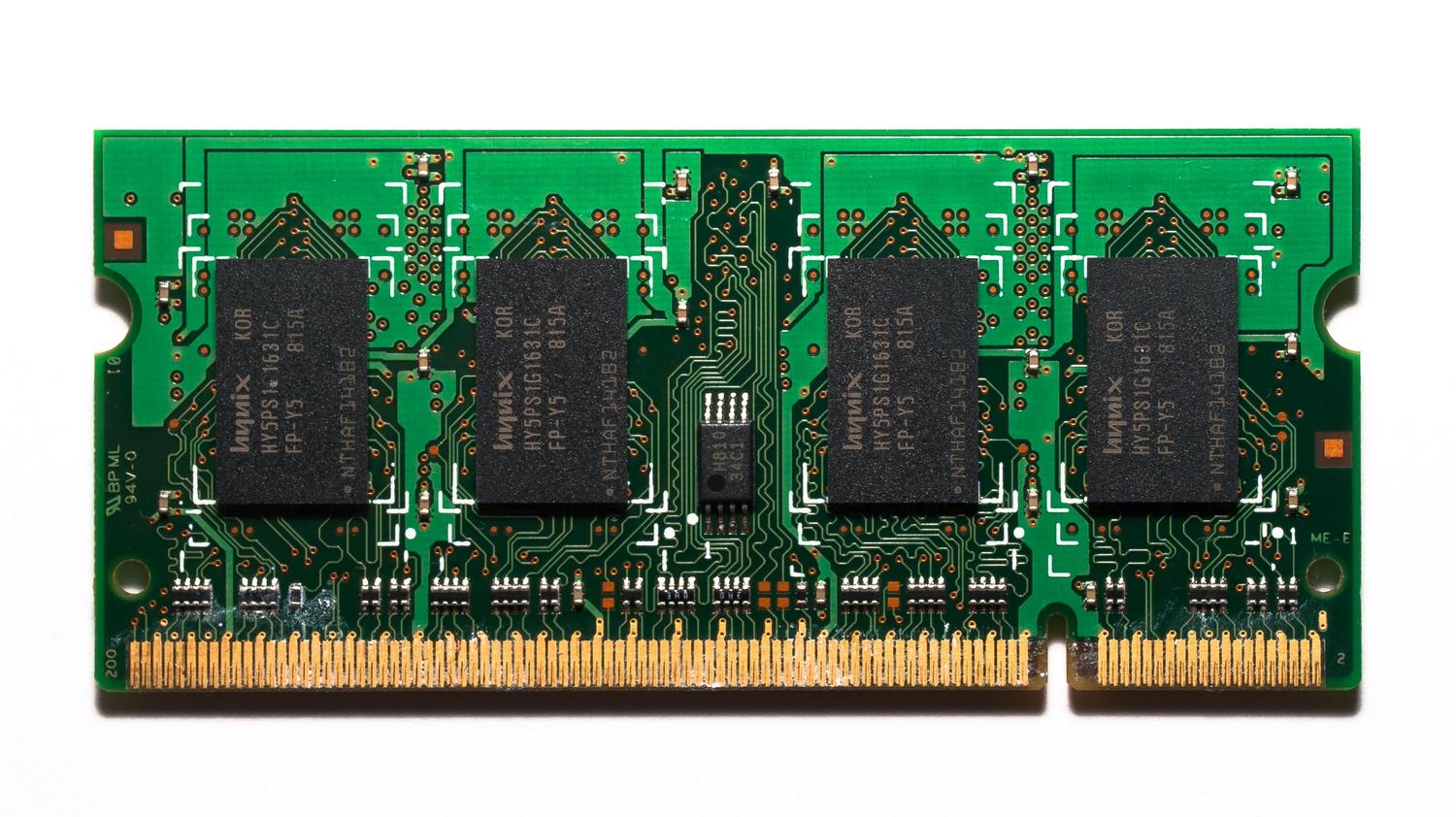
我相信你肯定遇到過這種情況:你想放點音樂集中註意力或玩大型遊戲,結果突然發現電腦運行速度慢得驚人。 Spotify 的確是個很棒的工具,但有時候它會在不知不覺中佔用大量系統資源,影響其他任務的運作。
為了防止設備過載或月中流量耗盡,您可以調整以下幾個設定。從選擇佔用記憶體最少的應用程式版本到調整串流媒體播放質量,您可以採取很多措施來確保音樂播放不會對您的硬體造成負擔。
哪個版本的Spotify最能避免佔用過多記憶體?

如果您使用 Windows 系統,可以透過三種方式收聽播放清單:已安裝的應用程式、瀏覽器或網頁應用程式。它們對性能的影響並不相同。官方應用程式雖然功能最齊全,但通常會導致記憶體使用量激增,尤其是在快取內容以防止音樂中斷時。
另一方面,瀏覽器出了名的資源消耗大;開啟一個 Spotify 標籤頁就會產生多個後台進程,消耗大量記憶體。這時,網頁版 Spotify 就派上用場了。它簡化了瀏覽器的運行,只打開一個實例,因此是最輕量級的選擇,如果你想玩遊戲或工作而不讓電腦卡頓,網頁版 Spotify 是理想之選。
安裝非常簡單:使用 Chrome 或 Edge 瀏覽器造訪 Spotify 網站,然後在網址列中尋找安裝圖示。請注意,Firefox 瀏覽器目前已不再支援此 Web 應用程式格式。
掌控你的行動數據使用

記憶體並非唯一因素;頻寬也扮演重要角色。 Spotify 的頻寬使用量取決於您選擇的音質。平均而言,每小時的頻寬消耗在 25 MB 到 150 MB 之間。如果您選擇低音質,每小時大約只會消耗 25 MB 的頻寬;而選擇極高音質,每小時的頻寬消耗可能高達 150 MB。
為了避免帳單金額超出預期,您可以啟用資料節省功能。只需前往您的個人資料,進入“設定”和“隱私”,找到“資料節省和離線播放”選項即可。啟用此選項後,應用程式將降低音質並限制影片播放,以減少網路流量。
優化連接的其他技巧

有些細節容易被忽視,但累積起來卻會消耗大量流量。例如,Canvas 功能會在歌曲播放時產生短暫的視覺循環,這會消耗額外的資料流量。您可以在手機和電腦的顯示選單中停用此功能,以節省數千位元組的流量。
- 離線下載: 如果您是高級會員,最明智的做法是透過 Wi-Fi 下載音樂。這樣,播放時就不會消耗數據流量。
- 播客控制: 播客影片的檔案大小比音訊檔案大得多。 Spotify 只在影片顯示在螢幕上時才會播放,但你可以… 配置下載 這樣他們就只會降低音量。
- 無損音訊: 使用無損格式時要小心,因為檔案非常大。 它們需要非常穩定的連接。 又快。
如果您經常旅行,又不想為Wi-Fi網路而煩惱,那麼使用無限流量eSIM卡是一個不錯的選擇。這樣您就可以擺脫流量限制,享受優質服務,無需擔心網路連線中斷。
頻寬和儲存管理
為了確保音樂播放流暢無阻,Spotify 會使用部分頻寬預先載入內容。如果您發現網路速度變慢,最好關閉其他在背景使用資料的應用程式。此外,您還可以在播放設定中管理應用程式是否允許使用行動數據下載內容,或是否僅限使用 Wi-Fi 下載。
為了精確了解您的流量使用情況,Android 和 iOS 系統都提供了應用程式管理功能,您可以即時監控 Spotify 的資料使用情況。在電腦上,您可以從系統的進階網路設定中查看網路使用情況。
透過結合網頁應用程式來釋放記憶體、調整音訊品質以避免耗盡資料流量以及停用不必要的視覺元素,您可以讓 Spotify 流暢運行,而不會影響裝置的效能或花費您的錢。