- Stream Deck 將重複性任務轉化為一鍵操作,從而減少摩擦,非常適合 IT 支援和 VDI 環境。
- 它的液晶按鈕、設定檔、插件和虛擬版本可讓您控制應用程式、會議、腳本、音訊、家庭自動化,甚至人工智慧工作流程。
- 針對所有使用者群體都有相應的實體模型,市場上也有其他選擇,並且擁有強大的生態系統,包括在 Linux 中的高階應用。
- 當你花時間將其配置為自動化和日常管理的中央控制面板時,它的真正價值就會顯現出來。
如果你剛找到IT支援或技術支援的工作,並且想知道Stream Deck能否幫助你提高工作效率,你並不孤單。越來越多的技術人員、開發人員和顧問顧問都在使用這種曾經似乎只有Twitch主播才會使用的發光按鈕面板。
關鍵在於 Stream Deck 可以消除重複性任務帶來的繁瑣操作:例如,重複開啟相同的工具、在 Teams 中更改狀態、回覆工單、在會議中靜音、啟動腳本、切換音訊設備……所有這些操作都可以簡化為一鍵操作。在 VDI 和內部支援環境中,您需要在視窗、使用者和遠端會話之間頻繁切換,因此這種節省遠比表面看起來重要得多。
Stream Deck 究竟是什麼?為什麼它不再「僅僅供主播使用」了?
雖然 Stream Deck 最初是作為內容創作工具而設計的,但它本質上是一個完全可自訂的 LCD 按鈕面板。每個按鍵都是一個小螢幕,您可以在上面放置圖標並分配操作:鍵盤快捷鍵、啟動應用程式、運行腳本、發送文字、音訊控制、家庭自動化等等。
在直播領域,它被用於在 OBS 中切換場景、觸發聲音或一鍵顯示表情包,就像鍵盤旁邊放著一套緊湊的製作設備。但同樣的理念也正在被開發者、系統管理員、技術支援人員和數位創意人員的桌上型電腦所採用,他們需要同時使用多種工具。
改變遊戲規則的是,Stream Deck 已經從「極客小玩意」變成了介於生產力週邊和專業控制面板之間的混合型工具,幾乎可以整合到辦公室、工作室或技術環境中的任何工作流程中。從虛擬桌面基礎架構(VDI) 服務台到後製工作室,其原理都是一樣的:更少的點擊、更少的選單、更少的記憶。
一個非常重要的細節是視覺化設計。我們說的不僅僅是一個普通的巨集鍵盤,而是一個圖形面板,每個按鈕都有自己的圖標,資料夾和頁面也按上下文組織,這使得那些不太喜歡使用鍵盤快捷鍵的用戶更容易上手。
Stream Deck 如何提高工作效率(尤其是在技術支援和虛擬桌面基礎架構方面)
Stream Deck最大的價值在於它可以減少你每天重複數百次操作中的摩擦。對於IT支援人員來說,這意味著可以減少在不同視窗、遠端會話和工單管理工具之間切換所浪費的時間。
想想你的日常工作流程:開啟虛擬桌面基礎架構 (VDI) 用戶端、工單系統、郵箱、VPN、各種內部工具,可能還有 PBX 或軟體電話,當然還有 Teams、Zoom 或 Slack。一個典型的應用場景是創建一個按鈕“頁面”,代表你的整個工作環境:一個按鈕打開 VPN,另一個啟動 VDI 用戶端,再一個啟動工單系統,一個打開包含內部網站的瀏覽器,等等。只要輕輕一點,你就可以在上班開始開始所有工具。
另一個關鍵方面是會議控制。使用 Stream Deck,您可以輕鬆靜音/取消靜音麥克風、關閉相機、共享螢幕或結束通話,而無需摸索滑鼠或在 Teams 或 Zoom 介面中摸索(這些介面會因版本或螢幕解析度而異)。對於經常需要在各種會議之間切換的人來說,這種一致性至關重要。
此外,Stream Deck 鼓勵您思考自動化。它會促使您捫心自問:「我每天重複哪些任務,而這些任務可以變成一個按鈕?」從使用者回應範本到遠端機器上的診斷腳本,一切都可以變成一鍵快捷方式。漸漸地,您的工作流程將變成一種專屬於您的時間管理財務維運:減少浪費、減少摩擦、提高專注度。
在IT環境中,您也會看到一些用於監控系統和工作環境的配置:例如顯示CPU或記憶體使用情況的按鈕、VPN連線指示器,或是指向內部儀表板的捷徑。這不僅僅是「辦公室」效率工具;它也是一個位於鍵盤旁邊的小型控制台。
Stream Deck 何時不值得購買(以及何時真的值得購買)
並非每個人都能從中獲得相同的益處。如果你的工作流程非常線性,使用的工具也很少,那麼 Stream Deck 可能就顯得多餘了:例如,如果你只使用幾個應用程序,而且很少同時處理多項任務,那麼它可能一周後就會被束之高閣。
它還需要一些動手能力。它的真正潛力是在初始設定階段之後才顯現出來,而不是開箱即用。你需要花一些時間來定義設定檔、圖示、資料夾和快捷方式,這可能會讓那些想要100%即插即用的用戶望而卻步。
然而,它對於那些在複雜的數位環境中工作、需要使用多層工具的人來說尤其有用。例如,需要同時管理多個內部應用程式、遠端控制台、IP電話和協作平台的支援技術人員。
在這些場景中,Stream Deck 不再是“玩具”,而是流程加速器:它減少了查找視窗的停機時間,減少了重複操作的點擊次數,最重要的是,它將關鍵功能顯示出來並始終位於同一位置,從而釋放了腦力。
事實上,在許多公司,對於專案經理、顧問、設計師、影片編輯或開發人員等需要不斷切換工作內容、管理長時間會議和同時使用多種工具的職位來說,這幾乎已經成為一種標準。
IT 支援、VDI 和企業環境中的具體應用案例
在服務台或內部支援職位上,如果能將 Stream Deck 與日常重複性工作結合,它就能發揮特別大的作用。以下是一些基於已將 Stream Deck 融入日常營運的公司的實用建議。
一組合理的初始功能包括與 Microsoft Teams、Zoom 或 Slack 相關的操作。您可以指派按鈕來更改您的狀態(線上、離開、忙碌)、發起快速會議、搜尋特定頻道,或發送預定義訊息,例如「我目前正在與其他使用者進行遠端會議;我將在 5 分鐘後回覆您」。對於需要在多個工單之間切換的技術人員來說,這有助於團隊隨時了解情況,而不會遺漏問題。
另一個關鍵要素是實現工作日啟動自動化。您可以建立一個巨集,只需輕按一下,即可開啟虛擬桌面基礎架構 (VDI)、啟動 VPN、開啟瀏覽器及其所有標籤頁、開啟工單系統、電子郵件用戶端和電話工具。換句話說,就是一個「啟動」按鈕,無需逐一點擊視窗即可完成所有準備工作。
對於遠端診斷和支持,您可以利用此功能在進入遠端會話時,只需按下一個按鈕即可執行診斷腳本(例如,用於檢查服務、連接性和軟體版本的 PowerShell 或 Bash 腳本)。您甚至可以設定按鈕,用於複製和貼上常用的命令或路徑,從而避免輸入錯誤。
最後,有些人用它來整理內部文件的捷徑:一個按鈕開啟系統手冊,另一個開啟知識庫,再一個開啟事件升級指南。這樣一來,所有文件都已分類整理在 Stream Deck 的資料夾中,無需在瀏覽器書籤中搜尋。
進階用法:同一應用程式的兩個實例、外掛程式和自動化
一個常見的問題是,Stream Deck 是否可以用來控制同一應用程式的兩個視窗或實例,例如同時開啟的兩個 Google Meet 會議或兩個 VDI 桌面。預設情況下,該裝置不會區分應該向哪個視窗發送命令;它只是簡單地向作業系統發送捷徑或操作。
好消息是,借助插件或外部自動化工具,您可以實現更精細的控制。在 Windows 系統中,許多使用者會將 Stream Deck 與 AutoHotkey 結合使用,以便將每個巨集導向至特定視窗;而在 macOS 系統中,Hammerspoon 等工具則很受歡迎。無論使用哪種方式,您都需要先定義腳本來定位對應的窗口,然後透過 Stream Deck 按鈕呼叫該腳本。
它並非完全“即插即用”,但這正是該設備的魅力所在:它成為了自動化流程的實體前端。如果您想啟動 Docker 容器、執行部署腳本、開啟日誌面板或在不同的虛擬桌面之間切換,情況也是如此。
插件生態系統也是其最大的優勢之一。它提供了控制 Discord、OBS、Zoom、Teams、創意應用、音訊、智慧家居、系統統計等眾多應用的插件。社群維護著大量小型、即用型插件,這大大縮短了初始設定時間。
對於經常使用多種監控或協作應用程式的用戶來說,這種配置文件、頁面和專用插件的組合有助於保持一切井然有序:一個配置文件用於支持,一個用於會議,一個用於遊戲,一個用於視頻編輯,等等。當您切換工作場景時,Stream Deck 也會隨之調整。
虛擬直播平台:無需實體硬體的螢幕面板
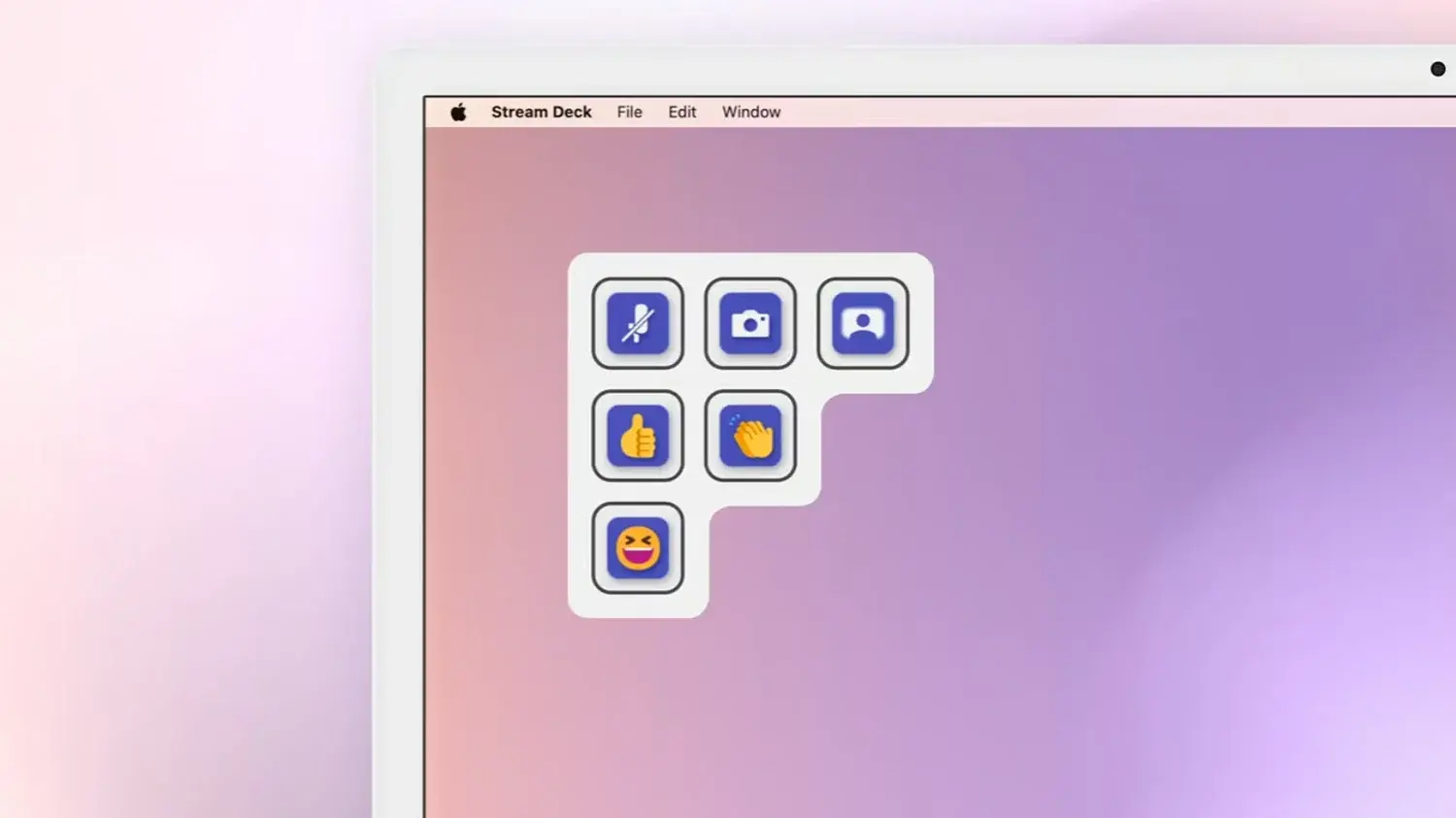
除了實體裝置外,您還可以選擇直接在螢幕上使用虛擬 Stream Deck,它相當於數位版的按鈕面板,可透過滑鼠或觸控板進行操作。每個虛擬按鍵的功能都與實體按鍵相同:啟動應用程式、執行操作、控制工具或顯示即時資訊。
Virtual Stream Deck 可以設定為在顯示器側邊建立永久的效率儀錶板。您可以在那裡放置專案資料夾、重要文件、網頁儀錶板、世界時鐘(用於查看其他時區的同事在線狀態)以及其他您經常查看的內容的快捷方式。
它在創意領域也非常實用。透過特定的插件,您可以將常用操作按鈕放置在螢幕上,例如在 Photoshop、DaVinci Resolve 或 Adobe Premiere 中切換工具、套用特效、操作圖層或啟動編輯巨集。所有這些操作都使用自訂圖標,使工作流程更加直觀。
這種虛擬面板的另一個常見用途是集中控制 Zoom、Teams 或 Slack 中的會議。您無需在每個程式的介面中尋找靜音或螢幕共享按鈕,而是可以為這些功能定義自己的固定按鈕,這樣無論軟體如何更改,您的面板始終保持不變。
然而,要完全存取 Virtual Stream Deck,需要透過相容的硬體或訂閱來解鎖。當您連接實體 Stream Deck 裝置或某些 CORSAIR 硬體時,以及在 iOS 或 Android 裝置上使用 Stream Deck Mobile Pro 時,Virtual Stream Deck 功能都會被啟動。解鎖後,您可以根據需要混合使用實體和虛擬兩種模式。
與 Discord、遊戲和娛樂的整合,同時又不影響工作效率
雖然本文著重於提高工作效率,但值得注意的是,Stream Deck 最初也是為遊戲和直播領域而開發的,而且這個領域至今仍然非常活躍。對許多用戶來說,它是一款混合型工具:工作時是高效的工具,一天結束時則可作為遊戲控制面板。
一個典型的用法是在玩遊戲的同時控制Discord 。無需切換視窗來靜音、取消靜音、打開相機或播放聲音,您可以將 Stream Deck 上的幾個按鍵指派給這些操作。配合合適的插件,您甚至可以在加入語音頻道之前,無需離開遊戲就能看到頻道裡有哪些人。
在大型多人線上遊戲 (MMO)、飛行模擬遊戲或太空主題遊戲等更複雜的遊戲中,虛擬串流面板或實體面板可以作為臨時的技能和快捷鍵環形選單。您只需將面板放在滑鼠附近,按下所需的技能,然後將其關閉即可。這對於需要長時間旋轉或進行複雜控制組合的遊戲來說非常實用。
此外,還有針對特定遊戲的專用插件,允許預設快捷鍵配置文件,甚至可以顯示小型資訊面板。雖然這看似純粹是為了娛樂,但它也有一個意想不到的好處:它能讓使用者習慣使用 Stream Deck,並將這種操作方式運用到工作中。
總之,該設備的功能並不限於娛樂。有些人使用同一個面板,但設定不同的配置文件,就能快速切換音頻設備,例如在耳機和揚聲器之間切換、調節主音量或切換麥克風,所有這些操作只需輕輕一觸即可完成,這要歸功於像 Audio Switcher 這樣的插件。
Stream Deck 型號和不同規格的變體
Elgato生態系統包含多款針對不同使用者類型和桌面空間設計的型號,它們被視為必備的PC週邊。其主要產品系列基於不同尺寸的變體,所有型號均配備可編程LCD按鍵。
經典系列包括:迷你款(6鍵),適合只需要少量按鍵操作的用戶;標準款(15鍵),或許是兼顧工作和休閒的最佳選擇;以及XL款(32鍵),專為需要處理多個配置文件和同時執行多個操作的高級用戶而設計。這些型號通常提供標準軸或剪刀式軸體,具體取決於使用者的觸感偏好。
15鍵版本提供了多種外觀選擇:多種基礎顏色和遊戲主題設計,以及各種風格的可更換面板。雖然這在功能上只是一個小細節,但它有助於將其與你的設備外觀完美融合。
對於桌面空間較小的使用者來說,Stream Deck Neo是一款特別有趣的裝置。它配備八個主按鍵、一個資訊欄以及底部的兩個觸控點,方便使用者在不同配置間切換。雖然它僅提供標準按鍵版本,顏色也只有黑白兩色可選,但功能非常全面,即使實體按鍵較少,也能像一個「視窗」一樣,顯示多個操作頁面。
Stream Deck+則略有不同,它在按鈕的基礎上增加了四個實體旋鈕和一個觸控條。這種設計非常適合錄音室使用、音訊混音、即時參數控制,甚至調色。旋鈕可以使用不同顏色的線繩進行定制,從而提供視覺和組織上的靈活性。
對於專業攝影棚和廣播環境, Stream Deck Studio是一款機架式設備,專為整合到商業環境中而設計,尤其適合與 Bitfocus 等軟體配合使用。它提供交叉點路由、SNMP 監控和 NMOS IP 串流等功能,使其更像是一款專業的製作工具,而不僅僅是一款簡單的桌面週邊。
別忘了還有Stream Deck Pedal,這是一款完善生態系統的腳踏控制器。它允許你將功能分配給實體踏板,這對於想要解放雙手的人來說非常有用(例如,播客主播、音樂家、直播主播,甚至是需要在打字或使用滑鼠時觸發操作的技術人員)。
最後,Elgato 還提供模組化版本,面向希望將 6 鍵、15 鍵或 32 鍵矩陣整合到自身產品的 OEM 廠商。這為其他品牌將 Stream Deck 的邏輯和生態系統融入客製化解決方案打開了大門,而不僅限於 Elgato 的原始硬體。
替代方案、DIY巨集鍵盤和類似解決方案
可程式面板的概念並非Elgato獨有。市面上還有其他理念略有不同的替代方案,以及基於巨集鍵盤和開源韌體的DIY技術方案。
Loupedeck 就是一個很受歡迎的例子,它主要面向攝影師和影片剪輯師。它通常包含滑桿、實體旋鈕和按鈕,並與 Adobe 套件深度整合。如果您的工作流程圍繞著 Lightroom、Photoshop 或 Premiere 等程式展開,並且您重視模擬參數控制,那麼 Loupedeck 就是理想之選。
另一個選擇是Razer Stream Controller,它由 Razer 與 Loupedeck 合作開發。它提供與經典 Stream Deck 類似的體驗,但更側重於遊戲玩家。它結合了按鈕、滾輪和觸控功能,可同時滿足直播和基本辦公室需求。
還有一些純軟體解決方案,可以將你的手機或平板電腦變成可編程面板。這些方案可以作為體驗該概念的經濟實惠的入門途徑,但它們通常缺乏專用設備那樣豐富的生態系統和觸感。
對於喜歡動手的人來說,基於 QMK 韌體或 Arduino/ESP32 等開發板的 DIY 巨集鍵盤可以讓你創建沒有 LCD 螢幕但配置完全可自訂的自訂鍵盤。雖然它們無法提供像 Stream Deck 按鍵那樣的視覺體驗,但非常靈活,尤其適合喜歡開源硬體的人。
即便如此,最受歡迎的 Stream Deck 的優勢仍然在於其龐大的用戶群和插件生態系統。數量龐大的現成設定檔、教學、圖示、整合和支援服務通常難以在其他解決方案中複製,其他解決方案或許也很優秀,但支援力度不足。
Linux、社群以及 Stream Deck 的「極客」一面
在Linux世界,情況則有所不同。 Linux沒有像Windows或macOS那樣官方的通用軟體,因此其支援很大程度上依賴使用該設備的開發者和高級用戶群。
其中最知名的專案之一是 streamdeck-ui,這是一個用 Python 編寫的圖形介面,它允許使用者配置按鈕、資料夾和操作,而無需使用終端。對於 Ubuntu 和其他流行發行版來說,這是一種非常方便的設定檔定義方式。
對於想要更進一步的用戶,像python-elgato-streamdeck這樣的函式庫允許透過自訂腳本與硬體進行互動。面板上的每個按鈕都可以觸發 shell 命令、自動化腳本、Kubernetes 相關任務或完整的 DevOps 管線,將設備變成技術維運啟動中心。
在這種環境下,Stream Deck 幾乎變成了一個純粹的自動化實驗室。雖然它不像商業程序那樣具有即時性,但卻能讓你擁有極大的自由度來根據自身需求進行調整,尤其是在系統管理員和 DevOps 崗位上,Stream Deck 已經佔據了一席之地。
其他週邊設備也存在類似情況,例如一些用戶會將高級滑鼠重新配置成“半個Stream Deck”,而且無需額外費用。這種限制幾乎總是源於驅動程式和Linux支持,但社群仍在不斷探索各種技巧和解決方案,以最大限度地發揮這些設備在Linux生態系統中的作用。
AI與Stream Deck:競爭對手還是盟友?
隨著生成式人工智慧的擴展,帶有按鈕的實體設備似乎注定要被淘汰:如果你可以與助手對話或輸入提示,為什麼還需要快捷面板呢?
事實恰恰相反:許多近期整合都將 Stream Deck 用作AI 模型的觸控介面。您可以設定按鈕,使其開啟您常用的聊天視窗並預先載入 AI 程式碼,或傳送預先定義的提示,而無需您每次都手動輸入。這大大加快了內容撰寫、安排、規劃或審核的工作流程。
有些外掛程式甚至允許您使用按鈕作為實體提示,其中包含複雜的指令:例如,根據選定的文字生成技術摘要、以更正式的語氣重寫電子郵件,或根據程式碼片段提供程式碼解決方案。每個按鈕都代表一個帶有預先配置參數的可重複使用範本。
結合 Virtual Stream Deck,您可以建立按頁面組織的 AI 命令庫:一個用於撰寫內容,一個用於編程,一個用於開發行銷活動,一個用於建立技術文件。您只需按下按鈕,貼上內容,剩下的工作就交給模型來完成。
Stream Deck 不僅沒有被淘汰,反而找到了新的定位,它作為一個實體層,為日益複雜的工具、雲端服務和人工智慧環境帶來秩序和即時性。它能夠將抽象的流程和自動化與觸手可及的實體連結起來,讓一切觸手可及。
最終,無論是實體版還是虛擬版的 Stream Deck,都能充當您工作流程的小型外部大腦。如果您的日常工作涉及使用眾多工具、參加無休止的會議以及重複性流程,那麼擁有一個可視化面板,每個按鈕都能消除操作障礙並整合各種操作,其帶來的改變可能遠超您的想像。
