- Tkinter 是用於建立圖形介面的標準 Python 函式庫。
- 它包含各種各樣的小部件並且是多平台的。
- 它的易用性使其成為初學者和專家的理想選擇。

Tkinter已成為 Python 世界中創建圖形使用者介面 (GUI) 的首選工具。如果您一直想讓您的程式擺脫簡單的控制台,以更直觀的方式呈現,那麼 Tkinter 就是您的理想之選。該程式庫在那些希望為 Windows、Linux 和 macOS 開發視覺化、直觀且易於使用的應用程式的開發者中廣受歡迎。
為什麼 Tkinter 如此受各級程式設計師的歡迎?簡而言之,它讓建立視窗、按鈕、文字方塊或互動式選單這些在其他語言中可能非常棘手的任務變得異常簡單。無需深入底層程式或安裝特殊元件:Python 的標準套件中已經包含了 Tkinter,因此您可以立即開始開發您的 GUI。
Tkinter 是什麼以及它有什麼用途?
Tkinter 是 Python 用於建立圖形使用者介面 (GUI) 的標準函式庫。它基於 Tcl/Tk 技術構建,提供了一個簡潔的 Python 式介面層,用於建立視窗、按鈕、選單、文字方塊以及各種視覺元素。自 Python 早期版本以來,Tkinter 一直是其組成部分,這造就了它卓越的穩定性和跨平台相容性。
Tcl/Tk 由 John Ousterhout 於 1988 年創建,旨在實現快速且可移植的 GUI 設計。 Tkinter 最初是 Python 的一個特定版本,後來逐漸發展成為開發簡單桌面應用程式或簡單生產力工具的首選。
Tkinter 的主要功能
- 簡單且學習曲線低: 只需幾行程式碼即可建立視窗並添加圖形元素。如果您正在學習 Python,或者想快速開發工具,而無需在複雜框架上投入大量資金,那麼這款工具就是理想之選。
- 多平台: 如果您正確安裝了 Python,您的應用程式將在 Windows、macOS 和 Linux 上同樣出色地運作。與作業系統原生控制項的整合確保了一致且專業的外觀。
- 輕便快速: 由於它內建於 Python 中且依賴性極小,因此即使在普通電腦上也能快速載入和執行 Tkinter 應用程式。
- 各種各樣的小部件: 按鈕、標籤、單行或多行文字方塊、下拉式選單、捲軸、選項卡…以及模組 ttk (主題 Tk),您可以享受現代主題小部件並根據自己的喜好配置它們的外觀。
- 健壯的事件模型: 它與主循環一起工作(
mainloop()) 監聽任何使用者操作(點擊、按鍵等)並即時回應。 - 可擴展和可組合: 您可以建立自己的自訂小工具,並將 Tkinter 與其他 Python 程式庫(例如用於映像的 Pillow 或用於圖形的 Matplotlib)結合起來,以擴展程式的功能。
如何使用 Tkinter?入門和基本結構
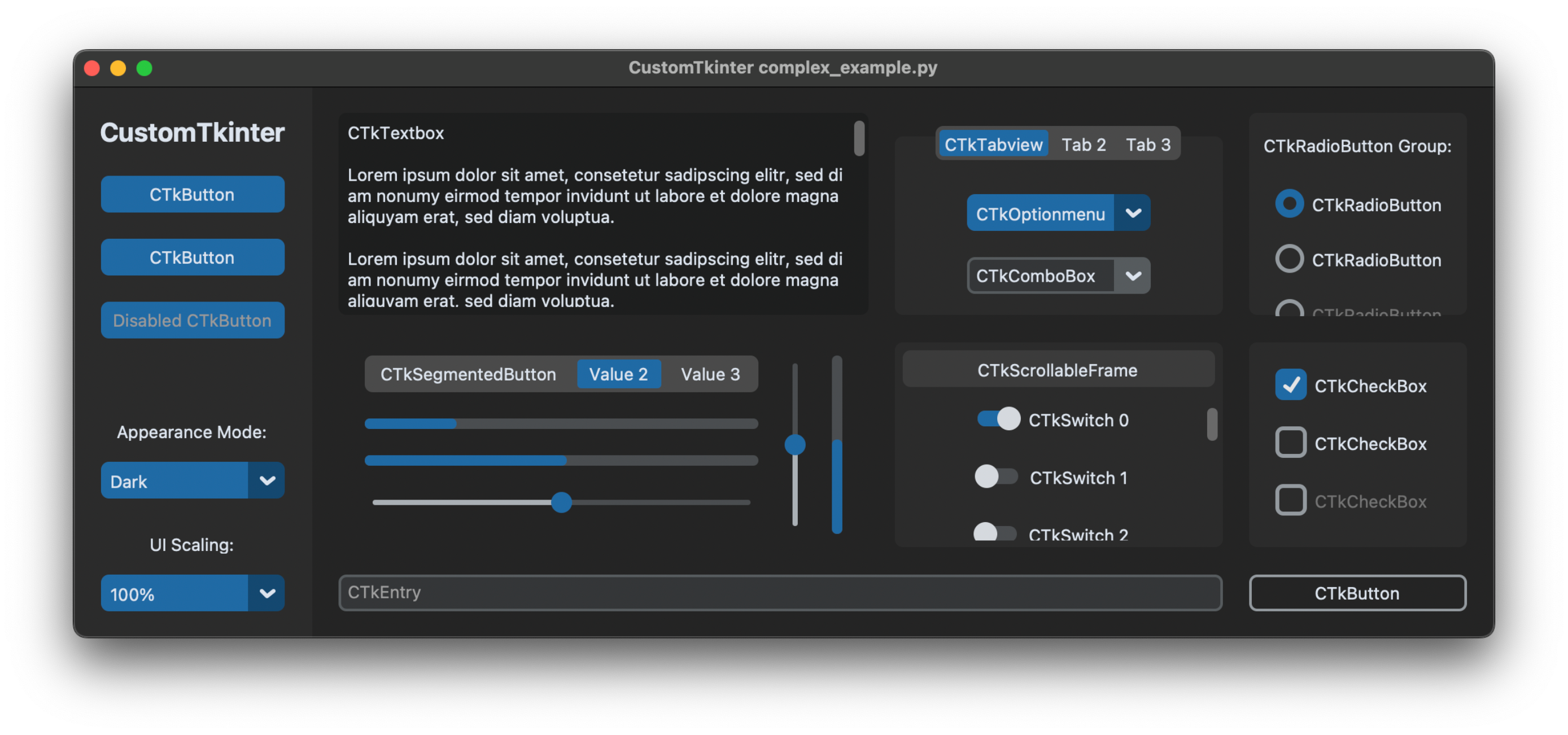
Tkinter 的入門非常簡單,只需匯入模組並建立主視窗即可。 Python 提供了多種導入方法,最常見的是 import tkinter as tk,這樣可以很容易地引用帶有前綴的組件 tk。 在開發過程中。
import tkinter as tk

# Crear la ventana principal
ventana = tk.Tk()
ventana.title("Mi primera aplicación con Tkinter")
ventana.geometry("300x200")

# Mostrar la ventana, manteniéndola abierta
ventana.mainloop()
方法 mainloop() 是關鍵: 主循環保持視窗開啟並不斷刷新以處理任何互動。
Tkinter 基礎知識:小工具與層次結構
任何 Tkinter GUI 的核心都是控制。控制項是指任何可視且可互動的元素:按鈕、標籤、文字方塊、清單、選單等等。
小部件層次結構: Tkinter 使用樹狀結構來組織控制項。主視窗(或根視窗)是容納其餘元素的容器。您可以擁有框架(Frame) 將其他小部件分組,從而以分層有序的方式組成您的介面。
基本範例:標籤和按鈕
import tkinter as tk

root = tk.Tk()
root.title("Ejemplo de widgets")

etiqueta = tk.Label(root, text="¡Hola, Tkinter!")
etiqueta.pack()

boton = tk.Button(root, text="Cerrar", command=root.destroy)
boton.pack()

root.mainloop()
在此範例中, 標籤 Y EL 按鍵 使用方法新增到主視窗 pack(),烏諾·德洛斯 幾何管理器 來自 Tkinter(連同 grid() y place()).
幾何管理器:打包、網格和放置
建立控制項後,它們不會自動出現:你需要告訴 Tkinter 如何以及在哪裡放置它們。為此,Tkinter 提供了三種主要的幾何體管理器:
- 包: 根據元素添加的順序按順序(從上到下或從左到右)放置元素。選項:
side,fill,expand... - 網格: 將小部件組織成行和列,就像表格一樣。對於表單或結構化佈局非常有用。
- 地點: 允許使用 x 和 y 座標的絕對位置。僅推薦用於非常特定的介面。
套件管理器選項
- 錨: 指定在空間內錨定小部件的位置(
n,s,e,w,center等)。 - 擴張: 布林值(
0/1),以便小部件佔據可用空間。 - 充滿: 如何擴展(
x,y,both,none). - ipadx/ipady,padx/pady: 內部/外部填充(以像素為單位)。
- 側: 相對於容器的位置(
left,right,top,bottom).
Tkinter 中的事件和回調如何運作
Tkinter 遵循事件驅動模型: 小部件可以透過使用以下函數來回應使用者操作(點擊、按鍵等) 回調. 您可以將特定事件綁定到方法 bind() 並傳遞事件發生時將執行的函數。
例如,懸停時更改小部件的背景顏色:
def cambiar_color(evento):
    etiqueta.config(bg='yellow')

etiqueta.bind('', cambiar_color)
函數接收到的事件物件包含有用的信息,例如產生事件的小部件、滑鼠位置、按下的鍵等。
與小部件相關的變數:雙向控制
某些小部件允許將其值綁定到特殊的 Tkinter 變量,從而更輕鬆地在介面和程式碼邏輯之間同步資料。這些變數(StringVar, IntVar, DoubleVar, BooleanVar) 允許對它們的任何更改自動反映在小部件中,反之亦然。
texto_usuario = tk.StringVar()
entrada = tk.Entry(root, textvariable=texto_usuario)
最常用的小部件及其主要選項
標籤
- 顯示文字或圖像。選項:文本, bg, fg, 字體, 圖片.
按鈕
- 使用選項觸發操作 命令。您也可以使用 為 (正常/禁用)。
條目(單行文字輸入)
- 輸入純文字。選項: 顯示 (用於密碼) 得到(), 刪除().
文字(多行文字方塊)
- 允許您顯示或捕獲多行。方法: 插(), 得到(), 刪除().
- 允許二進制選擇。它們通常由
IntVaroBooleanVar.
組合框(帶有 ttk 的下拉清單)
- 從清單中選擇一個選項。它是模組的一部分 ttk.
Tkinter 中的進階選項和自訂
選項設置
小部件的外觀和行為可以在創建時以及創建後進行修改。您可以透過關鍵字傳遞參數,將選項名稱視為字典索引,或使用方法 config()為了擴展您對圖形介面的了解,您可以查看它的工作原理 什麼是圖形使用者介面以及它是如何運作的?.
boton = tk.Button(root, text="Enviar", fg="white", bg="blue")
boton.config(state="disabled")
請參閱 Tk 手冊頁,以了解標準選項和特定於視窗小工具的選項。您還可以了解視窗小工具支援哪些選項 widget.config() o widget.keys().
選項的資料類型
選項可以是顏色類型(按名稱或十六進位值)、布林值(0/1,是/否)、字體({Arial 12 bold}), 距離 (10 o 5c (公分)等等。類型取決於小部件的功能和選項的性質。為了更好地理解相關概念,您可以訪問 命令列介面和文字控制.
視窗化、多層管理
Tkinter 可以輕鬆建立其他(子)視窗來顯示對話方塊、子表單或訊息。使用類別 Toplevel 建立獨立於主視窗的新視窗。
def abrir_secundaria():
    secundaria = tk.Toplevel(root)
    secundaria.title("Ventana secundaria")
    tk.Label(secundaria, text="¡Soy una ventana hija!").pack()
Tkinter 中的圖像和多媒體
透過類別可以查看影像 PhotoImage y BitmapImage您可以上傳 PNG、GIF、PGM 或 PPM(Tk 8.6 以上版本僅支援 PNG)。有關圖形介面的更多詳細信息,請參閱 Wazuh 是什麼?.
img = tk.PhotoImage(file="ruta/a/imagen.png")
etiqueta = tk.Label(root, image=img)
etiqueta.pack()
重要提示:標籤顯示在螢幕上時,您必須在 Python 變數中保留對圖像的引用,否則標籤將會消失。
視窗管理和管理
使用以下方法 title(), geometry(), iconphoto() y protocol() 控制視窗關閉時的外觀、標題、圖示和行為。您還可以訪問 如何在 Windows 11 檢查 CPU 溫度 在開發圖形應用程式時更好地了解電腦效能的各個方面。
命令 wm Tk 被翻譯成類別方法 Wm 在 Tkinter 中,允許您從 Python 腳本深入控制視窗屬性。
為您的開發提供實用選擇
如果您想從頭開始建立功能性應用程序,基本步驟如下:
- 導入 Tkinter
- 建立主視窗
- 新增小部件,如標籤、按鈕、文字輸入…
- 使用幾何管理器組織小工具(
pack,grid...) - 根據需要設定事件和回調
- 自訂小部件的外觀和功能
- 執行主循環
實際範例:基本計算器
import tkinter as tk
from tkinter import messagebox

operacion = ""
def click_boton(valor):
    global operacion
    if valor == "=":
        try:
            resultado = eval(operacion)
            entrada.set(resultado)
            operacion = str(resultado)
        except Exception:
            messagebox.showerror("Error", "Operación inválida")
            operacion = ""
            entrada.set("")
    elif valor == "C":
        operacion = ""
        entrada.set("")
    else:
        operacion += str(valor)
        entrada.set(operacion)

ventana = tk.Tk()
ventana.title("Calculadora")
ventana.geometry("400x400")
ventana.resizable(False, False)
entrada = tk.StringVar()

campo_texto = tk.Entry(ventana, textvariable=entrada, font=("Arial", 20), justify="right", bd=10)
campo_texto.grid(row=0, column=0, columnspan=4, padx=10, pady=10)

botones =
fila = 1
columna = 0
for boton in botones:
    tk.Button(
        ventana,
        text=boton,
        font=("Arial", 18),
        width=5,
        height=2,
        command=lambda b=boton: click_boton(b)
    ).grid(row=fila, column=columna, padx=5, pady=5)
    columna += 1
    if columna > 3:
        columna = 0
        fila += 1

ventana.mainloop()
此範例展示如何以緊湊且實用的方式將視覺化介面與業務邏輯結合。每個按鈕的事件都會被管理,操作也會被評估,錯誤訊息也會被通知給使用者。
Tkinter 中的執行緒、子程序和事件模型
Python 和 Tcl/Tk 在處理線程方面有很大差異。如果你要在應用程式中使用線程,請記住 每個 Tkinter 物件都與特定的 Tcl 解釋器相關聯,該解釋器必須由建立它的執行緒進行管理。。雖然你可以創建多個線程和多個解釋器,但維護一個 Tk() 每個應用程式都應仔細管理並行邏輯,以避免阻塞主循環。更多詳細信息,請參閱 Wazuh。
如果您需要執行長時間的任務,請考慮使用 after() 推遲任務或在單獨的執行緒中啟動進程,僅將結果傳送到介面 after() 以避免衝突。
良好做法和有用資源
- 將業務邏輯與圖形介面分開,以便於維護。
- 如果您對小部件的選項有疑問,請使用
widget.config()檢查可用的配置。 - 有關具體細節,請參閱官方 Python 文件和 Tk 手冊頁。
- 考慮使用模組 ttk 以獲得更現代的介面和主題支援。

如果您想快速輕鬆地用 Python 建立圖形使用者介面,Tkinter 是您的理想選擇。您無需安裝任何其他元件;它提供的控制足以滿足大多數專案的需求,並且您可以隨時將其與其他程式庫結合使用,從而擴展其功能。無論您是初學者,還是希望創建用於日常工作的實用工具,Tkinter 都能讓您在幾分鐘內從控制台切換到視覺化世界。探索、測試並發現,這款強大的標準 Python 模組能讓您的想像發揮到何種程度。