- 熱補丁允許將 Windows 11 中的許多安全性修補程式直接套用到記憶體中,從而大大減少所需的重新啟動次數。
- 此功能僅限於使用 Intune 和 Windows Autopatch 管理的 Windows 11 企業版 24H2 及相關版本,主要針對企業環境。
- 該模型結合了季度重大更新和每月“熱”重啟及補丁,不會中斷工作。
- 雖然企業正在利用這項技術,但家庭用戶仍依賴傳統的重新啟動和手動管理 Windows 更新。
對許多用戶來說,在 Windows 系統中看到「重新啟動以安裝更新」的提示幾乎等同於工作或休閒時間被打斷。多年來,我們一直忍受著這種流程:補丁程式發布,下載完成,電腦運行速度略微變慢,然後遲早都得重新啟動。 Windows 8 和 Windows 10 加劇了這種令人不堪重負的感覺,儘管 Windows 11 對這一流程進行了改進,但根本問題依然存在……至少對部分用戶而言是如此。
微軟決定對Windows 11系統進行重大改進,使其無需頻繁重新啟動即可更新。這項名為熱補丁或熱更新的技術,承諾將大量安全性修補程式直接應用到正在運行的系統中。然而,需要注意的是:並非所有用戶都能立即享受這項技術,而且在某些情況下,重啟仍然不可避免。
Windows 11 中的熱補丁是什麼?為什麼它如此重要?
熱補丁是 Windows 11 的一種新型更新模式,它允許在無需立即重新啟動系統的情況下安裝某些安全性修補程式。系統不會等待下次啟動來替換關鍵文件,而是會「即時」修改記憶體中的程式碼,因此修復程式安裝後即可立即開始保護電腦。管理員可以使用Sysinternals 等工具來監控此過程。
先前,每次累積安全性更新都需要重新啟動系統才能將變更套用到關鍵作業系統元件。在家庭環境中,我們通常每天或幾乎每天都會關機,因此補丁最終會在夜間關機時安裝。但在企業環境中,電腦可能連續運作數週,或者係統必須透過計畫關機才能關閉,這種做法就造成了許多麻煩。
微軟的熱修補策略很明確:在不犧牲漏洞修復速度的前提下,大幅減少停機時間。系統下載補丁並將其套用到記憶體中,電腦即可立即受到保護,但可能仍需重新啟動才能鞏固重大變更或安裝較大的功能更新。
從安全角度來看,這意味著已知漏洞不會因為無人重新啟動電腦而數天甚至數週都無法修復,補丁會立即生效。在管理大量電腦的環境中,這種差異對於預防安全事件至關重要,並且通常會輔以用於部署和監控更新的高級自動化功能。
Windows 11 中的熱補丁工作原理
Windows 11 熱補丁背後的理念不僅是加快安裝速度,而是徹底重組更新計畫。微軟解釋說,該系統遵循高度結構化的季度週期,主要針對使用 Windows 11 企業版的企業和組織。
實際上,系統更新周期包含兩種類型:一種是需要重新啟動的季度大更新,另一種是無需關機即可發布的月度「熱補丁」。換句話說,重啟並非完全消失,而是大幅減少次數,並且僅在必要時才需要重啟。
在每年的1月、4月、7月和10月,Windows 11 會安裝一次全面的安全性更新,其中包含累積性修復和常規改進。此更新是更新周期的“基線”,需要重新啟動系統。此後,在每個季度的接下來的兩個月中,後續的安全更新將透過熱補丁分發,通常情況下無需重新啟動即可應用。
這意味著,用戶無需像以前那樣幾乎每月都重啟系統來完成安全性修補程式的安裝,強制重新啟動的次數減少到每年約四次。剩餘的補丁程式會被載入到記憶體中,修復偵測到的漏洞,使用者幾乎感覺不到任何異常,只會覺得系統在後台默默運行。
另一方面,主要功能更新和版本變更(例如,從一個 Windows 11 主要版本升級到另一個主要版本)遵循單獨的計劃,並且仍然需要相應的重新啟動。目前,熱補丁主要著重於影響系統核心的安全性和使用者體驗優化修補程式。
無需重新啟動電腦即可更新 Windows 11 的實用優勢
熱補丁系統有幾個明顯的優勢,這也解釋了它為何會引起IT管理員和安全專業人員的廣泛關注。首先,它能立即提升系統防護能力:補丁安裝後,系統會立即開始使用記憶體中已修正的程式碼。
這與微軟的常規「週二補丁日」安排一致,因此安全更新頻率保持不變,但無需在應用程式更新後立即強制重新啟動。在擁有數十台甚至數百台電腦的辦公室中,是否需要關閉所有電腦的工作或允許他們繼續正常工作之間的差異至關重要。
另一個顯著優勢是減少了最終用戶感受到的中斷。透過將必要的重啟次數限制在每年幾次,避免了常見的「立即重啟或今晚重啟」的煩人提示、匆忙保存文件以及在系統決定開始更新之前與時間賽跑的感覺。
此外,微軟也改進了補丁分發技術。熱補丁包使用的二進位檔案更少,並且經過最佳化,能夠消耗更少的資源,從而縮短下載和安裝時間。對於運行著多個應用程式或硬體配置有限的電腦來說,更新包體積更小無疑是件好事。
總而言之,從技術和組織角度來看,熱補丁能夠提高系統安全性,減少停機時間,並降低更新過程中對效能的影響。然而,正如我們將看到的,它並非只有優點:在使用物件和使用方式方面存在一些重要的限制。
Windows 11 中哪些使用者可以使用熱補丁?需要滿足哪些條件?
雖然熱補丁更新對所有PC用戶來說聽起來都很棒,但微軟決定最初將熱補丁功能限制在企業和教育領域。換句話說,目前大多數使用Windows 11家用版的家庭用戶以及很大一部分使用Windows 11專業版的用戶都無法享受到這項功能。
若要使用此模型,裝置必須執行 Windows 11 企業版 24H2 或更高版本,或同等版本,例如教育版(Windows 11 教育版 A3、A5)和某些 Windows 365 企業版方案。此外,這些裝置必須透過Microsoft Intune進行管理,並且實際上需要整合到 Windows 自動修補平台中。
Autopatch 是微軟的一項服務,旨在自動化和集中管理組織中的更新。在該服務中,熱補丁作為高品質更新策略的一部分啟用。事實上,在由 Intune 管理的較新配置中,熱補丁預設已啟用,以簡化 IT 管理員的工作。
硬體方面,採用 Intel 和 AMD 處理器的 x86 系統已正式支援熱插拔。基於 ARM 的裝置目前仍處於公開預覽階段,因此其支援不如傳統機器全面穩定。此外,更新後還需密切注意可能出現的軟體和驅動程式衝突。
這意味著,截至目前,家用電腦上安裝了 Windows 11 家用版的用戶無法啟用熱補丁,無論他們的電腦多麼新或效能多麼強大。即使是許多 Windows 11 專業版系統,除非它們處於使用 Intune 並擁有相應企業授權的託管環境中,否則至少在短期內也無法使用此功能。
Windows 自動修補程式與 Intune:企業的關鍵元件
熱補丁部署與Windows 自動修補程式和 Microsoft Intune 的集中管理緊密相關。它並非在任何企業級 PC 上「自動」啟動的功能;相反,它透過特定的更新策略進行控制。
在公司中,IT 部門會在 Intune 中配置品質更新策略,以定義修補程式的應用方式和時間。之後,該服務會分析受管計算機,檢查它們是否符合要求(版本、內部版本號、處理器、許可證等),並在相容的系統上啟用熱補丁流程。
這與許多組織的實際情況相符,每次重新啟動都涉及協調服務、使用者、日程安排和維護窗口。借助 Autopatch,您可以非常精細地控制哪些裝置群組接收哪種類型的修補程式以及何時接收,從而最大限度地減少對關鍵服務的中斷。
此外,微軟決定在 Intune 中建立的新品質更新策略中預設啟用熱補丁功能。這避免了管理員手動調整數十個選項,並鼓勵組織以較少的技術阻力採用這種更新方法。
然而,儘管許多公司已經可以使用此功能,但並非所有類型的更新都會透過此「即時」管道進行。影響系統深層的重大季度更新、版本變更和補丁仍然需要計劃內重新啟動。
Windows 11 中的日曆和熱補丁可用性
微軟一直在逐步引進這項技術。 Windows 11 熱補丁的概念在 2024 年初開始公開討論,並在 Insider Channel 預覽版 26058 中首次進行了測試。即使在最初階段,安全性更新的安裝速度也明顯更快,而且無需重新啟動系統。
該公司計劃將其更廣泛地整合到Windows 11 企業版 24H2 及更高版本中,並依賴先前的基礎更新,該更新已為這種新的「即時」修補模式做好了系統準備。此基礎更新作為常規安全性修補程式的一部分分發,安裝後,電腦即可接收每月的熱修補程式。
該公司已確認,熱補丁將繼續沿用我們先前討論的季度發布模式,將強制系統重啟集中在每年四次。此後,基於記憶體的修復程序將每月發布一次,不會對用戶造成任何明顯的干擾。
展望未來幾個月,微軟的目標是在已全面部署 Autopatch 和 Intune 的環境中,將熱修補程式作為高品質安全更新的標準做法。然而,該公司也承認,目前尚未就其在 Windows 11 家用版或專業版中的廣泛推廣發布做出任何正式聲明。
如果這套系統在大型企業和教育機構中運作良好,那麼它之後推廣到家庭用戶並不奇怪,就像其他一些最初在企業環境中推出的技術一樣。但就目前而言,在家中使用 Windows 11 的用戶仍會像以往一樣頻繁地看到「重新啟動以安裝更新」的提示。
這對Windows 11家庭用戶意味著什麼?
對於一般使用者而言,情況基本上保持不變。如果您使用的是 Windows 11 家用版或 Windows 11 專業版電腦,且該電腦不屬於 Intune 管理的企業環境,您將繼續像以前一樣接收更新:Windows 更新會下載修補程序,進行準備,並提示您重新啟動以完成該過程。
Windows 10 和 Windows 11 現在確實允許用戶安排更新的下載和安裝時間,這樣就不會在開會或玩遊戲時被突然的更新打斷。這項幾年前推出的功能徹底解決了系統突然重啟、用戶被迫中斷更新的難題。
此外,當微軟發布新的安全性修補程式時,通知區域會出現一個圖標,提示即將重新啟動。在此期間,由於部分資源需要分配給後台準備更新,電腦運作速度可能會略微變慢。這並非理想之選,但至少使用者可以選擇停止操作並等待重新啟動完成。
在家庭版系統推出熱補丁之前,最佳策略仍然是充分利用 Windows 更新的計劃和管理選項,避免無限期地推遲重啟,如果是工作電腦,則應將更新窗口安排在負載較低的時段。如果在更新後出現問題,了解如何安全地修復 Windows 11將很有幫助。
總之,此次在企業中的首次部署為未來家庭更新奠定了基礎:一種更透明的模式,中斷更少,更接近其他已經使用「即時」修補程式多年的系統。
Linux、0Patch 和其他熱補丁先例
雖然熱補丁的概念在 Windows 世界中引起了相當大的轟動,但動態應用補丁的想法其實並不新鮮。事實上,Linux 生態系統已經擁有所謂的「即時補丁」技術十多年了,而且自 2015 年發布的 4.0 版本以來,它一直是核心的一部分。
在 Linux 系統中,該系統可讓您在系統運行時修改核心函數,無需重新啟動伺服器即可將存在漏洞的版本替換為修復後的版本。這在專業環境中尤其有用,例如資料中心、雲端服務或關鍵任務系統,因為在這些環境中,停機成本會非常高。
關鍵區別在於,雖然Linux也主要面向專業環境,但只要發行版支持,任何用戶都可以在Linux上啟用和使用這些實時補丁,即使是在家用電腦上。用戶無需加入企業網路或擁有特定的企業許可證,許多人指出,微軟在這方面本可以更加慷慨。
在 Windows 生態系統內部,早已存在名為 0Patch 的商業解決方案,其方法與目前的修補程式類似。該工具允許將微補丁直接應用於 RAM,無需重新啟動系統即可修復漏洞和缺陷,即使在不再受官方支援的舊版 Windows 和 Office 上也能正常運作。
例如,0Patch 可用於在微軟認定為過時的系統中維持一定的安全級別,其服務採用付費訂閱模式,每年費用約為 25 美元。對於需要在遷移到更現代平台之前爭取時間的企業或管理員來說,這是一個相對實惠的價格。
所有這些都表明,熱補丁是一項成熟且經過驗證的技術,微軟的熱補丁願景也符合減少重啟次數和最大限度縮短服務停機時間的更廣泛趨勢。許多人認為,爭議之處在於,熱補丁最初僅對相對有限的用戶群開放。
在 Windows 11 和 Windows 10 中設定和管理更新
雖然熱補丁在企業環境中越來越普及,但使用者和管理員仍然依賴傳統的更新配置工具。在專業環境中,這通常涉及控制部署哪個版本的 Windows 以及何時允許升級到更新的版本。
微軟提供了多種設定功能更新目標版本的方法。可以透過群組原則、Microsoft Intune 中的功能更新設定檔或與 Windows Update for Business 關聯的 Windows 用戶端更新計畫 (CSP) 來實現。關鍵在於告訴系統“我希望保持在當前特定版本”,並防止過早升級。
一種非常直接的方法,尤其是在個人電腦或小型環境中,是直接在 Windows 登錄中定義這些首選項。例如,可以在對應的 WindowsUpdate 分支下建立 TargetReleaseVersion、TargetReleaseVersionInfo 或 ProductVersion 等條目,以在特定時間段內鎖定特定版本的 Windows 11。
以管理員權限在命令提示字元下,您可以使用`reg add`命令新增這些登錄項,該命令會告訴系統您要更新至哪個版本(例如 21H2、22H2 等)。更新完成後,建議刪除這些註冊表項,以免長期停留在最終將不再受支援的版本上。如果您需要啟動到安全模式進行故障排除,則該選項仍然有效。
另需注意的是,如果裝置已加入 Windows 預覽體驗計劃,則可能會收到包含重大變更的預覽版本,這些版本會在正式版發布前提供給公眾。如果您不再希望參與此計劃,則必須依序進入「設定」>「更新與安全性」>「Windows 預覽體驗計畫」取消註冊,並根據您所在的預覽體驗頻道選擇停止接收預覽版本的選項。
在不支援的電腦上無需格式化即可升級至 Windows 11
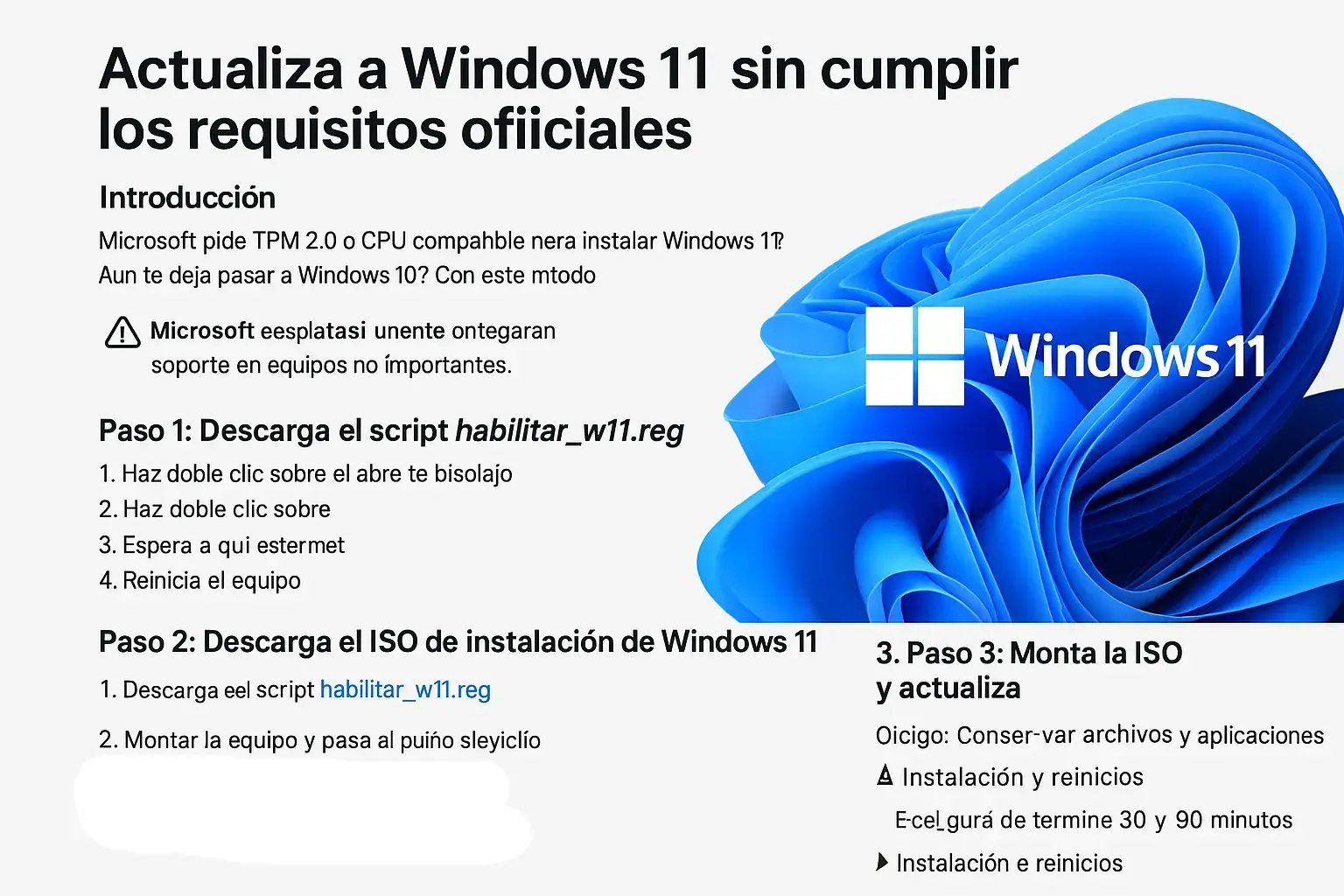
另一個與 Windows 更新相關的常見場景是,使用者希望從 Windows 10 升級到 Windows 11,但並未滿足所有官方要求。微軟要求標準安裝需要 TPM 2.0、安全啟動和支援的 CPU,但在某些情況下,微軟也認可一種無需格式化即可升級的方法。
此方法需要使用Windows 11 安裝精靈或官方 ISO 鏡像,並結合對登錄機碼的少量修改來放寬相容性檢查。在繼續操作之前,請務必備份重要文件,因為微軟不建議在關鍵環境中使用此配置,並且無法完全保證未來的支援。
這個過程通常包含三個主要步驟:首先,準備必要的登錄項目(例如,使用 .reg 檔案自動建立);其次,從微軟官方網站下載所需 64 位元版本的 Windows 11 ISO 檔案;最後,掛載 ISO 檔案並執行 setup.exe,選擇保留您的檔案和應用程式。您也可以參考我們的指南,了解在不同情況下如何升級到 Windows 11。
安裝過程中,精靈會警告設備不符合硬體要求,但由於應用了註冊表項,因此允許您繼續。電腦將重新啟動數次,完成後,使用者的系統將更新到 Windows 11,而無需格式化驅動器,原則上可以保留啟動資訊和個人資料。
更新完成後,建議刪除強制使用目標版本的特定登錄項,並在 Windows 更新中驗證一切是否正常運作。儘管這些電腦實際上仍會繼續接收安全性和功能更新,但微軟保留在未來停止向其提供更新的權利。
就持續維護而言,最好還是執行 Windows 更新直到所有修補程式都安裝完畢,在「設定」>「系統」>「啟動」中檢查啟動狀態,並建立還原點,以防以後需要撤銷任何問題變更。
這種情況造成了一種奇特的局面:有些系統即使未完全滿足要求也能升級到 Windows 11,但同時卻無法享受企業級熱補丁服務。而另一方面,擁有企業版授權的公司則可以享受非常高級的熱補丁服務,但前提是硬體和管理權限受到嚴格控制。

微軟在 Windows 11 熱補丁方面的進展清晰地表明,未來系統更新將更加透明,對所有用戶的干擾也將更小。目前,最大的受益者是使用企業版、Intune 和自動補丁的企業用戶,熱補丁更新已將重啟次數減少到每年幾次。而其他用戶,則只能透過計劃更新選項、註冊表項鎖定版本以及在不完全兼容的機器上安裝 Windows 11 的技巧來應對傳統的重啟,並期待這種內存內補丁模式最終也能惠及家庭用戶。