- Windows 11 包含強大的內建實用程序,用於清理和修復。
- 有第三方工具可以自動化和改進維護。
- 在進行重大變更之前,建立備份和還原點是關鍵。
如果您經常使用 Windows 11,您可能不只一次想過如何保持電腦的最佳運作狀態、最佳化其效能,或修復更新後出現的意外錯誤。微軟的作業系統是世界上最受歡迎的作業系統之一,因此,它擁有種類繁多的工具,包括內建工具和第三方工具,旨在幫助您安全且有效率地執行維護、修復和優化任務。
您無需成為電腦專家即可啟動並運行您的電腦。事實上,微軟和獨立開發者創建了多種解決方案和實用程序,讓 Windows 11 的維護變得更輕鬆。本文將為您詳細總結一些最佳工具,讓您的電腦保持如新般運行,並提供一些實用建議和技巧,幫助您充分利用這些工具。
為什麼維護在 Windows 11 中很重要?
持續使用作業系統會導致不必要的檔案堆積、錯誤、更新問題,甚至可能感染惡意軟體。如果不定期維護,電腦的效能和穩定性都會受到影響。保持 Windows 11 的清潔和最佳化至關重要,可防止系統運作緩慢、意外崩潰甚至資料遺失。
此外,Windows 11 本身也內建了有助於完成這些任務的實用程序,還有許多外部應用程式提供額外的控制和自動化功能,可以執行從高級修復到徹底系統清理的各種操作。
整合工具:無需安裝任何其他工具即可進行維護
在您急於使用第三方軟體之前,您可以使用許多原生的 Windows 11 實用程序,它們足以處理最常見的清理和修復任務。
儲存傳感器
儲存感知是Windows 11 中最強大的內建功能之一,可用於釋放空間。它允許您自動刪除臨時檔案、管理儲存在雲端的內容,並清除快取和其他累積的垃圾檔案。您可以從“系統”>“儲存”存取它,並配置何時以及如何執行清理操作。
磁盤清理
另一個經典且有效的選擇是磁碟清理。這款工具可以刪除暫存 Internet 檔案、錯誤回報、舊快取等等。只需在任務欄搜尋框中輸入“磁碟清理”並運行即可。您可以選擇要刪除的檔案類型,從而優化主硬碟的使用。
林皮薩推薦
在系統設定的儲存部分,您可以找到「清理建議」。 Windows 會建議您刪除暫存檔案、大型檔案、未使用的檔案、雲端同步檔案以及長時間未使用的應用程式。這是安全釋放空間的絕佳起點。
重置和修復應用程式
許多現代 Windows 11 應用程式都提供了在設定中修復或重設的選項。如果應用程式發生故障,而您又不想遺失資料或完全卸載它,這個功能尤其有用。
Windows 安全性和惡意軟體分析
我們不能忘記微軟內建的防毒軟體Windows 安全中心(以前稱為 Windows Defender)。借助它,您可以對電腦進行快速或全面掃描,尋找病毒、木馬或任何可能已入侵電腦的惡意軟體。它還提供高級選項,可按需掃描特定資料夾,甚至進行離線掃描。
PC Manager:官方一體化解決方案
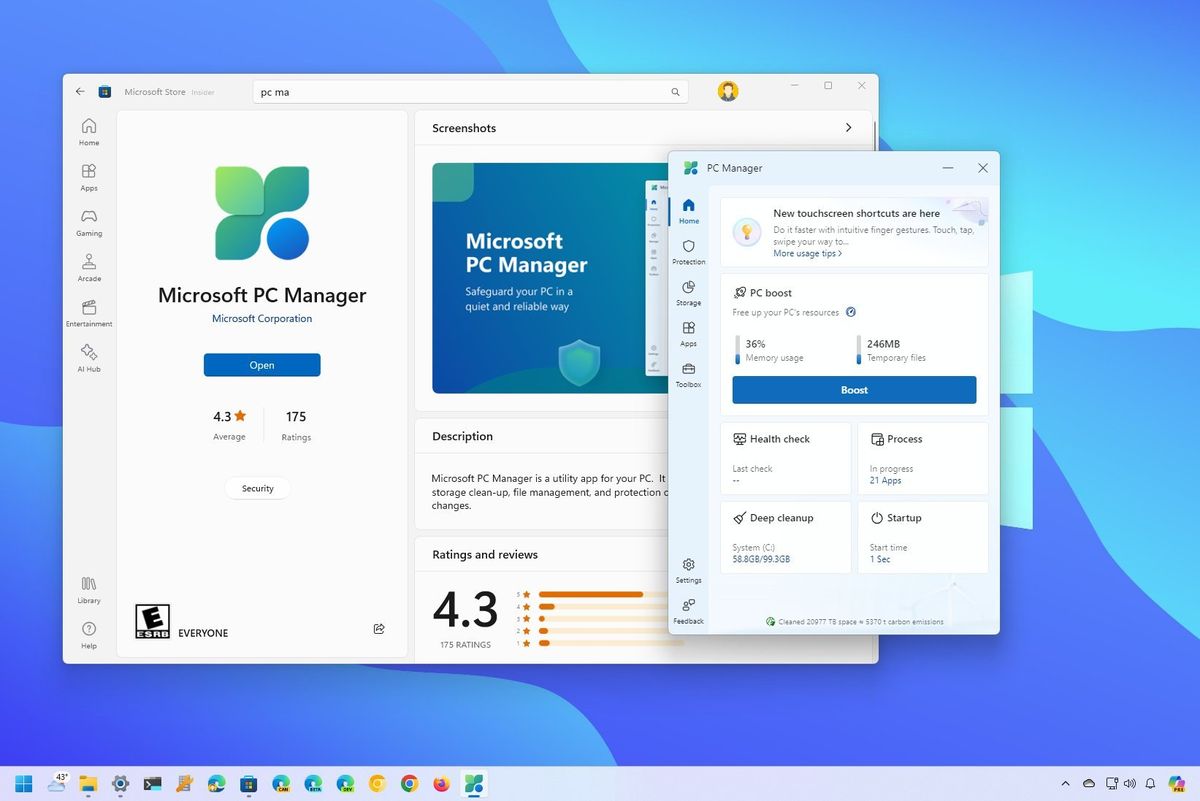
微軟最近推出了PC Manager,這是一款將清理工具、儲存管理、系統健康檢查和威脅防護整合到一個統一介面中的應用程式。該實用程式透過刪除不必要的檔案和最佳化系統來提升電腦效能。它還允許用戶管理儲存空間,清理舊的更新、快取和其他殘留資料。
它還包含阻止彈出視窗、檢查系統健康狀況和掃描惡意軟體的功能,並將這些保護功能與 Windows Defender 整合在一起。介面非常簡潔,側邊欄集中了所有選項,方便使用者快速存取電腦的健康狀況和整體狀態資料。
要使用它,只需從 Microsoft Store 下載(一旦它向西班牙所有用戶開放)並運行即可。它相容於 Windows 10 版本 1809 和 Windows 11。

修復和維護 Windows 11 的官方工具
除了清理之外,還有一些工具可以幫助您修復和解決與系統檔案、服務、更新以及 Windows 註冊表本身相關的深層問題。其中最值得一提的是:
命令提示字元:SFC、DISM 和 CHKDSK
命令提示字元可讓您執行高級命令來識別和解決問題:
- SFC / SCANNOW: 尋找並修復損壞的系統文件.
- DISM:它有幾個選項(ScanHealth、CheckHealth、RestoreHealth 和 StartComponentCleanup), 還原 Windows 映像 y 解決系統相關問題.
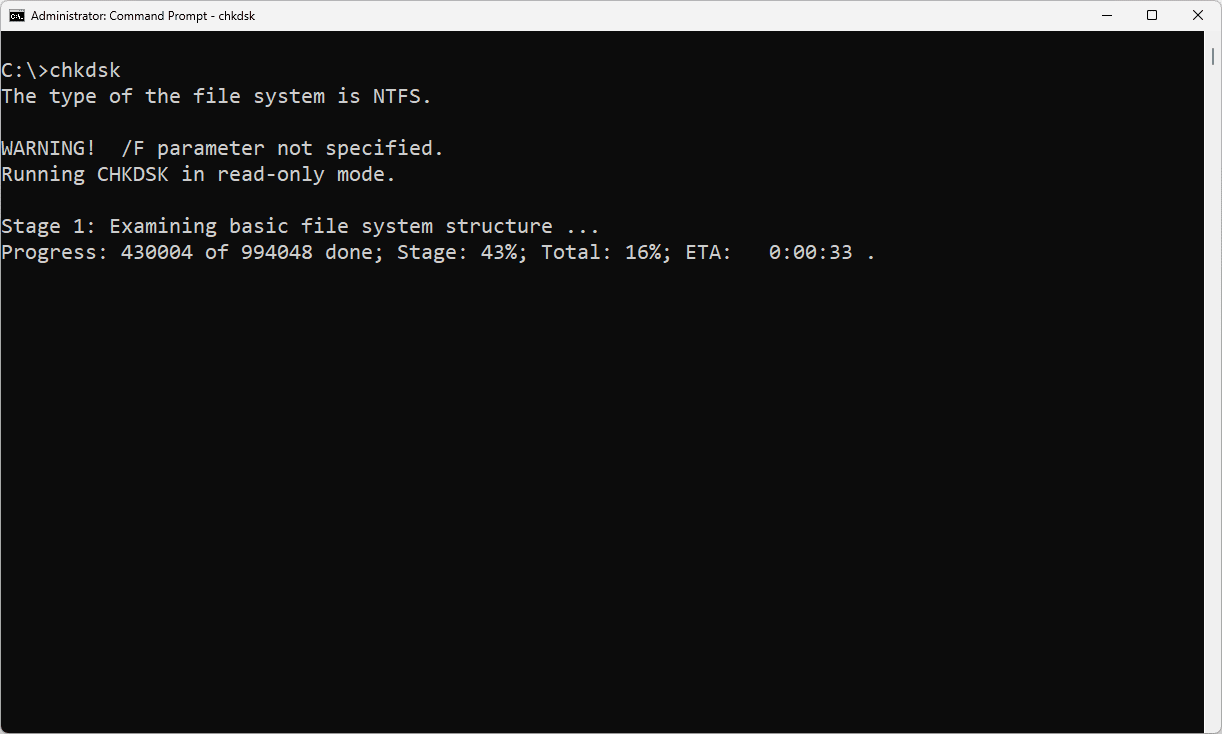
- CHKDSK:掃描並修復硬碟中的物理或邏輯錯誤。
Windows啟動修復
啟動修復功能可以幫助解決 Windows 無法正常啟動的嚴重問題。它可以透過復原選項訪問,讓您可以還原作業系統,而無需重新安裝。
Windows 疑難解答
該系統包含一個實用程序,可自動偵測並修正常見問題(網路、Windows 更新、藍牙、視訊播放等),從而簡化先前需要人工幹預的任務。
Microsoft 更新健康工具
這套名為 KB4023057 的實用程式旨在確保 Windows 更新正常運作。如果您的電腦無法正常接收更新,建議您檢查 Microsoft 更新健康工具是否已安裝並正常運作。

第三方工具:額外的解決方案和自動化
有多個第三方實用程式可將 Windows 11 維護提升到新的水平。有些實用程式因其易用性而脫穎而出,有些則因其強大或能夠自動化複雜的流程而脫穎而出。
重置 Windows 更新工具
該工具最初設計用於排查 Windows 更新問題,但現已發展成為一套全面的維護套件。它允許您重置 Windows 更新元件、刪除臨時檔案、執行磁碟檢查、還原網路配置以及管理還原點。
Windows維護工具
這款由社群開發並在 GitHub 上免費提供的工具,利用腳本自動執行常見任務。它最大的優勢在於其豐富的診斷、修復和清理命令,這些命令可透過簡潔的編號選單介面存取。它非常適合避免繁瑣的選單導航,並在出現問題的更新後快速進行修復。
EaseUS分區大師
這款軟體是管理磁碟分割區和修復啟動問題的領先工具之一。其用戶友好的介面使各種技能水平的用戶都能輕鬆完成從MBR修復到分區管理和修改、磁碟錯誤排查以及啟動優化等任務。如果您需要更改硬碟結構或系統無法正常啟動,強烈建議使用此軟體。
Windows 版 FixWin
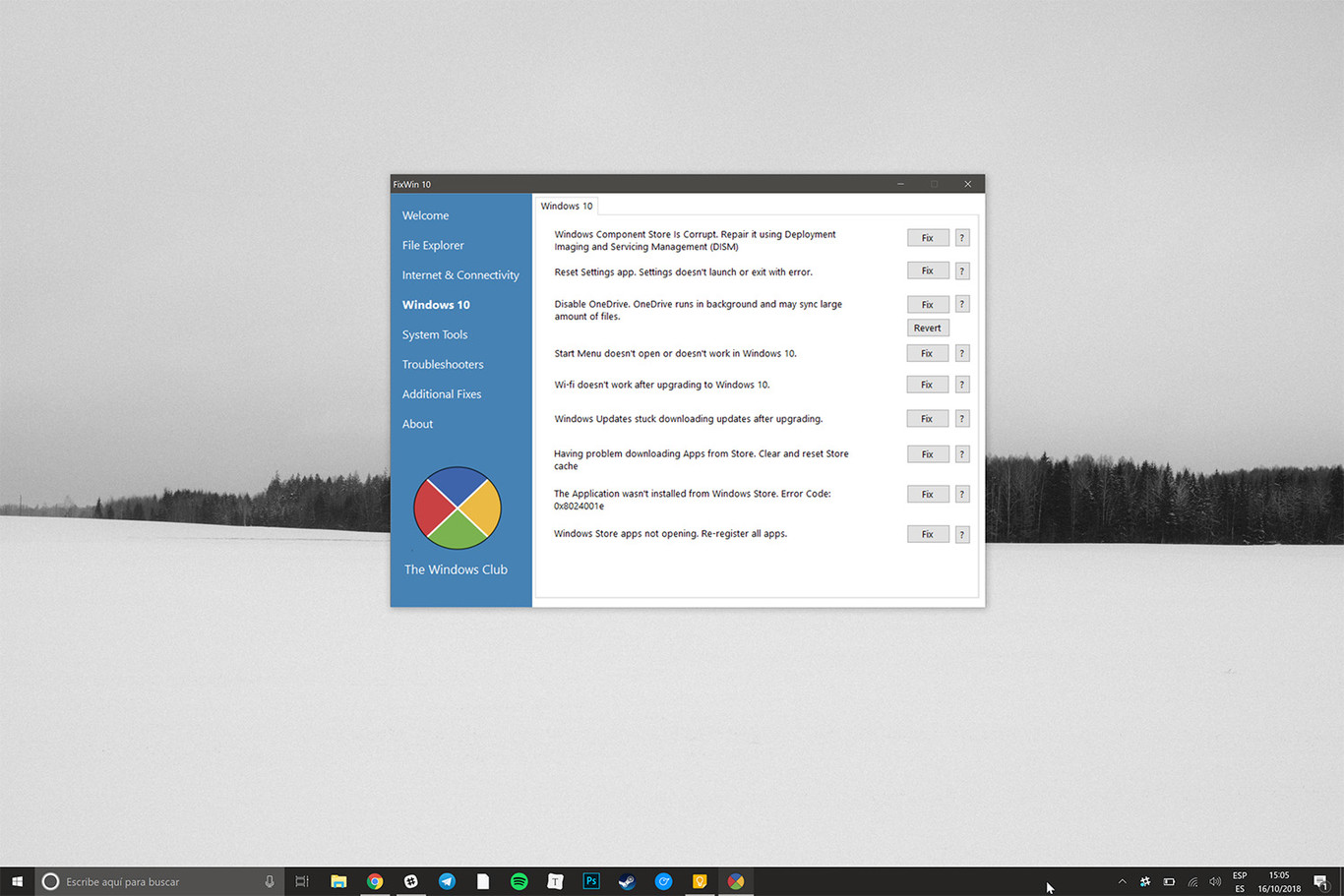
這是一個免費的便攜式工具,可以修復許多常見的 Windows 11 問題,包括硬體和軟體問題。它的功能分為六大類,涵蓋了從檔案資源管理器到系統修復、網路和應用程式商店問題等各方面。
調整 Windows 修復
這款軟體非常適合希望將 Windows 系統恢復到初始設定並修復重複出現的錯誤(例如權限、防火牆、更新、登錄設定等)的用戶。它的優勢在於能夠透過單一應用程式進行深度調整。
Ashampoo WinOptimizer
如果您正在尋找一款能夠清理、優化和保護隱私的一體化解決方案,這款軟體憑藉其易用性、任務自動化和敏感資料保護功能脫穎而出。它的清理系統有助於保持 Windows 系統流暢安全地運作。
旗艦版的Windows調教
對於那些想要完全自訂設備並進行快速修復的用戶來說,這款免費實用程式可讓您撤銷意外更改並安全地調整多個系統參數,從而增加一層防止配置錯誤的保護。