- AnyDesk 是一款功能強大、安全且跨平台的遠端桌面軟體。
- 讓您輕鬆控制裝置、傳輸檔案和進行遠端協作。
- 它為個人提供免費選項,為企業提供專業計劃。

遠端管理電腦系統已成為企業和個人使用者的普遍需求。無需親臨現場即可存取自己的電腦或幫助家人,如今已成為觸手可及的現實。在眾多解決方案中,AnyDesk以其速度和易用性脫穎而出。如果您之前從未聽說過 AnyDesk,或者不太清楚它的工作原理,本文將解答您的所有問題。
我們將詳細探討 AnyDesk 是什麼,它的用途,如何使用,以及與 TeamViewer、Splashtop 或 Windows 遠端桌面等其他遠端桌面工具相比,它有哪些優勢(和局限性)。我們也將逐步說明如何在電腦和行動裝置上下載、安裝和設定 AnyDesk,以便您從一開始就能充分利用它的功能。
什麼是任何辦公桌?
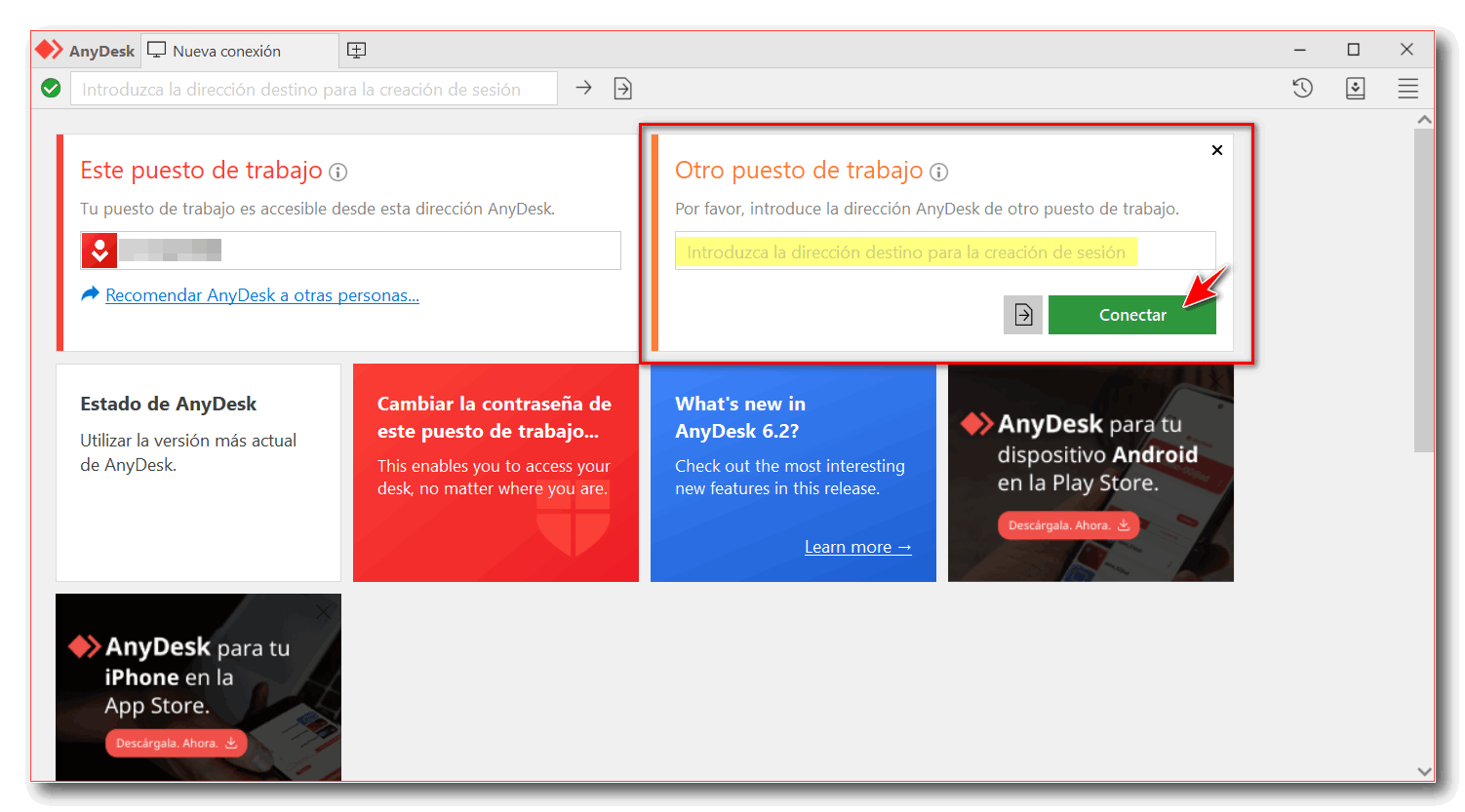
AnyDesk 是一款遠端桌面軟體,讓您無論身處世界何地,都能連接並控制其他設備,如同坐在它們面前一般。它的主要優勢在於速度快、易於使用,並且與各種作業系統相容。 AnyDesk 專為提供安全且高效的遠端存取而設計,因此已成為眾多專業人士和家庭用戶的必備工具。
使用 AnyDesk,您可以在家中存取工作電腦,與同事分享螢幕,交換文件,遠端解決電腦問題,或協作完成教學專案。它既能滿足技術支援團隊的需求,也能滿足那些只想在沙發上幫助家人解決電腦問題的人的需求。

AnyDesk 背後的營運與技術
AnyDesk 的核心在於遠端桌面技術,它允許您像直接操作遠端設備一樣查看和控制該設備的桌面。安裝 AnyDesk 後,您的裝置會獲得一個獨特的識別碼,相當於一個位址,用於在 AnyDesk 網路中定位您的裝置。
要連接到另一台設備,兩台設備只需安裝該應用程序,並知道要存取的設備的設備 ID。輸入此代碼並請求連接後,遠端設備的所有者可以接受請求。如果配置了安全性設置,則可能需要額外的密碼或其他權限來授權連線。
連線建立後,您可以透過電腦或行動裝置控制設備,傳輸檔案、聊天、複製貼上訊息,甚至錄製會話。所有資料傳輸均採用 TLS 1.2 和 RSA 2048 加密,確保您的資訊安全傳輸。此外,AnyDesk 使用其自主研發的 DeskRT 編解碼器,即使在低功耗網路環境下也能提供流暢的影像,更新率高達 60 FPS,延遲極低。
AnyDesk的主要功能和優勢
- 速度與效率: 其壓縮系統和自訂編解碼器確保即使在低速網路環境下也能流暢連接。體驗幾乎即時,幾乎感覺不到任何延遲。
- 多平台: AnyDesk 適用於 Windows、Mac、Linux、FreeBSD、Raspberry Pi、Android 和 iOS。您幾乎可以透過任何裝置控制任何電腦。
- 非常輕便: 該應用程式非常輕量,幾乎不需要係統資源或網路使用,因此非常適合功能強大和較舊的設備。
- 文件傳輸和額外功能: 它允許您在裝置之間傳送文件、遠端列印文件或管理共用剪貼簿,從而促進協同工作。
- 注重隱私: 端對端加密和獨立金鑰確保連線安全。它提供本地網路連接模式或透過 AnyDesk 伺服器連接。
- 無人值守訪問: 您可以設定主密碼來存取設備,而不必每次都接受連接,這對於您需要定期存取的伺服器或電腦非常有用。
- 使用者友善的介面和適當的控制: 行動版本具有先進的手勢和直覺的控制功能,可輕鬆在智慧型手機和平板電腦上使用。
使用和許可方式:免費和付費
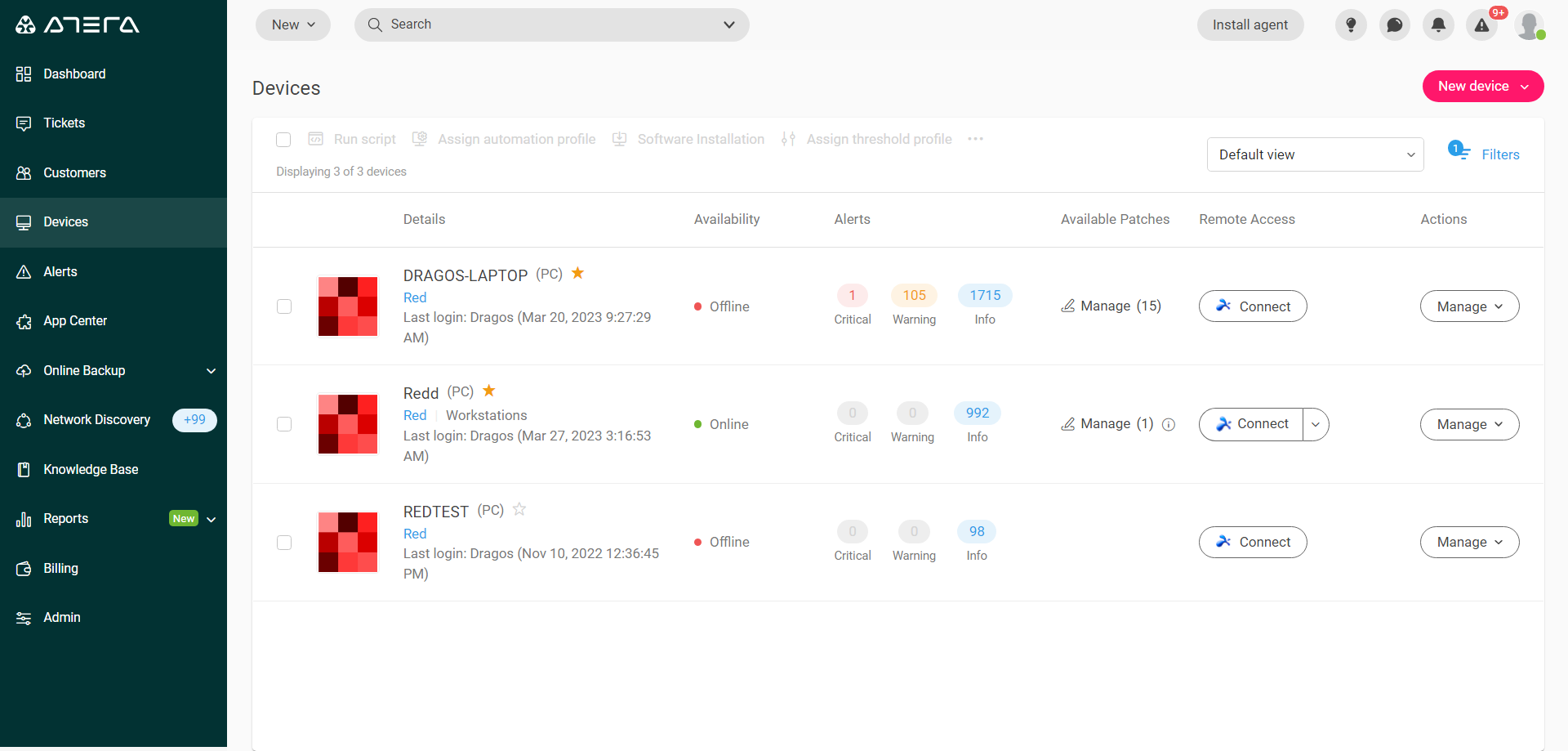
AnyDesk 提供多種使用方案,包括個人用戶的免費方案和專業環境的各種付費方案。免費版功能相當全面,足以滿足那些只想幫助朋友或偶爾在家工作的用戶,但部分高級功能僅限專業版用戶使用。
付費方案增加了關鍵的業務工具,例如高級無人值守存取、用戶管理、多因素身份驗證以及與其他 IT 服務的整合。需要注意的是,如果 AnyDesk 偵測到免費版本被用於商業用途,則可能會限制其功能,並提示使用者購買授權。

AnyDesk 有什麼用?實際應用
AnyDesk 的潛力遠不止於普通的快速遠端存取。它最常見的用途包括:
- 遠端IT支援: 非常適合需要協助員工或客戶解決問題而無需出差的 IT 技術人員。
- 混合工作和遠距辦公: 員工可以在家中使用辦公設備,維持正常的工作流程和工具。
- 合作與培訓: 透過顯示或控制遠端設備,允許多個使用者共同處理單一文件、共享應用程式或進行遠端培訓課程。
- 存取文件和資源: 對於那些需要在外出或旅行時查閱主電腦上的文件或程式的人來說非常有用。
- 對家人和朋友的幫助: 輕鬆無憂且免費,您可以隨時隨地幫助他人解決電腦問題。
- 管理遠端伺服器和電腦: 管理員可以集中管理多個系統,即使無人在場也可以存取和監控設備。
- 遠程教育: 教師和培訓師可以使用它來提供遠端支援或即時線上輔導,以個人化的方式指導學生。
如何逐步下載、安裝和設定 AnyDesk
AnyDesk 入門非常簡單,無需任何高級技術技能。以下是如何在幾分鐘內快速上手:
- 從您想要控製或連接的電腦或裝置前往 AnyDesk 官方網站 (anydesk.com)。
- 點擊免費下載按鈕。網站將自動檢測您的作業系統並提供合適的版本。
- 運行下載的應用程式。大多數情況下,你無需安裝任何東西;AnyDesk 可以作為便攜式應用程式使用。你會在螢幕上看到一個九位數代碼(你的 AnyDesk 位址)。
- 在另一台裝置(例如,您的手機或第二台電腦)上,重複該過程並開啟該應用程式。
- 在「遠端位址」欄位中輸入遠端設備代碼並啟動連線。
- 遠端電腦將收到存取請求,必須接受。您可以設定存取密碼以實現自動連線(當您想要控制的電腦前無人時,這是理想選擇)。
- 現在您可以遠端控制該設備:查看其螢幕、互動、傳輸文件、遠端列印或聊天。
在手機和平板電腦上,您可以根據作業系統,從 Google Play、App Store 或官方網站安裝 AnyDesk。此軟體介面針對觸控螢幕進行了最佳化,方便您進行精準的手指操作,並提供快速控制功能,例如關閉、傳輸檔案或重新啟動遠端電腦。
在某些裝置上,例如安卓手機,您可能需要下載一個額外的擴充功能才能透過電腦完全控製手機螢幕。整個過程都有詳細的指導,只需點擊幾下即可完成。

AnyDesk 進階功能與附加功能
- 輕鬆的文件傳輸: 無需雲端服務或電子郵件即可在裝置之間拖放文件。
- 遠端列印: 將遠端電腦上的文件列印到本機印表機,就像它們實際存在一樣。
- 集成聊天: 與連接另一端的人即時溝通,非常適合技術支援或協作工作。
- 錄音會議: 保存所有活動以供審計、訓練或事件記錄。
- 細粒度的客製化和配置: 管理權限,定義何時請求授權,配置預設訪問,並根據可用頻寬調整影像品質。
安全與隱私:AnyDesk 安全嗎?
資料保護是 AnyDesk 的關鍵功能,它採用 TLS 1.2 加密和 RSA 2048 金鑰來保護連線。它還提供雙重認證、單一登入以及身分和存取管理等功能,從而增加額外的安全層,尤其是在企業環境中。
儘管AnyDesk在2024年XNUMX月因網路攻擊導致登入憑證外洩而遭遇重大安全事件,但該公司迅速做出反應,將影響降至最低並加強了系統。然而,建議您關注官方通知,並確保始終保持應用程式更新。
與任何遠端桌面解決方案一樣,安全性主要取決於使用強密碼,並且不要與不受信任的第三方共享您的識別資訊。此外,您還應警惕潛在的詐騙,例如犯罪分子冒充技術支援人員,要求您安裝 AnyDesk 以控制您的電腦。
AnyDesk 與其他替代方案:優點和缺點
市面上有許多功能類似的替代方案,例如 Splashtop、TeamViewer、Windows 遠端桌面和 VNC。每種方案都有其自身的優點和限制:
- AnyDesk: 它以速度快、易用性和跨平台相容性而聞名。其免費版本對個人用戶來說頗具吸引力,儘管高級功能有所限制。
- TeamViewer: 非常受歡迎,但免費版會快速偵測到商業用途並限制連線。它有很多專業選項。
- 飛濺: 它因其性能和實惠的價格而脫穎而出,特別是對於企業而言,具有更多的安全性和法規遵循選項。
- Windows 遠端桌面: 僅限於 Windows Pro 系統,且面向內部網路。在 Microsoft 生態系之外功能並不豐富。
- VNC: 老牌解決方案,高度可定制,但對非技術用戶不太友好。
AnyDesk 的實際用例
- 為家人和朋友提供電腦支援: 無需離開家即可免費幫助那些不太懂電腦的人。
- 公司遠距工作: 確保無論員工身在何處都能安全且有效率地存取公司資源。
- 專案合作與培訓: 改善分散團隊和遠距學習的協調。
- 基礎設施管理: 從任何地方快速安全地管理伺服器或電腦網路。
AnyDesk 是一款功能強大且用途廣泛的工具,它徹底改變了我們遠端存取和支援設備的方式。無論您是個人用戶還是專業用戶,其易用性、高效能和跨平台相容性都使其成為理想之選。在選擇工具時,建議您考慮自身特定需求(例如,偶爾支援還是頻繁使用、進階功能、隱私權要求等),並比較價格。請記住,AnyDesk 的免費版本足以滿足大多數個人用戶的需求。如果您的工作依賴持續的遠端存取或需要其他功能,則可能需要考慮專業版的替代方案。