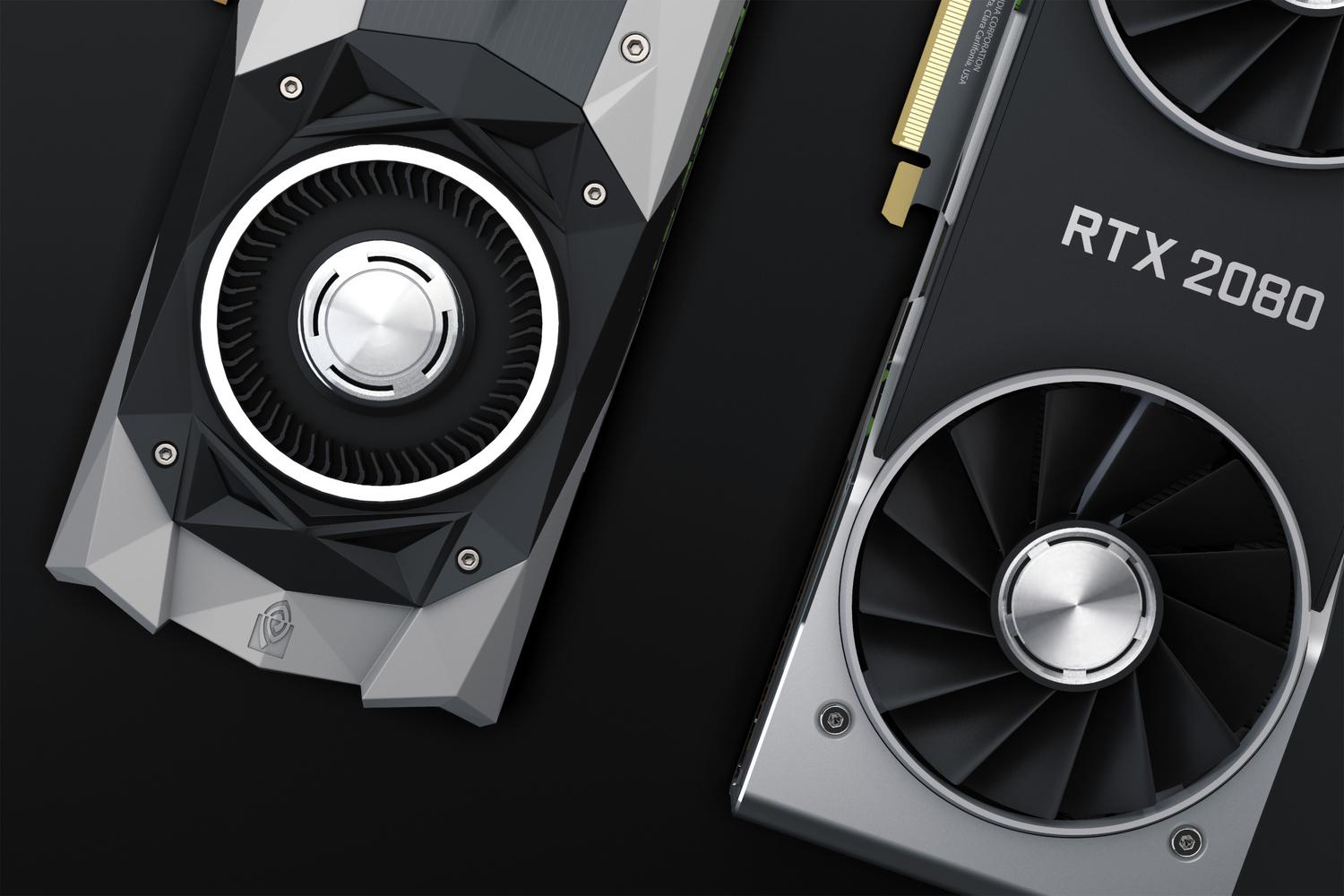
你可能遇到過這種情況:玩大型遊戲或挖礦時,電腦噪音像噴射引擎一樣大,性能也急劇下降。通常,這並非軟體的問題;而是顯示卡的散熱系統老化或老化,導致熱量無法有效傳遞到散熱器。
如果您發現顯示卡噪音比平常大,或者負載下的溫度過高,很可能需要對您的遊戲電腦進行徹底維護。這不僅僅是對著顯示卡外殼吹吹氣那麼簡單;它需要打開顯示卡,更換核心上的導熱矽脂和顯存晶片上的導熱墊——這一點至關重要,尤其對於配備 GDDR6X 顯存的顯卡來說,因為它們往往發熱量很高。

為什麼這項維護工作至關重要?

與傳統處理器不同,顯示卡的架構十分複雜,圖形晶片(GPU)和顯存模組(VRAM)整合在同一塊電路板上。為了防止過熱損壞硬件,GPU晶片上塗抹導熱矽脂,而顯存模組上則使用導熱墊,以防止導熱矽脂滴落到PCB板上。
問題在於這些組件會老化。當導熱墊乾裂或失去性能時,就會出現令人頭痛的熱節流現象。這是一種防禦機制,顯示卡會降低功率和頻率以避免過熱,這可能會導致遊戲幀率下降高達 25%。若顯存溫度達到 95-105°C,顯示卡效能將大幅下降。
必備工具和材料

在開始拆卸任何部件之前,請確保將所有零件都擺放在桌面上,以免中途卡住。您需要一把十字螺絲起子(星形),如果您使用的是筆記型電腦,可能還需要一把精密螺絲起子。清潔時,請務必使用異丙醇(至少 90%),因為它揮發迅速,不會留下任何可能導致短路的殘留物。

導熱部分,請選擇高階導熱矽脂(例如 Arctic MX-4 或 Noctua NT-H2)以及與您的型號完全匹配厚度的導熱墊。您還會發現準備一些無絨超細纖維布、剪刀或美工刀(用於修剪導熱墊)、尺(用於測量)以及防靜電腕帶(以防止靜電損壞晶片)都很有用。
冷凍系統改造逐步指南

第一步是關閉電腦並斷開電源。如果是桌上型電腦,請從 PCIe 插槽取出顯示卡。拆卸背板和散熱器螺絲時務必小心,因為撕破安全貼紙可能會導致保固失效。拆卸散熱器時,請輕輕操作,避免拉扯風扇或 RGB 線纜,以免將其從主機板上扯斷。
打開散熱器後,請先仔細測量舊焊盤的尺寸,然後再取下。用異丙醇和抹布清潔晶片和記憶體模組的整個表面,清除所有殘留的舊導熱矽脂或油性物質。如果發現有焊盤熔化並黏在散熱鰭片上,請盡可能徹底清潔,以防止日後接觸不良的問題。
現在到了關鍵時刻:安裝新組件。在晶片中心塗抹少量導熱矽脂,大約米粒大小。無需手動塗抹,散熱器的壓力就能發揮作用。至於導熱墊,請根據先前測量的尺寸裁剪,並務必在貼上前撕掉兩側的保護膜;否則,溫度會立即升高。
注意導熱墊的厚度:如果太薄,導熱墊無法與散熱器接觸,導致顯存過熱;如果太厚,導熱墊會抬起散熱器,導致顯示卡晶片接觸不良,從而立即造成過熱損壞。最後,重新組裝所有零件,連接風扇,並擰緊螺絲,但不要擰得太緊。
如何選擇合適的導熱墊
不要隨意購買散熱墊,因為並非所有散熱墊都適用於相同用途。您應該注意兩個參數:厚度(以毫米為單位,必須與製造商規定的完全一致)和導熱係數(以 W/mK 為單位)。導熱係數越高(例如 12.8 W/mK),散熱效率就越高。
如果您不確定應該使用哪種尺寸,請尋找您顯示卡型號的詳細指南,或購買專為您的顯示卡設計的套裝。請記住,像Arctic 這樣的品牌提供安全、不導電的矽基產品,即使使用過多材料也能避免短路的風險。

為了驗證一切是否正常運行,請使用HWMonitor 或 GPU-Z等軟體。執行壓力測試或玩一款大型遊戲,並將當前溫度與先前的溫度進行比較。成功的變更可將負載溫度從 85°C 降低到 65-70°C 左右,使風扇以更低的轉速運行,並顯著降低系統雜訊。
保持GPU內部清潔並每隔幾年更換一次導熱矽脂是防止硬體過早老化的最佳方法。透過徹底清潔,並使用高品質的材料和尺寸精準的導熱墊,可以穩定幀率,降低顯存和核心的熱應力,從而顯著延長顯示卡的使用壽命。
