- 存取密鑰透過使用生物識別或設備 PIN 碼來消除密碼的需要。
- 由於採用了 WebAuthn 標準,該系統能夠提供更強大的防護,抵禦網路釣魚和暴力破解攻擊。
- 此功能相容於桌面瀏覽器和 iOS 應用,並將逐步擴展到其他系統。
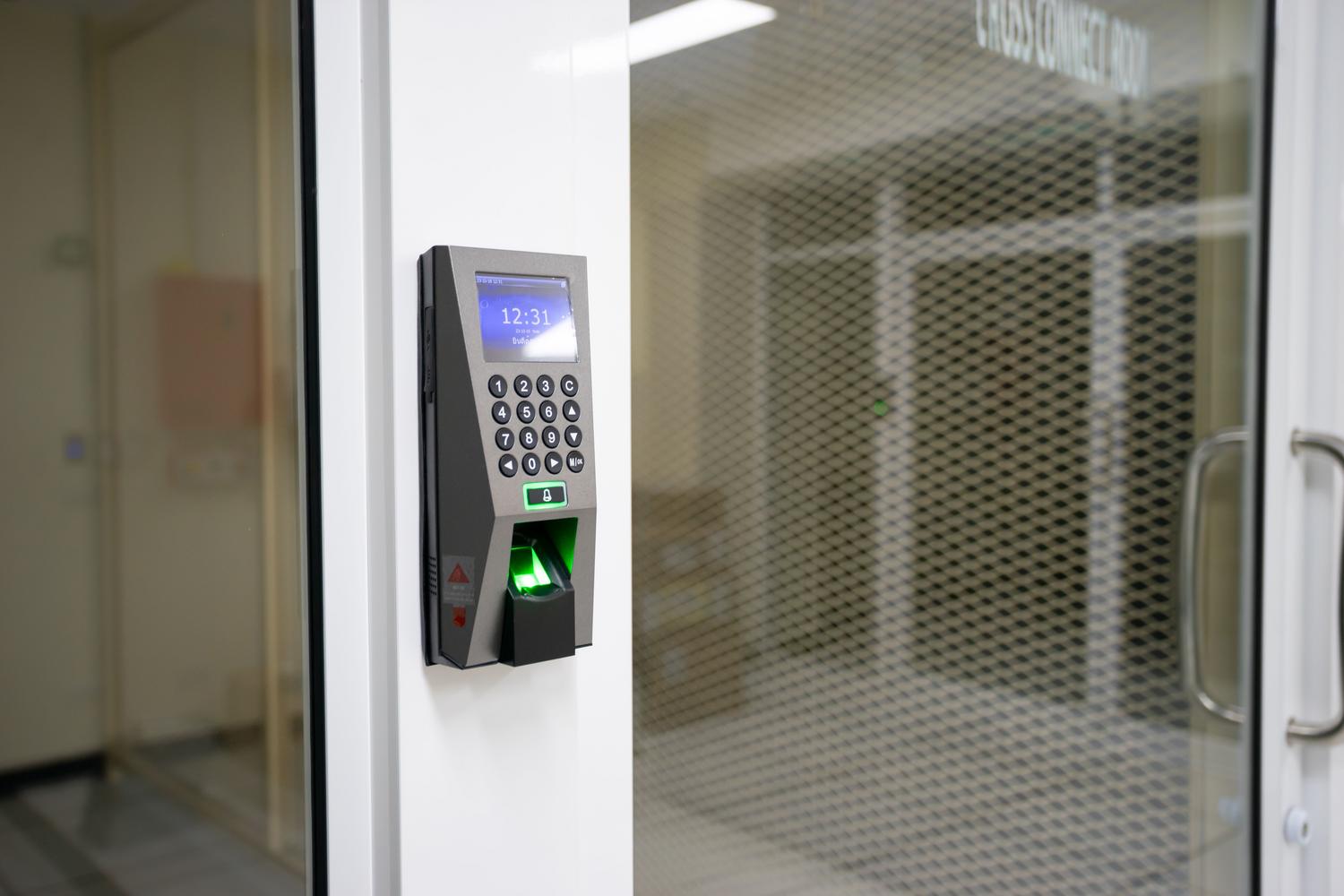
還在為隔天就忘記的複雜密碼煩惱嗎?亞馬遜推出了「密碼金鑰」(Passkeys),讓您更輕鬆、更安全地存取帳戶。這是一種現代化的替代方案,取代了傳統的密碼,讓您無需每次購物都輸入冗長的字元。
最棒的是,這套系統不僅更加便捷,還能保護您的帳戶免受最常見的網路犯罪分子攻擊。它利用您手機或電腦中已有的技術,例如指紋辨識或臉部識別,使整個過程瞬間完成。接下來,我們將詳細了解它的工作原理以及如何在您的帳戶上進行設定。

什麼是存取密鑰?
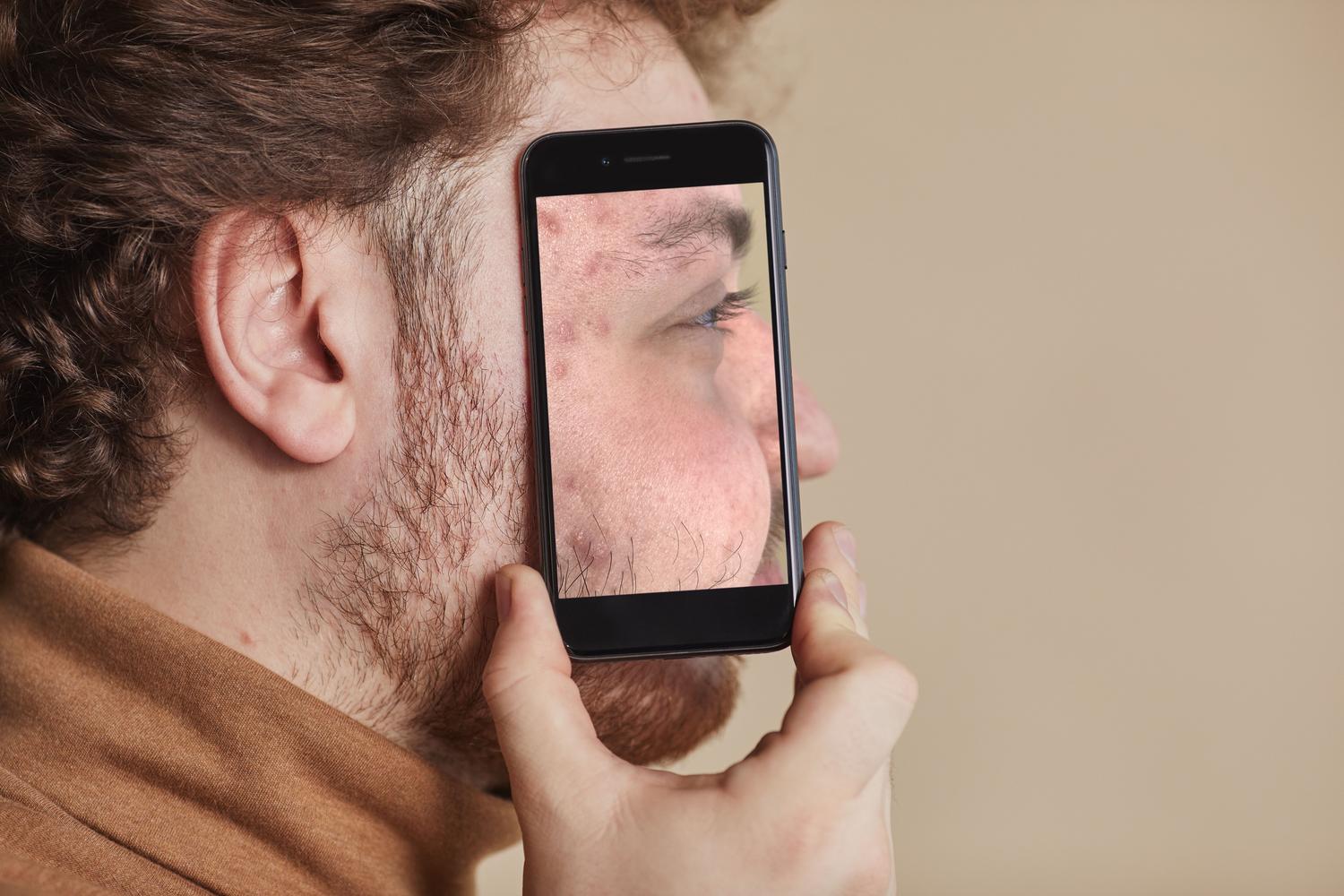
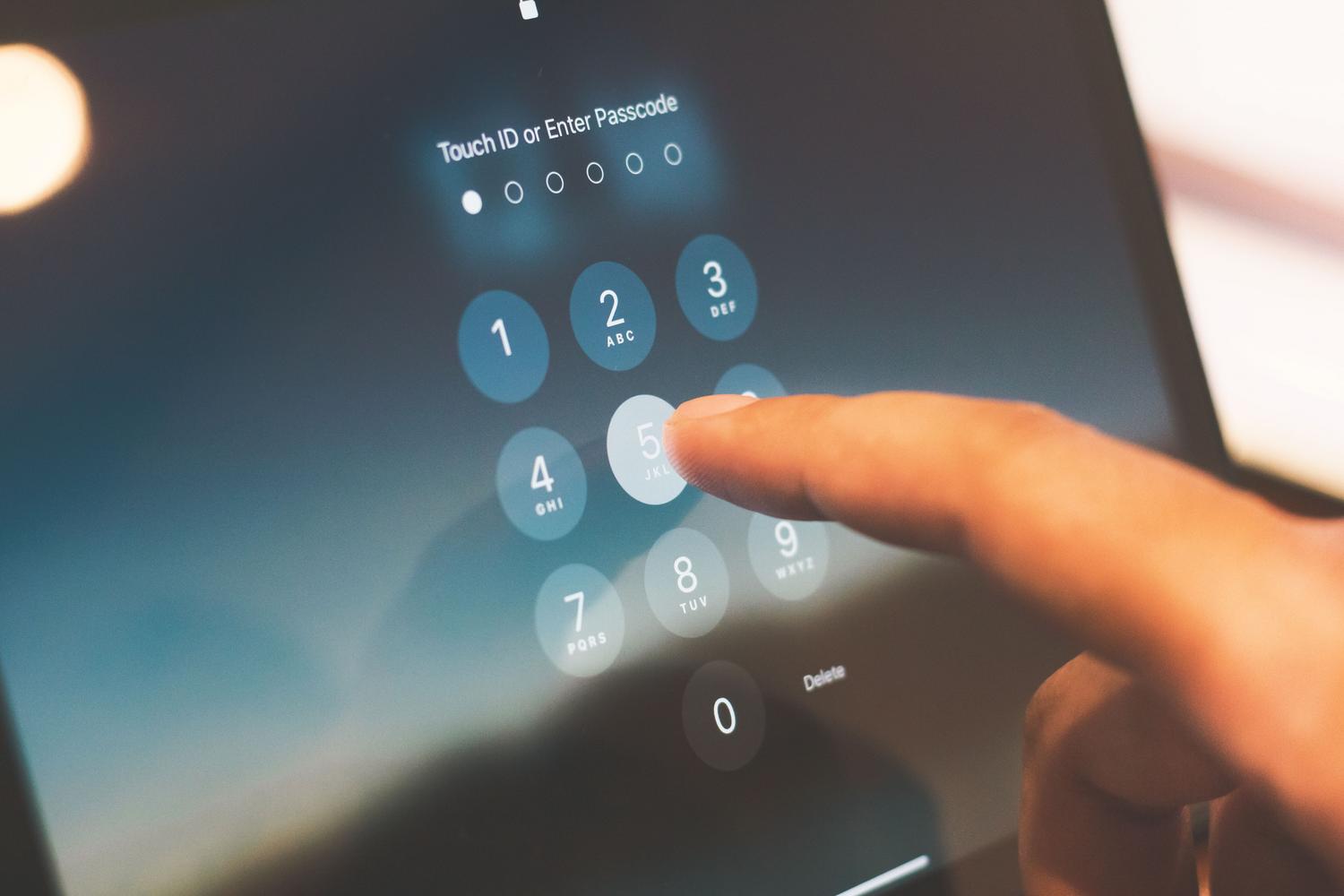
簡而言之,存取金鑰是一種無需密碼的身份驗證方法。它無需您記住一串字母和數字,而是使用您解鎖裝置時使用的相同方法:無論是 PIN 碼、生物識別資料(例如面容 ID 或指紋),甚至是滑動解鎖圖案。亞馬遜是已經採用此標準的巨頭之一,旨在為用戶提供更便捷的使用體驗。
不保存密碼的優勢
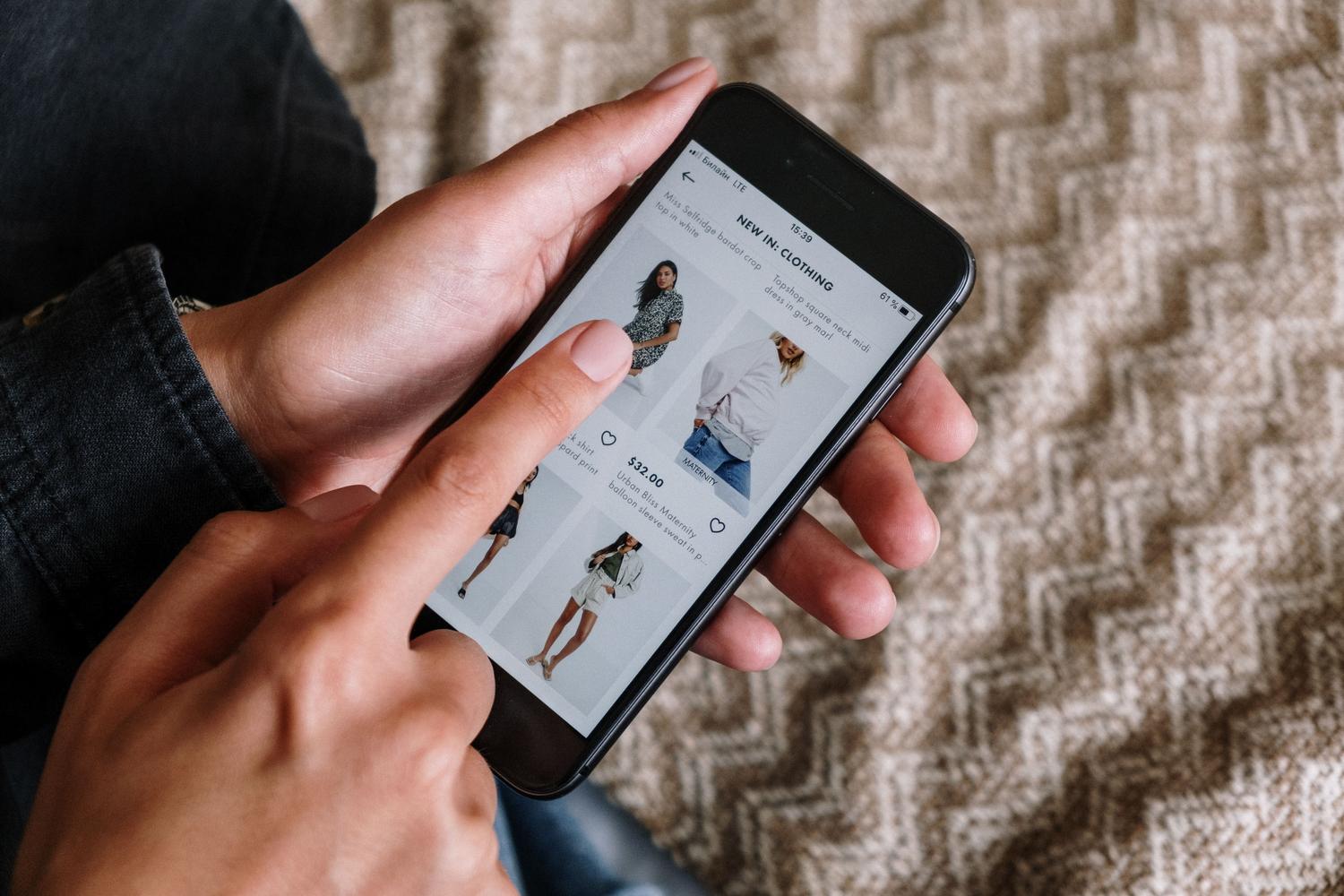
您可能想知道為什麼要改變常用的方法。簡而言之,存取密鑰具有極強的防釣魚能力。這得益於 WebAuthn 標準,該標準採用公鑰加密系統。其工作原理如下:公鑰儲存在亞馬遜的伺服器上,私鑰儲存在您的本機裝置上。由於私鑰始終保留在您的裝置中,因此駭客幾乎不可能透過虛假網站竊取它。

此外,該系統解決了密碼疲勞的問題。我們大多數人管理著數十個帳戶,最終會在多個網站上重複使用同一個密碼,這是一個巨大的錯誤。取消密碼後,這種風險就完全消失了。另一個優點是,該系統在設計之初就包含了雙重認證 (2FA);由於密碼與實體設備綁定,設備本身就充當了第二重驗證因素,省去了等待簡訊驗證的步驟。
在亞馬遜上啟動存取金鑰的步驟
如果您想開始使用這項技術,操作過程非常簡單直覺。請注意,雖然這項技術正在快速推廣,但部分用戶可能需要幾天才能看到該選項已啟動。若要進行設置,請按照以下步驟操作:
- 使用您常用的瀏覽器造訪亞馬遜網站。
- 訪問該部分 你的帳戶.
- 找到並點擊該部分 登錄和安全.
- 找到“存取金鑰”部分,然後選擇該選項。 配置.
- 請依照螢幕上的指示連接您的裝置。
如果您喜歡透過行動裝置操作,請確保您的亞馬遜應用程式已更新至最新版本。該功能目前已在 iOS 系統上全面上線,並將很快登陸安卓平台。請記住,此方法完全是可選的;如果您更習慣使用常用密碼,可以繼續使用,不會有任何問題。
金鑰管理和跨裝置相容性
需要注意的是,由於私鑰儲存在硬體中,因此在不同作業系統之間切換可能會比較麻煩。例如,如果您在 iPhone 上建立了金鑰,然後想從 Windows PC 登錄,則可能需要掃描二維碼來驗證身份。為了避免這些麻煩,可以使用金鑰管理器將這些憑證儲存在加密的金鑰庫中,並且可以從任何地方訪問,從而實現不同品牌和裝置之間的無縫傳輸。
如果您登入遇到問題且找不到密碼,亞馬遜始終允許您透過密碼協助服務恢復帳戶。只需輸入您的電子郵件地址或電話號碼,即可透過簡訊或電子郵件接收臨時密碼,然後建立新密碼以重新取得帳戶控制權。
實施此系統是防止未經授權的購買或個人資料被盜的最佳方式。亞馬遜將生物辨識存取的便利性與現代加密技術的強大功能相結合,提供更流暢的用戶體驗,並有效規避傳統字母數字金鑰的漏洞。
