- 使用 Windows 安全性介面、MpCmdRun 控制台或端點入口網站還原隔離檔案的步驟。
- 在恢復任何可執行文件之前,需要製定安全標準來區分誤報和真正的威脅。
- 設定路徑和資料夾排除項,以防止防毒軟體重複刪除合法檔案。
- 使用安全模式和控制台命令進行系統修復和深度清理,以修復偵測錯誤。
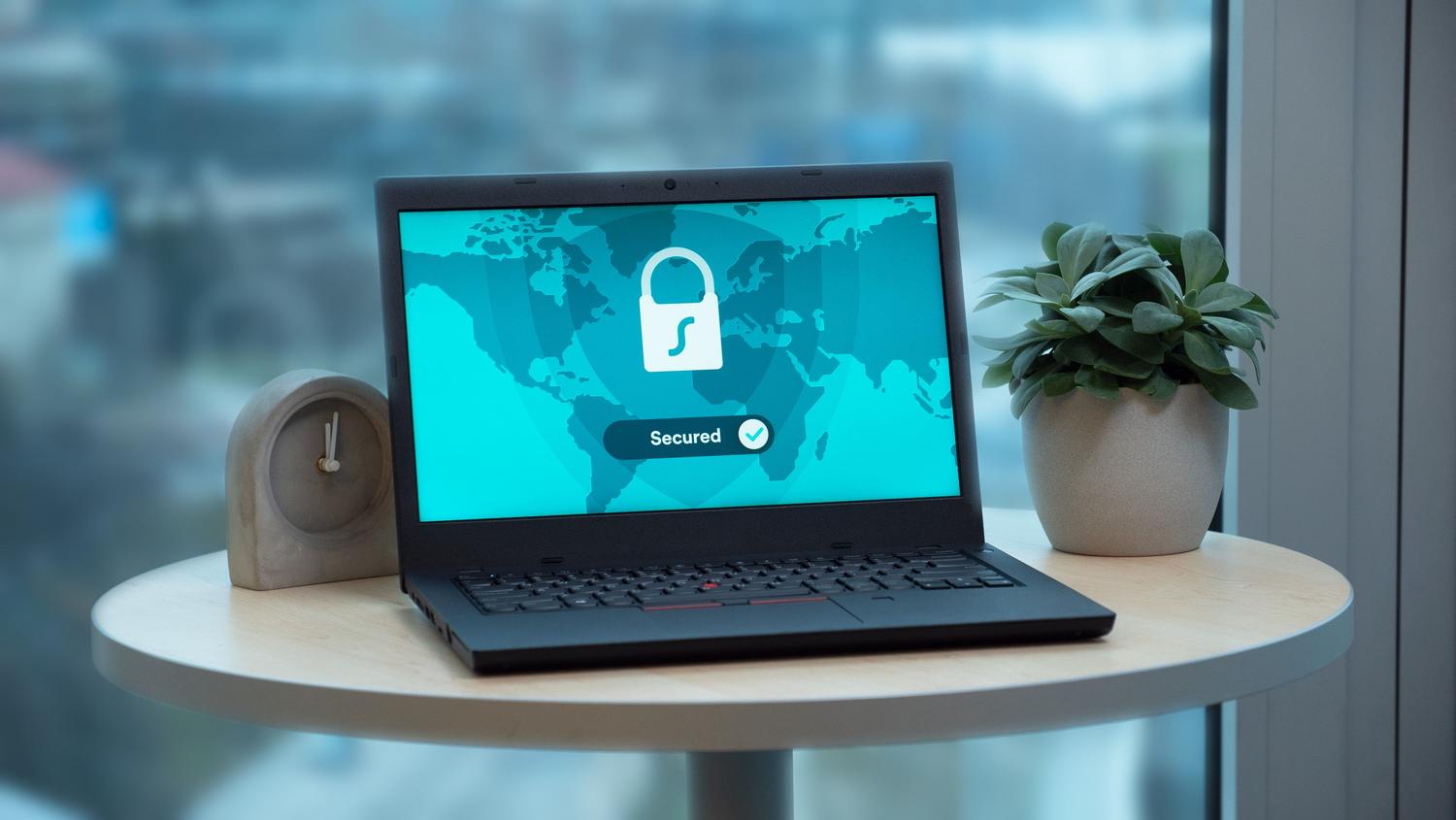
有時候,Windows 安全機制會過度反應,將完全無害的檔案隔離,導致我們在需要執行重要程式時處於危險之中。這就是所謂的誤報,其根本原因在於防毒軟體偵測到了它認為可疑的模式,即使該文件實際上是合法且安全的。
如果您曾經遭遇 Microsoft Defender 刪除執行檔或工作所需文件的情況,請不要灰心。有多種方法可以恢復這些數據,更重要的是,還可以配置系統以防止此類情況再次發生。本文將涵蓋從最簡單步驟到更高級技巧的所有內容,幫助您駕馭防毒軟體。
如何恢復被隔離的文件

當防毒軟體隔離某個檔案時,它不會立即將其徹底刪除,而是將其移至安全區域,使其不會造成任何損害。要還原該文件,最快捷的方法是開啟Windows 安全中心應用,導覽至「病毒和威脅防護」部分,然後查看防護歷史記錄。您可以在此處按隔離項目進行篩選,選擇所需文件,然後按一下「還原」選項將其還原到原始位置。
如果您不喜歡點擊選單,則更習慣使用控制台,可以使用該實用程式。 命令列運行工具為此,您必須以管理員身份開啟命令提示字元。首先,建議您導航至 Defender 平台目錄並執行該命令。 -Restore -ListAll 要查看已捕獲文件的列表,找到確切文件名後,只需運行該命令即可。 -Restore -Name <nombre_del_archivo> 為 將文件返回其位置.
對於更專業的企業級環境,Microsoft Defender Endpoint Portal可讓您遠端管理這些情況。您可以透過該入口網站將檔案收集到受密碼保護的 .zip 壓縮包中,以便在決定是否可以安全地將其返回員工的電腦之前進行分析。
批判性分析:這真的是假陽性嗎?

在恢復任何文件之前,務必保持理性。僅僅因為需要就盲目恢復文件是不可取的。理想情況下,您應該驗證文件的來源:是誰發送的?是從哪個網站下載的?是否經過數位簽章?如果該檔案是知名軟體的安裝程序,最明智的做法是將其與製造商提供的官方版本進行比較,或檢查檔案的雜湊值,以確保其未被篡改。
如果您在中小企業 (SMB) 工作,切勿在生產電腦上進行測試。最好從供應商的官方儲存庫取得乾淨的副本,而不是依賴已被封鎖的檔案。如果文件包含敏感數據,請避免將其上傳到公共線上分析工具,以防止洩露公司機密資訊。
阻止 Defender 繼續刪除您的文件

如果您確定檔案安全,但每次重新啟動後 Defender 都會將其刪除,那麼徹底的解決方法就是建立資料夾或檔案排除項。為此,請轉到“病毒和威脅防護”設置,找到“新增或刪除排除項”選項。透過新增程式所在的整個資料夾,您可以告訴防毒軟體在掃描期間忽略該特定路徑。
對於那些使用第三方防毒軟體(例如 Avast 或 Malwarebytes)並且發現 Windows Defender 仍在後台運行的用戶來說,一個高級技巧是啟動… 定期分析這樣一來,排除項介面就會顯示出來,並且允許您將路徑儲存到 Windows 登錄中(具體來說是儲存到鍵中)。 HKEY_LOCAL_MACHINE\\SOFTWARE\\Microsoft\\Windows Defender\\Exclusions\\Paths),確保 排斥現象依然存在。 即使Defender在技術上已被停用。
故障排除和深度清潔

如果防毒軟體在嘗試清除威脅時傳回錯誤,或防護歷史記錄未被清除,則系統上可能存在損壞的檔案。請運行以下命令。 DISM.exe /Online /Cleanup-image /Restorehealth 在管理員控制台中提供協助 修復 Windows 映像如果問題仍然存在,則執行該命令 Sfc /scannow 它是糾正受保護作業系統檔案中錯誤的理想工具。
如果您懷疑電腦感染了病毒,導致 Microsoft Defender 無法正常運作,最有效的解決方法是重新啟動電腦進入安全模式,然後執行 Microsoft Defender 離線掃描。該工具可以清除在作業系統完全啟動時隱藏的頑固惡意軟體。為了更徹底清理, Malwarebytes 或 AdwCleaner等第三方工具也是不錯的選擇,可以確保不留任何惡意腳本的痕跡。
對於那些想要手動清除警報歷史記錄並從頭開始的用戶,可以刪除服務資料夾中的內容。 C:\\ProgramData\\Microsoft\\Windows Defender\\Scan\\History\\Service但是,這需要暫時停用即時保護和雲端保護。您也可以使用 PowerShell 指令調整隔離項目的自動清除時間。 Set-MpPreference-ScanPurgeItemsAfterDelay 然後是所需的天數。
在安全性和易用性之間取得平衡,意味著在不影響整體防護的前提下管理防毒警報。最明智的做法是記錄每個已創建的排除項,使用官方來源驗證文件,並在Windows自帶工具無法應對真正的威脅或系統錯誤時,使用深度掃描工具。