- 持久化 USB Live 系統與安裝在外部磁碟機上的完整系統之間存在根本差異。
- 技術硬體需求,例如讀取速度和 USB 3.0 標準,以確保系統流暢運作。
- 根據預期用途選擇輕巧穩定的分配方式至關重要,優先考慮安全性和低資源消耗。
你可能也遇到過這種情況:想體驗 GNU/Linux 的世界,但又害怕搞砸 Windows 的啟動,或是對硬碟分割區造成災難性的後果。這種情況很常見:你嘗試在 Windows 系統旁安裝 Linux,實現雙系統啟動,結果不小心刪除了不該刪除的文件,電腦突然無法啟動,讓你嚇得魂飛魄散。也因為如此,能夠把作業系統放進口袋裡,對於那些既想擁有彈性又不想承擔風險的人來說,簡直就是救星。
在外部硬碟上安裝 Linux 發行版不僅僅是一種技術上的新奇想法,它更是一種絕妙的安全策略。試想一下,您擁有一個完全隔離、無惡意軟體的環境,用於進行網路銀行交易或處理敏感數據,而且完全不會幹擾您的日常電腦使用。接下來,我們將從最簡單的方案到最強大的安裝方法,逐一介紹如何進行設定。

將 Linux 系統裝在 USB 隨身碟上的幾種不同方法
在深入探討細節之前,我們先澄清一點:可啟動U盤並不等同於已安裝的系統。一方面,我們有持久化功能的Live USB。對於那些想嘗試Linux但又不想在電腦上安裝的人來說,這是一個不錯的選擇;你可以使用像Rufus這樣的工具來刻錄ISO鏡像並啟用持久化空間。這樣即使重新啟動電腦,你的檔案和設定也會被保存,但這仍然是一個功能有限的環境,並非完整的作業系統。
另一方面,我們也可以選擇將系統完全安裝在外接硬碟上。神奇之處在於,我們可以像對待電腦的內建硬碟一樣對待外部 USB 硬碟或固態硬碟。這帶來的差異非常巨大,因為您可以完全自由地管理系統、安裝複雜的軟體並根據自己的喜好配置內核,其運作方式與安裝在電腦內部的系統完全相同。
合適的硬體:並非任何USB都適用
如果你想讓系統運作速度飛快,避免頻繁卡頓,就不能隨便用抽屜裡閒置的舊U盤。為了獲得流暢的使用體驗,你需要一個讀寫速度都很快的U盤,理想情況下速度應該超過150MB/s。最好選擇USB 3.0標準,甚至是USB Type-C接口,因為瓶頸通常在於資料傳輸速度。
關於儲存容量,雖然有些發行版可以在更小的空間內運行,但理想情況下,為了流暢運行,您至少需要16GB 或 32GB 的空間。如果預算允許,外接固態硬碟 (SSD) 是最佳選擇,因為它比任何傳統的 USB 隨身碟都具有更高的穩定性和速度,讓您可以安心地高強度使用系統。

根據用途選擇佈局
並非所有 Linux 發行版都一樣。如果您追求最高安全性(例如用於網路銀行),最好選擇輕量級且穩定的發行版,避免佔用過多資源。像 Xfce 或 MATE 這樣的桌面環境是理想之選,因為它們簡單易用。一些非常可靠的選擇包括Xubuntu、Ubuntu MATE 或 Linux Mint的輕量級版本,如果您追求更純粹的體驗,Debian 也是不錯的選擇。
完整安裝步驟指南
要進行真正的 USB 安裝,您需要兩個 USB 隨身碟:一個用作安裝程式(啟動磁碟),另一個用於安裝系統。首先,下載您首選 Linux 發行版的 ISO 鏡像文件,並使用Rufus 或類似工具將其刻錄到第一個 USB 隨身碟。然後,將兩個 U 碟連接到您的電腦,並從安裝程式啟動,在 Windows 啟動之前按下啟動鍵(通常是 F9、F10 或 F12)。
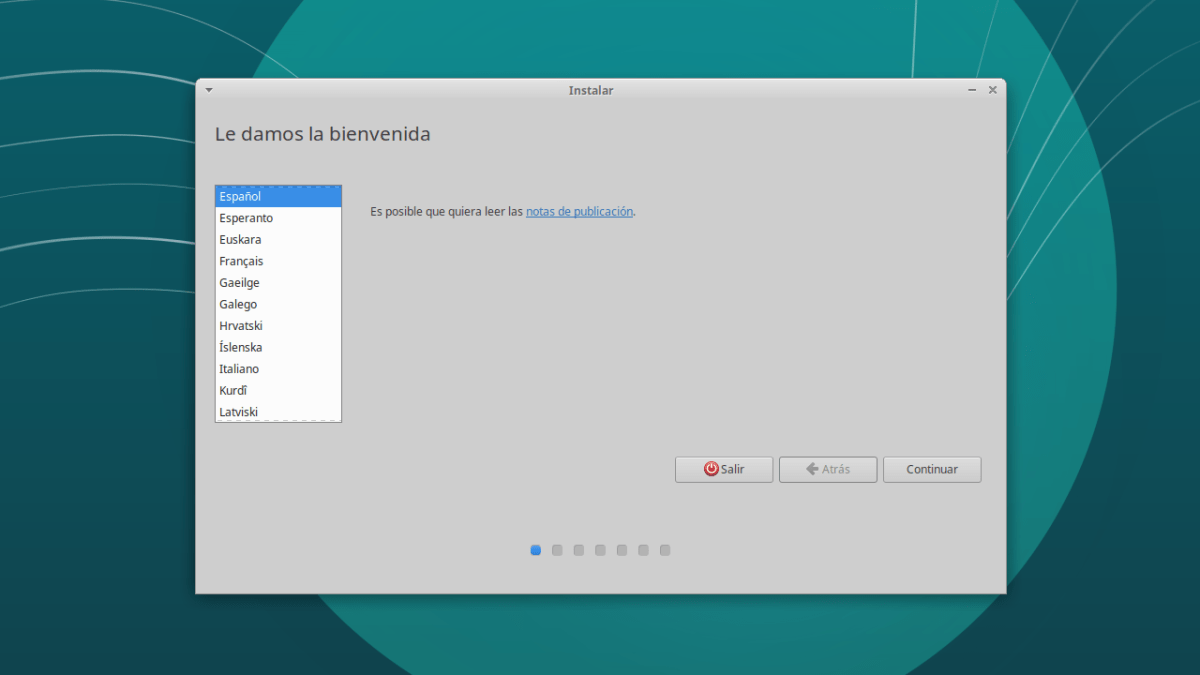
進入 Live 環境後,啟動安裝程式並依照語言和鍵盤提示操作。選擇安裝類型時至關重要:您必須選擇「更多選項」來手動管理分割區。在此步驟中,務必確保操作無誤,切勿觸碰內部硬碟(通常為 /dev/sda)。找到您的外部 USB 磁碟機(顯示為 /dev/sdb 或 /dev/sdc),並建立一個主分割區,掛載點位於根目錄 (/)。
很多人容易忽略一個關鍵細節,那就是引導程式(GRUB)。您必須確保引導程式安裝在USB上,而不是電腦內建的硬碟上。如果安裝在硬碟上,電腦在未插入USB隨身碟的情況下將無法啟動;如果發生錯誤,您可能需要還原Linux GRUB開機載入程式。確認無誤後,完成安裝並重新啟動電腦。

最終配置和環境最佳化
外部作業系統啟動並運行後,就可以進行一些微調了。為了確保安全,第一步是透過終端機或軟體管理員執行所有待處理的安全更新。強烈建議啟用系統防火牆,可使用UFW(簡易防火牆)等工具保護連線。
如果您使用此環境執行關鍵任務,請將 Firefox 瀏覽器設定為不儲存 Cookie 或密碼,並停用瀏覽記錄。為了安全地管理您的密碼,您可以使用Seahorse等密碼管理器。這裡的黃金法則是:保持簡潔。僅安裝絕對必要的組件,以避免安全漏洞並確保系統流暢運作。
搭建便攜式 Linux 系統需要格外注意硬體質量,並對分區和引導程式進行細緻入微的配置。透過將工作環境與主系統分離,不僅可以將電腦放入口袋,從而獲得更大的便攜性,還能為最敏感的操作創建一道堅不可摧的安全屏障,避免對電腦內部硬碟造成任何損壞。
