你可能已經熟悉 ChatGPT、Claude 或 Gemini 之類的工具。雖然它們功能強大,但也存在一個問題:它們運行在雲端。這意味著你輸入的每一個字都會傳輸到公司的伺服器,如果你處理敏感資料或在法律禁止資訊外洩的行業工作,這可能會帶來嚴重的隱私風險。
Ollama 正是為此而生,它是一款能將你的電腦變成人工智慧神經中樞的應用程式。無需每月支付訂閱費,也無需依賴穩定的網路連線;有了這款工具,你可以下載開源模型並直接在自己的硬體上運行,從而完全掌控你的數據。
Ollama究竟是什麼?它有哪些優勢?

Ollama 是一款開源軟體,它作為客戶端用於管理大型語言模型 (LLM)。它的主要優勢在於簡化了技術複雜性,能夠處理 GPU 優化和記憶體管理,因此您只需執行一個命令即可開始聊天。
優勢顯而易見。首先,隱私絕對安全,因為所有資料都不會離開您的裝置。其次,您可以節省 API 令牌費用或 Plus 套餐的月費。第三,模板一旦儲存到硬碟,即可完全離線使用,非常適合在飛機上或網路訊號不佳的地方使用。
然而,並非一切都盡如人意。主要的缺點在於它需要強大的硬體。如果你試著在記憶體較小的電腦上運行大型模型,反應速度會慢到你還沒等它說完一句話,就已經泡好一杯咖啡了。此外,人工智慧只能學習到訓練日期之前的內容,因此無法即時取得突發新聞。
系統需求和推薦硬體
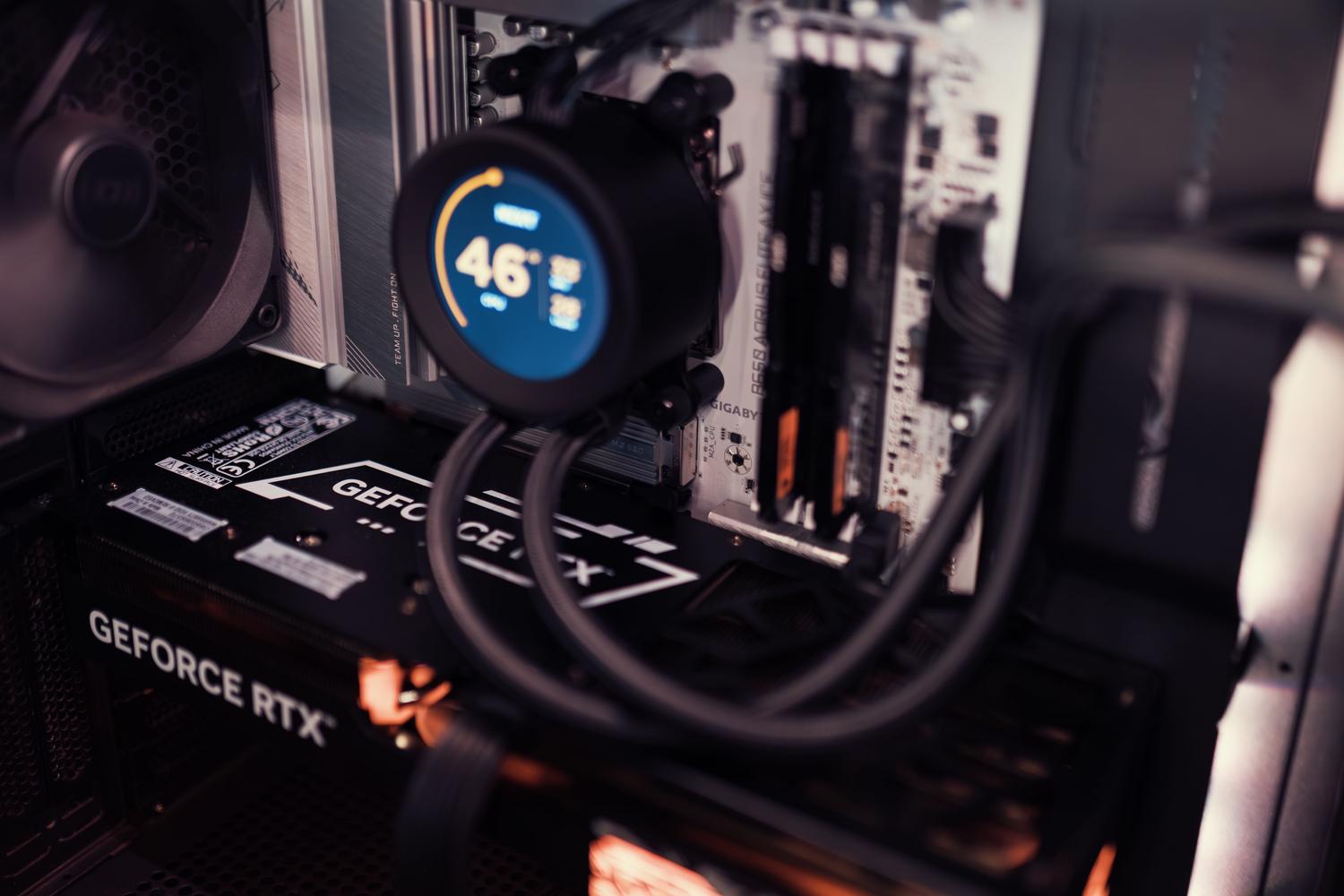
為了避免令人沮喪的情況,您應該檢查一下電腦的組件。其中最關鍵的資源是顯示卡的記憶體(RAM)和記憶體(VRAM)。一般來說,1.5B 型號的顯示卡大約佔用 1GB 的空間,但它需要更多的記憶體才能流暢運行。
- 迷你型(270M 至 4B): 適用於小型或行動裝置。
- 小型模型(4B 至 14B): 適合家庭用戶的均衡之選。
- 中型型號(14B 至 70B): 這裡需要性能強勁的硬體。
- 大型模型(超過70億): 僅適用於擁有龐大資源的機器。
至於GPU,使用支援CUDA的NVIDIA顯示卡、支援ROCm的AMD顯示卡或搭載Apple Metal的Mac電腦,效能提升巨大,文字產生速度比僅使用CPU快5到10倍。如果您打算購買設備,請選擇至少配備16GB記憶體的顯示卡,以免很快出現顯存不足的情況。
逐步安裝指南
安裝 Ollama 非常簡單,根據您使用的作業系統,只需幾分鐘即可完成:
在Windows 系統上,只需從官方網站下載 .exe 檔案即可。它通常會安裝到使用者的 AppData 資料夾中。對於偏好容器的用戶,也可以透過在終端機上執行官方安裝指令,使用Docker Desktop進行部署。
對於的用戶 Linux最快的方法是使用終端機並輸入命令。 curl -fsSL https://ollama.com/install.sh | sh安裝完成後,該服務通常會在背景執行。如果您需要變更模型儲存位置以避免佔用主磁碟空間,可以編輯環境變數。 烤箱型號 在 systemd 服務設定檔中。
En MacOS使用下載的安裝程式或直接使用安裝程序,安裝過程都很簡單。 brew install ollama系統將自動利用 金屬加速 蘋果自研晶片。
如何管理和運行人工智慧模型
Ollama 伺服器啟動後(您會在工作列圖示中看到它),即可開始下載模型。基本指令是: ollama pull [nombre-del-modelo]雖然如果你使用 ollama run, 系統 將自動下載模型 如果你還沒有。
根據您的需求,有多種型號可供選擇:
- 對話式: Llama 3 或 Mistral 是這裡的王者,因為它們在質量和速度之間取得了平衡。
- 程式設計: CodeLlama 或 DeepSeek-Coder 非常適合用於偵錯程式碼或生成函數。
- 多模態(視覺): 像 LLaVA 這樣的模型允許你上傳圖像並讓 AI 對它們進行描述。
- 推理(思考): 用於逐步解釋過程的模型。
要進行交互,只需使用 ollama run llama3 然後您將進入互動式提示符。在此會話中,您可以使用以下命令: /? 尋求幫助或 /bye 退出。如果您想查看已安裝的內容, ollama list 它會給你完整的列表,而且 ollama ps 您可以檢查該模型是否為 載入到GPU或CPU上.
進階設定和自訂
如果你是開發者,Ollama 簡直就是一座寶庫,因為它在 11434 埠上開放了 REST API。這使你可以將本地 AI 連接到任何應用程式。它相容於 OpenAI 格式,因此你可以透過 GitHub Copilot(使用 BYOK 選項)將其整合到 VS Code 中,或使用 OpenCode 等代理程式。
另一個強大的功能是模型檔案(Modelfile)。它類似於 Dockerfile,但專用於人工智慧。它允許您透過定義特定的系統提示(例如,將羊駝變成西班牙法律專家)來創建模型的自訂版本,調整溫度使其更具創造性或更精確,並將該配置以自訂名稱保存。
如果您正在尋找更類似 ChatGPT 的視覺化介面,我們推薦您安裝Open WebUI。它以 Ollama 為後端,提供完整的 Web 體驗,包括聊天記錄和文件管理,所有功能都在您自己的本機網路中運行。
優化和性能技巧
當您發現人工智慧運作緩慢時,第一步是檢查量化設定。此過程會降低模型權重的精確度(例如,從 16 位元降至 4 位元或 8 位元),從而在不犧牲太多品質的前提下大幅減少所需的記憶體。 Q4_K_M 模型通常是性能和精度之間的最佳平衡點。
為防止 Ollama 在不使用時佔用資源,您可以在 Windows 工作管理員中停用自動啟動。即時監控顯存 (VRAM) 使用情況也有助於確定模型是否佔用了系統內存,因為系統記憶體佔用過高會顯著降低效能。
掌控本地基礎設施能夠普及人工智慧的使用,消除訂閱的經濟障礙和雲端的安全風險。透過將 Llama 3 或 Mistral 等模型的強大功能與 Ollama 的易用性相結合,任何愛好者或公司都可以構建自己的私有 AI 生態系統,優化現有硬件,並通過集成的模型文件和 API 自定義模型行為。