筆記型電腦的便攜性固然好,但它也有一個隱形的敵人,最終會影響每個人:電池續航力。電池續航時間隨著使用時間的推移而下降是正常的,但如果你從一開始就採取一些巧妙的設置,就無需擔心電池會瞬間耗盡。
關鍵不在於減少使用設備的時間,而是如何正確管理它。我們常常會犯一些基本的錯誤,例如連續幾週都插著電源,或是等到設備自動關機後再充電,這些都會加速電池內部化學元件的老化。以下是你需要了解的所有信息,幫助你的電池保持良好的外觀和性能,延長使用壽命。

20% – 80% 範圍的秘密
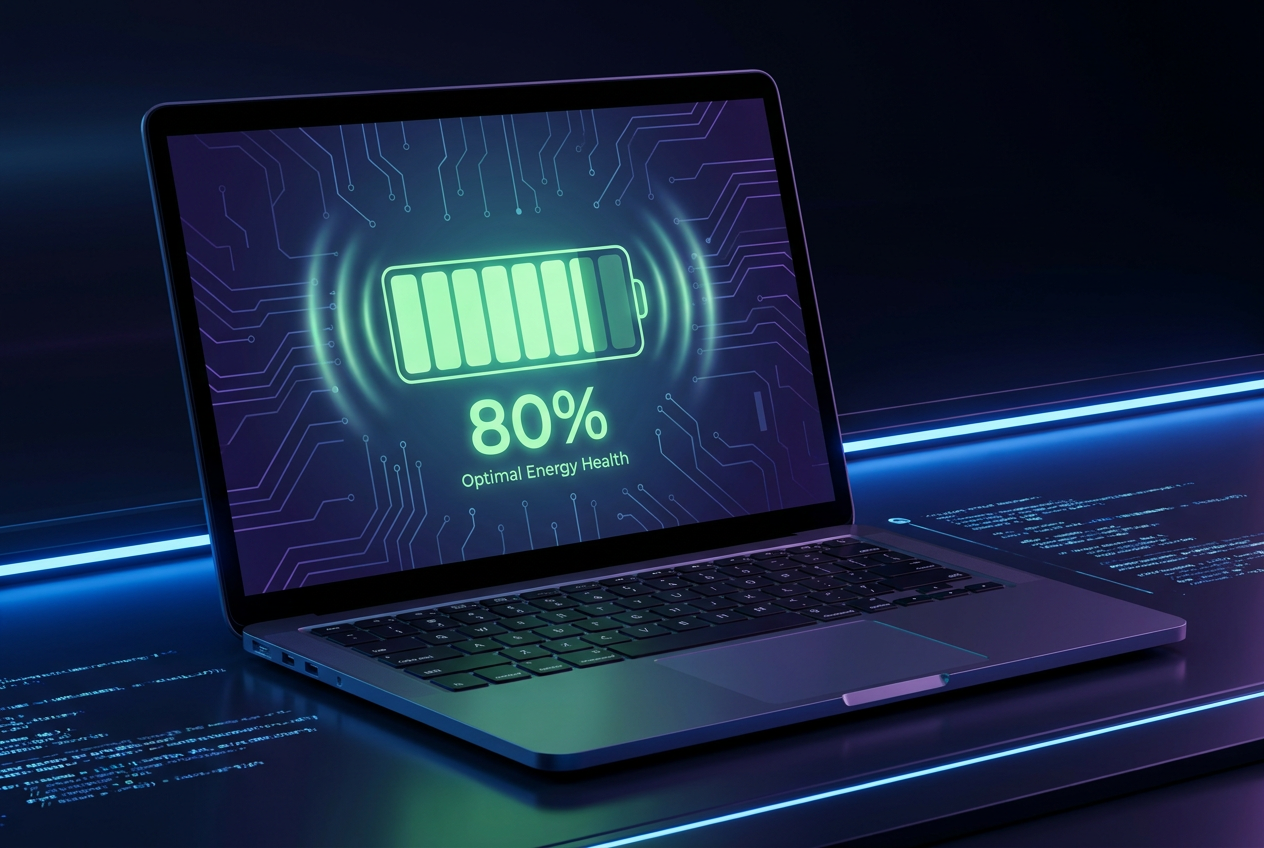
為了防止電池過早老化,請避免極端情況。鋰離子電池完全沒電或被強行充滿至 100% 並保持該狀態都會對其造成嚴重損害。理想情況下,應將電量保持在中間範圍,特別是 20% 到 80% 之間,因為在這個範圍內電池狀態最佳,承受的壓力也最小。
當設備充電超過 80% 時,充電速度會急劇下降,並且由於需要補充剩餘的幾個百分點,電池發熱也會加劇,導致化學損耗。因此,限制最大充電量是延長電池壽命的最佳策略。

如何根據您的筆記型電腦品牌限制充電
由於 Windows 11 沒有內建通用的檔案限制選項,因此各廠商都開發了自己的工具。有些工具會預先安裝在系統中(雖然它們看起來像是臃腫軟體,但卻是真正值得使用的),有些則需要從官方網站下載。
- 聯想: 該應用程式正在使用 聯想Vantage在能源部分,找到“電池充電閾值”,將限制值設為 75% 到 80% 之間。
- 華碩: 通過 華碩在自訂部分,您可以選擇「平衡模式」(80%)或「最大壽命模式」(60%)。
- 生命值: 這裡情況有所不同,因為它通常是由…管理的 BIOS / UEFI重新啟動後,按 F10 鍵尋找「自適應電池優化器」。您也可以按 F2 鍵進入診斷選單查看其狀態。
- 宏碁: 你必須輸入 宏基護理中心轉到“檢查”選項卡並啟動“電池充電限制”選項。
- 微星: 運用 龍中心 或者在 MSI Center 的 Battery Master 中,您可以選擇「平衡」模式(80%)或「最佳電池」模式(60%)。
- 戴爾: 該工具是 戴爾電源管理器在電池設定中,選擇“主要使用交流電源”,使系統自動限制充電。
- LG: 使用 LG智能助理您可以啟用延長電池續航時間的選項,將電池電量限制設定為 80%。
- 微軟表面: 這些平板電腦/筆記型電腦包括: 智慧充電它會學習你的使用習慣,如果偵測到你一直插著電源,就會將充電量限制在 80%。
自治的死敵
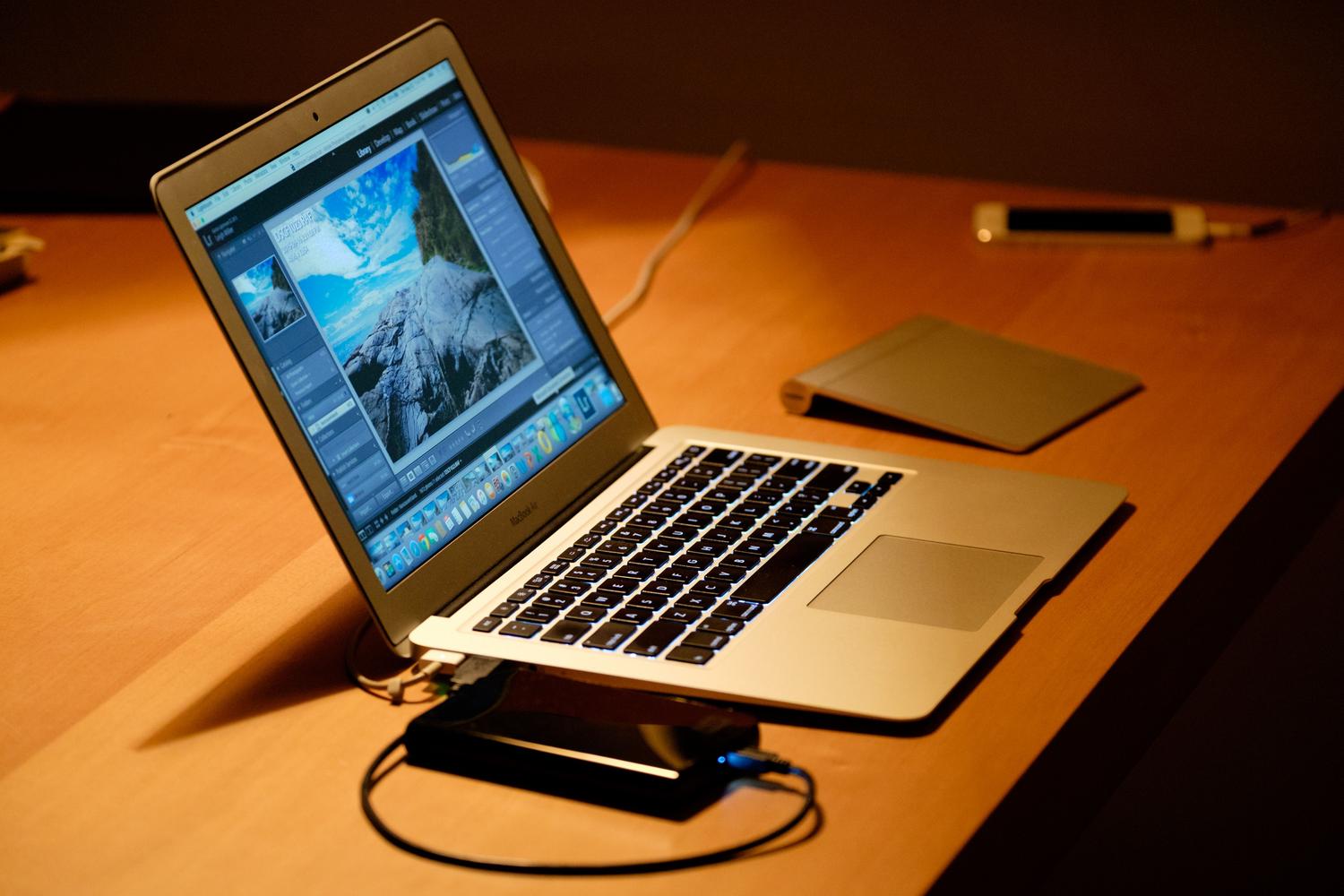
電池電量並非決定電池壽命的唯一因素;外部因素也會在極短時間內損壞電池。首要且最危險的因素是高溫。高溫會加速電池的化學降解。因此,在床上、毯子或靠墊上使用筆記型電腦是一個巨大的錯誤,因為它們會堵塞通風口並導致熱量積聚。
為避免這種情況,最好始終使用平坦堅硬的表面。如果您玩大型遊戲或剪輯視頻,那麼投資購買散熱墊並非奢侈品,而是保持溫度在 0 至 35 攝氏度之間的必需品。

優化每日攝取量的額外建議
除了限制電池續航力外,還有一些小技巧可以顯著延長電池續航力。例如,即使將螢幕亮度降低20%,也能帶來明顯的改善。此外,不使用藍牙、Wi-Fi 或鍵盤背光時,最好將其關閉;關閉那些已經打開數日、在後台消耗內存和電量的瀏覽器標籤頁也是明智之舉。
關於軟體方面,請務必保持驅動程式和系統更新至最新版本。韌體更新通常會優化電源管理,從而提高硬體效率。如果您發現電池電量百分比波動或不準確,可以嘗試每月進行一次電池校準:將電池充滿至 100%,然後讓其完全放電直至自動關機,之後再不間斷地充滿電。
如果需要更換電池,請避免購買廉價的通用電池。務必選擇原廠電池或知名品牌的電池,因為劣質電池不僅壽命短,還可能導致設備過熱,造成危險。
保養電池健康包括避免過度充電,透過良好的通風來防止過熱,並依靠各製造商的管理工具將電量保持在 80% 左右,同時注意控制螢幕亮度和後台進程。
