
我相信你肯定遇到過這種情況:打開 Opera 瀏覽器,想啟用 VPN 以便流暢瀏覽網頁,結果卻突然出現錯誤提示,或者按鈕直接失效。這確實很煩人,尤其是有時只會顯示「VPN 暫時不可用」之類的老套訊息,讓你完全摸不著頭腦,不知道到底哪裡出了問題。
事實上,儘管Opera的VPN是一款免費且極其便捷的工具,但它也可能由於多種原因導致問題,例如與其他安全程式衝突或簡單的快取錯誤。如果您遇到這種情況,請不要灰心,因為我們準備了一份完整的指南,可以幫助您恢復連接,並輕鬆恢復隱身瀏覽模式。

Opera 的 VPN 究竟是什麼?它是如何運作的?

對於不熟悉這項功能的用戶來說,它本質上是一個安全隧道,可以加密您的資料並隱藏您的真實 IP 位址。這樣一來,您的網路服務供應商就無法知道您造訪了哪些網站,網站也無法精確定位您的位置。這項功能非常適合在公共 Wi-Fi 網路上提升隱私保護,因為它能有效防止竊聽者攔截您的網路流量。
區分VPN和資料節省很重要。資料節省是透過壓縮資訊來減少資料使用量,而VPN則專注於匿名性和安全性。但請記住,VPN作為一種基於代理的服務,無法同時啟用這兩種功能;您必須選擇其中一個。

解決連線問題的詳細步驟

如果您的 VPN 連線一直卡頓,請先嘗試最簡單的解決方法。有時,只需重新啟動瀏覽器或在網址列中切換幾次 VPN 開關即可解決問題。如果此方法無效,請檢查停用 VPN 後您的網路連線是否正常。如果仍然無法連接,則可能是您的網路服務供應商 (ISP)的問題,而不是瀏覽器本身的問題。
- 更改伺服器位置: 有時美洲或歐洲伺服器過載或正在維護。請嘗試 跳到其他區域 看看是否能以這種方式連接。
- 清理瀏覽器垃圾檔案: 歷史記錄和快取可能已損壞。按 Ctrl + Shift + Del 並刪除所有 cookie、快取檔案和網站資料(包括自始至終的資料)。
- 檢查您的擴充功能: 某些外掛程式與 Opera 的隧道功能不相容。請前往擴充設定(Ctrl + Shift + E)和 停用所有已安裝的元件 排除乾擾。
- 更新應用程序: 使用過時的版本瀏覽網頁會惹出很多麻煩。請轉到菜單。 “關於歌劇” 並讓程式搜尋並應用最新的可用更新。
注意軟體衝突和嚴重錯誤

防毒軟體和防火牆至關重要。這些程序通常非常嚴格,如果認為VPN 連線可疑,可能會將其封鎖。解決方法並非卸載防毒軟體,而是將 Opera 加入安全軟體的例外或排除清單中,這樣它就能正常運作。
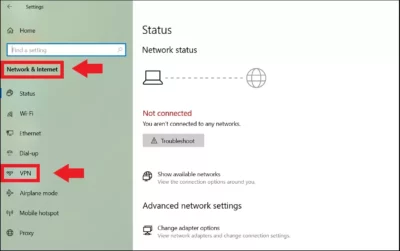
在某些極端情況下,安裝 VPN(尤其是獨立版本)會導致整台電腦的網路連線崩潰,甚至影響 Chrome 等其他瀏覽器。如果您在安裝軟體後發現完全無法存取網絡,很可能是由於網路介面卡衝突造成的。在這種情況下,通常唯一的解決方案是徹底卸載衝突產品。

您應該了解的局限性

請注意,Opera 的 VPN 功能較為基礎。它沒有固定的頻寬限制,速度完全取決於伺服器負載。此外,它提供的全球伺服器位置非常有限,因此對於需要解鎖限制嚴格的串流媒體服務或需要專業級 VPN的高級安全功能的用戶來說,可能不夠用。
從清除快取到檢查防火牆,所有這些步驟對於恢復瀏覽器功能至關重要。如果在嘗試所有技術解決方案後,服務仍然沒有回應,則可能是Opera 伺服器發生故障,或者您需要遷移到更強大、更全面的 VPN 解決方案來滿足您的隱私需求。