- 即使裝置上沒有 SIM 卡,只要有另一支手機可以接收驗證碼,WhatsApp 也可以啟用。
- 可以將第二部手機作為補充設備關聯,從而在兩個終端上同時使用同一個帳戶。
- 對於沒有傳統實體線路的人來說,虛擬號碼和網路版是可行的替代方案。
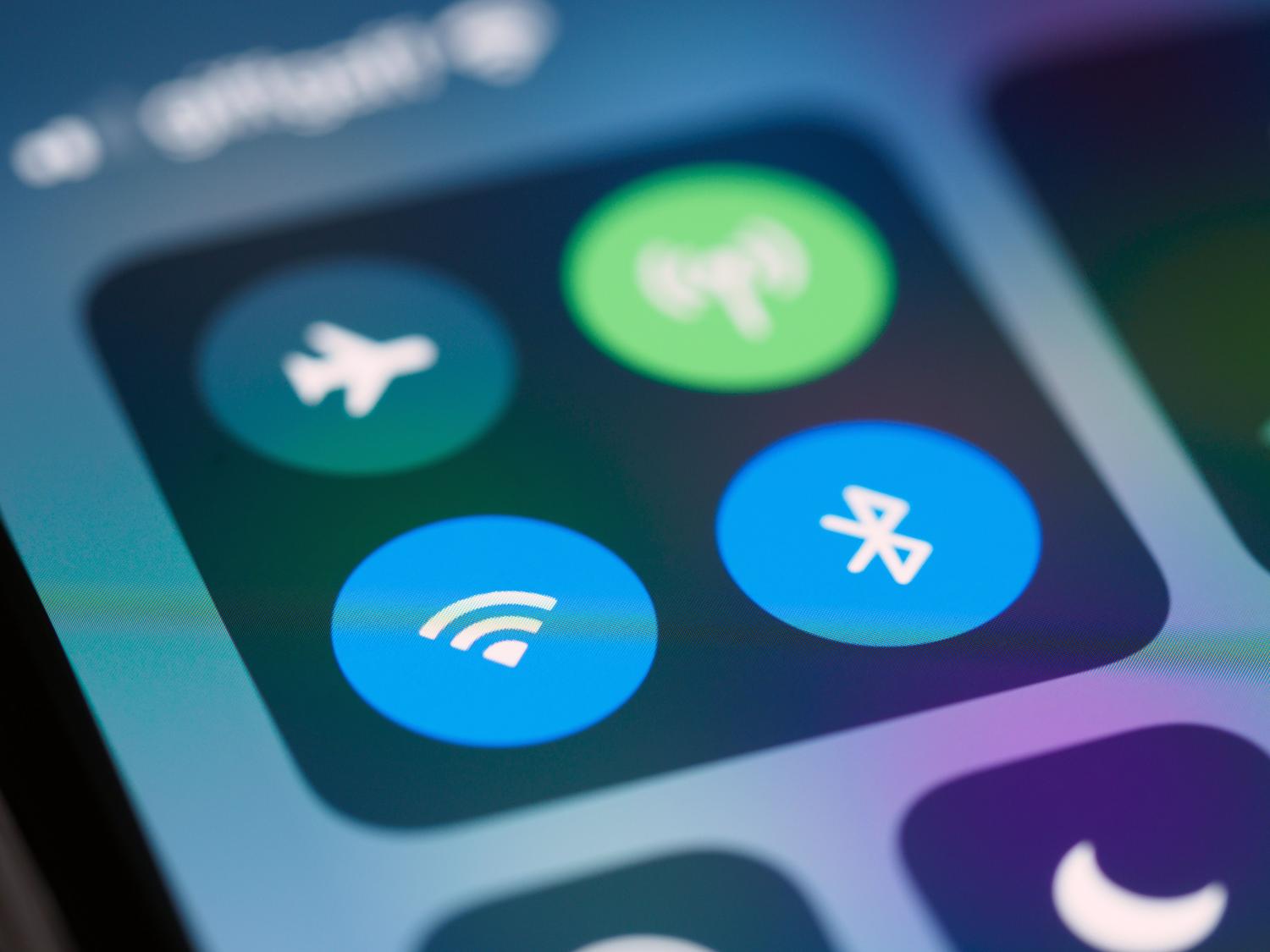
我相信你肯定遇到過這種情況,或者你認識的人也遇到過:家裡閒置著一部手機,可能是舊手機,也可能是工作用的,但裡面沒有SIM卡。你可能會先想到的是,沒有有效的手機號碼就無法用WhatsApp,因為這款應用程式一開啟就會要求輸入手機號碼。然而,很多人忽略了一個小秘密:其實SIM卡不一定要插在你想聊天的手機裡。
關鍵在於,WhatsApp 不會檢查你的手機是否連接了行動網路;它只需要驗證該號碼是否屬於你。只要你能收到驗證碼,無論是透過另一支手機、固定電話或虛擬服務,你都可以在只能連接 Wi-Fi 的手機上使用該應用程式。下面,我們將介紹所有可行的方法,從最簡單的方法到一些稍微複雜一點的技巧,確保你不會與外界失去聯繫。

開始前的必備知識
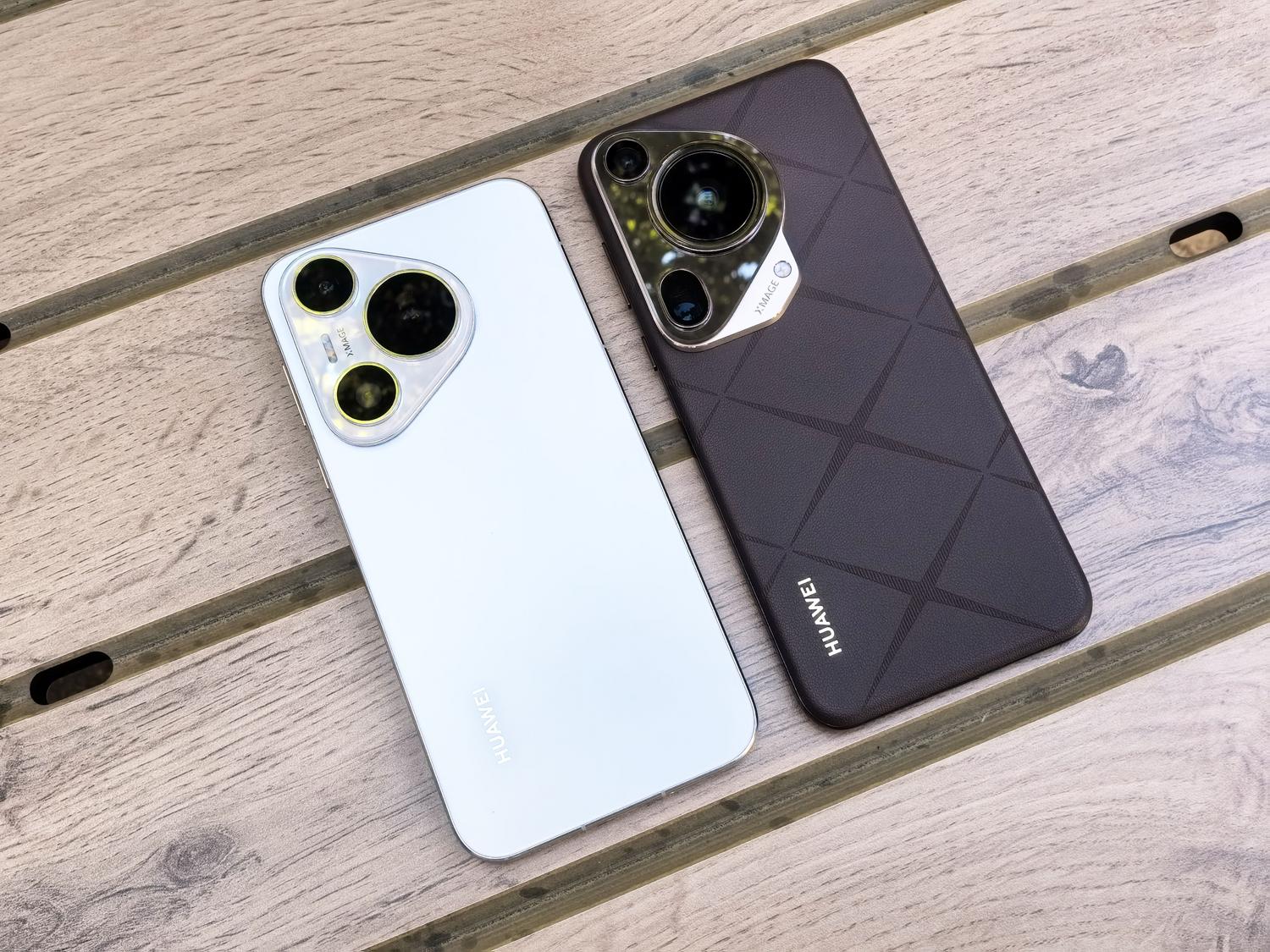
要實現此功能,您需要注意以下幾點。首先,無SIM卡設備必須連接到穩定的Wi-Fi網絡,因為在沒有行動數據的情況下,手機完全依賴無線網路來收發訊息。如果您離開家後Wi-Fi訊號中斷,該應用程式將立即停止運作。
另一個關鍵點是驗證流程。 WhatsApp始終要求提供有效的手機號碼才能建立帳戶;官方沒有僅使用電子郵件地址註冊的選項。因此,您需要另一部裝有有效SIM卡的手機,該手機可以接收驗證簡訊或電話(即使只有幾分鐘),以啟動帳戶。

方法一:透過另一台設備進行驗證
這是最快捷的方式,也是大多數人使用的方式。手機 A 沒有 SIM 卡沒關係,只要手機 B 有 SIM 卡並且能夠接收簡訊即可。步驟非常簡單:
- 從Play商店或App Store下載官方應用程式。 沒有SIM卡的手機.
- 打開後,輸入電話號碼 你另一支手機裡的SIM卡.
- WhatsApp會透過簡訊向已啟用號碼的手機發送驗證碼。
- 複製該代碼並將其輸入到沒有SIM卡的手機中。 就這樣了!
請注意,如果您在新裝置上啟動完整帳戶,原手機上的會話將自動關閉,因為 WhatsApp 主應用程式通常只允許每個號碼登入一個帳戶。如果您擔心安全問題,請務必保護您的 WhatsApp 帳戶,以防止未經授權的存取。

方法二:將手機當作輔助設備連接

如果您想在兩部手機上同時使用 WhatsApp,且兩部手機都無法登出登錄,那麼最佳選擇是配對裝置模式。這對於那些擁有一部主手機,並希望將第二部手機像平板電腦一樣使用的用戶來說非常理想。
要做到這一點,請在沒有SIM卡的手機上安裝WhatsApp,然後不要輸入您的手機號碼,而是在三點選單中找到「關聯為伴侶裝置」選項。螢幕上會產生一個二維碼。現在,打開您的主手機,進入「設定」>「已關聯的裝置」,然後掃描該二維碼。這樣,沒有SIM卡的手機就可以鏡像您的主手機,而無需再插入SIM卡。
方法三:使用虛擬號碼和 VoIP
如果你沒有第二部實體手機,可以使用一些技術手段。例如,Hushed 之類的應用程式或 VoIP 服務可以讓你租用一個虛擬號碼。這些號碼透過網路運作,並且可以接收驗證簡訊。
流程包括訂閱服務、取得電話號碼(例如,美國或英國的電話號碼),並在註冊 WhatsApp 時使用該號碼。您將在虛擬號碼的應用程式中收到驗證碼,然後即可啟動您的帳戶。但請注意,許多此類服務在短暫的試用期後需要付費,而且某些虛擬號碼可能會出於安全原因導致WhatsApp 封鎖或暫停您的帳戶。

其他選擇:固定電話和 WhatsApp 網頁版

過去使用家庭電話號碼驗證非常普遍。雖然 WhatsApp 已經大幅限制了這種做法,但在某些情況下,如果您使用「簡訊發送失敗後打電話給我」選項,它仍然有效。屆時,自動語音會透過電話告訴您驗證碼,這樣您就可以在手機上驗證,而無需 SIM 卡。
如果您不想安裝任何應用程式,或者您使用的是平板電腦,您可以隨時使用WhatsApp Web 。只需開啟瀏覽器(Chrome 或 Safari),啟用「要求桌面版網站」選項,然後用您的手機掃描二維碼即可。在 iPad 上,您甚至可以將其添加到主螢幕快捷方式,使其看起來像一個普通的應用,但體驗不如原生應用程式流暢,因此您可能需要清除 WhatsApp Web 的快取以優化其效能。
如我們所見,即使設備中沒有SIM卡,也完全可以進行聊天,方法包括:使用另一部手機進行驗證、將帳戶關聯到第二台設備,或使用虛擬號碼。唯一必要的條件是:有效的Wi-Fi連線和一個有效的手機號碼,以便繞過初始安全碼驗證。
