- Klipper 將處理工作分配給主機(筆記型電腦)和印表機的電子元件,以提高速度和品質。
- 它允許您優化基本電子板並進行配置更改,而無需重新編譯韌體。
- 將其安裝在舊筆記型電腦上,是比使用樹莓派更經濟高效的替代方案。
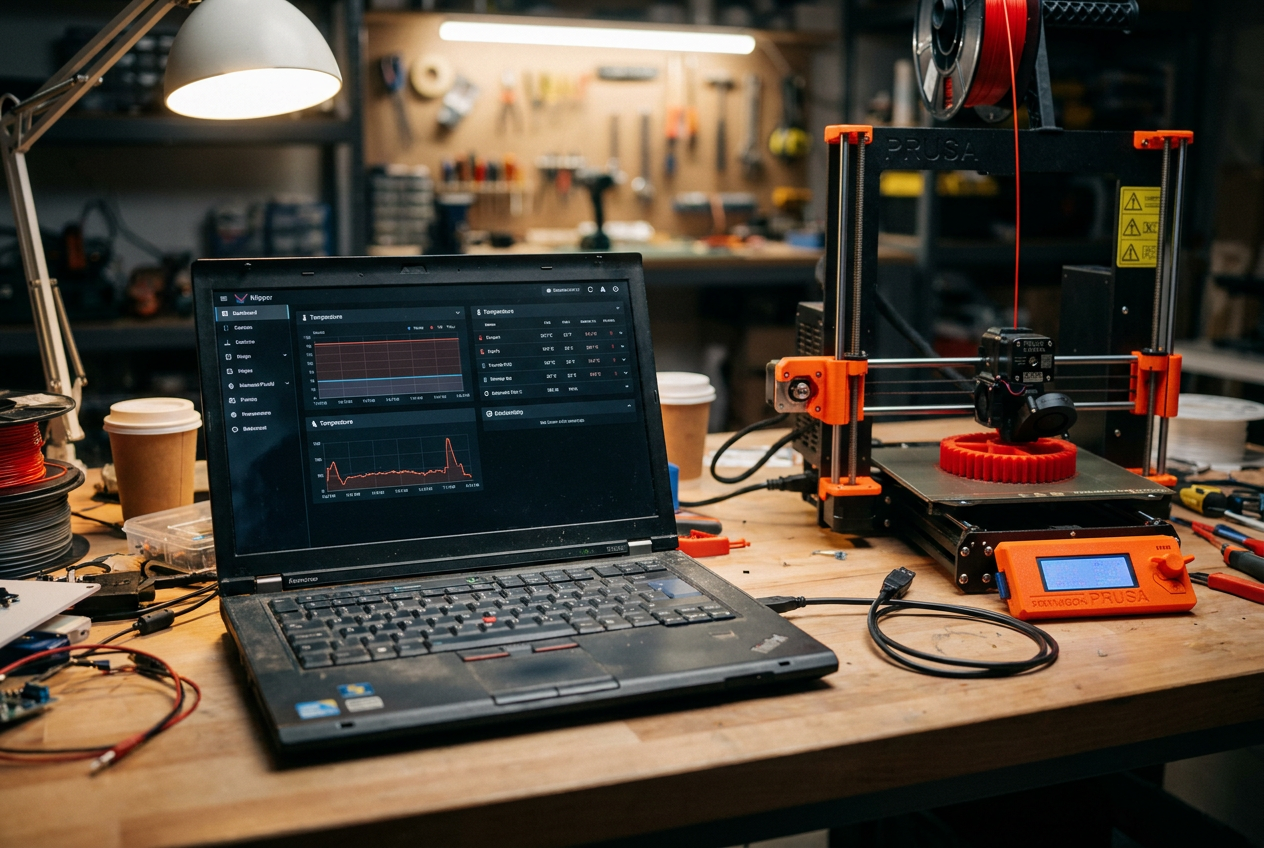
如果你家裡有一台閒置的舊筆記型電腦,千萬別丟掉。這台機器其實是非常棒的硬件,只要安裝Klipper 系統,就能讓它煥發新生,成為你 3D 列印機的大腦。與其花大錢購買樹莓派(有時樹莓派很難找到,或者價格極其昂貴),不如利用筆記型電腦的強大功能,將你的列印品質提升到一個全新的水平。
最棒的是,雖然看起來很複雜,但設定過程其實非常簡單。即使您不是電腦專家,只要按照正確的步驟操作,也能很快完成設定並開始使用。還有一個有趣的細節:許多筆記型電腦在 Linux 系統下都能很好地管理睡眠模式,這意味著印表機工作時電腦不會消耗太多電量,從而優化能源消耗。
Klipper到底是什麼?它是如何運作的?
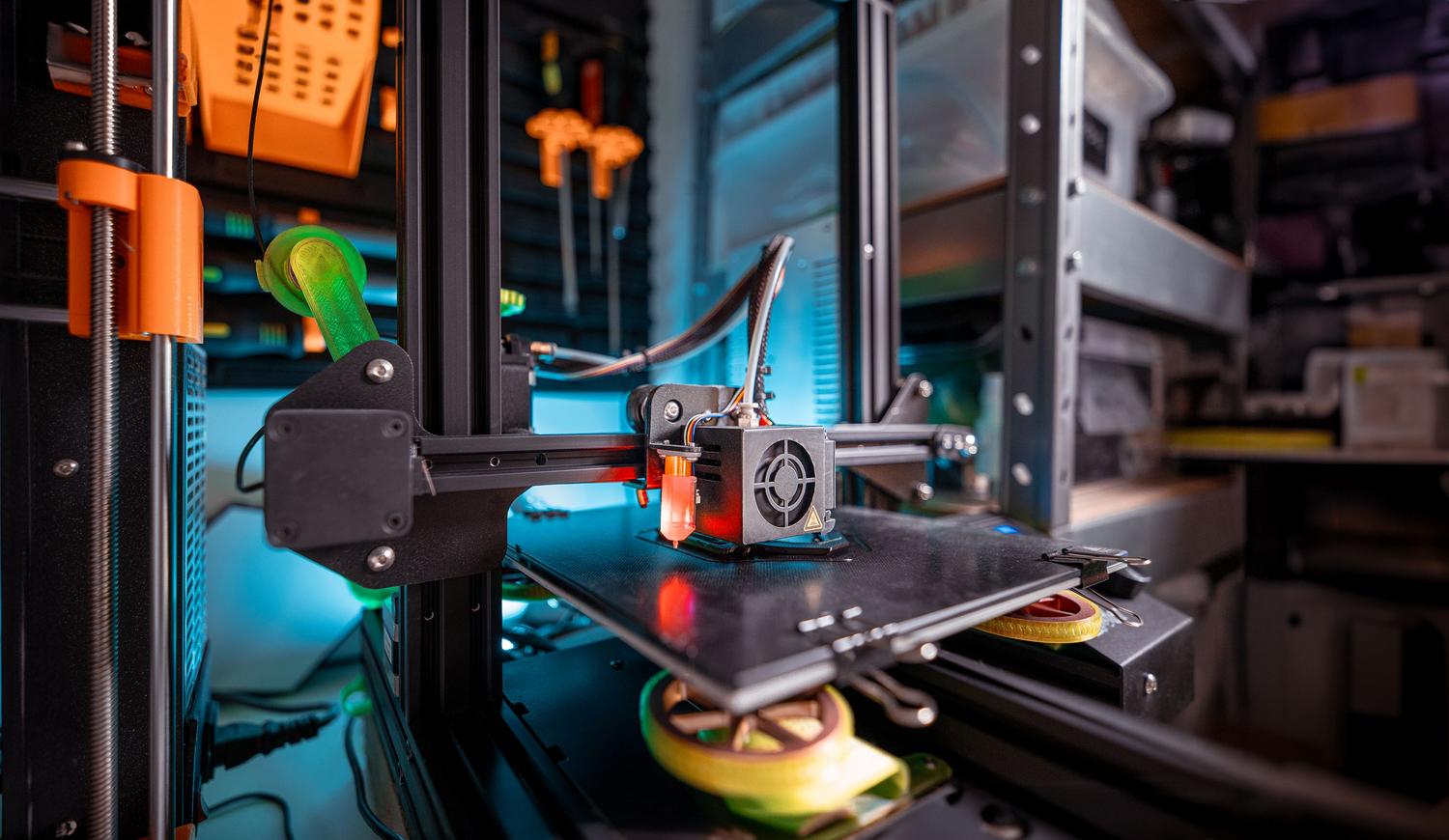
與傳統的 Marlin 韌體直接在印表機電路板上執行所有繁重的計算任務不同,Klipper 將任務進行了劃分。您可以將其想像成一個團隊:主機(在本例中是您舊的 Linux 筆記型電腦)負責所有運算能力和複雜的處理,而印表機的電子元件則充當管理者的角色,控制馬達並讀取感測器資料。
由於採用這種任務分配機制,即使是價格低廉或老舊的電子電路板,也能發揮最佳效能,否則運作速度會很慢。最棒的是,它允許您隨時進行配置調整,而無需每次更改參數時都重新編譯韌體——這在 Marlin 韌體中可是個大問題。
要求和先驗知識
想進入這個領域,你不需要是NASA的工程師,但建議具備一定的技術基礎。如果你之前用的是Marlin,而且從未寫過一行程式碼,那麼你需要做好學習的準備,但這並不難。如果你已經對Linux作業系統比較熟悉,並且知道如何操作終端,那麼上手就會非常輕鬆。
生態系統和安裝選項
自 Kevin O'Connor 於 2016 年推出 Klipper 以來,它已經發生了巨大的變化,如今,根據您的喜好,有多種安裝方式可供選擇:
- 預裝鏡像: 這是最快捷的方式。你只需將影像儲存到SD卡或光碟,所有軟體即可立即使用。
- 手動安裝: 對於那些希望完全掌控系統上安裝的每個軟體包的用戶來說。
- 變體和介面: 透過瀏覽器管理印表機有不同的視覺化圖層,使用戶體驗更加直覺。
相容硬體及對比
關於電子元件(MCU),好消息是幾乎所有現代3D列印機主機板都與此系統相容。無論您使用的是知名品牌的主機板還是通用主機板,Klipper 都極有可能輕鬆識別。如果將 Klipper 與 Marlin 進行比較,在不犧牲精度的前提下,Klipper 在高級功能和列印速度方面優勢顯著。
這套系統非常適合希望最大限度提升零件品質並嘗試複雜配置的使用者。相反,如果您想要的是無需任何軟體調整的「即插即用」方案,那麼即使您將無法享受外部處理的所有優勢,Marlin 仍然可能是您的最佳選擇。
推薦的出發路線
如果您已經決定嘗試,最好的方法是遵循邏輯順序:首先在筆記型電腦上安裝系統,然後配置與印表機的連接,最後調整您電腦的特定設定。如果您在任何步驟遇到問題,可以加入非常活躍的社區,例如西班牙語的 Telegram 群組,那裡的人們可以迅速提供協助,並協助您解決任何配置錯誤。
將舊筆記型電腦改造成 Klipper 伺服器是提高任何 3D 列印機的速度和精度的妙招,利用家中已有的硬件,避免購買 SBC 的額外成本,並享受比傳統韌體更靈活、更強大的列印管理。