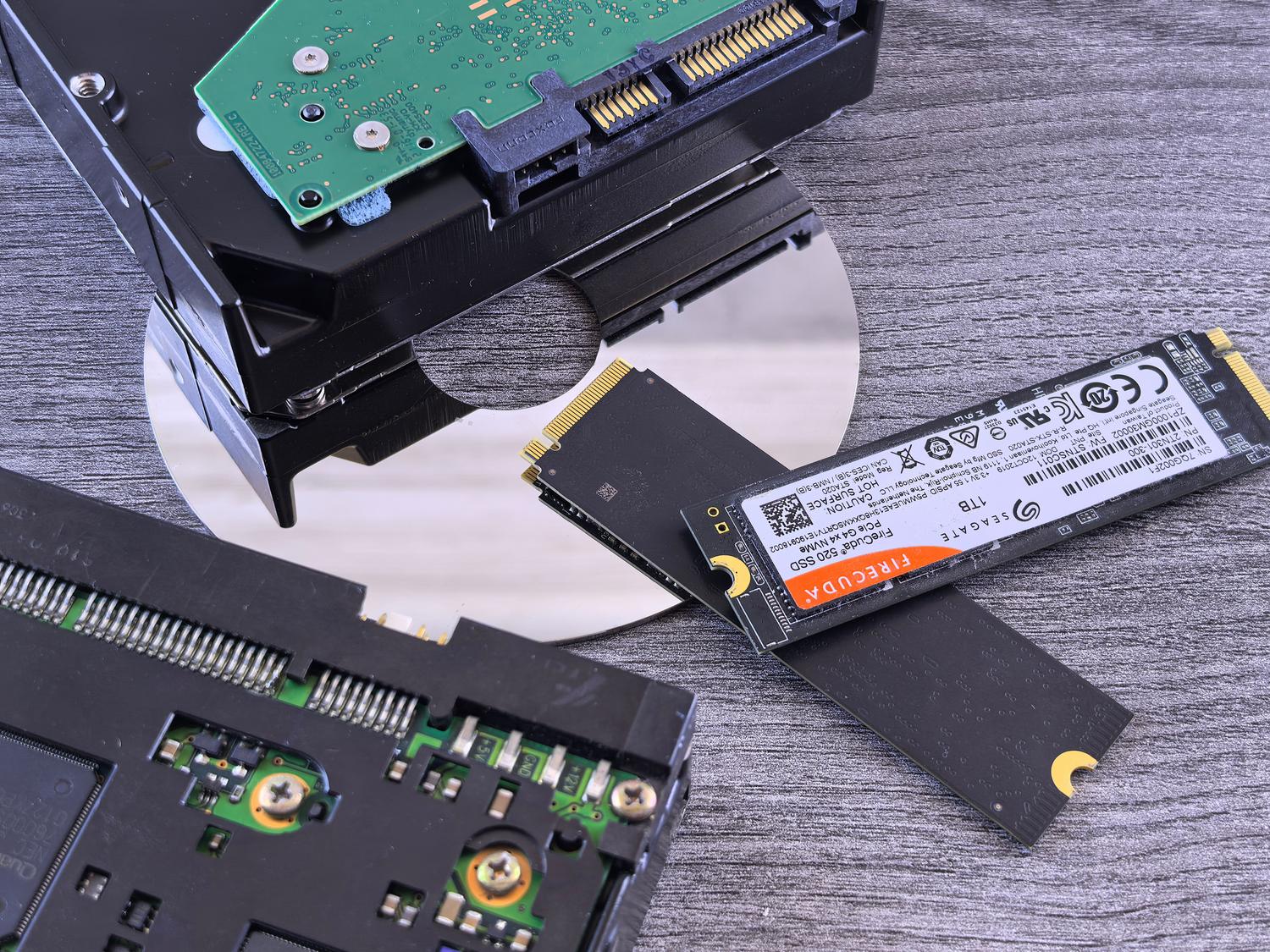
如果您發現電腦運作速度比平常慢,開機時聽到奇怪的咔噠聲,或者只是擔心檔案是否安全,那麼您可能需要檢查硬碟是否即將損壞,以保護您的資料。您無需成為電腦專家也知道,硬碟並非永久耐用;無論是老式的機械硬碟 (HDD) 還是現代的 NVMe 固態硬碟 (SSD),它們都有使用壽命,該期限取決於實體或電子損耗。
為了避免資料遺失的風險,我們可以使用一款名為 CrystalDiskInfo 的免費且高度可靠的工具。這款軟體已成為技術人員和用戶預防災難性故障的必備工具,它能夠讀取磁碟內部數據,幫助我們判斷是否需要緊急備份,或者是否可以繼續安全地瀏覽一段時間。

CrystalDiskInfo究竟是什麼?

簡而言之,CrystalDiskInfo 是一款專為 Windows 系統設計的監控程序,用於讀取SMART(自我監控、分析和報告技術)資料。幾乎所有現代儲存設備都預先安裝了該系統,它就像一個“黑盒子”,記錄錯誤、溫度以及硬碟的整體磨損。也因為如此,CrystalDiskInfo 才能告訴我們硬碟的狀態是良好、警告或不良。
該軟體由日本程式設計師宮崎紀之於2008年以Crystal Dew World的名義開發。此後,它不斷發展,如今已能相容於多種設備,包括SATA硬碟、固態硬碟、NVMe硬碟、U盤、SD卡以及RAID陣列,前提是作業系統能夠識別這些設備。但要注意的是,它不能用於監控網路磁碟機或NAS設備。
對介面和關鍵參數進行詳細分析

運行程序後,首先會看到整體健康狀況指標。對於固態硬碟 (SSD) 而言,這尤其有用,因為它會顯示剩餘壽命的大致百分比,但最好將其視為基於製造商平均值的估計值,而不是絕對值。此外,您還可以查看韌體版本、序號、連接介面和磁碟機號等技術資料。

右側顯示的是一些關鍵統計訊息,它們反映了硬碟的「歷史記錄」:讀取和寫入的資料總量(這對固態硬碟來說至關重要,因為它決定了其總寫入量,即TBW,也就是寫入的TB數)、電腦的開機次數以及總運行小時數。對於機械式硬碟,它也會顯示盤片的轉速。
如何解讀關鍵的SMART指標

雖然程式會顯示一長串屬性,但如果某些屬性開始上升,則表示存在嚴重的安全隱患。監控重新分配磁區(ID 05)至關重要,這些磁區是指磁碟上發生故障並已被備用磁區取代的區域;如果該值大於零,則磁碟的可靠性會急劇下降。我們也應注意待處理磁區(ID C5)和不可修正錯誤(ID C6),因為這些表示某些資料可能無法復原。
- 溫度(ID C2): 過熱會縮短硬體的使用壽命。正常情況下,溫度應保持正常,但如果硬碟溫度超過 55°C 或固態硬碟溫度超過 70°C,建議進行檢查。 如何控制硬碟溫度.
- 讀取錯誤率(ID 01): 如果該值迅速增加,通常是磁碟的讀取磁頭出現了問題。
- 旋轉重試次數(ID 0A): 僅適用於硬碟機;如果磁碟第一次啟動失敗,則表示存在嚴重的機械問題。
自訂安裝和配置

要取得該軟體,最佳選擇是造訪 CrystalMark 網站並選擇標準版。此外,還有一個便攜式 ZIP 版本,無需安裝即可直接從 USB 運行——這對技術人員來說非常方便。最低系統需求很簡單,但電子郵件通知功能需要.NET Framework 4.8 或更高版本,而 NVMe 支援需要 Windows 10 或 Server 2016 或更高版本。

其中一項最強大的功能是能夠配置自動警報。我們可以自訂溫度或錯誤計數的閾值,這樣一旦某個參數超出正常範圍,程式就會發出聲音或螢幕通知提醒我們,省去了我們每天打開應用程式的麻煩。
風險狀況行動計劃
如果打開程序後,您看到狀態指示燈為黃色(警告)或紅色(故障),請不要驚慌,但請務必迅速採取行動。首先也是最重要的是,務必完整備份所有敏感資訊。處於「故障」狀態的硬碟可能會在數小時或數天內停止工作,尤其是當您聽到機械噪音(例如重複的咔嗒聲)時。
如果我們決定丟棄硬碟,僅僅清空回收站是不夠的。為了保護隱私,我們應該在將設備送到市政回收中心之前,請多次格式化硬碟或使用資料覆蓋軟體。如果電腦啟動速度極慢,且任務管理器始終顯示磁碟使用率達到 100%,這明顯表示硬體已達到使用壽命,應該更換為固態硬碟 (SSD) 以恢復電腦效能。
每六個月使用 CrystalDiskInfo 進行例行檢查是避免意外情況發生的最佳策略。透過監控 SSD 中的 NAND 快閃記憶體單元磨損情況或 HDD 中的碟片狀況,我們可以安心地規劃資料遷移,確保我們的文件和珍貴回憶不會因可預見的技術故障而遺失。
