- IPv6 解決了 IPv4 位址短缺的問題,無需依賴 NAT 即可實現進階網路連線。
- 穩定部署的關鍵在於選擇網路服務供應商提供的正確類型的 IPv6 連線。
- 在具有 VLAN 和 /48 前綴的網路中,/64 分段有助於透過 ACL 實現自我配置和控制。
- Windows 等用戶端和系統需要檢查 IPv4/IPv6 首選項,並僅在必要時進行調整。
邁向 IPv6 在先進的網路中,IPv6 不再是「以後再說」的事情:遠端辦公、設備增加、雲端服務以及 IPv4 位址短缺意味著您遲早都必須面對這項變革。好消息是,只要規劃得當,您就可以在企業網路或先進的家庭網路中部署 IPv6,而無需大動幹戈,並充分利用其在效能、安全性和可擴展性方面的真正優勢。
本文我們將深入探討一些細節問題。什麼是 IPv6?它與 IPv4 有什麼關係(雙棧、過渡)?如何在典型的路由器(華碩、歐瑪達、UniFi、FRITZ!Box 等)上設定 IPv6?如何將企業 /48 劃分為 VLAN?在 IPv6 選單中應該選擇哪些選項?如何使用 ACL 而不是 NAT 來控制存取?以及在 Windows 等系統上應該了解哪些特殊設定才能使一切按預期工作?
什麼是 IPv6?為什麼現在應該啟用它?
IPv6是IP協定的現代版本。IPv6旨在逐步取代IPv4,其首要目標是解決公網位址耗盡的問題。 IPv4使用32位址(理論位址約4.294億個),而IPv6使用128位元位址,這意味著位址數量將達到天文數字,約340兆億個。
實際上,這意味著 您可以為幾乎每個裝置、虛擬機器、容器或服務指派一個唯一的公網位址,從而大幅簡化 NAT、連接埠轉送和複雜位址轉換等繁瑣操作。此外,IPv6 也原生改進了自動配置、網路分段和進階服務支援。
當您連接到網站時網域名稱解析為 IP 位址(IPv4 或 IPv6),用於識別網路上的目標位址。在 IPv4 中,您通常會看到類似 192.168.1.1 或 10.0.0.1 的位址。在 IPv6 中,位址格式為十六進位,由冒號分隔的區塊表示,例如 2001:db8:abcd:1::1。
如今,大多數營運商 他們採用雙堆疊模式部署 IPv6,這意味著他們同時為客戶端提供 IPv4 和 IPv6 位址。系統和應用程式會根據優先權策略選擇使用哪種協議,通常在 IPv6 可用且功能正常時優先使用 IPv6。
IPv6 連線類型和過渡機制
在對路由器進行任何操作之前您需要了解您的網際網路服務供應商 (ISP) 提供哪種類型的 IPv6 連線。通常,您需要在電腦的 WAN 或 Internet 設定中選擇此類型。如果您不清楚,請諮詢您的 ISP,因為這對於網路上正確的 IPv6 配置至關重要。
家庭和企業路由器中最常見的類型 您會發現以下選項:
- NATIVO (有時稱為「原生」或簡稱「IPv6」):營運商直接將 IPv6 前綴路由到您的路由器,無需特殊隧道。這是最理想且最易於管理的情況。
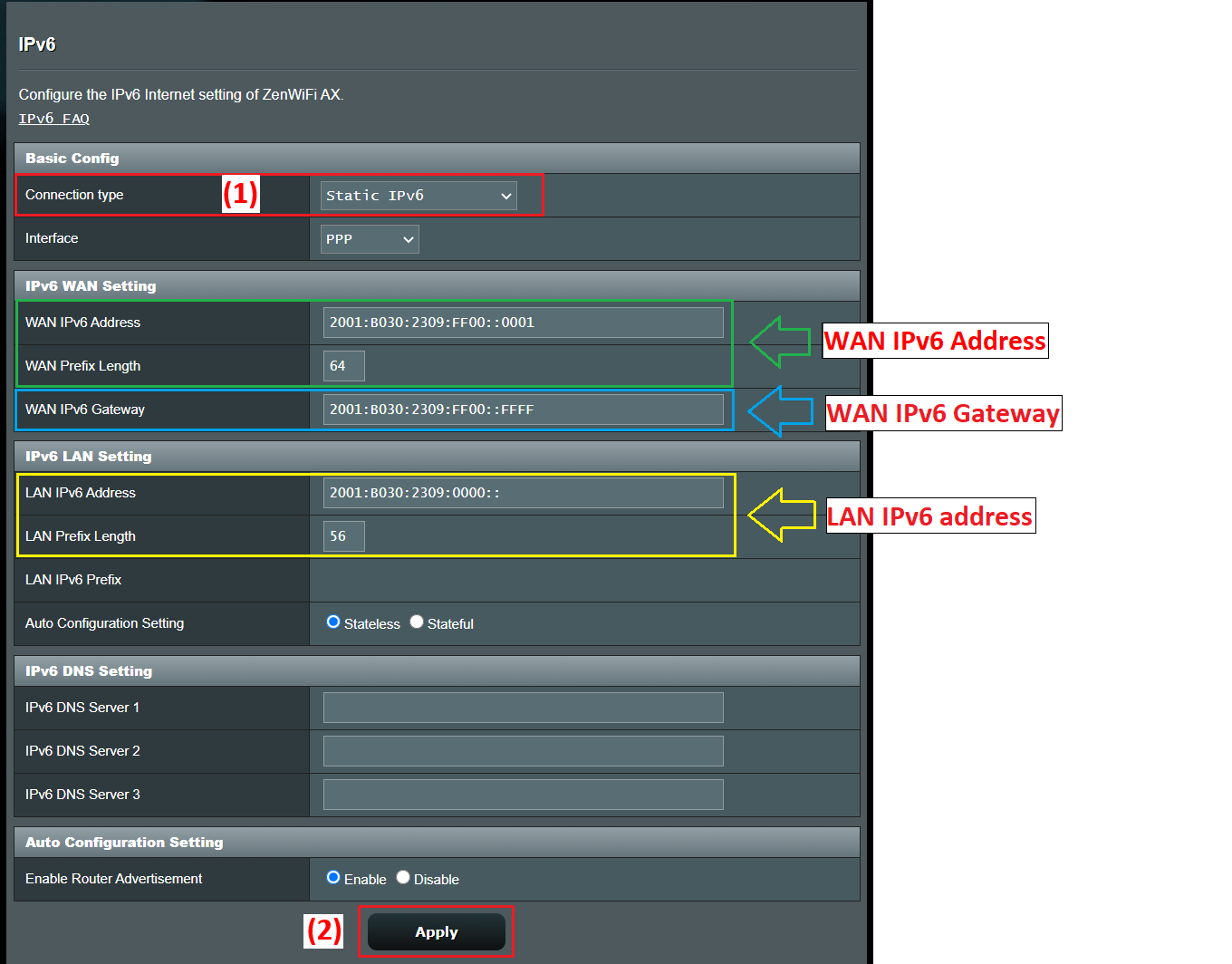
- 靜態 IPv6ISP 會指派一個固定的位址區塊(例如 /48 或 /56),您需要在路由器的 WAN 介面上手動設定位址和前綴。
- 直通路由器充當“橋樑”,允許其後面的設備直接獲取 IPv6 配置(在某些具有 WAN 自動 IP 的場景中很常見)。
- 隧道 6to4、6in4 和 6rd當服務提供者或中間基礎架構尚未支援原生 IPv6 時,過渡機制會將 IPv6 封包封裝在 IPv4 封包中。例如,6rd 是一種類似 6to4 的「快速」無狀態部署變體。
- 特定服務,例如 FLET 的 IPv6在日本廣泛使用,一些業者實施了自己的解決方案,需要在路由器上設定特定的範本。
總之,關鍵點 您需要先設定 IPv4 WAN 連線(自動指派 IP 位址、PPPoE、靜態 IP 位址等),然後再選擇對應的 IPv6 類型。許多路由器在正確偵測到連線類型後,甚至會自動填入一些 IPv6 參數。
在普通路由器(例如華碩路由器)上設定 IPv6
我們以華碩路由器為例。因為它的菜單與其他許多品牌的菜單非常相似。整體流程通常也大同小異:存取網頁介面,選擇廣域網路設置,然後在進階設定中找到 IPv6 設定部分。
啟動 IPv6 的典型步驟 在這種類型的路由器中,它們將是:
- 將電腦連接到路由器 透過有線或 WiFi 連接,並透過 LAN IP(例如 192.168.1.1)或特定 URL(例如 http://www.asusrouter.com)存取 Web 介面。
- 登錄管理控制台 使用設備的使用者名稱和密碼。如果您忘記了使用者名稱和密碼,唯一的辦法是將路由器恢復出廠設定並重新設定。
- 首先,驗證 IPv4 WAN 連線類型 在 WAN > Internet 連線部分,您可以看到您使用的是 PPPoE、自動 IP (DHCP)、靜態 IP 等。
- 進入 IPv6 選單 在進階設定中,根據上述內容選擇 IPv6 連線類型。
例如,一個典型的組合 通常:
- 如果 IPv4 WAN 處於 PPPoE的選擇 IPv6 類型 NATIVO路由器將使用 PPPoE 會話從運營商取得 IPv6 資訊。
- 如果 IPv4 WAN 是 靜態IP,選擇 靜態 IPv6 在 IPv6 部分,手動填寫您的 ISP 提供給您的位址、前綴、網關和 DNS。
- 如果 IPv4 WAN 處於 自動 IP 位址(DHCP)許多指南建議使用 直通 這樣,IPv6 配置就可以直接傳遞給需要它的設備,或是進行自動管理。
應用更改後路由器通常會部分重新啟動網路服務。快速驗證是否接收到 IPv6 參數的方法是重新登入並檢查 IPv6 LAN 設定部分:如果看到已指派的位址和前綴,則表示 IPv6 WAN 部分運作正常。
確認實際連線狀況建議的測試方法是訪問 test-ipv6.com 之類的測試頁面,該頁面會分析您的瀏覽器和提供者是否正確支援該協議,並告訴您是否在雙堆疊模式下運行、是否存在 DNS 錯誤,或者您是否只有 IPv4。
在具有 VLAN 和 /48 前綴的高階網路中部署 IPv6
在稍微嚴肅一些的場合例如,在擁有多個 VLAN 和 UniFi 或 Omada 類型裝置的辦公室中,ISP 通常會提供一個較大的靜態前綴,例如 /48。接下來,你的任務是將該區塊劃分為 /64 子網(或其他子網,如果平台支援的話),並將這些子網路分配給每個 VLAN 或邏輯段。
假設你的供應商給你一個 /48 例如,您需要在路由器的 WAN 介面上使用指令 `2001:b33f:f33d::/48`,並在 ISP 的路由器(即 2001:b33f:f33d::1)上使用指令 `2001:b33f:f33d::2`。 WAN 設定僅涉及出站連結。關鍵在於如何在 LAN 側分配這 /48 子網路。
在 IPv6 中,使用 /64 位址段非常常見。 在每個二層連結中,建議使用 /64 子網,因為這是支援自動設定 (SLAAC) 和其他功能的建議大小。從 /48 子網路開始,您將擁有 2^(64-48) = 65.536 個可用的 /2 子網路;換句話說,您擁有足夠的空間來為每個 VLAN、訪客 Wi-Fi 網路、DMZ 等分配位址區塊。
在路由器的 LAN 介面設定中 (例如,在 UniFi 或 Omada 網關上)您會看到一個「IPv6 位址」或「IPv6 前綴」字段,以及一個下拉式選單,其中包含 /64 到 /127 之間的遮罩長度。通常建議將其保留為 /64,除非您有非常特殊的情況。
這個想法大致如下::
- VLAN 10(企業網路):2001:b33f:f33d:10::/64
- VLAN 20(訪客):2001:b33f:f33d:20::/64
- VLAN 30(伺服器):2001:b33f:f33d:30::/64
- VLAN 40(實驗室/物聯網):2001:b33f:f33d:40::/64
在每個 VLAN 中,路由器都會有一個位址。 該/64子網路內位址有效,它將作為客戶端的網關,例如VLAN 10的網關位址為2001:b33f:f33d:10::1,VLAN 20的網關位址為2001:b33f:f33d:20::1,依此類推。許多設備標記為「網關IP/子網路」的欄位指的正是該路由器位址及其前綴長度(/64)。
關於客戶它們通常會在分配的 /64 子網路內獲得一個全域 IPv6 位址,取得方式可以是 SLAAC、DHCPv6 或兩者結合(SLAAC 用於取得 IP 位址,DHCPv6 用於取得 DNS 等其他參數)。除非在非常特殊的情況下(例如,內部路由器使用 DHCPv6-PD 分配前綴),否則通常不會將整個子網路指派給每個裝置。
透過將位址空間劃分到多個VLAN中與其擔心資源消耗(您有很多前綴),不如專注於如何制定一個有條理且易於理解的方案:在前綴的最後 16 位元中使用 VLAN 編號,為內部服務保留連續範圍,使用區分良好的區塊將訪客、物聯網和生產環境分開等等。
介面上的自動設定、DAD 和進階 IPv6 參數
當您在介面上啟用 IPv6 時 (例如區域網路、VLAN、隧道等)許多系統可讓您調整一些預設值較為合理的參數。除非您對網路有非常特殊的需求,否則通常最好不要更改這些參數。
其中一個參數是「跳躍限制」。 跳數限制(hop limit),相當於 IPv4 中的 TTL(存活時間):封包在被丟棄之前可以經過的最大路由器跳數。最常見的預設值是 64,即使在大型網路中,這個值通常也綽綽有餘。
另一個常見的設定是DAD傳輸次數。 (重複地址檢測)。 IPv6 會執行一個程序來檢查網路中是否有重複位址,然後再使用該位址。通常情況下,該值設為 1,這樣既可以減少配置時間,又能保持最低限度的檢查。將其設為 0 會停用重複位址偵測,通常不建議這樣做,除非在高度可控的場景下。
在大多數控制器和路由器中 編輯介面時,您會在特定的 IPv6 標籤中看到這些參數。文件通常建議保留預設值,除非您確切地知道要更改哪些內容以及原因。
IPv6 中的存取控制和安全性:使用 ACL 而非 NAT
與 IPv4 相比,一個非常重要的差異是 問題在於 IPv6 中 NAT 的使用方式不同。每個設備都可以直接從互聯網獲得全球可路由的位址,因此第一道安全屏障變成了網關的防火牆/ACL,而不是 NAT 本身的副作用。
在 Omada 型網關中IPv6 的存取控制清單 (ACL) 功能至關重要。它允許管理員定義規則,根據來源位址、目標位址、連接埠或協定過濾流量,並決定是否允許或拒絕每種類型的流量。
預設情況下,許多 Omada 網關 對於 IPv6 流量,他們已經阻止了外部網路對內部網路的訪問,正是因為沒有 NAT 來「隱藏」內部位址。換句話說,除非你刻意創建漏洞,否則從網路存取你的區域網路是完全被切斷的。
典型的 IPv6 存取控制場景您有多種設定模式:
- 阻止從互聯網訪問內部網絡它通常預設會被阻止,但您可以使用 IPv6 中的其他 ACL 來審查或進一步收緊政策。
- 允許存取內部伺服器 (例如,伺服器 VLAN 中的 Web 伺服器):定義了內部 IPv6 位址群組 (my_server) 和外部用戶端或範圍群組 (my_client),並建立了 WAN-IN 類型的 ACL 規則以允許該流量。
- 限制某些裝置的網路存取權限 (例如,兒童電腦或物聯網設備):建立一個包含這些用戶端的 IPv6 群組(children_pc)和一個代表網際網路的 IPv6 群組,並為該群組新增一條 LAN->WAN ACL 規則,該規則處於拒絕模式。
Omada 中的工作流程 可以總結如下:正確配置 IPv6 WAN 連接,在 LAN/VLAN 上啟用和設定 IPv6 模式,定義包含您感興趣的位址或範圍的 IPv6 群組,最後建立網關 ACL 規則,根據這些群組選擇流量方向(入站、出站、LAN->WAN)、政策(允許/拒絕)、協定以及來源/目標對。
確保韌體正常非常重要。 網關軟體已更新至最新版本,因為最新的 IPv6 存取控制功能可能需要最新版本的系統軟體。
在家庭和小型辦公環境中啟用 IPv6
在家庭或小型辦公室環境中IPv6 啟動過程通常沒有想像中那麼複雜。關鍵在於您的網路服務供應商 (ISP) 已在您的線路上提供 IPv6 支持,並且您的路由器能夠正確識別它。
一般步驟如下::
- 請與您的供應商確認 確認您的連線是否支援 IPv6,以及支援的模式(雙堆疊、僅支援 IPv6 並啟用 NAT64 等)。另外,請詢問是否需要更換設備或韌體。
- 確認路由器支援 IPv6這在 FRITZ!Box、華碩路由器、TP-Link Archer(C、AX 等)、Omada、UniFi 等現代設備中很常見。
- 存取路由器的網路介面 (192.168.1.1、192.168.0.1 或其他,取決於製造商),然後在進階選項或網路選單中尋找 IPv6 部分。
- 啟用 IPv6 並選擇連線類型 ISP 指示:DHCPv6、支援原生 IPv6 的 PPPoE、靜態 IP、6rd 隧道等。
- 應用更改,如有必要請重新啟動。接下來,請使用 test-ipv6.com 之類的網站檢查您的網路連線是否已經在使用 IPv6。
在大多數現代作業系統中 (Windows 10/11、macOS、Linux、Android、iOS)IPv6 預設啟用。例如,在 Windows 系統中,只需開啟網路介面卡屬性,確保選取「Internet 協定版本 6 (TCP/IPv6)」複選框即可。
一旦路由器正確通告了前綴 如果用戶端啟用了 IPv6,則每個裝置都會自動取得其全域位址和連結本機位址,而無需對裝置本身進行任何操作。
Windows 的視角:IPv4/IPv6 優先權和部分停用
在 Windows 管理的環境中值得注意的是,該系統實作了 RFC 3484 中所述的位址選擇邏輯,維護了一個前綴表,用於決定當同一台機器有多個與 DNS 名稱關聯的 IP 位址(IPv4 和 IPv6)時要使用哪個位址。
預設情況下,Windows 傾向於使用 IPv6。 前提是存在可用的全球單播位址且連接正常,儘管它仍然完全能夠與 IPv4 並行工作。
一些管理員選擇停用或限制 IPv6。 為了診斷網路問題,特別是當懷疑存在與名稱解析或 IPv6 配置不完整相關的問題時,微軟提供了一個集中式機制,可以透過系統登錄來監控 IPv6 的使用情況。
相關註冊金鑰 是:
HKEY_LOCAL_MACHINE\SYSTEM\CurrentControlSet\Services\Tcpip6\Parameters\DisabledComponents
這是一個 REG_DWORD 值 該值範圍從 0x00(預設行為,完全啟用 IPv6)到 0xFF(實際上會停用大多數介面上的 IPv6,儘管系統仍然在內部使用它來完成自己的任務)。
一些有用的設定是:
- 優先選擇 IPv4 而非 IPv6值 0x20(十進制 32)。保持 IPv6 啟用狀態,但修改前綴策略,以便在 IPv4 可用時優先選擇 IPv4。這比完全禁用 IPv6 更可取。
- 禁用非隧道介面上的 IPv6值 0x10(十進位 16),影響原生介面。
- 禁用隧道介面上的 IPv6: 值為 0x01(1 位小數),如果不需要 6to4、ISATAP 或 Teredo 等過渡技術,則此值很有用。
- 幾乎所有地方都關掉了: 0xFF(十進位 255),停用隧道和本機介面中的 IPv6,但係統仍保留 ::1 用於環回和內部用途。
若要從管理控制台變更此值 您可以使用類似這樣的指令:
reg add "HKEY_LOCAL_MACHINE\SYSTEM\CurrentControlSet\Services\Tcpip6\Parameters" /v DisabledComponents /t REG_DWORD /d <valor> /f
Windows 使用位元遮罩 此欄位用於決定停用哪些元件:隧道、6to4、ISATAP、Teredo、本機介面、IPv4 首選項等。每個位元對於不同的功能解釋為真 (1) 或假 (0),而 0x20、0x10、0x01 或 0x11 等特定組合對應於 Microsoft 記錄的常見場景。
理解這一點很重要。 介面屬性中的「Internet 協定版本 6 (TCP/IPv6)」複選框的狀態不會改變;也就是說,即使您在登錄層級限製或停用了 IPv6,您仍然可以看到該複選框處於選取狀態。這是預期行為。
如果您想要解除 IPv6 的關聯 透過特定介面,您可以:
- 在適配器的網路屬性中取消選取 IPv6 複選框。
- 使用 PowerShell 並執行以下命令:
Disable-NetAdapterBinding -Name "NombreDeMiAdaptador" -ComponentID ms_tcpip6
此外,在 Windows 系統中 當電腦擁有公網 IPv4 位址時,6to4 等技術預設為啟用。如果您不希望建立這些隧道介面或自動在 DNS 中註冊 IPv6 位址,可以透過將 DisabledComponents 設定為 0x01 或使用群組原則停用 6to4、ISATAP 和 Teredo 來停用它們。
路由器型號和 IPv6 支持
IPv6 支援一直在擴展 隨著時間的推移,幾乎所有中高階家用和小型企業路由器都採用了這種技術。華碩、AVM FRITZ!Box、TP-Link(Archer 和 Omada 系列)等品牌以及其他 SD-WAN 解決方案通常都會在其最新韌體中包含完整的 IPv6 支援。
例如在TP-Link Archer生態系中。針對不同場景,有許多型號可供選擇(AX57、C1200、C5400、AX55、C4、C5200、AX53、C5、AX10、C2、AX51、AX96、A2200、TL-WR1043N V5、C80、AXE95、C8、AX10000、C3150、C9、AX50、C6、C7、AX90、AX6000、C5400X、C25、C24、A20、A64、C 60、C2600、A1200、C21、C20、C64、AX1800、AX206、C59、C58、AX4200、C3200、C900、A2、AX75、AX4400、 C3000、AX73、C50、A10、A54、AX4800、C1900、C55、C54、A2300、TL-WR841N V14.20、AXE75、A6、A7、AX72、AXE5400V、AXE200 Om AX68、C2300、AX5300、C1210、AX23、AX20、C4000、AX21、AX3000V、A3000、C2700、AXE300、AX1500、AX60、AX11000、AX3200)。
在許多此類模型中 透過韌體更新,對 IPv6 的支援或特定功能(例如 DHCPv6-PD、隧道、IPv6 家長控制、進階 ACL 等)一直在不斷改進。建議您造訪製造商的下載中心,確認裝置的硬體版本,並閱讀產品規格書或發行說明,以了解最近新增的功能。
另請注意供貨情況。 某些產品和功能的可用性因地區而異,因此具有某些 IPv6 功能的特定型號可能在您所在的國家/地區不可用,或者可能與在其他地區具有完全相同的功能。
支援、韌體和功能測試
使用 IPv6 時 保持裝置韌體更新尤其重要:DHCPv6 實作中的錯誤、RA(路由器通告)故障、6rd/6to4 隧道問題或與 ACL 的不相容都可能給您帶來相當大的麻煩。
製造商通常集中管理 從對應的支援中心(例如華碩下載中心或 FRITZ!Box 支援入口網站)下載驅動程式、韌體、公用程式和手冊。定期查看版本說明,可以協助您了解與 IPv6、安全性和效能相關的改進。
任何重大配置變更之後 (例如,啟用 IPv6、修改前綴、調整 ACL、更改 Windows 用戶端上的 IPv4/IPv6 首選項等)建議執行一系列最基本的測試:
- 瀏覽僅解析至 IPv6 或優先使用 IPv6 的網站。
- 使用 test-ipv6.com 等工具檢查連接性、DNS、洩漏和過渡。
- 對內部和外部 IPv6 位址進行 ping 和路由追蹤測試。
- 驗證防火牆/ACL 規則是否對 IPv6 流量如預期運作。
如果某事不起作用典型的診斷方案包括檢查配置的連接類型、驗證 LAN 前綴是否正確、檢查用戶端是否收到有效位址、更新韌體,以及最終將路由器重置為出廠設置,以排除舊配置的干擾。
在這種情況下,IPv6 將不再是 這個「奇怪的漏洞」就變成了你網路資源箱中的另一個工具:如果配置得當,它可以為你提供更清晰的尋址方案,簡化一些服務發布場景,並且在 ACL 和防火牆的良好保護下,與 IPv4 相比,它不一定會帶來額外的風險,反而會因為其更現代的設計而帶來相反的風險。