- Play Store 可讓您使用模擬器或 Android 系統在 PC 上存取數千個應用程式。
- BlueStacks 和 Nox 等模擬器提供了安裝 Play Store 的簡單方法。
- Windows 11 允許透過修改後的 Android 子系統安裝 Play Store。
- 可以在PC上安裝Android作業系統,無需模擬器即可存取Google商店。
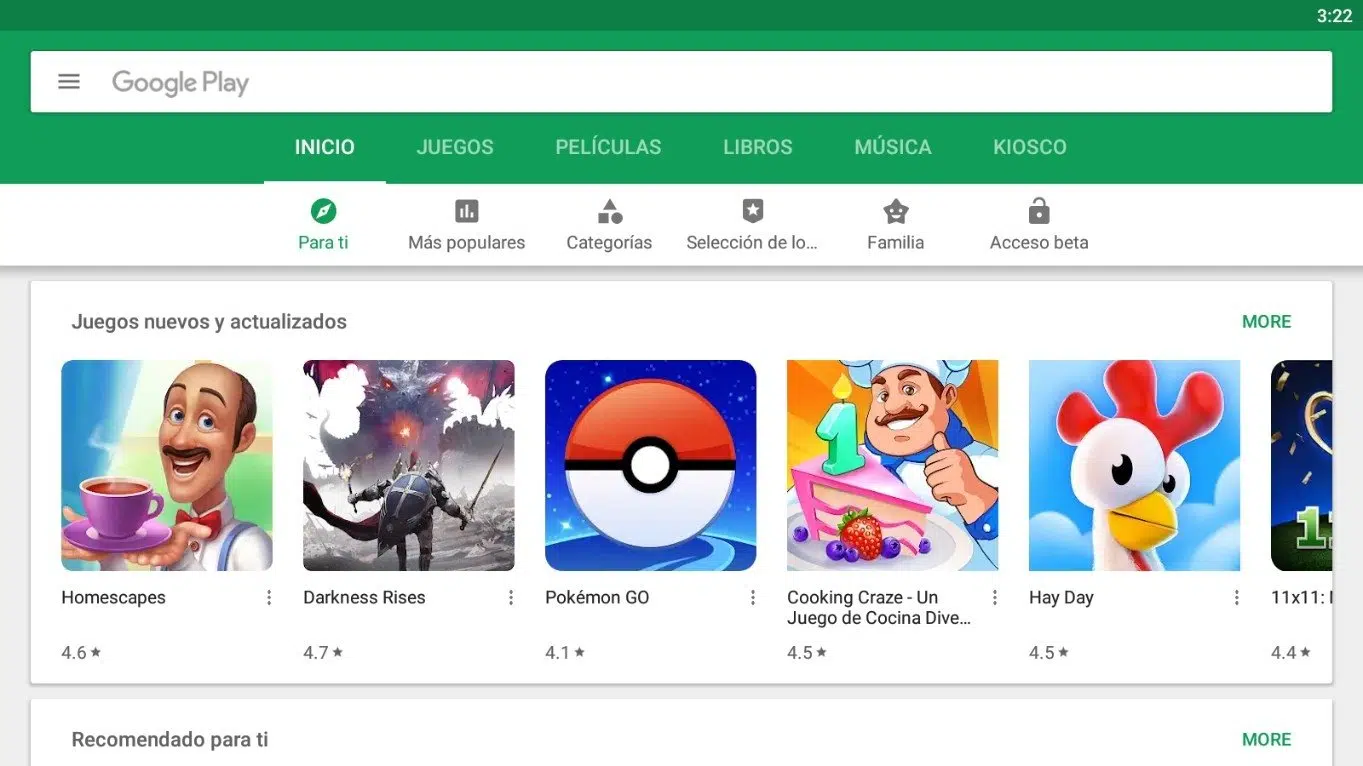
Google Play 商店是安卓用戶最常用的應用程式商店,用戶可以下載各種應用程式、遊戲、電影、書籍和其他數位內容。然而,許多用戶也希望在電腦上安裝和使用 Play 商店,要么是為了在大螢幕上享受安卓應用,要么是因為他們更喜歡使用鍵盤和滑鼠的便捷操作。
在 Windows 電腦上存取 Play 商店有多種方法;有些需要模擬器,有些則使用系統自備工具。本文將詳細介紹所有可用方法,以便您選擇最適合自己的方法。
為什麼要在電腦上下載 Play Store?
在電腦上下載並安裝Play 商店可以為使用者帶來許多好處,包括:
- 更高的性能:某些遊戲和應用程式所需的資源超出了行動裝置所能提供的資源,因此在 PC 上運行它們可以獲得更好的體驗。
- 屏幕更大:在顯示器或筆記型電腦螢幕上玩遊戲或查看內容比在手機上更舒適。
- 使用鍵盤和滑鼠:對於某些應用程式和遊戲,物理控制比觸控螢幕提供更高的精確度。
- 無需擔心電池:與手機不同,在電腦上使用應用程式時您無需擔心電池壽命。
如何使用模擬器在電腦上安裝 Play Store
在電腦上存取 Google Play Store 最簡單、最受歡迎的方法是使用 Android 模擬器。這些程式在您的電腦上重新創建了一個虛擬的 Android 環境,讓您可以像在智慧型手機上一樣運行任何 Google Play 應用程式。
安裝 Play Store 的最佳模擬器
Windows 和 Mac 系統上有許多安卓模擬器,但有些模擬器因其相容性和易用性而脫穎而出:
- BlueStacks:最受歡迎且易於安裝的模擬器之一。它預裝了 Play Store。
- Nox球員:為視頻遊戲提供出色的性能和優化。
- 萌玩:非常適合在PC上流暢運行手機遊戲。
- Genymotion:更面向開發人員,但也允許存取 Google Play。
使用 BlueStacks 安裝 Play Store 的步驟
如果您決定使用 BlueStacks 在 PC 上存取 Play Store,請依照下列步驟操作:
- 下載BlueStacks 從其官方網站。
- 安裝模擬器 請依照安裝精靈進行操作。
- 執行 BlueStacks 並 使用您的Google帳戶登錄.
- 訪問 Play商店 進入模擬器並下載您想要的應用程式。
如何在沒有模擬器的情況下安裝 Play Store
如果您不想使用模擬器,還有其他方法可以在 PC 上安裝 Play Store,儘管它們需要更多的技術知識。
在 Windows 11 上安裝 Google Play
Windows 11 借助其Android 子系統(WSA) 允許原生安裝 Android 應用程式。但是,預設情況下,它僅支援亞馬遜應用程式商店。若要新增 Play 商店,請依照以下步驟操作:
- 解除安裝適用於 Android 的 Windows 子系統 如果您已經安裝它。
- 笛卡爾加 WSA 的修改版本 來自受信任的儲存庫。
- 安裝此自訂版本,其中包括 Play Store 和 Google 服務。
- 從 Windows 開始功能表造訪 Play Store,並使用您的 Google 帳戶登入。
在 Android 作業系統的 PC 上安裝 Play Store
您也可以在電腦上安裝基於 Android 的作業系統,這樣您無需模擬器即可存取 Play Store。一些選項包括:
- Android x86的:一個旨在在電腦上運行 Android 的專案。
- BlueStacks 作業系統:適合用作作業系統的模擬器的特殊版本。
- 再混合操作系統:基於Android並針對電腦進行最佳化的系統。
安全下載應用程式的提示
無論你選擇哪一種方法,遵循一些安全建議都非常重要:
- 從官方來源下載模擬器或系統 以避免惡意軟體。
- 僅安裝來自 Play 商店的應用 以最大程度地降低安全風險。
- 避免修改系統 如果您不具備高級知識,則可能會損壞您的電腦。
在您的 PC 上安裝 Play Store 將為您帶來無限可能,讓您在更大的螢幕上以更好的性能享受 Android 應用。無論是使用 BlueStacks 這樣的模擬器,還是透過 Windows 11 中的進階工具,都有適合各個技術知識水平的選項。