- Hlela futhi uhlanze ideskithophu yakho, ufihle izithonjana zesistimu futhi unciphise izinqamuleli ezibonakalayo nezaziso.
- Yenza ngokwezifiso izingqikithi, izizinda, imibala, ibha yomsebenzi, kanye nemenyu yokuqala ukuze ufinyelele indawo eqhubekayo nengenazo iziphazamiso.
- Lungisa izithonjana, isikhombisi segundane, imisindo, isikrini sokukhiya, kanye nesilondolozi sesikrini ukuze uqedele isitayela esincane.
- Thuthukisa ulwazi ngezindikimba ezenziwe ngokwezifiso, izinguquko zezinhlamvu zedrayivu, kanye nezinsiza ezifana ne-PowerToys ngaphandle kokulayisha kabusha uhlelo.
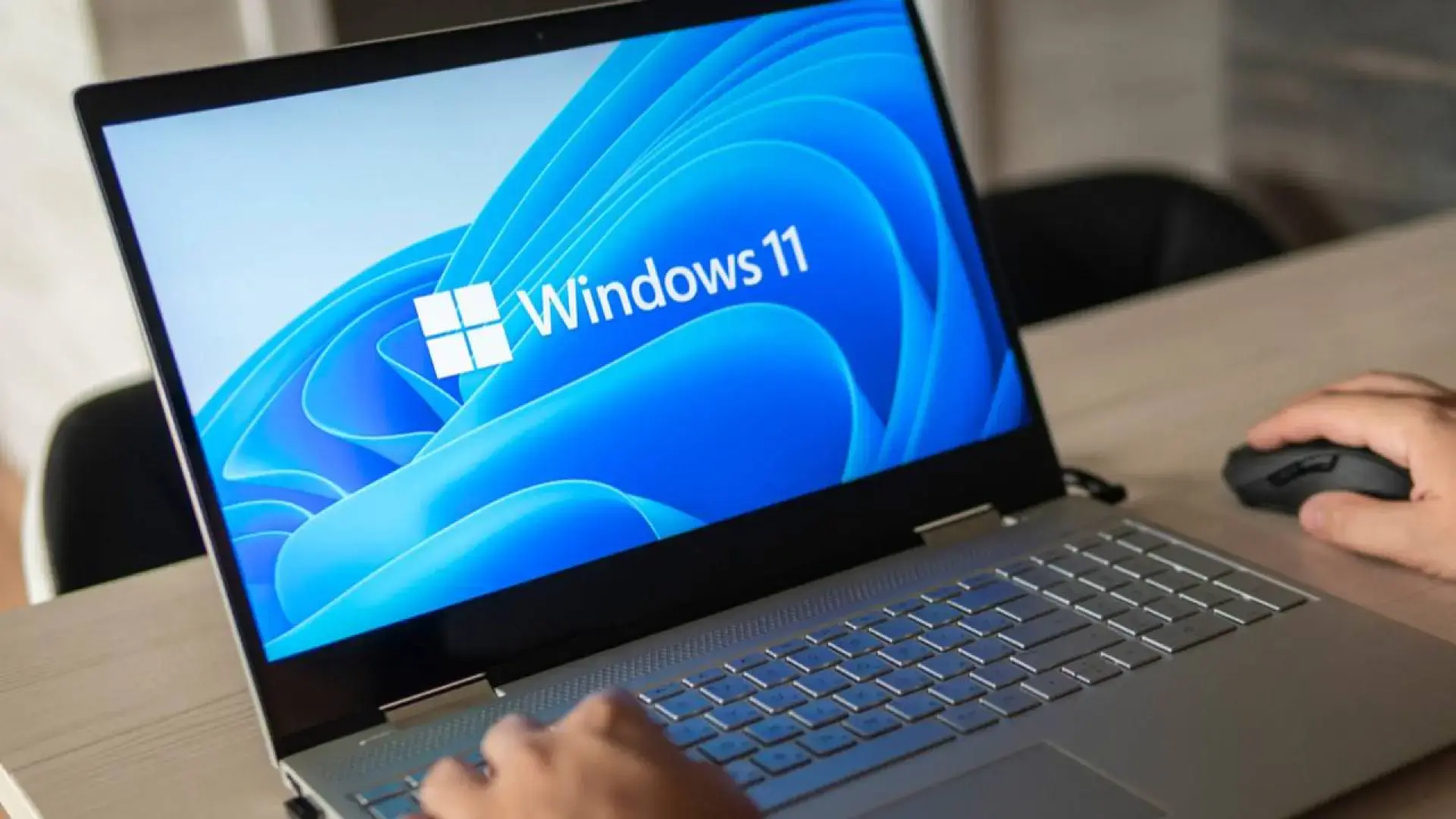
Sichitha amahora amaningi phambi kwekhompyutha kangangokuthi, uma indawo ingekho esimweni esihle, kungaba nzima kakhulu. Ideskithophu egcwele izithonjana, amafasitela, nemiyalezo akuyona nje into embi; ingadala nomuzwa wokukhungatheka. Ukuba nesitayela se-Windows 11 esihlanzekile, esincane, nesikhangayo kusiza yonke into ibukeke ihlelekile futhi kuvumela indawo yokusebenza ekhululekile.
Izindaba ezinhle ukuthi awudingi ukwenza izinto zibe nzima noma uchithe imali ukuze ufeze lokhu. I-Windows 11 ifaka izinketho eziningi ezakhelwe ngaphakathi ukuze ushintshe ngokuphelele ukubukeka kwayo: ingemuva, imibala, ibha yomsebenzi, imenyu yokuqala, izithonjana, imisindo, isikrini sokukhiya… Ngezilungiselelo ezimbalwa ezikhethwe kahle, unganika ikhompyutha yakho ukubukeka okucwebezelayo, okulula, nokukhangayo ngaphandle kokufaka noma yiziphi izinhlelo ezingavamile.
Itimu yedeskithophu encane kanye nephepha lodonga
Indawo yokuqala yendawo encane ukukhetha itimu enhle kanye nesizinda esingaphazamisi. I-Windows 11 iza nemiklamo eminingana elungiselelwe kusengaphambili, futhi kusukela kulokhu ungakha kalula inhlanganisela yakho yesizinda, imibala, imisindo, kanye nesikhombisi.
Ukuze uqale, vula uhlelo lokusebenza lwezilungiselelo bese uya esigabeni esithi "Ukwenza kube ngokwakho", lapho zonke izilungiselelo ezibonakalayo zihlelwe khona ngamaqoqo . Lapho, uzothola isigaba sezihloko, lapho ungasebenzisa khona enye yezingqikithi ezizenzakalelayo noma uyisebenzise njengesisekelo bese uyifaka ngokwezifiso ngendlela oyithandayo.
Uma ususebenzise itimu, sekuyisikhathi sokukhetha iphepha lodonga lakho. Ku-"Ukwenza ngokwezifiso," iya ku- "Ingemuva" bese ukhetha uhlobo lwesizinda ofuna ukusisebenzisa . I-Windows 11 inikeza izinketho ezintathu eziyinhloko, ngayinye inamathuba ayo.
Uma ukhetha "Isithombe," ungakhetha isithombe esithile. "Umbala Oqinile" ukukunikeza ideskithophu encane kakhulu enethoni eyodwa, ephelele uma ufuna indawo engacacisiwe kakhulu enemibala ethambile kanye nokugqama okuphansi . Futhi nge-"Slideshow," ungasebenzisa izithombe eziningana ezishintsha njalo, ezilungele uma ufuna ukubukeka okuguquguqukayo kodwa okulawulwayo.
Uma ukhetha izithombe, kubalulekile ukukhetha ngokuhlakanipha. Kungcono ukukhetha izizinda ezinemiklamo ehlanzekile, imibala eyisicaba, imifanekiso elula, noma izindawo ezingenalutho . Amawebhusayithi amaningi anikeza amaphephadonga wamahhala, kufaka phakathi amaqoqo amancane kanye ne-future. Ungasebenzisa futhi amathuluzi afana ne-Bing Wallpaper, enezela isizinda esisha, sekhwalithi ephezulu nsuku zonke, noma uhlole imiphakathi efana ne-Reddit lapho abantu babelana khona ngamaphephadonga aklanyelwe ngqo ama-desktop.
Uma uhlanganisa imodi emnyama nokucaca kubha yomsebenzi, kungcono ukusebenzisa izizinda ezimnyama ukuqinisekisa ukubukeka okubumbene . Umehluko phakathi kwesizinda, ibha yomsebenzi, namafasitela ngeke ubonakale kakhulu, okuholela ekubukekeni okuhle kakhulu.
Ukulawula imfuhlumfuhlu yedeski
Ingemuva elihle alisizi ngalutho uma ideskithophu igcwele izithonjana. Kumakhompyutha amaningi, ideskithophu iba yinto ethandwayo kunoma yiliphi ifayela esifuna ukuba nalo, okuholela ezinqubweni eziningi ezinqamulelayo, amadokhumenti, namafolda anqwabelene.
Okungcono kakhulu, kufanele wenze ukuhlanza okuphelele: susa lokho ongasakudingi bese uhambisa okusele kumafolda ahleliwe ngaphakathi kwe-akhawunti yakho yomsebenzisi noma kwenye idrayivu. Izinto ezimbalwa kudeskithophu yakho, kulapho kuzozwakala kuhlelekile khona. Okuhle kakhulu, uma uvula i-PC yakho, kufanele ubone kuphela isizinda sedeskithophu esicishe singenalutho, esingenazo iziphithiphithi ezibonakalayo ezingadingekile.
Uma ukhetha ikhambi eliqine kakhulu, i-Windows ikuvumela ukuthi ufihle zonke izithonjana zedeskithophu ngesikhathi esisodwa kusuka kumenyu yokuqukethwe . Ngale ndlela, amafayela ahlala lapho ayekhona, kodwa awabonakali. Kuyindlela esheshayo yokuthola ideskithophu ehlanzekile ngokuphelele ngaphandle kokususa noma yini.
Esinye isisekelo esisebenzayo ukudala ifolda eyodwa kudeskithophu yakho, isibonelo, ebizwa ngokuthi "Amafayela Edeskithophu" noma yini oyithandayo, bese uhudula konke okunye kuyo. Ngale ndlela, uzoba nesithonjana esisodwa esibonakalayo, futhi ngaphakathi kwaso, zonke izinqamuleli namadokhumenti ayegcwele isikrini ngaphambilini . Akukubi njengokufihla konke, kodwa kuthuthukisa kakhulu ukubukeka.
Ngemva kokulungisa ideskithophu yakho, uzobona isithonjana esisodwa esiyala ukunyamalala: i-Recycle Bin. Ngisho noma usebenzisa indlela yefolda eyodwa noma ufihla ezinye izithonjana, i-Recycle Bin isekhona, ithatha isikhala sayo esikrinini.
Fihla isithonjana se-Recycle Bin kanye nesistimu
Ukususa leso sici sokugcina nakho kungenzeka. Kusukela kuzilungiselelo zetimu ze-Windows 11, unganquma ukuthi yiziphi izithonjana zesistimu ezivela kudeskithophu. Kulula njengokuya ku-"Ukwenza ngokwezifiso," bese kuba "Izindikimba," bese uthola inketho ethi "Izilungiselelo zesithonjana sedeskithophu" ukuze unike amandla noma ukhubaze ngayinye.
Kulelo windi, uzobona amabhokisi okuhlola e-Recycle Bin, Le PC, Inethiwekhi, nezinye izinqamuleli zesistimu. Vele ususe ukumaka ku-Recycle Bin ukuze uyisuse kudeskithophu, yize izoqhubeka nokusebenza ngokujwayelekile futhi ungayivula kusuka ku-File Explorer noma ngokuyisesha kumenyu yokuqala, ngaphandle kokulahlekelwa yinoma yimuphi umsebenzi.
Kulelo phaneli elifanayo, ungashintsha nokubukeka kwezithonjana zedeskithophu yesistimu yakho . Uma ufuna ukuzinika isitayela esihambisana kakhulu netimu yakho encane, ungachofoza ku-"Shintsha isithonjana" bese ukhetha umklamo ohlukile kulowo ofakiwe ku-Windows noma owulande ngaphambilini.
Uma ujabulela ukwenza ngokwezifiso okubanzi, kuneziqoqo eziningi zezithonjana zamahhala ezitholakala ku-inthanethi. Mane nje ulondoloze amafayela e-.ico kufolda (isibonelo, kumadokhumenti noma kwenye indawo ozoyikhumbula kalula), bese, kusukela efasiteleni elifanayo elithi "Shintsha Isithonjana", sebenzisa inkinobho ethi "Dlulisa amehlo" ukuze unikeze izithonjana zakho ezenziwe ngokwezifiso entweni ngayinye yesistimu.
Yenza ngokwezifiso ibha yomsebenzi ukuze ibe nesitayela esihlanzekile
I-taskbar ephithizelayo ingenye indlela yokuphazamisa. I-Windows 11 ibeka izithonjana eziningi ngokuzenzakalelayo, futhi uma singazibuyekezi, sigcina sinohlu olungapheli lwezinhlelo zokusebenza esingazisebenzisi kakhulu. Okungcono kakhulu, kumklamo omncane, izinhlelo nemisebenzi ebalulekile kuphela okufanele ivele ku-taskbar.
Ukuze wenze ngokwezifiso, iya ku-"Izilungiselelo," bese kuthi "Ukwenza ngokwezifiso," bese kuthi ekugcineni "Ibha Yemisebenzi." Ukusuka lapha, ungakhubaza izithonjana zesistimu ongase ungazidingi (njenge-Widgets, Chat, noma ezifanayo) bese ulawula ukuthi yiziphi izinhlelo zokusebenza eziphiniwe. Umgomo uwukuba nebha yomsebenzi enezinqamuleli ezimbalwa, ezikhethwe kahle ezibonisa indlela osebenzisa ngayo ikhompyutha yakho.
Ngaphezu kwalokho, i-Windows 11 ikuvumela ukuthi ushintshe ukuhlelwa kwezithonjana eziyinhloko. Ngaphakathi kwezinketho zebha yomsebenzi, uzothola isethingi ethi "ukulungiswa kwebha yomsebenzi", lapho ungakhetha khona phakathi kokuqondaniswa okuphakathi nendawo noma okungakwesokunxele . Nakuba ungasakwazi ukuhambisa ibha yomsebenzi emaceleni njengasezinguqulweni ezindala, usengakwazi ukunquma ukuthi ukhetha isitayela sesimanje esiphakathi nendawo noma isitayela sakudala esiqondaniswe kwesobunxele.
Elinye iphuzu elibalulekile yindawo yesaziso (uhlangothi lwesokudla, eduze kwewashi). Kusukela kuzinketho zebha, ungaphatha ukuthi yiziphi izithonjana ezihlala zibonakala nokuthi yiziphi ezifihliwe ngemuva komcibisholo odonsela phansi. Kunconywa ukukhombisa kuphela lokho okudingekayo, njengevolumu, inethiwekhi, kanye nezinhlelo ezimbalwa ozisebenzisa njalo, ugweme ukuba nezithonjana ezisebenzayo ezingamashumi amabili ezibukwayo.
Ukuthinta kokugcina kunikezwa yimiphumela yokucaca kanye nombala wokugqamisa. Ku-"Ukwenza kube ngokwakho" → "Imibala," ungavumela noma ukhubaze ukucaca bese ukhetha umbala oyinhloko wesistimu. Uma ufuna isitayela esikhululekile, khetha imibala ethambile kanye nokucaca okucashile okungaphazamisi kodwa okwengeza umuzwa wokujula.
Imenyu Yokuqala elula, egxile kulokho okubaluleke kakhulu.
Imenyu yokuqala ku-Windows 11 yenziwe lula uma iqhathaniswa ne-Windows 10, kodwa kusengumqondo omuhle ukuyilungisa kancane ukuze ugcine lowo muzwa omncane. Into yokuqala ongayenza ukuhlela kabusha izinhlelo zokusebenza eziphiniwe ngesandla ngokuzihudula ukuze ubeke kuphela lezo ozisebenzisa kakhulu phezulu.
Uma kunezinhlelo zokusebenza eziphiniwe ongazifuni, chofoza ngakwesokudla kuzo bese ukhetha okuthi "Susa ukuphina kusuka ku-Qala" ukuze unciphise uhlu . Ungaphinda uphine izinhlelo zokusebenza ezintsha kusukela ku-"Zonke izinhlelo zokusebenza" (chofoza ngakwesokudla kuhlelo lokusebenza bese ukhetha okuthi "Phina ukuze Uqale") ukuze zivele njengezinqamuleli phezulu kwemenyu.
Ukuze uqhubeke ucwengisisa le ndawo, iya kuzilungiselelo → Ukwenza kube ngokwakho → Ikhaya. Ukusuka lapha, unganquma ukuthi hlobo luni lokuqukethwe oluvela ngaphansi kwezinhlelo zokusebenza eziphiniwe: izinto zakamuva, izinhlelo zokusebenza ezisetshenziswa kakhulu, noma amadokhumenti asanda kuvulwa . Uma ufuna imenyu yokuqala ehlanzekile kakhulu, khubaza noma yini ongayifuni.
Kuleyo ngxenye efanayo, uzobona isigaba esithi "Amafolda". Uma usulapho, ungakhetha ukuthi yiziphi izinqamuleli ezivela eduze kwenkinobho yokuvula kuphrofayela yakho yomsebenzisi: I-File Explorer, Izilungiselelo, Amadokhumenti, Umculo, Izithombe, njll. Lena indlela yokugcina imenyu yakho yokuqala ihlelekile futhi, ngesikhathi esifanayo, ube namafolda akho asetshenziswa kakhulu atholakala kalula.
Ngokuhlanganisa ukukhetha okuhle kwezinhlelo zokusebenza eziphiniwe nezinto ezingafaki lutho, uzothola imenyu yokuqala ewusizo futhi ehambisana nobuhle obuhlanzekile obufunayo ku-Windows 11, ngaphandle kwamathayili noma amabhlogo agcwele izithonjana njengasezinguqulweni zangaphambilini.
Imodi yokukhanya noma emnyama kanye nenhlanganisela yemibala
Ngokubona, esinye sezinqumo ezibalulekile ukukhetha phakathi kwemodi yokukhanya, imodi emnyama, noma inhlanganisela yakho kokubili ngokwezifiso . Lokhu akuthinti nje kuphela indlela yonke into ebukeka ngayo kodwa futhi nomuzwa wokunethezeka kwamehlo, ikakhulukazi uma uchitha amahora amaningi phambi kwesikrini.
Ukuze uyishintshe, iya ku-"Izilungiselelo" → "Ukwenza kube ngokwakho" → "Imibala". Lapho uzothola imenyu ethi "Khetha imodi yakho". Ungakhetha ukukhanya komhlaba wonke noma okumnyama, noma imodi yangokwezifiso, ekuvumela ukuthi usebenzise isitayela esisodwa sesistimu kanye nesinye sezinhlelo zokusebenza . Isibonelo, uhlelo olumnyama olunezinhlelo zokusebenza ezikhanyayo, noma okuphambene nalokho.
Kulesi sigaba esifanayo, ungalungisa umbala we-accent, osetshenziswa ezinkinobho, ekukhetheni, kanye nasemingceleni ethile. Endaweni encane, kungcono ukukhetha umbala we-accent ocacile ohambisana nesithombe sakho sangemuva , ugweme imibala egqamile kakhulu ephazamisa ukuvumelana kokubona.
Uma uvumela ukucaca, khumbula ukuthi umphumela wokugcina uncike kancane ngemuva. Ibha yomsebenzi engabonakali kahle kuphepha lodonga elikhanyayo kakhulu ingacishe ingafundeki, ngakho-ke kungumqondo omuhle ukuzama ukuhlanganiswa kwesizinda nemodi okuhlukile ukuze ufinyelele ukubukeka okulinganiselayo . Akukubi ukuzama izikhathi ezimbalwa uze uthole okuthandayo kakhulu.
Ezikrinini ezinkulu noma ezindaweni ezinokukhanya okuphansi, imodi emnyama ivame ukuba ntofontofo, kuyilapho imodi yokukhanya ingase ifaneleke kakhulu uma uvame ukusebenza emakamelweni akhanya kakhulu. Into ebalulekile ukukhetha inketho ekuvumela ukuthi uchithe isikhathi esiningi phambi kwekhompyutha ngaphandle kokubhekana nokucindezeleka kwamehlo ngokweqile.
Shintsha umklamo wesikhombisi segundane
Isikhombisi singenye yemininingwane emincane ehlala ikhona. Ukuyihlela kusiza ukuqinisa isitayela sonke sohlelo futhi, ngeshwa, kungathuthukisa ukufinyeleleka. Ukuze uyishintshe, vula "Izilungiselelo" bese uya esigabeni "Sokufinyeleleka", lapho uzothola khona izinketho ezenzelwe ukuvumelanisa iWindows nezidingo zakho.
Ngaphakathi, iya ku-"Isikhombisi segundane nokufaka kokuthinta." Lapho ungashintsha isitayela sesikhombisi esiyisisekelo (esimhlophe, esimnyama, esiguquliwe, noma esinombala), kanye nokulungisa usayizi ngesilayida. Isikhombisi esikhulu kancane esinombala ohlukile singaba mnandi ngaphandle kokuphazamisa kakhulu.
Uma ufuna ukuqhubeka, phansi kwaleso sigaba esifanayo uzobona isixhumanisi esithi "Igundane" ngaphakathi kwezinketho ezihlobene. Ukuchofoza kuvula esinye isikrini lapho ungafinyelela khona "Izilungiselelo ezengeziwe zegundane," esivula iwindi lezakhiwo zakudala iWindows ebilokhu inalo iminyaka.
Kuthebhu ethi "Ama-Pointers", ungakhetha uhlobo ngalunye lwe-cursor (olujwayelekile, olumatasa, umbhalo, njll.) futhi, ngokuchofoza okuthi "Dlulisa amehlo," ukhethe elinye ifayela ngaphakathi kwefolda ethi C:\Windows\Cursors. Uma ulande ama-pointer ngokwezifiso kumawebhusayithi afana ne-DeviantArt noma amasayithi afanayo, mane uwakopishe kuleyo folda bese uwabela ngayinye ngayinye kumsebenzi ngamunye we-cursor.
Uma usuqedile ukulungisa zonke izimo zesikhombisi, londoloza uhlelo olunegama ukuze ukwazi ukushintsha phakathi kwemiklamo ngaphandle kokuphinda yonke inqubo. Ngale ndlela, igundane lakho lizoba yingxenye yesitayela sokubuka se-Windows 11 iyonke, lifanelane nokubukeka okuncane okuhlose.
Yenza ngokwezifiso izithonjana zefolda, izinqamuleli, kanye nedeskithophu
Enye indlela yokuthuthukisa ukubukeka kwe-Windows 11 ukushintsha ifolda nezithonjana zezinqamuleli. Nakuba i-Microsoft ibuyekeze eminye imiklamo, eminingi isenomuzwa wakudala ongangqubuzana nedeskithophu yesimanje, encane.
Ukuze wenze ngokwezifiso isithonjana sefolda, chofoza kwesokudla kuso, khetha "Izakhiwo," bese uya kuthebhu ethi "Yenza Ngokwezifiso". Lapho uzothola inkinobho ethi "Shintsha Isithonjana", evula iwindi elinezithonjana ze-Windows ezizenzakalelayo . Ungakhetha eyodwa yazo noma usebenzise inketho ethi "Dlulisa amehlo" ukuthola ifayela le-.ico elilandiwe.
Inqubo yezinqamuleli ifana kakhulu: chofoza kwesokudla → "Izakhiwo" → "Isinqamuleli", bese kuba inkinobho ethi "Shintsha Isithonjana" ukuze ukhethe umklamo ofanelana kahle netimu yakho . Uma usebenzisa iphakethe lesithonjana elincane, ungahlanganisa ukubukeka kwezinhlelo zakho eziyinhloko ukuze zonke zilandele isitayela esifanayo.
Ngaphezu kwalokho, kusukela kuzilungiselelo "zezindikimba" okukhulunywe ngazo ngaphambili, ungashintsha nezithonjana zedeskithophu yesistimu, njenge-Recycle Bin, Le PC, noma ifolda yomsebenzisi. Kuzilungiselelo zesithonjana sedeskithophu, ungazifihla noma uzinike ukubukeka okuhlukile ngokuphelele ngaphandle kokuthinta ukusebenza kwazo.
Ngezinguquko ezimbalwa ezikhethwe kahle, i-File Explorer kanye nedeskithophu kuyashintsha kusuka ekubukekeni njenge-mosaic yezithonjana zezitayela ezahlukene kuya endaweni eqondakala kalula , lapho yonke into ebonakalayo ihambisana nobuhle obufunayo kwi-Windows 11 yakho.
Shintsha imisindo yesistimu ukuze kube nendawo ethule
Umklamo omncane awukona nje lokho okubonayo, kodwa futhi nalokho okuzwayo. I-Windows 11 ibuyisa umsindo wokuqalisa futhi igcina lonke iqoqo lezaziso zakudala, kodwa ungalungisa noma ushintshe ngokuphelele umsindo wohlelo ukuze uwenze ungabonakali kakhulu.
Ukuze wenze lokhu, indlela esheshayo ukuvula imenyu ethi Qala bese uthayipha okuthi "shintsha imisindo" kubha yokusesha. Phakathi kwemiphumela, uzothola inketho evula ngqo iwindi elithi "Imisindo" lesistimu , elitholakala kuthebhu yegama elifanayo.
Uhlu lubonisa yonke imicimbi engaba nomsindo ohambisanayo, kusukela kumaphutha kuya kuzaziso noma ukuphuma. Khetha eyodwa, chofoza okuthi "Hlola" uma ufuna ukuzwa umsindo wamanje, futhi uma ungajabuli ngawo, sebenzisa okudonsela phansi kokuthi "Inhlanganisela Yomsindo" noma inkinobho ethi "Phequlula" ukuze unikeze ifayela le-.wav kusuka kukhompyutha yakho.
Ungakha iphrofayili yomsindo ecishe ithule ngokukhubaza imisindo eminingi noma ukuyishiya ithambile kakhulu. Uma ukhetha okuthile okuyinkimbinkimbi, kunezindlela zamathuluzi ezivela eceleni ezifana ne-SoundPackager ezikuvumela ukuthi uphathe wonke amaphakheji omsindo ngokuchofoza okumbalwa, yize zingabalulekile ekusetshenzisweni okuyisisekelo.
Ngokulungisa imisindo, ungavimbela uhlelo ukuthi luhlale lukubiza ngokukhala kanye nezaziso, okuhambisana kahle nokusetshenziswa kohlelo okukhululekile nokugxile kakhulu .
Ukufanisa isikrini sokukhiya kanye nesilondolozi sesikrini
Isikrini sokukhiya yinto yokuqala oyibonayo uma uqala ikhompyutha yakho noma uqala kabusha kusukela ekumisweni isikhashana. Kufanelekile futhi ukubuyekezwa okusheshayo ukuze kufane nesitayela sonke sesistimu yakho. Ku-"Izilungiselelo," iya ku-"Ukwenza kube ngokwakho" bese uya ku- "Khiya isikrini" ukuze ubone zonke izinketho ezitholakalayo.
Phezulu, uzothola imenyu eyehlayo ekuvumela ukuthi ukhethe ingemuva lakho: "I-Windows Spotlight," isithombe esingaguquki, noma umbukiso wesilayidi wezithombe eziningi. Ukuze ubukeke kahle, kungcono ukusebenzisa isithombe noma isethi yezithombe ezifanela ingemuva ledeskithophu yakho , ugweme izithombe eziyinkimbinkimbi kakhulu.
Ngezansi, ungakhetha ukuthi yiziphi izinhlelo zokusebenza ezibonisa ulwazi esikrinini sokukhiya (isibonelo, Ikhalenda, Imeyili, noma Isimo Sezulu). Ukuze ubukeke bulula, kufanelekile ukunciphisa inani lezinhlelo zokusebenza eziboniswe lapha bese ugcina kuphela lezo eziwusizo kakhulu , ugweme ukugcwala isikrini ngezithonjana nedatha ongayisebenzisi.
Ungalungisa futhi isikhathi sokuvala isikrini kanye nezikhathi zokulala zekhompyutha kulesi sigaba esifanayo, okukusiza ukuthi ulinganisele ukonga amandla kanye nokulula kokusebenzisa uma usuka kukhompyutha yakho isikhashana.
Ezansi kwalesi sikrini, uzobona isixhumanisi esithi "Screen Saver." Ukusichofoza kuvula iwindi elijwayelekile lapho ungakhetha khona kuma-screen saver atholakalayo, ulungise isikhathi sokuvala, futhi, kwezinye izimo, ufinyelele ku-"Izilungiselelo" ukuze ushintshe imininingwane ethile. Uma unquma ukuyisebenzisa, zama ukukhetha umklamo olula nongacacisiwe ukuze ulondoloze ubuhle obuncane ngisho noma i-PC yakho ingasebenzi.
Dala itimu yakho yangokwezifiso ku-Windows 11
Esinye sezici ezinamandla kakhulu ze-Windows 11 yikhono lokuhlanganisa zonke lezi zinguquko zibe itimu yangokwezifiso. Kusukela kuzilungiselelo → Ukwenza ngokwezifiso → Amatimu, ungabona isifinyezo salokho okusebenzisayo: ingemuva, umbala we-accent, imisindo, i-mouse pointer, nokuningi. Uma usulungise konke ngendlela oyithandayo, ungagcina isethi njengetimu entsha bese uyinika igama.
Ukusuka lapho, ungashintsha phakathi kwezindikimba ezahlukene noma nini lapho uthanda, isibonelo, enemibala eminingi yokusetshenziswa komuntu siqu kanye nengabalulekile kakhulu yomsebenzi. Itimu ngayinye igcina inhlanganisela yayo yezinto, kufaka phakathi ngisho namasethi ahlukene ezithonjana kanye nezikhombisi uma uke wazishintsha ngaphambilini.
Uma izingqikithi ezifakwe ku-Windows zinganele kuwe, kukhona ikhathalogi yezingqikithi ezengeziwe ezitholakala ku-Microsoft Store. Kusukela esigabeni esithi "Izingqikithi", ungachofoza okuthi "Dlulisa amehlo kuzingqikithi" ukuze uvule isitolo bese ulanda imiklamo edalwe abantu besithathu , kokubili mahhala nakhokhelwayo. Eziningi zazo zifaka izizinda ezinhle kakhulu kanye nemiklamo yemibala eklanywe kahle, ongayenza ngokwezifiso ngokwengeziwe.
Le nketho yetimu yenza kube lula kakhulu ukuyizama: ungazama imibono emisha ngaphandle kokwesaba, ngoba ungahlala ubuyela ngokushesha kutimu yakho ye-minimalist egciniwe, ugcine izilungiselelo ezisebenza kahle kuwe nsuku zonke.
Imininingwane ethuthukisiwe: izinhlamvu zamayunithi kanye nama-PowerToys
Ngale kwezici zobuhle kuphela, kunezinguquko ezincane ezisiza ukwenza i-Windows 11 ibe ngeyakho. Enye yazo ukushintsha uhlamvu lwedrayivu lwamadivayisi akho okugcina. Ukuze wenze lokhu, vula imenyu ethi Qala, thayipha "ama-partitions," bese ukhetha okuthi "Dala futhi ufomethe ama-hard disk partitions," okuvula ithuluzi le-Disk Management.
Kuleli windi, uzobona uhlu lwawo wonke ama-drive akho kanye nokuhlukaniswa kwawo. Chofoza ngakwesokudla ku-drive ofuna ukuyishintsha uhlamvu lwayo bese ukhetha "Shintsha Uhlamvu Lwedrayivu Nezindlela ." Ewindini elivelayo, khetha uhlamvu lwamanje, chofoza "Shintsha," bese ukhetha olusha kumenyu eyehlayo. Ngemva kokwamukela izinguquko, leyo drayivu izobonakala ngohlamvu olusha ku-File Explorer.
Esinye isisetshenziswa esithakazelisa kakhulu yi-Microsoft PowerToys, iqoqo lezinsiza ezisemthethweni ezenzelwe abasebenzisi abathuthukile. Ungazilanda kusuka ku-Microsoft Store noma endaweni yazo yokugcina ku-GitHub futhi, uma sezifakiwe, sebenzisa kuphela izici ozithandayo.
Phakathi kwazo kukhona i-FancyZones, ekuvumela ukuthi udale ama-grid ewindi ngokwezifiso ukuze uhlele kangcono ideskithophu yakho, kanye ne-PowerRename, okwenza kube lula ukuqamba kabusha amafayela ngobuningi usebenzisa amaphethini noma izinkulumo ezijwayelekile . Kukhona futhi i-Color Picker yokuthola amakhodi e-pixel aqondile, i-resizer yesithombe ehlanganiswe kumenyu yokuqukethwe, umphathi wekhibhodi wokwenza kabusha okhiye, kanye nesiqalisi esisheshayo (i-PowerToys Run) esivula nge-Alt + Space.
Uma ufuna ukwenza ngokwezifiso okubonakalayo kube kude nakakhulu, ungasebenzisa amathuluzi afana ne-Rainmeter, engeza izikhumba namawijethi kudeskithophu yakho, kusukela kumawashi nolwazi lwesimo sezulu kuya kuzilawuli zokudlala zemidiya kanye nezibalo zesistimu . Kungcono ukungaweqisi ngezinto ezisesikrinini ukuze ugcine ubuhle obuncane, kodwa uma zisetshenziswa kahle, zinikeza amathuba amaningi.
Uma uhlanganisa zonke lezi zilungiselelo—itimu, ingemuva, ibha yomsebenzi, imenyu yokuqala, izithonjana, imisindo, isikrini sokukhiya, kanye nokunye okuncane njenge-PowerToys—uguqula i-Windows 11 kusuka ohlelweni olujwayelekile ibe yindawo ecwebezelayo nehlangene ebonakalisa ubuntu bakho ngempela. Ideskithophu ehlanzekile enezici ezimbalwa ezikhethwe kahle, umbala ocacile, kanye nokusebenza okuthule kwenza ukuchitha amahora amaningi phambi kwekhompyutha kube mnandi kakhulu futhi kungacindezeli kakhulu , konke lokhu ngenkathi usebenzisa izinketho zasendaweni i-Microsoft esezifakiwe ohlelweni.
Inkomba
- 1 Itimu yedeskithophu encane kanye nephepha lodonga
- 2 Ukulawula imfuhlumfuhlu yedeski
- 3 Fihla isithonjana se-Recycle Bin kanye nesistimu
- 4 Yenza ngokwezifiso ibha yomsebenzi ukuze ibe nesitayela esihlanzekile
- 5 Imenyu Yokuqala elula, egxile kulokho okubaluleke kakhulu.
- 6 Imodi yokukhanya noma emnyama kanye nenhlanganisela yemibala
- 7 Shintsha umklamo wesikhombisi segundane
- 8 Yenza ngokwezifiso izithonjana zefolda, izinqamuleli, kanye nedeskithophu
- 9 Shintsha imisindo yesistimu ukuze kube nendawo ethule
- 10 Ukufanisa isikrini sokukhiya kanye nesilondolozi sesikrini
- 11 Dala itimu yakho yangokwezifiso ku-Windows 11
- 12 Imininingwane ethuthukisiwe: izinhlamvu zamayunithi kanye nama-PowerToys