- Ukwenza imisebenzi eminingi ku-Windows kusekelwe ekuphathweni kwezinqubo, isikhathi se-CPU, kanye nenkumbulo, okukuvumela ukuthi usebenzise izinhlelo zokusebenza eziningi ngesikhathi esisodwa ngaphandle kokulahlekelwa ukuguquguquka.
- Izici zomdabu ezifana ne-Snap, i-Alt+Tab, i-Task View, amadeskithophu amaningi, kanye nokuphathwa kwezikrini eziningi kwenza kube lula ukuhlela amafasitela nezindawo zokusebenza.
- Izinqamuleli zekhibhodi nezinketho zokucushwa ku-System > Multitasking and Display zikuvumela ukuthi uvumelanise ukuziphatha kokusebenza okuningi nomsebenzisi ngamunye kanye nekhompyutha.
- Amathuluzi ezinkampani zangaphandle njengeFancyZones, Divvy, DisplayFusion, AquaSnap, noma iBug.n andisa ukulawula kokubekwa kwamafasitela kanye nokwenza izinto ngokuzenzakalela.
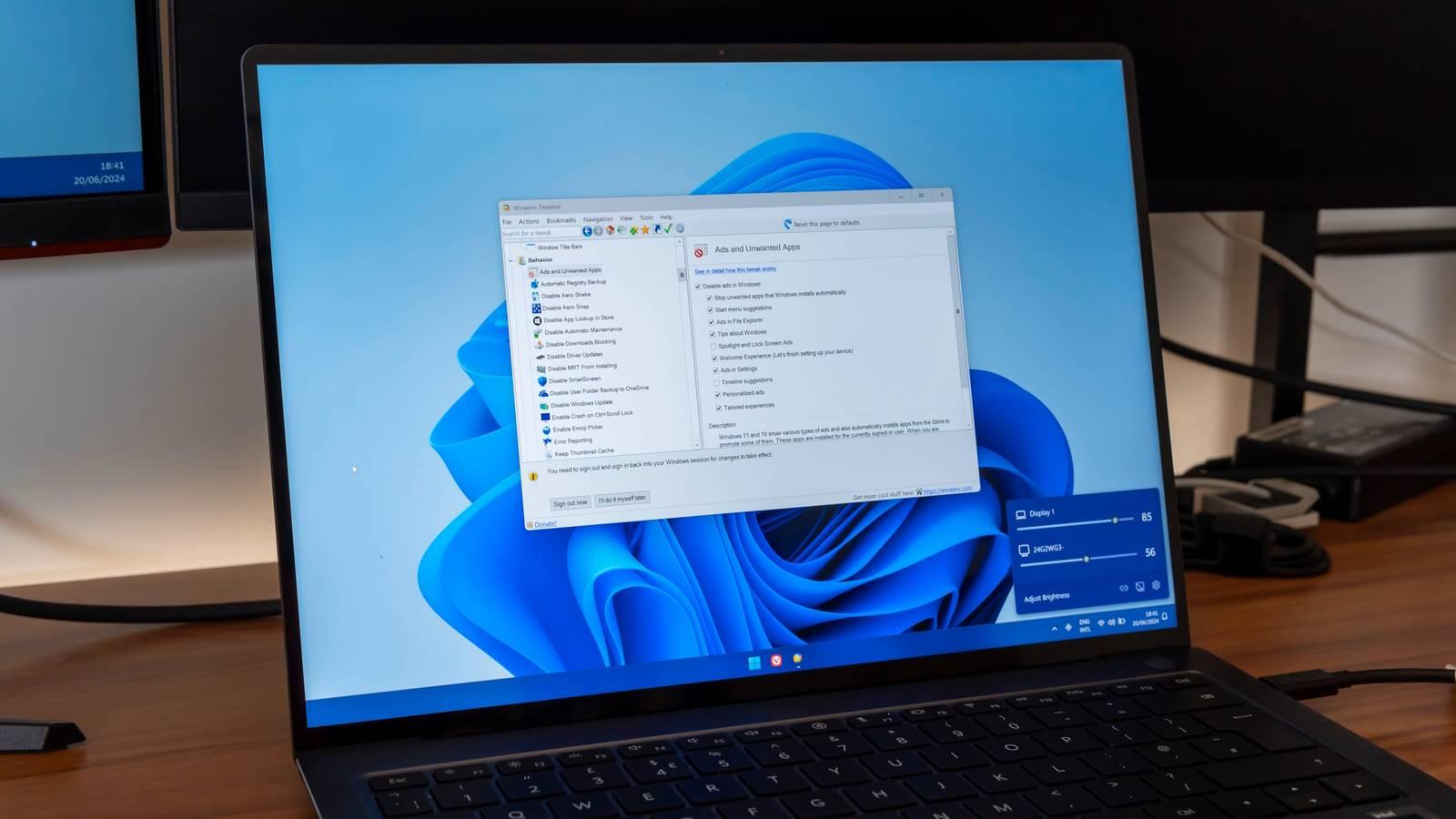
Ukwenza imisebenzi eminingi ku-Windows kungenye yalezo zici esizithatha kalula kuze kube yilapho sibuyela ohlelweni olulinganiselwe kakhulu futhi sizibuze ukuthi sake saphila kanjani ngaphandle kwalo. Ngenxa yamathuluzi amaningi afana ne-Snap, i-Task View, ama-desktop abonakalayo, nezinqamuleli zekhibhodi, kungenzeka ukuthi izinhlelo zokusebenza eziningana zivuleke futhi zishintshe phakathi kwazo cishe kalula, sihlala sigxile kulokho okubalulekile futhi sisebenzisa isikhathi sethu kangcono. Ukuqonda ukuthi ukwenza imisebenzi eminingi ku-Windows nokuthi ungazuza kanjani kukho kwenza umehluko omkhulu ekukhiqizeni, kungakhathaliseki ukuthi usebenzisa i-PC yakho emsebenzini, ekufundeni, noma nje ukuze uzijabulise.
Ngale kwalokho esikubona esikrinini, iWindows yenza imisebenzi emangalisayo yobunjiniyela ngemuva kwezigcawu: ukwabela isikhathi seprosesa phakathi kwezinqubo, ukuphatha i-RAM, ukunquma ukuthi yiziphi izinhlelo zokusebenza okufanele zibekwe phambili, kanye nokunquma ukuthi uzobonisa kanjani amafasitela ukuze uthole ulwazi olungenamthungo. Ngenkathi ushintsha phakathi kwesiphequluli, idokhumenti, ividiyo, kanye nengxoxo , uhlelo lokusebenza luhlala lushintsha imisebenzi ngama-millisecond, njengomdlali we-juggler ongalokothi aphonse ibhola. Ake sibheke ngokuningiliziwe zonke izici zemisebenzi eminingi ezinikezwa yiWindows, kusukela kumathuluzi endabuko kuya kumasevisi ezinkampani zangaphandle athuthukile.
Kuyini ukwenza imisebenzi eminingi ngesikhathi esisodwa ku-Windows futhi kusebenza kanjani ngaphakathi?
Uma uvula ikhompyutha yakho bese uqala ukuvula izinhlelo, iWindows idala lokho okubizwa ngokuthi inqubo ngayinye. Inqubo ngayinye iyisethi yemiyalelo nezinsiza uhlelo oluzinikeza iprosesa kanye ne -RAM , futhi isebenza yodwa kwezinye ukuze kuvinjelwe uhlelo lokusebenza olunenkinga ukuthi lungaphazamisi ikhompyutha yonke. Leso yisisekelo sokwenza imisebenzi eminingi ngesikhathi esisodwa: ukukwazi ukusebenzisa izinqubo eziningana ngesikhathi esisodwa ngaphandle kokuthi ziphazamisane.
Isihluthulelo sisekusetshenzisweni okubizwa ngokuthi ukwabelana ngesikhathi. Iprosesa ayenzi yonke imisebenzi ngesikhathi esifanayo ; kunalokho, igxuma isuka komunye iye komunye ngokushesha kangangokuthi umsebenzisi ubona ukuthi kwenzeka ngesikhathi esisodwa. I -Windows scheduler ibeka izingcezu ezincane zesikhathi se-CPU enkambisweni ngayinye, icabangela izinto eziza kuqala, umsebenzi womsebenzisi, kanye nesimo sesistimu.
Ngaphezu kwalokho, ukuphathwa kwememori kuyasetshenziswa. Uhlelo ngalunye lusebenzisa ingxenye ye-RAM, kanye ne-Windows ilawula ukuthi yiziphi izinqubo ezingayisebenzisa , ukuthi iyiphi idatha ethunyelwa kufayela lekhasi kudiski, nokuthi yimiphi imisebenzi yangemuva enqunyelwe ukuze izinqubo zangaphambili ziqhubeke nokusebenza kahle. Uma uhlelo luba nezinsiza eziningi, uhlelo lunganciphisa ukubaluleka kwalo noma luvale.
Konke lokhu kuhambisana ne-interface yomsebenzisi: ibha yomsebenzi , izinkinobho zewindi, izinqamuleli zekhibhodi, kanye nokuthinta ezikrinini ezihambisanayo. Ukusebenza okuningi esikubonayo kuncike kakhulu ezicini zobuchwepheshe njengamathuluzi abonakalayo okuhambisa phakathi kwamafasitela . Akusizi ngalutho uhlelo ukusebenzisa izinqubo ngesikhathi esisodwa uma lunganikezi indlela esheshayo nelula yokushintsha phakathi kwazo.
Omunye umqondo obalulekile ama-desktop abonakalayo noma amaningi. I-Windows ikuvumela ukuthi udale izindawo zokusebenza eziningana ezihlukene lapho ungasabalalisa khona izinhlelo zakho zokusebenza : enye yomsebenzi, enye yokuzilibazisa, futhi mhlawumbe enye yokufunda. Nakuba zonke zisebenzisa ihadiwe efanayo, zizwakala njengedeskithophu ezahlukene kuwe, okusiza kakhulu ekuhleleni nasekunciphiseni ukuxinana kokubona.
Snap: Hlanganisa amafasitela ndawonye bese usebenzisa isikrini ngokugcwele
Esinye sezici ezibalulekile zokwenza imisebenzi eminingi ku-Windows yi-Snap, uhlelo lokulungisa iwindi oluye lwashintsha iminyaka eminingi. I-Snap yasungulwa ku-Windows 7 njenge-Aero Snap, okuvumela amafasitela amabili ukuthi abekwe engxenyeni ngayinye yesikrini , futhi ngokuhamba kwesikhathi iye yaba ithuluzi elinamandla kakhulu lokuhlela ideskithophu.
Umsebenzi oyisisekelo ulula: uhudula ifasitela uye emphethweni noma ekhoneni lesikrini, bese iWindows ilifaka ngokuzenzakalelayo endaweni yalo, ilishintshe usayizi ngokufanele. Uma ulihudula liye ohlangothini lwesobunxele noma lwesokudla, lithatha ingxenye yesikrini ; uma ulihambisa liye ekhoneni, lingena engxenyeni yesine yesikhala. Ngale ndlela, isibonelo, ungabeka idokhumenti kolunye uhlangothi kanye nesiphequluli kolunye, noma uhlele amafasitela amane kugridi esikrinini esisodwa.
Ngemva kokulungisa iwindi lokuqala, i-Snap Assist iyaqala ukusebenza. I-Snap Assist ibonisa izithonjana zamanye amafasitela avulekile ukukusiza ugcwalise isikhala esisele ngokuchofoza okukodwa. Kushesha kakhulu kunokushintsha usayizi ngesandla nangokuqondakalayo, ngisho nakubasebenzisi abasafufusa.
I-Windows 10 yengeze ikhono lokuhlanganisa amafasitela afinyelela kwamane abe ama-quad, okuyinto efanele kakhulu kuma-monitor amakhulu noma izikrini ze-4K. I-Windows 11 ithathe isinyathelo esiqhubekayo nge-Snap Layouts kanye ne-Snap Groups , ezinikeza izakhiwo ezichazwe ngaphambilini (isibonelo, ifasitela elikhulu ngakwesobunxele kanye nezimbili ezincane ezibekwe ngakwesokudla) futhi ukhumbule izinhlanganisela zakho zamafasitela ezisetshenziswa njalo ukuze uzibuyisele ngokushesha.
Uma ufuna ukulungisa ukuziphatha kwe-Snap, ungakwenza lokho kusukela kuzilungiselelo zesistimu. Kumenyu Yezilungiselelo, ngaphansi kwe-System bese kuba yi-Multitasking , ungavumela noma ukhubaze i-Snap, uchaze ukuthi iziphakamiso zewindi ziyaboniswa yini lapho uthwebula iwindi, noma unqume ukuthi izinhlelo zokusebenza ziziphatha kanjani uma ushintsha izakhiwo.
Isinqamuleli se-Alt + Tab: shintsha ngokushesha phakathi kwezinhlelo zokusebenza
Isinqamuleli se-Alt + Tab cishe siyindlela eyaziwa kakhulu nesetshenziswa kakhulu yokwenza imisebenzi eminingi ku-Windows. Ngokucindezela ukhiye we-Alt bese ucindezela i-Tab, kuvela i-task switcher enezinhlelo zokusebenza ezivuliwe kudeskithophu yamanje, futhi ungagxuma phakathi kwazo ngaphandle kokusebenzisa igundane.
Lokhu kushintsha kubonisa umugqa (noma igridi, kuye ngenguqulo) wezithonjana ezimele iwindi ngalinye elivulekile. Isikhathi ngasinye uma ucindezela i-Tab ngenkathi ubambe i-Alt, ukhetha iwindi elilandelayo ; uma ukhulula i-Alt, iwindi eligqanyisiwe liya phambili. Kuyisenzo esisheshayo kakhulu kubasebenzisi bekhibhodi abachitha usuku lwabo beshintsha phakathi kwezinhlelo zokusebenza eziningi.
Ezinguqulweni zakamuva ze-Windows, lesi sinqamuleli sihlanganiswe nesiphequluli se-Microsoft Edge. Ungakhetha ukuthi i-Alt+Tab ibonisa ama-windows kuphela noma ama-Edge tabs akamuva , okwenza kube lula ngokulinganayo ukugxuma kusuka kudokhumenti eyodwa kuya kuthebhu ethile yesiphequluli.
Ukuze unqume ukuthi i-Alt+Tab iziphatha kanjani, udinga ukubuyela kuzilungiselelo. Ngaphansi kwe-System > Multitasking, kunesigaba sokulungisa okuboniswayo uma usebenzisa i-Alt+Tab : ungakhetha ukuthi kungabikho amathebhu esiphequluli avelayo, ukuze ubonise ambalwa akamuva, noma inombolo enkulu, kuye ngokuthi ukhetha ubulula noma ukulawula okwengeziwe.
Uma ufuna ukushintsha phakathi kwezinhlelo zokusebenza ezimbalwa kuphela ngaphandle kokudlula kuzo zonke ezinye, kukhona nenhlanganisela ye-Alt + Esc, yize ingasetshenziswa kakhulu. Lolu chungechunge lushintsha phakathi kwamafasitela ngokulandelana avulwe ngakho ngaphandle kokubonisa ukubuka kuqala , okuwusizo ezindaweni ezimatasa uma usuvele ukhumbula ukuhleleka kwezinhlelo zakho.
Ukubuka komsebenzi: ukubuka konke kanye nokufinyelela kuma-desktop amaningi
Nakuba i-Alt + Tab ikuvumela ukuthi usheshe, i-Task View iklanyelwe ukukunikeza umbono obanzi wakho konke okuvuliwe. Ukuchofoza inkinobho ethi Task View kubha yomsebenzi, noma usebenzisa isinqamuleli se-Windows + Tab , kubonisa igridi yawo wonke amafasitela akho avuliwe, kanye nebha ephezulu ekhombisa noma yimaphi amadeskithophu abonakalayo.
Kulesi sikrini, ungabona ngokucacile ukuthi yini ekudeskithophu ngayinye, ukuthi yiziphi izinhlelo zokusebenza ozikhohliwe ngemuva, nokuthi indawo yakho yokusebenza ihlelwe kanjani. Ngokuchofoza okulula kunoma yisiphi isithonjana, uletha lelo windi ngaphambili ; uma usebenza nezinhlelo zokusebenza eziningi ngesikhathi esisodwa, lokhu kulula kakhulu kunokuzenza zisebenze ngokungenanjongo futhi uzinciphise.
I-Task View iyisikhungo sokulawula sama-desktop amaningi. Kusukela phezulu, ungakha ama-desktop amasha, uwaqambe kabusha, uvale lawo ongasawadingi, bese uhudula amafasitela kusuka kwenye ideskithophu uye kwenye. Ngale ndlela, ungahlukanisa, isibonelo, indawo yakho yokusebenza nezinhlelo zakho zokusebenza zomuntu siqu.
Esinye isici esithakazelisayo ukuthi i-Task View ingabonisa umugqa wesikhathi wemisebenzi kwezinye izinguqulo ze-Windows 10, ibonise amadokhumenti namakhasi ewebhu owasebenzise muva nje. Nakuba lesi sici singasabonakali kakhulu, umqondo kwakuwukwenza kube lula ukuqhubeka lapho ugcine khona , ukuhlanganisa ukusebenza okuningi kanye nokukhiqiza okungokomlando.
Ngokungafani ne-Alt+Tab, ekhawulelwe kudeskithophu yamanje, i-Task View ibanzi kakhulu. Uma ungumuntu oqoqa amafasitela amaningi, leli phaneli liba cishe elibalulekile ekugwemeni isiphithiphithi nokuthola lokho okufunayo ngemizuzwana.
Amadeskithophu amaningi ku-Windows: ukuhlela imisebenzi ngesikhala
Ama-desktop abonakalayo afike ngokusemthethweni ku-Windows 10 futhi manje asezinzile ku-Windows 11 njengengxenye ebalulekile yokwenza imisebenzi eminingi yesimanje. Umqondo uwukukwazi ukudala ama-desktop amaningana "ahambisanayo" ngaphakathi kwe-akhawunti yomsebenzisi efanayo , ngayinye ineqoqo layo lamafasitela avulekile.
Isibonelo, ungaba nedeskithophu eyodwa ene-imeyili yakho, umphathi wephrojekthi, kanye ne-office suite yomsebenzi; enye enezinhlelo zakho zokusebenza zemiyalezo, isidlali semidiya, kanye namanethiwekhi omphakathi; kanti eyesithathu namathuluzi akho okuthuthukisa noma okutadisha. Ukushintsha phakathi kwamadeskithophu kulula njengokusebenzisa i-Task View nokukhetha isikhala osifunayo , noma ukusebenzisa izinqamuleli zekhibhodi ezitholakala kunguqulo yakho ye-Windows.
I-Windows ikuvumela ukuthi wenze ngezifiso ezinye izici zala ma-desktop. Ungakhetha izizinda ezahlukene ze-desktop ngayinye, okukusiza ukuthi uzibone ngokushesha , futhi ushintshe indlela izithonjana ze-taskbar eziboniswa ngayo (isibonelo, ukubonisa kuphela izinhlelo zokusebenza kudeskithophu yamanje noma kuwo wonke ama-desktop).
Izinhlelo zokusebenza aziphindaphindwa ngempela: ziseyizinhlelo ezifanayo, kodwa amafasitela asatshalaliswa kuwo wonke amadeskithophu. Kusukela ku-Task View, ungahudula ifasitela kusuka kudeskithophu eyodwa uye kwenye , noma wenze uhlelo lokusebenza lubonakale ezindaweni eziningi uma ufisa.
Uma ujwayela ukusebenzisa ama-desktop amaningi, uzonciphisa kakhulu ukuxinana kwamehlo. Esikhundleni sokuxuba konke kudeskithophu eyodwa, uhlukanisa izimo futhi ungagxila kangcono emsebenzini obhekene nawo —into ewusizo kakhulu uma usebenza ukude noma kuma-PC abiwe.
Ukwenza imisebenzi eminingi ngezikrini eziningi kanye nezilungiselelo zokubonisa
Uma uxhuma ama-monitor angaphezu kweyodwa kwi-PC yakho ye-Windows, kuvela umhlaba omusha wamathuba okwenza imisebenzi eminingi ngesikhathi esisodwa. Uhlelo lubona ngokuzenzakalelayo futhi lufaka izinombolo ezikrinini ukuze lukusize uzibone , lubonise inombolo engaphezu kweyodwa uma usebenzisa inketho ehambisanayo kuzilungiselelo > Uhlelo > Isibonisi.
Uma i-monitor ingekho, ungacela i-Windows ukuthi iyithole. Kuzilungiselelo ze-Display, ngaphansi kokuthi "Izibonisi eziningi," uzothola inkinobho ethi Thola , ephoqa ukuhlolwa okusha kwamadivayisi axhunyiwe, kungaba axhunywe ngentambo noma angenantambo.
Ungaxhuma futhi isibonisi esingenantambo uma ikhompyutha yakho kanye nemonitha kusisekela. Esigabeni esifanayo sokubonisa, uzothola inketho ethi Xhuma ukuze uzame ukuxhumanisa nemonitha engenantambo ehambisanayo — elula kakhulu ukwethula noma ukulingisa okuqukethwe ku-TV ngaphandle kokusebenzisa izintambo.
Uma iWindows isibona wonke amamonitha akho, kubalulekile ukuwahlela kahle. Kuzilungiselelo ze-Display, ungahudula bese uphonsa amabhokisi amele imonitha ngayinye ukuze ifane nendawo yayo ebonakalayo (kwesobunxele, kwesokudla, phezulu, njll.). Ngale ndlela, inkomba yegundane izohamba ngokwemvelo phakathi kwawo, ngaphandle kokugxuma okungajwayelekile.
Ngaphezu kwalokho, iWindows inikeza izinketho ezithile uma uxhuma futhi unqamula ama-monitor, isibonelo, uma usebenzisa i-laptop dock. Uma unqamula isibonisi sangaphandle, amafasitela akhona kuso ayancishiswa ; uma usixhuma kabusha, uhlelo luzama ukuwabuyisela ezikhundleni zawo zokuqala, okukuvumela ukuthi uqhubeke nokusebenza ngaphandle kokulungisa kabusha konke ngesandla.
Ngokuphathelene nokusethwa kwezikrini eziningi, kunesinqamuleli sekhibhodi esiyisihluthulelo: i-Windows + P. Ukuyicindezela kuveza iphaneli eseceleni enezinketho zemodi yokuphrojektha noma yesikrini , okukuvumela ukuthi ukhethe ukuthi isithombe sisatshalaliswa kanjani kumamonitha.
Lezi zinketho zivame ukuba ezine: Isikrini se-PC kuphela, esiphindwe kabili, esinwetshiwe, kanye nesikrini sesibili kuphela. Imodi ethi "Duplicate" ibonisa isithombe esifanayo kuzo zonke izikrini , ewusizo ezethulweni; "Extend" isabalalisa ideskithophu kuzo zonke izikrini, ilungele ukwenza imisebenzi eminingi ngasikhathi sinye; "PC kuphela" ikhawulela isithombe esikrinini esiyinhloko; futhi "Isikrini sesibili kuphela" icisha isikrini sokuqala futhi isebenzisa kuphela isikrini sangaphandle.
Ngaphezu kwemodi yokubonisa, ungashintsha isixazululo, isikali, kanye nokuma kusuka kuzilungiselelo > Uhlelo > Ukubonisa. Esigabeni se-Scale kanye nesakhiwo, ungakhetha ukuma (i-landscape, i-portrait) kanye nesisombululo esinconywayo noma esenziwe ngokwezifiso. Uma ujikelezisa ngokoqobo i-monitor ukuze uyisebenzise kwimodi ye-portrait, khumbula ukulungisa ukuma lapha ukuze okuqukethwe kungabonakali kugobile.
Amathuluzi eqembu lesithathu okwenza imisebenzi eminingi ethuthukisiwe ku-Windows
Izici ezakhelwe ngaphakathi ze-Windows zanele kubasebenzisi abaningi, kodwa uma ufuna ukuthatha isinyathelo esengeziwe sokuhlela iwindi, kunezinhlelo zokusebenza eziphelele zezinkampani zangaphandle ezitholakalayo. Lawa mathuluzi andisa noma athathe indawo ye-Windows window manager , anikeza ukuzenzekela, ukwakheka ngokwezifiso, kanye nokulawula okubanzi kokuthi izinhlelo zokusebenza zifakwa kuphi nokuthi kanjani.
Elinye lamathuluzi aziwa kakhulu abasebenzisi be-Windows abathuthukile yi-FancyZones, eyingxenye ye-Microsoft PowerToys suite. I-FancyZones ikuvumela ukuthi udale izakhiwo zakho ze-zone esikrinini , eziguquguqukayo kakhulu kunezakhiwo ze-Snap ezijwayelekile, futhi unikeze amafasitela kuzo zonke izindawo cishe ngokuzenzakalelayo.
Nge-FancyZones ungachaza ukuthi zingaki izindawo ozifunayo, usayizi wazo oqondile, kanye nendawo yazo, ngisho nakuzo zonke izikrini eziningi. Iphinde ivumele izinhlelo zokusebenza ezithile ukuthi zivuleke njalo endaweni ethile , okulungile uma ufuna i-imeyili yakho, izingxoxo, noma i-IDE kube sendaweni efanayo uma ungena ngemvume.
Ungashintsha izakhiwo ngokushesha ngezinqamuleli zekhibhodi bese uhambisa wonke amafasitela kusuka kokucushwa okukodwa uye kokunye ngaphandle kokuwahlela kabusha ngamunye ngamunye. I-FancyZones isekela izikrini eziningi futhi inganweba izakhiwo zayo kuzo zonke , okuwusizo kakhulu kumamonitha e-ultrawide noma ukusethwa kwezikrini ezintathu.
Elinye ithuluzi elidumile yi-Divvy, esebenzisa indlela esekelwe kugridi ekuphathweni kwewindi. I-Divvy ikuvumela ukuthi uhlukanise isikrini sakho sibe yigridi elungisekayo bese unikeza amafasitela amabhlogo ngaphakathi kwaleyo gridi , udale "amathayela" abonakalayo ngendlela oyithandayo. Esikhundleni sokuthembela kuphela emakhoneni nasemaphethelweni, unokulawula okuhlanganisiwe phezu kwesikhala.
Uma usebenzisa njalo ukwakheka okuthile, i-Divvy ikuvumela ukuthi uchaze izinqamuleli zekhibhodi ezenziwe ngokwezifiso zosayizi ngamunye kanye nendawo. Ungaba nesinqamuleli esisodwa sokugcwalisa uhlangothi lwesobunxele, esinye sekota ephezulu kwesokudla , esinye sesikrini esigcwele, njalo njalo, ngaphandle kokuthinta igundane. Isebenza kokubili ku-Windows naku-macOS, okuyinto elula uma ushintsha phakathi kwezinhlelo zokusebenza.
Ngakolunye uhlangothi, i-DisplayFusion igxile ekutholeni okuningi ekusethweni kwe-multi-monitor. Esinye sezici zayo ezivelele yi-multi-taskbar , enezela ibha yomsebenzi ezinikele esikrinini ngasinye. Ungalungiselela ukuthi ikhombisa wonke amafasitela esistimu noma lawo kuphela akuleyo monitor, futhi wenze ngezifiso ukubukeka kwayo.
Iphinde ifake isici sokuhlukanisa imonitha, esikuvumela ukuthi uhlukanise isikrini esikhulu esisodwa sibe yizikrini eziningana ezingabonakali. "Imonitha encane" ngayinye ingaba nesizinda sayo, isilondolozi sesikrini, kanye ne-taskbar , iphendula ngempumelelo, isibonelo, isibonisi esibanzi kakhulu sibe izibonisi ezintathu ezichazwe kahle nezinengqondo, ezifanele kakhulu ukwenza imisebenzi eminingi eminingi.
I-AquaSnap ingenye ikhambi elithuthukisa futhi landise ukusebenza kwe-Snap. Iphefumulelwe izici ze-Aero Snap ne-Aero Shake ze-Windows 7 , yengeza amakhono amaningi okufaka amathayili, ukufaka amathayili, kanye nokuphina amafasitela, futhi iyahambisana nezinguqulo kusukela ku-XP kuya ku-Windows 11, kokubili kuma-32-bit kanye nama-64-bit.
Nge-AquaSnap, ungadonsela amafasitela emaphethelweni nasemakhoneni ukuze uwahlukanise abe yizingxenye noma amakota, njengoba kunjalo nge-Snap, kodwa futhi ifaka "i-Window Tiling" ukuze ukushintsha usayizi wefasitela elilodwa kulungise ngokuzenzakalelayo amafasitela aseduze. Ungalungiselela ukushukuma njengokushukumisa ifasitela ukuze libonakale noma ukuligcina phezulu , noma ukunciphisa amanye, kuye ngokuthi yini ekufanele kakhulu.
Ngakolunye uhlangothi, i-Bug.n isebenza njengomphathi wefasitela lokufaka amathayili ngaphakathi kwe-Windows. Iyithuluzi lamahhala nelivulekile elinikeza izindlela eziningana zokubeka : imodi enamathayili enefasitela elilodwa eligxile kulo kanye nokunye okulizungezile, imodi ye-monochrome ebonisa ifasitela elilodwa ngesikhathi esikrinini esigcwele, kanye nemodi entantayo efana nokuziphatha okuvamile kwe-Windows.
Ngaphezu kwalokho, i-Bug.n yethula umqondo "wamathegi," asebenza njengama-desktop abonakalayo athuthukile lapho ungabela khona amafasitela futhi ushintshe phakathi kwezindawo zokusebenza. Konke kugxile kakhulu ekulawuleni ikhibhodi , ngezinqamuleli ezilungisekayo kanye nekhono lokuchaza ukuziphatha kwakho. Iyahambisana nezinguqulo eziningi ze-Windows, okwenza ikhange ngisho nakumakhompyutha amadala.
Okokugcina, kubalulekile ukuqaphela ukuthi i-PowerToys, ngaphezu kwe-FancyZones, ifaka phakathi ezinye izinsiza ezithuthukisa ngokungaqondile ukusebenza kwemisebenzi eminingi, njengeziqalisi zezinhlelo zokusebenza ezisheshayo namathuluzi okuzenzakalelayo. Ngokuhlanganisa lezi zici nezinqamuleli kanye nokuphathwa kwenqubo ye-Windows , ungakha indawo yokusebenza esebenza kahle kakhulu efanelana nomsebenzi wakho wansuku zonke.
Ekugcineni, i-Windows multitasking ecosystem idlula kakhulu ukuvula amafasitela amaningi ngesikhathi esisodwa. Phakathi kwenqubo yangaphakathi kanye nokuphathwa kwememori, izici zomdabu ezifana ne-Snap, i-Alt+Tab, i-Task View, amadeskithophu amaningi, kanye namathuluzi ezinkampani zangaphandle athuthukile , unezinketho eziningi ongazisebenzisa zokusebenza, ukufunda, noma ukujabulela i-PC yakho unomuzwa wokuthi konke kulawulwa futhi kusendaweni yako.
