- Kungenzeka ukubuka ukhiye wenethiwekhi wamanje ngokusebenzisa izilungiselelo ze-adaptha yenethiwekhi ezithuthukisiwe kanye nezakhiwo ezingenantambo.
- Ukusebenzisa ikhonsoli yomyalo kukuvumela ukuthi ukhiphe amaphasiwedi kunoma iyiphi inethiwekhi egcinwe ngaphambilini emlandweni wesistimu.
- Kukhona amathuluzi angaphandle wamahhala azenzakalela ukutholwa kwazo zonke izinkinobho ezigciniwe ngaphandle kokusebenzisa imiyalo.
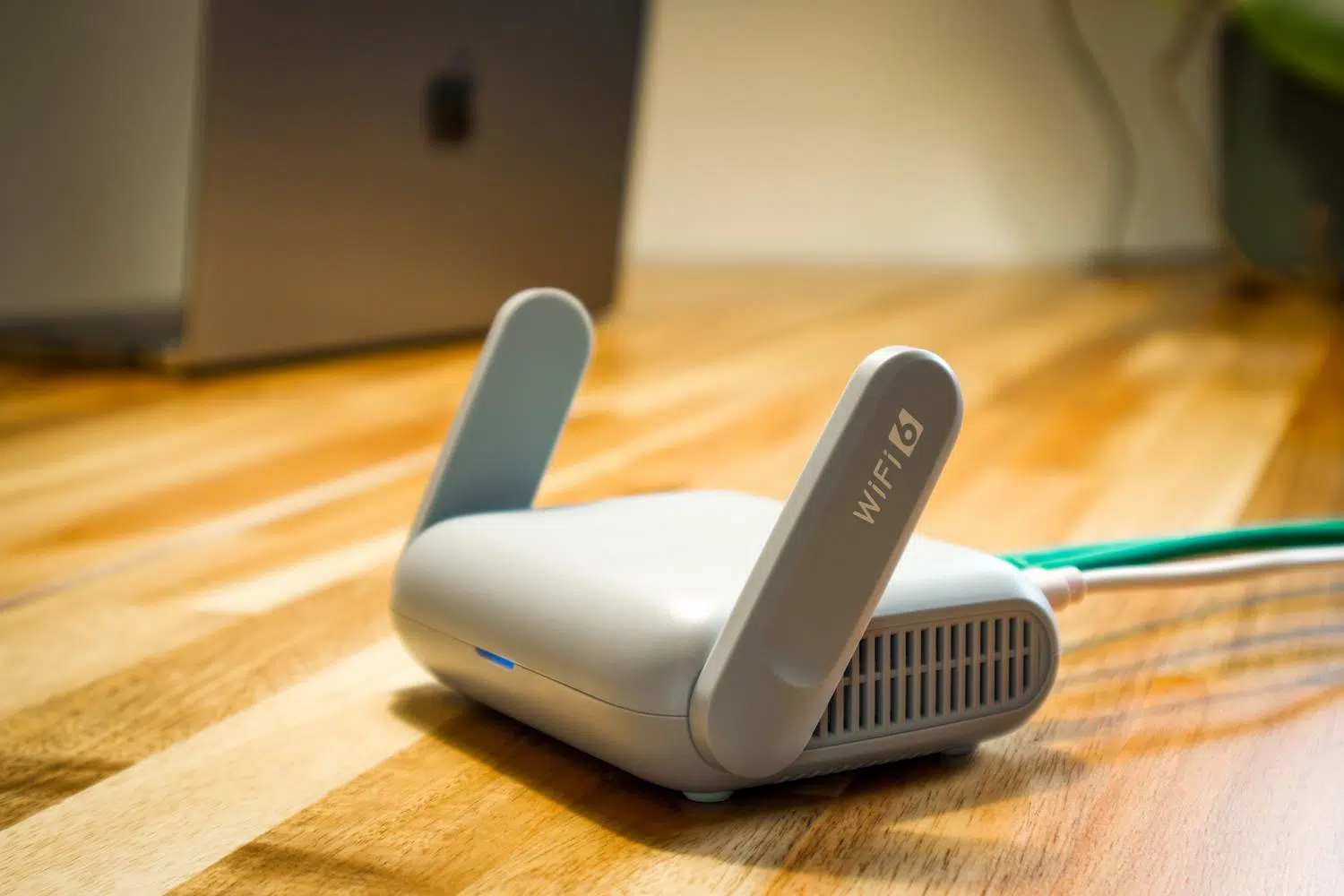
Wake wakwenzakalela yini ukuthi umngane afike noma ufuna ukuxhuma ithebhulethi entsha bese ngokungazelelwe ungazi ukuthi iyini iphasiwedi ye-Wi-Fi ? Kujwayelekile impela; njengoba kunamaphasiwedi amaningi kangaka kulezi zinsuku, cishe akunakwenzeka ukuwakhumbula wonke. Izindaba ezinhle ukuthi, uma unekhompyutha esivele ixhunywe kuleyo nethiwekhi, akudingeki uchithe isikhathi usesha i-router ngaphansi kwefenisha noma uzama ukuqonda isitikha esikuyo.
I-Windows igcina lawa maphasiwedi ngaphakathi ukuze ungawathayiphi njalo uma uqala kabusha ikhompyutha yakho, yize ingabonisi iphasiwedi ngezizathu zokuphepha. Kodwa-ke, kunezindlela eziningana nezindlela ezisemthethweni zokuthola lolu lwazi ngaphandle kokufaka izinhlelo ezingavamile noma ukwenza izinto zibe nzima. Ngezansi, sichaza isinyathelo ngesinyathelo ukuthi ungawafinyelela kanjani lawa maphasiwedi, kungaba ngenethiwekhi oyisebenzisayo njengamanje noma eyodwa oyigcinile esikhathini esithile esidlule.

Ungalibona kanjani iphasiwedi yenethiwekhi ye-WiFi esebenzayo ku-Windows 11

Uma okwamanje uphequlula futhi udinga nje ukwabelana ngephasiwedi yakho nothile, indlela eqondile kakhulu iwukusebenzisa izilungiselelo zesistimu yakho. Okokuqala, vula imenyu yezilungiselelo ze-Windows bese uzulazula uye esigabeni seNethiwekhi ne-inthanethi kuphaneli engakwesobunxele. Uma usufikile, skrola uye phansi kwekhasi bese uchofoza ku- Advanced network settings.
Lokhu kuzokuyisa esigabeni esinemininingwane yobuchwepheshe, kodwa ukuze uthole ukhiye, udinga ukuskrola phansi uze uthole inketho ethi " Ezinye izinketho ze-adaptha yenethiwekhi" . Ukuchofoza kuyo kuzovula ifasitela elibukeka njengePhaneli Yokulawula endala. Mane uchofoze kwesokudla kuxhumo lwakho lwe-Wi-Fi bese ukhetha inketho ethi "Isimo" . Khumbula ukuthi le ndlela isebenza kuphela uma okwamanje uxhumeke kunethiwekhi.
Efasiteleni elincane elivelayo, chofoza inkinobho ethi Izakhiwo Ezingenantambo . Elinye ifasitela lizovula ngamathebhu amaningana; iya kuthebhu ethi Ukuphepha . Ukuze ubonise iphasiwedi ngefomethi efundekayo esikhundleni sochungechunge lwamachashazi, maka ibhokisi elithi Bonisa izinhlamvu . Uhlelo cishe luzocela iphasiwedi yakho yomlawuli weseshini yomsebenzisi ukuze ibonise iphasiwedi, kodwa uma isifakiwe, iphasiwedi izovela lapho.

Amaqhinga okubuyisa amaphasiwedi enethiwekhi ye-WiFi agciniwe
Kunezikhathi lapho udinga ukwazi iphasiwedi yenethiwekhi oxhumene nayo emasontweni edlule, kodwa engasatholakali manje. Kulesi simo, isikhombikubona sezithombe ngeke sisebenze, futhi kufanele sisebenzise i- Windows Terminal, i-PowerShell, noma i-Command Prompt (CMD ). Ungesabi imiyalo; ilula kakhulu kunalokho okubonakala futhi ayidingi noma iyiphi isofthiwe yangaphandle.
Isinyathelo sokuqala ukuvula umyalo bese uthayipha umyalo olandelayo: `netsh wlan show profile` . Ukucindezela u-Enter kuzobonisa uhlu lwawo wonke amaphrofayili enethiwekhi ye-Wi-Fi agcinwe yikhompyutha yakho ngokuhamba kwesikhathi. Uma usuthole igama lenethiwekhi eliqondile (i-SSID) onentshisekelo kulo, sekuyisikhathi sokusebenzisa umyalo wesibili.
Manje udinga ukuthayipha: `netsh wlan show profile name=NETWORKNAME key=clear` . Kubalulekile ukuthi ufake igama elithi "NETWORKNAME" esikhundleni segama elithi "NETWORKNAME" oliphawulile ngaphambilini. Uma usebenzisa lo myalo, kuzovela uhlu olunemininingwane lokucushwa kwaleyo nethiwekhi. Bheka isigaba sezilungiselelo zokuphepha bese uthola Okuqukethwe Okuyinhloko ; yilapho iphasiwedi oyifunayo itholakala khona.

Ezinye izindlela nezindlela ezisheshayo
Uma ukhetha ukungasebenzisi umugqa womyalo, kunezinye izinto zangaphandle ezenza inqubo ibe lula. Elinye lalaziwa kakhulu yi- WirelessKeyView , uhlelo lokusebenza lwamahhala oluskena uhlelo lwakho futhi lubonise wonke amanethiwekhi agciniwe kanye nezinkinobho zawo etafuleni ngaphandle kokuthi ubhale umugqa owodwa wekhodi. Kuyindlela efanelekile kulabo abafuna isivinini esiphezulu kanye nobulula.
Kulabo abasasebenzisa i-Windows 10, inqubo ifana kakhulu, kodwa indlela ishintsha kancane. Ungayithola ngokucindezela u-Windows + R , uthayiphe u-"control," bese ungena ku -Network and Sharing Center . Ukusuka lapho, ngokuchofoza kunethiwekhi exhunyiwe bese ungena ku-Wireless Properties, uzofika kuthebhu yezokuphepha lapho ungavumela khona inketho ethi Bonisa izinhlamvu , njengasenguqulweni yakamuva yesistimu.
Ngokuphathelene nokufinyeleleka, i-Windows 11 izame ukwenza lokhu kube lula kwezinye izinguqulo ngokukuvumela ukuthi uye ngqo kuzilungiselelo > Inethiwekhi ne-inthanethi > i-Wi-Fi , ukhethe inethiwekhi, bese ubheka inkinobho ethi Bonisa iphasiwedi . Nakuba le nketho ingabonakali kuzo zonke izakhiwo, iyindlela enembile kakhulu yokuphatha ukuphepha kokuxhumeka kwakho okungenantambo noma ukuxazulula izinkinga ze-Wi-Fi ku-PC yakho.
Kungakhathaliseki ukuthi uzulazula kumamenyu okucushwa, usebenzisa imiyalo yobuchwepheshe kukhonsoli, noma uthembele kuzinsiza ezincane zamahhala, ukuthola iphasiwedi yakho ye-inthanethi kuyinqubo elula egwema ukusetha kabusha i-router yakho noma ukusesha ngamabhukwana. Ngokwazi lezi zinyathelo, ungabelana ngokuphephile ngokuxhumeka kwakho futhi uthole ukufinyelela kunoma iyiphi inethiwekhi oyisebenzise ngaphambilini ne-PC yakho.
