- I-WhatsApp ingasetshenziswa kudivayisi ngaphandle kwekhadi le-SIM inqobo nje uma kukhona enye ifoni etholakalayo ukuthola ikhodi yokuqinisekisa.
- Kungenzeka ukuxhuma ifoni yeselula yesibili njengedivayisi ehambisanayo ukuze usebenzise i-akhawunti efanayo kuma-terminal amabili ngesikhathi esisodwa.
- Izinombolo ezingokoqobo kanye nenguqulo yewebhu kuyizindlela ezisebenzisekayo kulabo abangenawo umugqa ongokoqobo wendabuko.
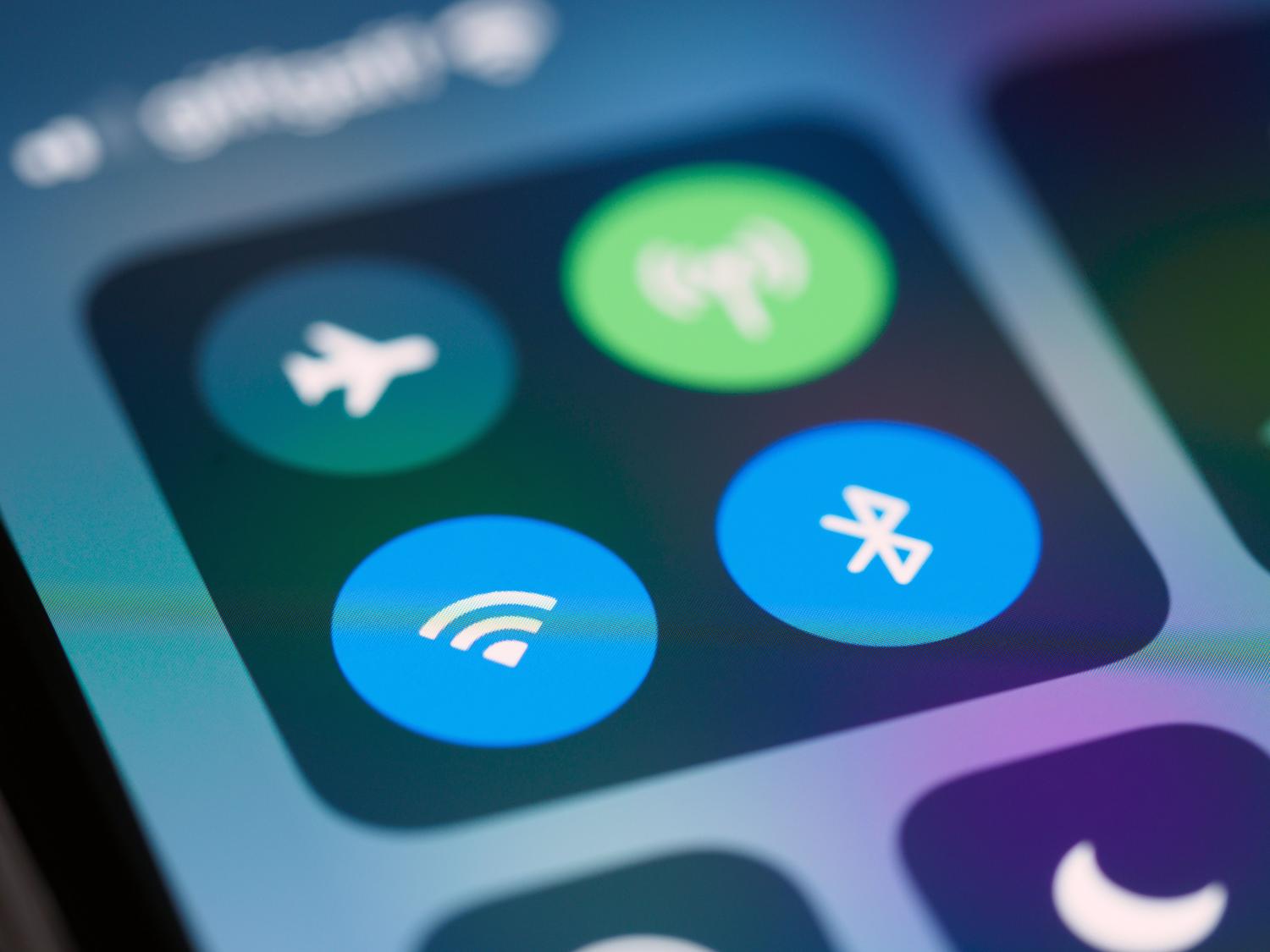
Ngiyaqiniseka ukuthi sekwenzekile kuwe, noma wazi othile okulesi simo: unefoni ephathekayo elele endlini, mhlawumbe endala noma oyithengele umsebenzi, kodwa ayinayo i-SIM khadi efakiwe. Into yokuqala efika engqondweni ukuthi i-WhatsApp ayinakwenzeka ukuyisebenzisa ngaphandle komugqa osebenzayo, njengoba uhlelo lokusebenza lucela inombolo yakho yocingo ngokushesha nje lapho uyivula. Kodwa-ke, kunemfihlo encane abantu abaningi abayinaki: i-SIM khadi akudingeki ibe ngokoqobo kudivayisi ofuna ukuxoxa nayo.
Isihluthulelo sakho konke lokhu ukuthi i-WhatsApp ayihloli ukuthi ifoni yakho inokuxhumeka kwenethiwekhi yeselula; idinga nje ukuqinisekisa ukuthi inombolo ingeyakho . Uma nje unendlela yokuthola leyo khodi yokuphepha, kungaba kwenye ifoni, ucingo lwasendlini, noma ngesevisi ebonakalayo, ungasebenzisa uhlelo lokusebenza ocingweni olusebenza kuphela nge-Wi-Fi. Ngezansi, sizokutshela zonke izindlela ezingenzeka zokwenza lokhu, kusukela ezindleleni ezilula kuya kwamanye amaqhinga ayinkimbinkimbi ukuze ungasali ngaphandle kokuxhumana.

Izinto ezibalulekile ngaphambi kokuqala
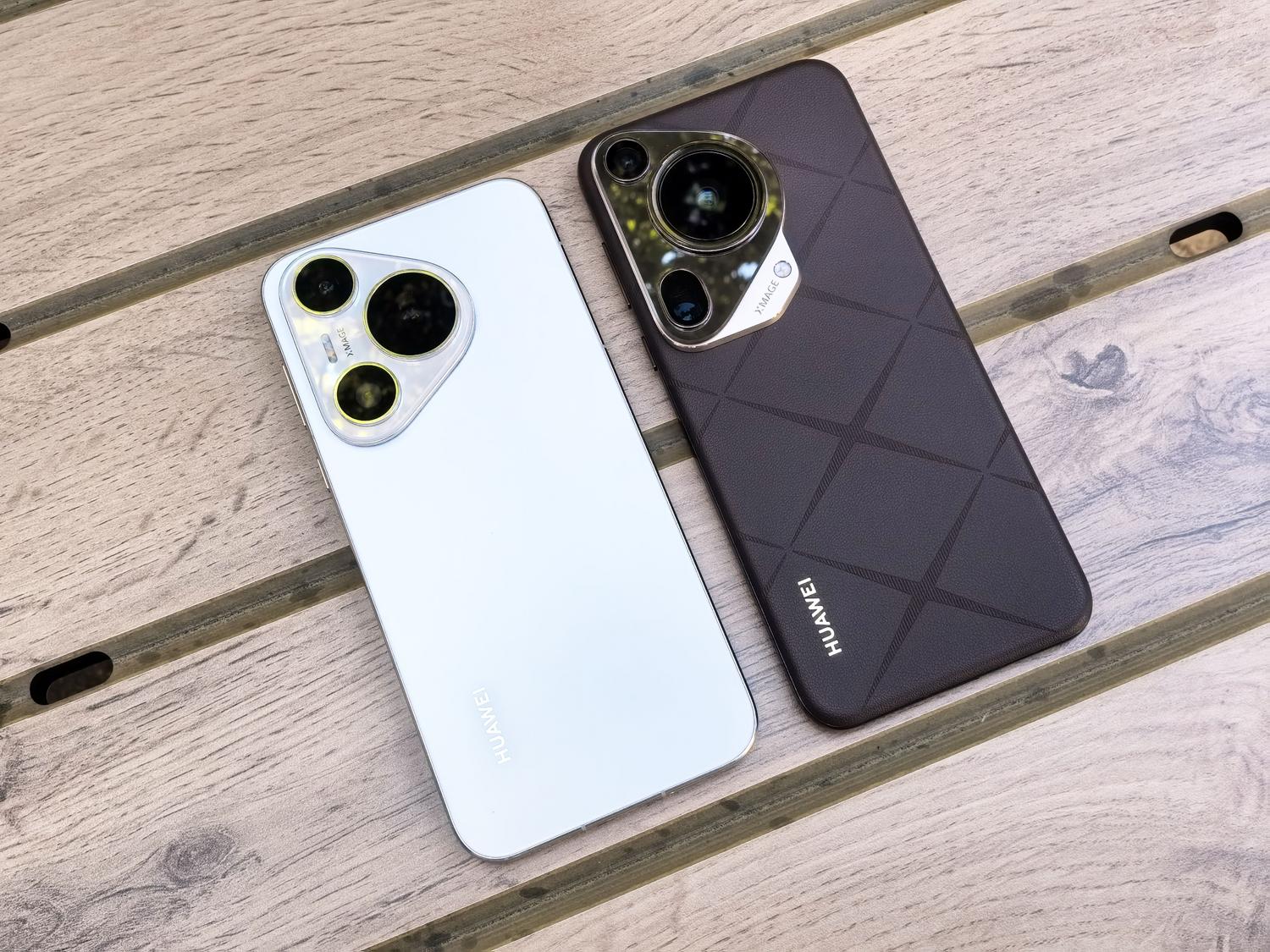
Ukuze lokhu kusebenze, kunezinto ezimbalwa okudingeka uzazi. Okokuqala, kubalulekile ukuthi idivayisi engena-SIM ixhunywe kunethiwekhi ye -Wi-Fi ezinzile, njengoba ngaphandle kwedatha yeselula ifoni ithembele ngokuphelele ku-inthanethi engenantambo ukuthumela nokwamukela imiyalezo. Uma ushiya ikhaya bese ulahlekelwa yisignali ye-Wi-Fi, uhlelo lokusebenza luzoyeka ukusebenza ngokushesha.
Elinye iphuzu elibalulekile inqubo yokuqinisekisa . I-WhatsApp izohlala idinga inombolo yocingo evumelekile ukudala i-akhawunti; ayikho inketho esemthethweni yokubhalisa ngekheli le-imeyili kuphela. Ngakho-ke, uzodinga enye ifoni ephathekayo enekhadi le-SIM elisebenzayo elingathola i-SMS yokuqinisekisa noma ucingo, noma ngabe imizuzu embalwa kuphela, ukuze i-akhawunti isebenze.

Indlela 1: Ukuqinisekiswa ngenye idivayisi

Lena yindlela eshesha kakhulu futhi esetshenziswa kakhulu ngabantu. Akunandaba ukuthi ifoni A ayinayo ikhadi le-SIM, inqobo nje uma ifoni B inayo futhi ingamukela imiyalezo. Izinyathelo zilula kakhulu:
- Landa uhlelo lokusebenza olusemthethweni kusuka ku-Play Store noma ku-App Store. ifoni ephathekayo engena-SIM.
- Uma uyivula, faka inombolo yocingo ye- Ikhadi le-SIM onalo kwenye iselula.
- I-WhatsApp izothumela ikhodi yokuqinisekisa nge-SMS efonini enomugqa osebenzayo.
- Kopisha leyo khodi bese uyifaka efonini ephathekayo ngaphandle kwekhadi le-SIM. Futhi kungaba njalo!
Khumbula ukuthi uma usebenzisa i-akhawunti ephelele kudivayisi entsha, iseshini efonini yokuqala izovalwa ngokuzenzakalelayo , njengoba i-WhatsApp ivame ukuvumela i-akhawunti eyodwa esebenzayo ngenombolo kuhlelo lokusebenza oluyinhloko. Uma ukhathazekile ngokuphepha, khumbula ukuvikela i-akhawunti yakho ye-WhatsApp ukuze uvimbele ukufinyelela okungagunyaziwe.

Indlela 2: Ukuxhumanisa ifoni ephathekayo njengedivayisi ehambisanayo

Uma ufuna ukusebenzisa i-WhatsApp kumafoni amabili ngesikhathi esisodwa ngaphandle kokuthi eyodwa iphume, inketho engcono kakhulu imodi yedivayisi ebhangqiwe . Lokhu kulungele labo abanefoni eyinhloko futhi abafuna ukusebenzisa ifoni yesibili njengethebhulethi.
Ukuze wenze lokhu, faka i-WhatsApp efonini ngaphandle kwekhadi le-SIM, futhi esikhundleni sokufaka inombolo yakho, funa inketho ethi "Xhumanisa njengedivayisi ehambisanayo" kumenyu enamachashazi amathathu . Lokhu kuzokhiqiza ikhodi ye-QR esikrinini. Manje, iya kufoni yakho eyinhloko, vula Izilungiselelo > Amadivayisi axhunyiwe , bese uskena ikhodi kusuka kwenye ifoni. Ngale ndlela, ifoni engenakhadi le-SIM izobukisa ifoni yakho eyinhloko futhi ngeke idinge ikhadi layo le-SIM.
Indlela 3: Ukusetshenziswa kwezinombolo ezingokoqobo kanye ne-VoIP
Uma ungenayo ifoni yesibili ephathekayo, ungasebenzisa ubuchwepheshe. Kunezinhlelo zokusebenza ezifana nezinsizakalo ze-Hushed noma ze-VoIP ezikuvumela ukuthi uqashe inombolo ebonakalayo . Lezi zinombolo zisebenza ku-inthanethi futhi zingathola imiyalezo ye-SMS yokuqinisekisa.
Le nqubo ihilela ukubhalisela isevisi, ukuthola inombolo yocingo (isibonelo, evela e-United States noma e-United Kingdom), nokusebenzisa leyo nombolo uma ubhalisela i-WhatsApp. Uzothola ikhodi yokuqinisekisa ngaphakathi kohlelo lokusebenza lwenombolo ebonakalayo bese ungenza i-akhawunti yakho isebenze. Kodwa-ke, qaphela ukuthi eziningi zalezi zinsizakalo zidinga inkokhelo ngemva kwesikhathi esifushane sesivivinyo, futhi ezinye izinombolo ezibonakalayo zingabangela i-WhatsApp ukuthi ivimbe noma imise i-akhawunti yakho ngenxa yezizathu zokuphepha.

Ezinye izinketho: Izingcingo zasendlini kanye ne-WhatsApp Web

Kwakuvame kakhulu ukusebenzisa inombolo yakho yocingo yasekhaya. Nakuba i-WhatsApp ikhawulele kakhulu lokhu, kwezinye izimo isasebenza uma usebenzisa inketho ethi "Ngishayele ucingo ngemva kokwehluleka kokulethwa kwe-SMS". Izwi elizenzakalelayo lizokutshela ikhodi ngocingo, likuvumela ukuthi uyiqinisekise efonini yakho ephathekayo ngaphandle kwekhadi le-SIM.
Uma ukhetha ukungafaki lutho noma usebenzisa ithebhulethi, ungasebenzisa i-WhatsApp Web njalo . Vele uvule isiphequluli sakho (i-Chrome noma i-Safari), vumela inketho yokucela isayithi ledeskithophu , bese uskena ikhodi ye-QR kusuka kufoni yakho eyinhloko. Ku-iPad, ungangeza ngisho nesinqamuleli esikrinini sakho sasekhaya ukuze sibukeke njengohlelo lokusebenza olujwayelekile, yize ulwazi lungasheleli kangako kunohlelo lokusebenza lwendabuko, ngakho-ke kungadingeka ukuthi usule i-cache ye-WhatsApp Web ukuze uyisebenzise kahle.
Njengoba sesibonile, kungenzeka ngokuphelele ukuxoxa ngaphandle kwekhadi le-SIM kudivayisi, kungaba ngokusebenzisa ukuqinisekiswa kwenye ifoni, ukuxhumanisa i-akhawunti njengedivayisi yesibili, noma ukusebenzisa izinombolo ezingokoqobo. Okuwukuphela kwezinto ezibalulekile ukuxhumana kwe-Wi-Fi okusebenzayo kanye nenombolo yeselula evumelekile yokudlula ikhodi yokuphepha yokuqala.
