- La integración de GitHub requiere Gemini Advanced y permite importar repositorios mediante URL para analizar y optimizar código.
- Existen herramientas como Gemini Spark y Albato para vincular Dropbox y automatizar la creación de documentos y correos.
- Los usuarios avanzados pueden usar servidores MCP para una gestión profunda de GitHub mediante tokens de acceso personal.
- La administración de estas conexiones en entornos corporativos se gestiona centralizadamente desde la consola de Google Workspace.

Si estás buscando darle un empujón a tu productividad, conectar tus herramientas de trabajo con la inteligencia artificial de Google es, sencillamente, un camino sin retorno. Integrar Dropbox y GitHub en Gemini no es solo una cuestión de comodidad, sino de convertir tu flujo de datos en un cerebro digital capaz de analizar código y gestionar archivos sin que tengas que saltar de una pestaña a otra cada dos minutos.
La verdad es que, dependiendo de lo que necesites, hay varias rutas para lograrlo. Desde el menú de personalización y las extensiones oficiales hasta el uso de servidores MCP o plataformas de automatización externas, las posibilidades son enormes. Lo importante es saber qué herramienta elegir según si eres un desarrollador que quiere depurar errores o un gestor de proyectos que necesita organizar entregas para sus clientes.
Cómo vincular GitHub con Gemini
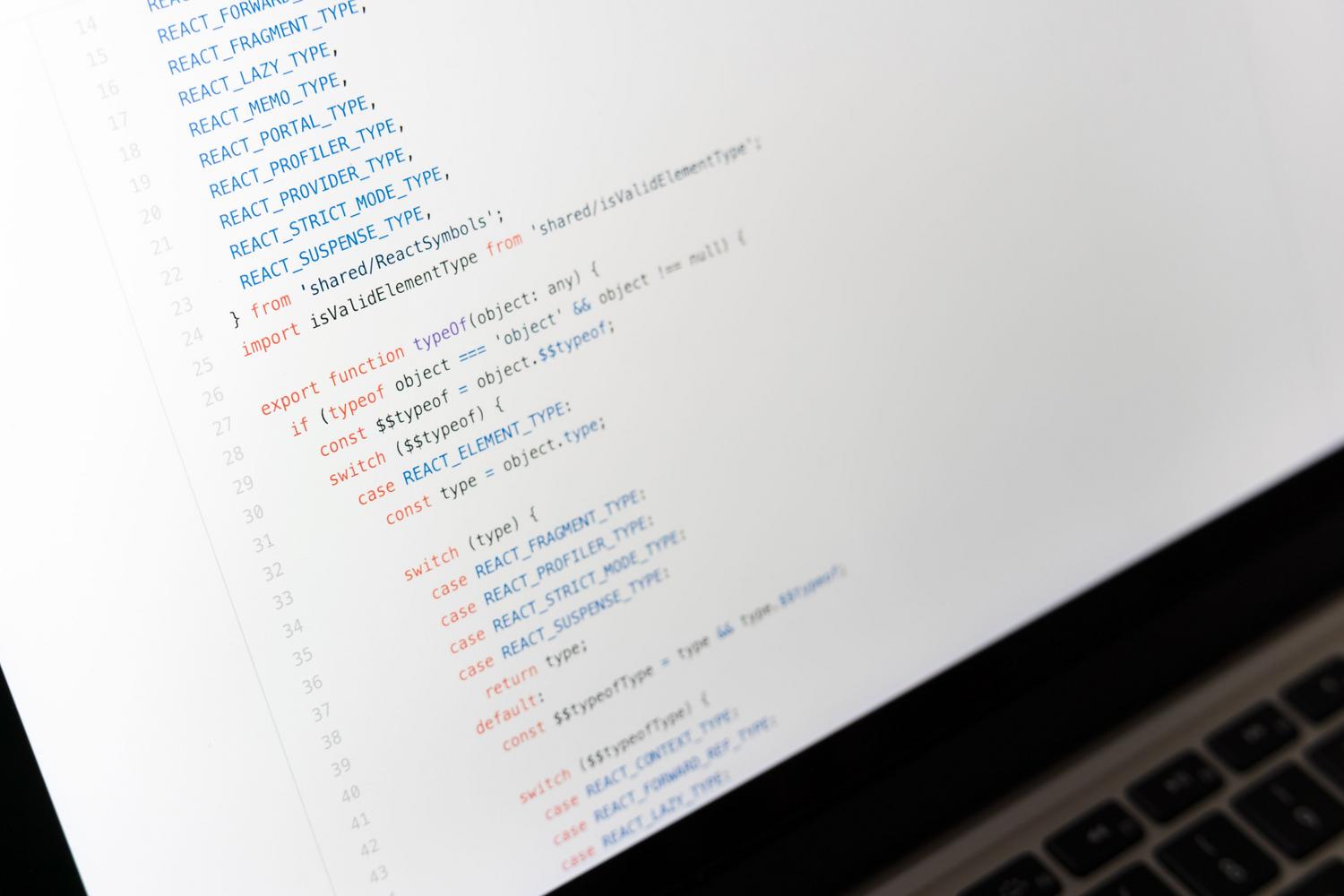
Para los que se dedican a la programación, la integración con GitHub es una auténtica joya, aunque cabe destacar que actualmente está reservada para quienes cuentan con el plan Gemini Advanced. El proceso es bastante intuitivo: basta con pulsar el icono del signo más (+) en la barra de comandos y elegir la opción de importar código. Una vez que pegues la URL del repositorio, la IA se pondrá manos a la obra analizando el contenido.
Con esta conexión, puedes pedirle a Gemini que te explique bloques de código que parecen jeroglíficos, que busque vulnerabilidades de seguridad o que te sugiera formas de optimizar una función que va lenta. Sin embargo, hay que tener en cuenta que existe un límite de 5000 archivos y un tamaño máximo de 100 MB por conversación. Además, es fundamental saber que los cambios que hagas en el repositorio original no se sincronizan automáticamente; Gemini mantiene la versión del código que había en el momento de la subida.
Si en algún momento decides que ya no quieres que la IA tenga acceso a tus repositorios, puedes desconectar la aplicación desde el menú. Es importante diferenciar que desconectar la app no es lo mismo que desvincular la cuenta de Google; lo primero simplemente hace que Gemini deje de usar tu cuenta de GitHub mientras la aplicación esté desactivada.
Gestión de Dropbox y automatizaciones
En cuanto a Dropbox, existen soluciones como Gemini Spark que permiten organizar archivos y generar enlaces para compartir de forma casi instantánea. Esta herramienta es ideal para preparar revisiones con clientes o reuniones urgentes, ya que puede transformar el contenido almacenado en Dropbox en borradores de Gmail o presentaciones de Google Slides, facilitando que los colaboradores accedan a los documentos originales sin complicaciones.
Si buscas algo más robusto y no quieres complicarte con código, existen alternativas como Albato. Esta plataforma se posiciona como una opción más económica que Zapier y permite crear flujos de trabajo automatizados entre Dropbox y Gemini AI sin necesidad de conocimientos técnicos. Gracias a su enfoque sin código (no-code), cualquier emprendedor puede conectar sus nubes de almacenamiento con la IA para optimizar sus procesos operativos.
Opciones avanzadas mediante servidores MCP

Para los usuarios más técnicos que utilizan Gemini CLI, existe la posibilidad de implementar un servidor Model Context Protocol (MCP). Mediante el uso de adaptadores como AnythingMCP, es posible conectar GitHub utilizando un token de acceso personal (PAT). Esto permite que la IA no solo lea código, sino que también pueda gestionar issues, revisar pull requests y consultar commits directamente.
La configuración requiere añadir la URL del servidor y una clave de API en el archivo settings.json de Gemini. Una vez configurado, se pueden ejecutar comandos como /mcp para verificar la conexión. Esta vía es especialmente potente porque permite definir permisos granulares, decidiendo exactamente a qué repositorios tiene acceso la IA y si puede realizar escrituras o limitarse a la lectura de datos.
Control administrativo en Google Workspace

Si utilizas Gemini dentro de un entorno empresarial o educativo, el control recae en el administrador de la consola de Google. Desde el menú de IA generativa, el administrador puede activar o desactivar el acceso a las aplicaciones de Workspace y a servicios externos. Esto garantiza que la empresa tenga el control sobre cómo se manejan los datos y qué herramientas pueden conectar los empleados a sus cuentas corporativas.
Es vital recordar que, aunque estas herramientas son una ayuda increíble, el criterio humano es irreemplazable. Ya sea analizando código de GitHub o gestionando archivos de Dropbox, siempre es recomendable revisar las sugerencias de la IA, especialmente en proyectos críticos, para evitar errores lógicos o fallos de seguridad que la inteligencia artificial podría pasar por alto.
La capacidad de centralizar la información de GitHub y Dropbox dentro de Gemini transforma la manera de trabajar, permitiendo que el análisis de datos y la gestión de código fluyan sin fricciones. Ya sea mediante la simplicidad de las extensiones de Advanced, la potencia de los servidores MCP o la flexibilidad de herramientas no-code, la clave reside en elegir la integración que mejor se adapte a la complejidad de tus proyectos y al nivel de control técnico que necesites ejercer sobre tu información.