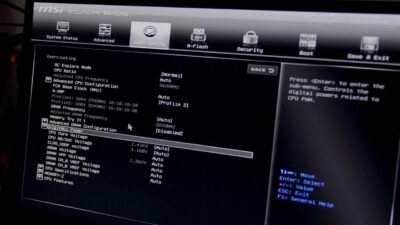
- Actualizar la BIOS y cargar valores optimizados crea una base estable y compatible para tu PC gaming.
- Activar perfiles XMP/EXPO y tecnologías como Resizable BAR permite aprovechar al máximo RAM y GPU.
- Ajustar la curva de ventiladores en BIOS ayuda a mantener temperaturas y rendimiento bajo control.
- Complementar estos ajustes con drivers actualizados y buena configuración de Windows completa la optimización.
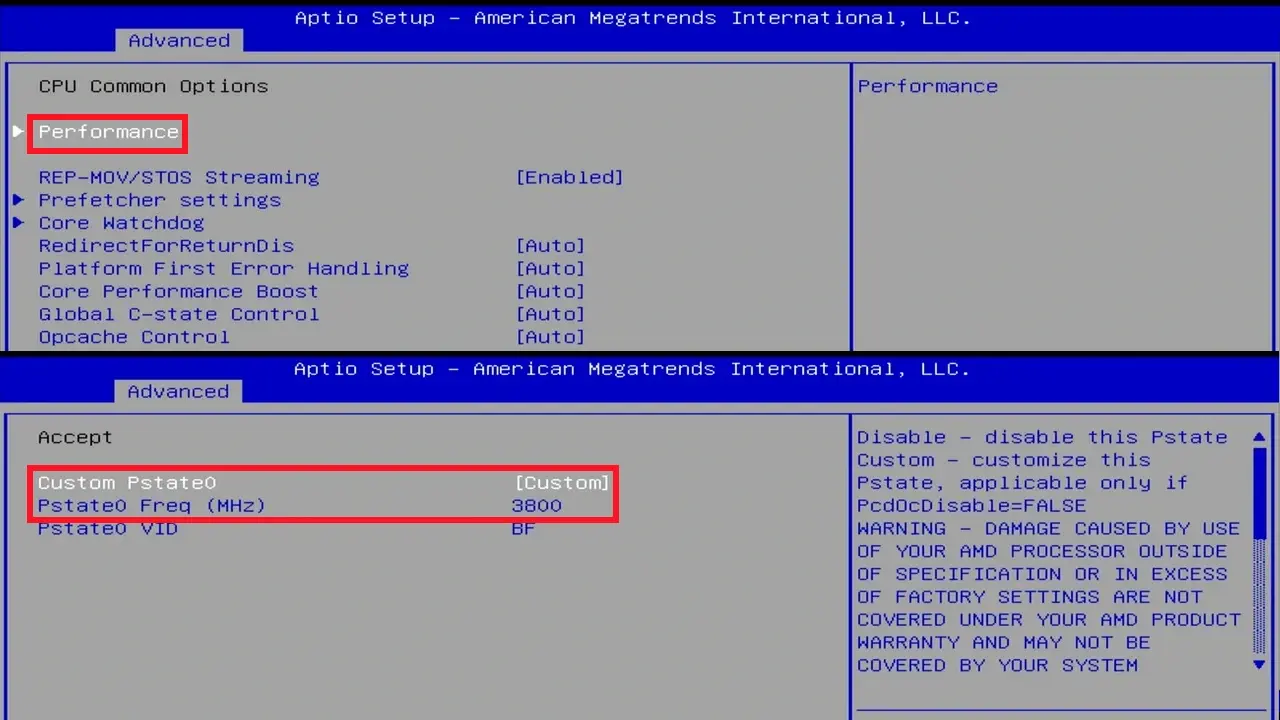
Si estás montando tu primer PC gaming es totalmente normal que la BIOS te suene a chino y que cada vídeo te diga una cosa distinta. La buena noticia es que, con unos cuantos ajustes básicos y algo de sentido común, puedes dejarla fina para jugar sin complicarte la vida ni jugártela con tu hardware; si prefieres una guía práctica puedes configurar la BIOS o UEFI de tu PC paso a paso.
La BIOS (o más bien UEFI en los equipos modernos) es esa capa intermedia que se encarga de que el sistema operativo hable correctamente con la placa base, el procesador, la memoria, la gráfica y el resto de componentes. Tocar sus opciones da cierto respeto porque un cambio mal hecho puede causar fallos o inestabilidad, pero sabiendo qué activar y qué no, es una de las mejores formas de rascar FPS extra y mejorar la fluidez general del sistema. Desde ahí se controla el inicio del PC, la detección de discos, la velocidad de la RAM, las tecnologías de la CPU, la curva de ventiladores y funciones avanzadas como el Resizable BAR o el overclock automático.
Para los juegos, estos parámetros importan porque determinan si tu procesador y tu memoria funcionan a pleno rendimiento, si la tarjeta gráfica puede acceder a toda su VRAM de forma eficiente y si el sistema arranca en modo moderno (UEFI) o arrastra compatibilidades antiguas (CSM/Legacy) que pueden limitar funciones.
Además, muchos fabricantes lanzan nuevas versiones de BIOS que corrigen errores, afinan el rendimiento y mejoran la compatibilidad con CPUs o memorias nuevas. Por eso, antes de nada, conviene entender que no todo el rendimiento depende de Windows o de los drivers de la GPU: la base está en la configuración de la placa base.
Otro punto a tener en cuenta es la estabilidad. Un PC para jugar no solo debe ir rápido, también debe ser roca sólida en sesiones largas. Un perfil de memoria mal configurado o un overclock agresivo desde BIOS pueden provocar cuelgues, pantallazos o cierres de juego en el peor momento.
Por todo esto, conviene seguir una serie de pasos ordenados: actualizar BIOS si es necesario, cargar valores seguros, optimizar memoria y activar las tecnologías que sí dan un plus real de FPS, dejando el overclock más extremo para cuando tengas más experiencia o te apoyes en herramientas automatizadas.

Antes de tocar nada: precauciones y actualización de BIOS
Lo primero, un aviso que no conviene tomarse a la ligera: meter mano a la BIOS siempre tiene cierto riesgo. No es para tener miedo, pero sí para ir con cabeza. Cambiar un valor erróneo puede hacer que el PC no arranque, y un proceso de actualización interrumpido (por ejemplo, un corte de luz) puede dejar la placa inservible.
Por eso, antes de actualizar el firmware o modificar ajustes, es clave leer el manual de tu placa base y consultar la web oficial del fabricante. Ahí encontrarás las instrucciones concretas para tu modelo (ASUS, MSI, Gigabyte, ASRock, etc.) y los métodos de actualización soportados: USB BIOS Flashback, Q-Flash, M-Flash, EZ-Flash y similares.
Para saber si te interesa actualizar, necesitas identificar con precisión el hardware que tienes. Toma nota de la marca, modelo exacto y revisión de la placa base, así como de la versión de BIOS que llevas instalada actualmente (suele aparecer en la pantalla inicial de la BIOS o en la pantalla de arranque). Con esto, puedes comparar en la web del fabricante qué cambia cada versión nueva.
Las actualizaciones de BIOS suelen aportar mejoras como compatibilidad con nuevos procesadores, corrección de errores que podían causar inestabilidad o cuelgues, ajustes de rendimiento en memoria y CPU y, a veces, funciones nuevas (como soporte para Resizable BAR o cambios en el sistema de ventilación). Si tu PC es muy reciente o tu placa salió hace tiempo, lo más probable es que haya una versión más nueva que merezca la pena.
Si decides actualizar, utiliza siempre el método recomendado por el fabricante, prepara un pendrive formateado como indican y, muy importante, no apagues ni reinicies el equipo durante el proceso. Una vez completado, entra de nuevo en BIOS y realiza los siguientes pasos clave para dejarla en un estado limpio y estable.
Cargar valores optimizados por defecto tras la actualización
Después de actualizar el firmware (y también es buena idea hacerlo antes de tocar nada serio), es muy recomendable usar la opción de Load Optimized Defaults o un nombre similar (Dependiendo del fabricante puede llamarse Optimized Defaults, Load UEFI Defaults, etc.). Esta función restablece la configuración a un conjunto de parámetros seguros y probados por la marca.
Este reseteo sirve para evitar que ajustes antiguos o valores raros que hayas tocado antes entren en conflicto con la nueva versión de BIOS. A veces, cambios menores entre versiones pueden causar comportamientos extraños si la placa intenta mantener una configuración heredada que ya no encaja bien.
El flujo típico tras una actualización sería: entrar en BIOS, cargar valores optimizados, guardar y reiniciar. Luego, volver a la BIOS para aplicar ya los cambios que sí te interesan de cara al rendimiento en juegos, como la activación del perfil XMP/EXPO de la RAM o del Resizable BAR.
Aunque cargar valores por defecto pueda parecer que estás “perdiendo” optimizaciones, en realidad te asegura que partes de una base limpia y estable. A partir de ahí, cada ajuste que apliques será más predecible y fácil de revertir si algo no va como debería.
Ten en cuenta que, tras restaurar los valores optimizados, puede que tengas que reconfigurar aspectos básicos como el orden de arranque (por ejemplo, que el PC inicie desde tu SSD principal y no desde un disco secundario) o algún ajuste de periféricos. Es normal y forma parte del proceso.
Activar XMP / EXPO / DOCP para que la RAM rinda al máximo
Uno de los cambios más sencillos y con más impacto real en juegos es activar el perfil de memoria. Muchos kits de RAM se venden con una frecuencia alta (por ejemplo, 3200, 3600 o 6000 MHz), pero si no tocas nada en BIOS, funcionarán a la frecuencia base JEDEC, mucho más baja, lo que penaliza el rendimiento en títulos que dependen bastante de la latencia y del ancho de banda de la memoria.
Para solucionar esto existen los perfiles XMP/EXPO/DOCP (en plataformas Intel y AMD). Al activarlos, la BIOS aplica automáticamente la frecuencia, los tiempos y el voltaje para los que tu kit de RAM está certificado por el fabricante.
La forma de activarlo suele ser muy directa: entras en BIOS, vas al apartado de memoria o de overclock automático, buscas una lista desplegable con XMP/EXPO/DOCP y seleccionas el perfil que corresponda (a veces hay más de uno, pero lo habitual es elegir el principal, que suele llevar el nombre del kit). Después, guardas cambios y reinicias.
Es fundamental que te asegures de que el kit de RAM que usas está soportado por tu placa y tu CPU. En la web de la placa base suelen publicar una lista de memorias probadas (QVL). Aunque no es obligatorio que tu modelo aparezca ahí para que funcione, sí es una referencia útil. Si al activar XMP/EXPO aparecen pantallazos azules, reinicios inesperados o el sistema no arranca bien, puede que necesites bajar un poco la frecuencia o revisar que los módulos estén bien colocados en los bancos recomendados.
Con el perfil de memoria correctamente configurado, verás que el sistema responde mejor en general y que, en muchos juegos, los FPS y la estabilidad de los tiempos de cuadro mejoran, especialmente en títulos competitivos donde la CPU y la memoria marcan la diferencia.
Habilitar Resizable BAR / Smart Access Memory para subir FPS
Otra función interesante que se controla desde la BIOS es Resizable BAR, conocida en el ecosistema AMD como Smart Access Memory (SAM). Esta tecnología permite que el procesador pueda acceder a toda la VRAM de la tarjeta gráfica en lugar de a pequeñas ventanas de memoria, lo que en algunos juegos se traduce en un incremento de rendimiento apreciable.
Para poder aprovechar Resizable BAR se deben cumplir varios requisitos. Por el lado de la GPU, necesitas una tarjeta relativamente moderna: AMD Radeon RX 6000 o superior, NVIDIA GeForce RTX 3000 en adelante o las Intel Arc. Por la parte de la placa base, suelen ser compatibles los chipsets recientes: series 500 y 600 en plataformas AMD y series 400, 500 y 600 en Intel, aunque conviene revisar las especificaciones de tu modelo en la web del fabricante.
La activación implica entrar en la BIOS y buscar un par de opciones clave. Normalmente tendrás que habilitar Above 4G Decoding (a veces llamada 4G Decoding o similar) y asegurarte de que el modo de arranque CSM o Legacy está desactivado, de forma que el sistema arranque en modo UEFI puro. Una vez hechos estos cambios y guardados, suele aparecer la opción específica de Resizable BAR o SAM para habilitarla.
No todos los juegos se benefician por igual, pero la mayoría de títulos modernos suelen incluir optimizaciones para esta tecnología, especialmente los AAA recientes. También es importante tener los drivers de la GPU actualizados, ya que tanto AMD como NVIDIA e Intel ajustan sus controladores para sacar partido a Resizable BAR en títulos concretos. Si tras activarlo notas problemas gráficos o inestabilidad en algún juego muy viejo, siempre puedes desactivar la función de nuevo desde BIOS.
Curva de ventiladores desde BIOS: menos ruido y mejor temperatura
La refrigeración es clave para mantener el rendimiento. Si el procesador o la gráfica se calientan demasiado, pueden empezar a bajar su frecuencia para protegerse, lo que te deja con menos FPS en mitad de la partida. Ajustar la curva de ventiladores desde la BIOS o la UEFI te permite encontrar el equilibrio entre ruido y temperatura.
La mayoría de placas modernas incorporan un apartado específico para controlar los ventiladores del sistema (CPU_FAN, SYS_FAN, etc.). Desde ahí puedes elegir modos predefinidos (silencioso, normal, turbo) o diseñar una curva manual. Una curva típica para gaming podría establecer, por ejemplo, un 60% de velocidad por debajo de 50 ºC, subir a un 70% cuando se superan los 60 ºC y llegar al 100% por encima de 70 ºC.
Este tipo de configuración hace que el PC sea bastante silencioso en escritorio o tareas ligeras, pero que ‘saque la artillería’ cuando lanzas un juego exigente. Siempre conviene vigilar las temperaturas con alguna herramienta en Windows y ajustar si ves que la CPU o la GPU se acercan peligrosamente a sus límites térmicos.
Además del ventilador del procesador, es importante que la caja tenga un flujo de aire decente: al menos un ventilador metiendo aire fresco y otro expulsándolo. Si la temperatura ambiente es elevada o el polvo se acumula, incluso la mejor curva desde BIOS no evitará los problemas, así que de vez en cuando toca limpiar filtros y ventiladores para que todo respire bien.
Overclock y AI Overclocking desde BIOS: cuándo merece la pena
El overclock manual desde BIOS sigue siendo el terreno de los usuarios avanzados, pero algunos fabricantes han introducido sistemas de overclock automático asistido por IA. En placas ASUS, por ejemplo, existe la función AI Overclocking, que analiza el potencial del procesador y el sistema de refrigeración para aplicar ajustes algo más agresivos de forma relativamente segura.
Para usar estas funciones, una vez arrancas el equipo y aparece el logo de ASUS en pantalla, puedes pulsar la tecla Supr (o Del) para entrar en BIOS. Allí encontrarás un apartado de AI Overclocking en el que puedes seleccionar modos como «AI Optimizado», que deja que el firmware gestione el margen de frecuencia y voltaje en función de la carga y la temperatura.
Estas herramientas son una buena puerta de entrada para quienes quieren un poco más de rendimiento sin ponerse a tocar multiplicadores y voltajes uno a uno. Aun así, es importante entender que cualquier tipo de overclock aumenta consumo y calor, y puede acortar algo la vida útil del componente si se fuerza demasiado o si la refrigeración no está a la altura.
Si activas AI Overclocking (o funciones parecidas de otros fabricantes), vigila bien temperaturas y estabilidad en tus juegos y en pruebas de estrés. Si todo va fluido y las temperaturas se mantienen en valores seguros, puedes quedarte así. Si notas cuelgues, artefactos o pantallazos, quizá te interese volver al modo estándar o rebajar un poco el nivel de agresividad.
Optimizar el sistema operativo para complementar los ajustes de BIOS
Aunque el foco esté en el firmware, el rendimiento en juegos es el resultado de la suma entre BIOS, drivers y configuración de Windows. De poco sirve tener la RAM y la CPU bien afinadas si luego el sistema operativo está cargado de programas en segundo plano o no tiene activadas las opciones pensadas para gaming.
En Windows 10 y Windows 11 existe el llamado Modo Juego. En Windows 11, puedes activarlo pulsando en el icono de inicio de la barra de tareas, entrando en Configuración, accediendo al apartado Juegos y marcando la opción de Modo de juego. En Windows 10 el camino es muy parecido: botón de inicio, Configuración, sección Juegos y activar la casilla correspondiente al Modo Juego.
Esta función ajusta ciertos parámetros internos para dar prioridad a los recursos necesarios para los juegos, limitando actividades en segundo plano cuando estás jugando. No hace milagros, pero ayuda a tener una experiencia más consistente, sobre todo en equipos que no van sobrados de CPU o memoria.
Otro ajuste clave es desactivar el inicio automático de aplicaciones que no necesitas. En Windows 11, desde Configuración, apartado Aplicaciones y sección Inicio, puedes ver la lista de programas que se cargan al arrancar el sistema y desactivar aquellos que apenas usas pero consumen recursos. En Windows 10, el acceso es similar, entrando también en Configuración y buscando la parte de Aplicaciones e Inicio.
Limitar este tipo de procesos, junto con tener la BIOS bien configurada, hace que el conjunto se sienta más ligero: arranques rápidos, menos tirones cuando cambias de ventana con un juego en marcha y menos competencia por la CPU y la RAM mientras juegas.
Drivers de la GPU y tecnologías de escalado: el complemento perfecto
Además de todo lo que puedas hacer en BIOS, actualizar y optimizar los controladores de la tarjeta gráfica es obligatorio para cualquier jugador. NVIDIA y AMD lanzan drivers nuevos de forma periódica, ajustados para los títulos más populares del momento y con correcciones de errores gráficos o de rendimiento.
Si tienes una gráfica ASUS, puedes descargar los drivers más recientes desde el Centro de descargas de la marca. El proceso habitual es sencillo: introduces el modelo (por ejemplo, una ROG-STRIX-RTX3080…), accedes a la sección de Controladores y utilidades, seleccionas tu sistema operativo y descargas el último controlador de pantalla disponible, verificando la versión y la fecha para saber que es el más actualizado.
Una vez descargado el ejecutable, solo tienes que lanzarlo y seguir los pasos del instalador. Mantener estos drivers al día es importante no solo para ganar FPS, sino también para que se activen correctamente tecnologías como DLSS o FSR, que dependen en parte del soporte que traen los controladores.
En el caso de NVIDIA, DLSS (Deep Learning Super Sampling) usa inteligencia artificial para reconstruir la imagen a mayor resolución a partir de un renderizado interno más bajo, lo que permite subir FPS manteniendo buena calidad gráfica. En los juegos compatibles, desde el menú de opciones gráficas suele haber modos como Apagado, Rendimiento, Equilibrado y Calidad. Para un buen compromiso, suele recomendarse el modo Equilibrado.
AMD ofrece algo parecido con FSR (FidelityFX Super Resolution), que también se configura desde las opciones del propio juego y que usualmente incluye modos similares (Apagado, Rendimiento, Equilibrado, Calidad). De nuevo, el modo Equilibrado suele dar una mezcla interesante entre nitidez y aumento notable de FPS, especialmente útil si la GPU va algo justa.
Ajustes gráficos en juegos y resolución de pantalla
Más allá de la BIOS y de los drivers, merece la pena dedicar unos minutos a ajustar la configuración gráfica dentro de cada juego. Reducir ciertos parámetros pesados puede suponer un salto importante en rendimiento con una pérdida de calidad visual asumible, sobre todo si juegas de forma competitiva.
Opciones como el detalle global, la calidad de sombras, el trazado de rayos, la distancia de dibujado y algunos efectos especiales suelen ser las que más golpean el rendimiento. Bajarlas un punto o dos respecto al máximo, manteniendo en alto lo que realmente notas (por ejemplo, la calidad de texturas) puede darte varios FPS extra sin que el juego deje de verse bien.
La resolución también es clave. Jugar en 8K (7680×4320) o 4K (3840×2160) exige muchísimo a la tarjeta gráfica, mientras que el clásico Full HD (1920×1080) es mucho más llevadero. Si notas que un título va muy justo, puedes probar a bajar la resolución un escalón o a combinar una resolución algo menor con tecnologías de reescalado como DLSS o FSR para mantener una imagen nítida.
En pantallas de alta tasa de refresco (144 Hz, 240 Hz), la prioridad suele ser alcanzar un framerate alto y estable, por lo que sacrificar algo de calidad gráfica para conseguir una sensación de fluidez superior suele merecer mucho la pena. Al final, se trata de equilibrar lo que ves con cómo se siente el juego en tus manos.
Resolver problemas de rendimiento tras optimizar BIOS y sistema
Puede ocurrir que, incluso después de afinar la BIOS, actualizar drivers y asentar la configuración gráfica, no estés satisfecho con los resultados. En esos casos, conviene repasar varios puntos antes de pensar en un cambio de hardware, empezando por comprobar que tus componentes cumplen de verdad los requisitos mínimos y recomendados del juego en cuestión.
Si tu procesador o tu tarjeta gráfica se quedan cortos para lo que pide el juego, es normal que el rendimiento no sea ideal. Aún así, los desarrolladores suelen publicar parches que mejoran el aprovechamiento del hardware con el tiempo. Mantener el juego actualizado y, si es posible, enviar feedback a los creadores puede ayudar a que futuras revisiones optimicen mejor el rendimiento.
Otro aspecto crítico es la temperatura. El polvo y la suciedad en ventiladores, disipadores y filtros pueden disparar las temperaturas, provocando que el hardware reduzca su frecuencia para protegerse. Limpiar la caja, el cooler de la CPU y, con mucho cuidado, la propia tarjeta gráfica, puede devolver a la máquina la capacidad de mantener sus frecuencias turbo más tiempo.
Si después de todo sigues con tirones, cuelgues o artefactos, puede ser síntoma de que algún ajuste en BIOS está demasiado al límite (por ejemplo, un perfil de memoria demasiado agresivo o un overclock automático que empuja de más el voltaje). En ese escenario, es buena idea reducir un poco esas configuraciones o volver temporalmente a los valores optimizados por defecto para ver si la estabilidad mejora.
Al final, la optimización del rendimiento gaming pasa por entender que la BIOS es la base sobre la que se construye todo lo demás: una placa con el firmware al día, valores seguros cargados, la RAM trabajando a la frecuencia correcta, tecnologías como Resizable BAR activadas cuando tu hardware es compatible y una curva de ventiladores afinada marcan la diferencia. Si a eso le sumas drivers actualizados, un Windows sin lastres en segundo plano y una configuración gráfica coherente con tu equipo, tienes muchas papeletas para disfrutar de juegos estables, con buenos FPS y sin quebraderos de cabeza.