- Elegir bien la antena WiFi para PC implica revisar estándar inalámbrico, banda de frecuencia y tipo de puerto USB disponible.
- La seguridad de la red depende del cifrado del router y del adaptador, siendo recomendables WPA2 o WPA3 con AES.
- Existen formatos compactos, modelos con antenas de alta ganancia y soluciones de exterior para enlaces entre viviendas.
- Combinando antenas USB, routers con OpenWrt y CPE PoE se pueden crear enlaces WiFi estables entre dos casas o locales.
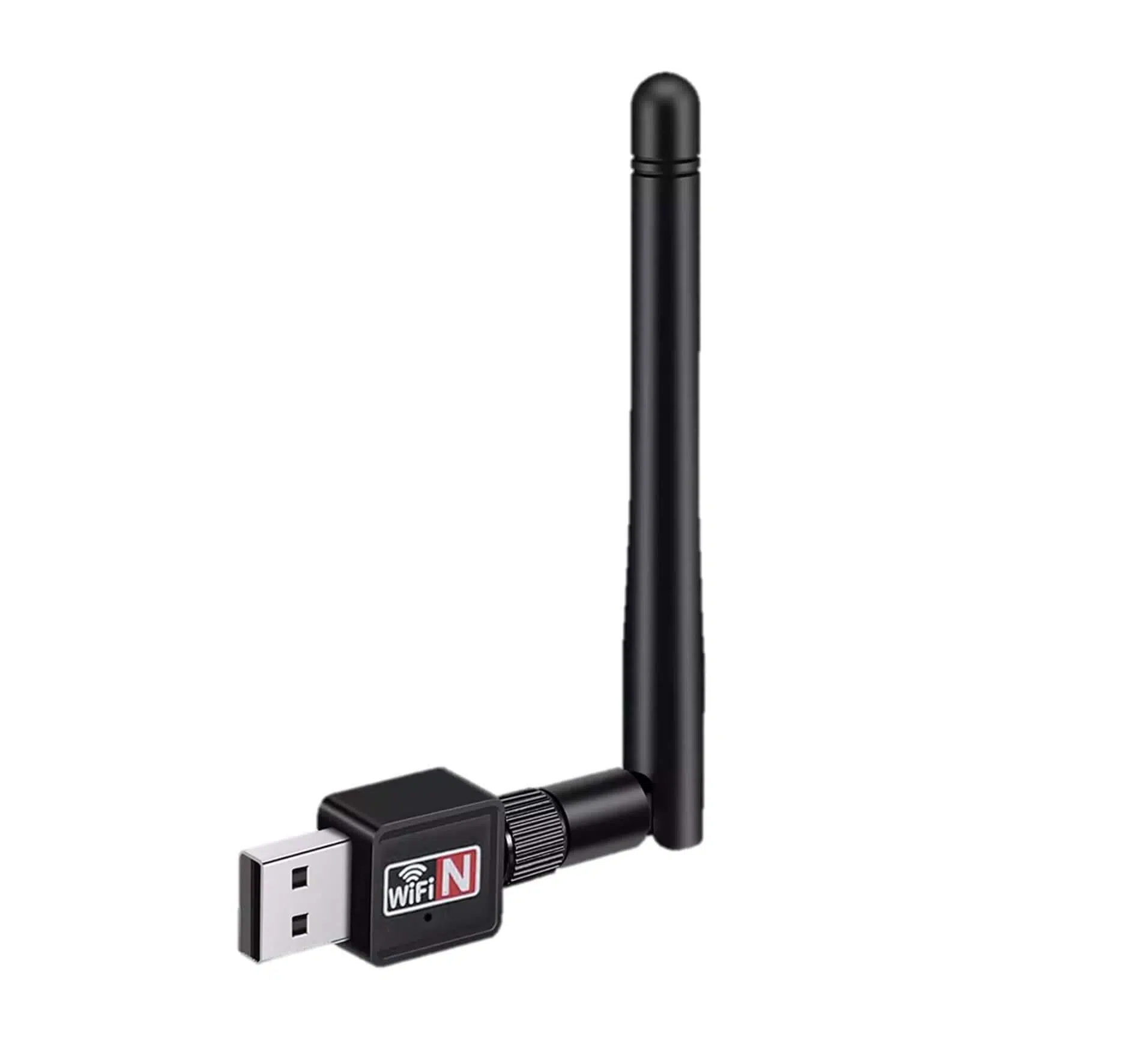
Si tu ordenador sigue atado al cable de red o la cobertura inalámbrica llega con cuentagotas, una antena WiFi para PC puede cambiar por completo tu experiencia de conexión. No hace falta ser un manitas ni gastarse una fortuna: con el adaptador adecuado puedes pasar de cortes constantes a una red estable para trabajar, jugar online o ver series en alta definición.
En las siguientes líneas vas a encontrar una guía muy completa sobre antenas WiFi, adaptadores USB y soluciones para ampliar la señal entre casas o locales. Todo explicado con un lenguaje claro, con ejemplos reales y sin dejar fuera conceptos clave como estándares WiFi, bandas de frecuencia, tipos de antena, seguridad o diferentes formas de compartir internet a distancia.
Qué es exactamente una antena WiFi para PC y por qué la necesitas
Una antena o adaptador WiFi para PC es un dispositivo que permite a tu ordenador conectarse a internet de forma inalámbrica usando la señal del router. Hace de puente entre la red WiFi y el puerto de tu equipo (normalmente USB) para que puedas navegar sin tirar de cable Ethernet.
En muchos ordenadores de sobremesa y en portátiles antiguos, la tarjeta WiFi integrada es inexistente o muy básica, de modo que un buen adaptador externo ofrece más alcance, mayor estabilidad y mejores velocidades. Incluso en equipos modernos, un dongle USB bien elegido puede mejorar mucho la recepción respecto al WiFi de serie.
Los modelos más habituales son los adaptadores tipo stick o dongle, que se conectan como si fueran una memoria USB y apenas ocupan espacio. También hay variantes con antenas externas de alta ganancia o incluso carcasas preparadas para exterior, pensadas para enlaces de larga distancia.
Además de conectarte al router de casa, una buena antena WiFi puede servir para aprovechar redes WiFi municipales, puntos de acceso públicos o compartir conexión entre dos viviendas cercanas. En esos escenarios, la calidad de la antena y su orientación marcan toda la diferencia.
Estándares WiFi, bandas y puertos USB: las claves técnicas que sí importan
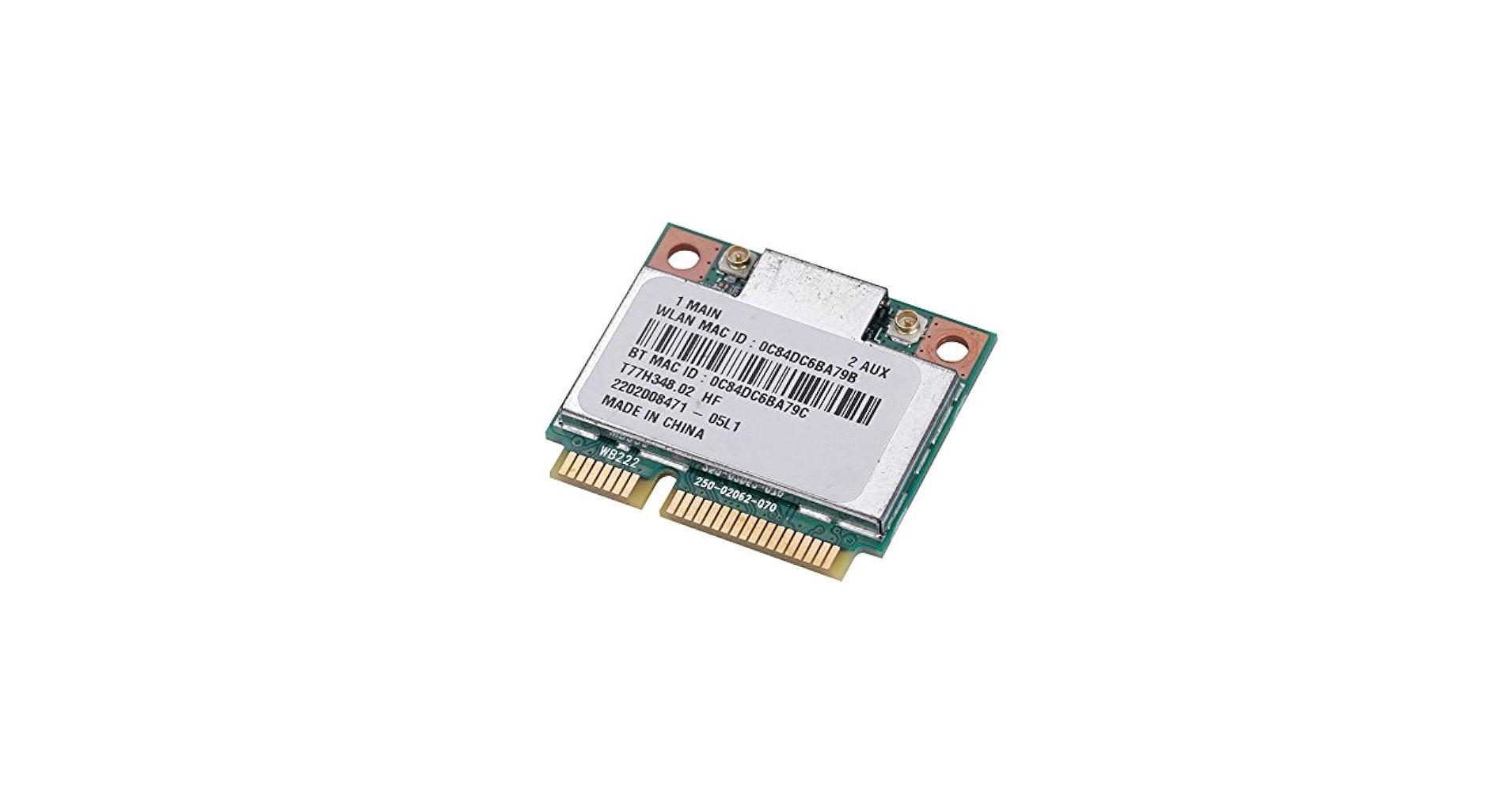
A la hora de elegir una antena WiFi para PC, uno de los puntos críticos es el estándar inalámbrico que soporta. Aunque los nombres puedan sonar a jerga, conviene tenerlos controlados para no quedarse corto.
Hoy en día te vas a encontrar varias generaciones de WiFi: WiFi 4 (802.11n), WiFi 5 (802.11ac), WiFi 6 (802.11ax), WiFi 6E y el reciente WiFi 7. Lo más extendido sigue siendo WiFi 5, pero los dispositivos con WiFi 6 y 6E se están imponiendo porque ofrecen mejores tasas de transferencia, más capacidad para varios dispositivos a la vez y un comportamiento mucho más sólido cuando la red está saturada.
Para exprimir de verdad las ventajas de estos estándares modernos, router y adaptador deben ser compatibles con la misma generación WiFi. Aun así, un dongle WiFi 6 es retrocompatible con versiones anteriores, lo que lo convierte en una buena inversión de futuro aunque tu router aún sea WiFi 4 o WiFi 5.
También es fundamental fijarse en la banda de frecuencia. Durante años casi todo funcionaba en 2,4 GHz, pero la banda de 5 GHz se ha vuelto muy popular por su mayor velocidad y por sufrir menos interferencias. Eso sí, su alcance es algo menor que el de 2,4 GHz, por lo que en casas grandes o con muchos muros a veces compensa seguir aprovechando 2,4 GHz.
Lo ideal, siempre que sea posible, es apostar por un adaptador dual band que trabaje a la vez con 2,4 GHz y 5 GHz. Así puedes elegir la banda en función de la distancia al router, los obstáculos y el número de dispositivos conectados.
El otro gran factor técnico es el puerto de conexión. La mayoría de adaptadores actuales usan USB y, para no hacer cuello de botella, conviene que sean USB 3.0 o superior siempre que tu equipo lo permita. Un puerto USB 2.0 está limitado a unos 60 MB/s teóricos, mientras que USB 3.0 puede llegar a 640 MB/s, de modo que con WiFi 5 o WiFi 6 se nota la diferencia.
Seguridad de la red WiFi: qué cifrado deberías usar con tu antena
De poco sirve tener una antena muy potente si tu red está abierta a cualquiera. Por eso es importante comprobar que tanto el router como el adaptador soportan sistemas de cifrado modernos, que mantengan a raya accesos no autorizados.
El estándar más extendido y recomendable a día de hoy es WPA2-PSK con cifrado AES. Sin embargo, ya se está imponiendo WPA3, que refuerza aún más la protección frente a ataques de fuerza bruta y mejora la seguridad en redes públicas o de invitados.
Si haces un repaso rápido, los métodos de seguridad se pueden ordenar de mejor a peor tal que así: WPA3 + AES, WPA2 + AES, WPA + AES, WPA + TKIP/AES, WPA + TKIP, WEP y, al final, red sin contraseña. Cuanto más abajo está en la lista, más fácil es de romper.
Casi cualquier adaptador USB WiFi medianamente moderno es compatible al menos con WPA/WPA2. Si tu router no soporta ni siquiera WPA, lo más sensato es ir pensando en renovarlo, porque se ha quedado totalmente fuera de juego tanto a nivel de seguridad como de rendimiento.
Tamaños, formatos y tipos de antena: cómo elegir diseño y alcance
En el mercado hay desde adaptadores WiFi minúsculos hasta equipos de exterior del tamaño de una pequeña barra de pan. La principal diferencia no es solo estética: el diseño influye en la potencia de la antena, en la portabilidad y en la cobertura efectiva.
Los dongles compactos estilo pendrive son perfectos si quieres algo discreto que puedas dejar enchufado al portátil sin que moleste. Son ideales para uso diario, viajes o equipos donde no quieras tener una antena sobresaliendo.
Si lo que necesitas es más rendimiento y menos importancia a la estética, hay modelos algo más grandes que integran tecnologías como MIMO (Multiple-Input Multiple-Output) o Beamforming. MIMO aprovecha varias antenas internas para mejorar la velocidad y la estabilidad, mientras que Beamforming “dirige” la señal hacia el dispositivo, lo que ayuda a mantener la conexión en entornos con interferencias.
Algunos adaptadores incluyen una o varias antenas externas, a veces orientables. Conviene no dejarse engañar: una antena más grande no garantiza siempre mejor señal, pero sí es importante el valor de dBi (decibelios de ganancia). Cuanto mayor sea este valor, más concentrada es la potencia en una dirección concreta y, por tanto, mejor recepción en ese eje.
En cuanto al patrón de emisión, distinguimos principalmente entre antenas omnidireccionales y direccionales. Las omnidireccionales emiten y reciben en 360 grados, por lo que son útiles cuando no sabes de dónde vendrá la señal o quieres cubrir una estancia entera. Las direccionales, como las de tipo panel, concentran la señal hacia un punto concreto, logrando mayor alcance en esa dirección a costa de cubrir menos ángulo.
Modelos de adaptadores USB WiFi representativos y sus usos recomendados
Entre los numerosos adaptadores USB del mercado, algunos modelos ilustran muy bien para qué sirve cada tipo de dispositivo y qué puedes esperar en cuanto a rendimiento y usos.
Un ejemplo clásico de adaptador compacto es el TP-Link TL-WN823N. Tiene forma de memoria USB pequeña, es fácil de configurar y resulta suficiente para tareas como vídeo en streaming, llamadas de voz y juegos online ligeros. Además, incluye botón WPS para configurar la conexión cifrada con un solo toque y puede funcionar como pequeño punto de acceso, lo que lo hace muy interesante en relación calidad-precio.
Para equipos antiguos o situaciones donde el alcance de la señal prima sobre la discreción, un modelo con antena orientable de alta ganancia como el D-Link DWA-127 encaja muy bien. Ofrece instalación sencilla, botón para encriptación rápida mediante WPS y una cobertura notablemente superior a la de un adaptador USB diminuto.
Si necesitas más velocidad y flexibilidad, un dongle dual band como el TP-Link Archer T2U combina diseño compacto y robusto con soporte para 2,4 y 5 GHz. Está pensado para streaming de vídeo en alta definición y juegos online, cuenta con cifrado avanzado WPA/WPA2 y es compatible con sistemas como Windows, macOS y varias distribuciones de Linux.
Otro ejemplo de adaptador que saca partido al USB 3.0 es el Trendnet AC1200, que ofrece banda dual y una buena relación entre tamaño y prestaciones. Permite conectarse al router por WPS con un toque, lo que simplifica la configuración para usuarios que no quieren complicarse con menús avanzados.
Dentro de la gama media-alta, un modelo como el Linksys WUSB6300-EJ aporta un diseño algo mayor, con USB 3.0 y dual band orientado a descargas intensivas, streaming en HD y juegos multijugador. Para proteger la red usa cifrado WPA/WPA2, lo que encaja con la mayoría de routers domésticos modernos.
Cuando el objetivo es ir un paso más allá en cobertura y estabilidad, entran en juego equipos como el Netgear A7000-100PES, que integra una antena de alta ganancia con cuatro antenas internas y tecnologías como beamforming. Está planteado para conectar por WiFi a routers potentes, disfrutar de juegos online y streaming en alta resolución, y se maneja de forma sencilla desde un botón físico o la propia app en Windows y macOS.
Conceptos básicos relacionados: adaptadores, puntos de acceso y modos WiFi
Cuando das el salto de una simple antena USB a soluciones más completas para compartir internet, aparece una serie de términos que conviene dominar. Todos giran en torno a cómo se organiza la red inalámbrica y qué papel juega cada dispositivo.
Para empezar, bajo nombres como adaptador WiFi, antena WiFi, receptor WiFi o WiFi dongle solemos referirnos a dispositivos que permiten que un PC reciba internet por WiFi. La mayoría hoy en día se conectan por USB y llevan su propia antena integrada o externa, con sensibilidades que pueden ir desde unos pocos dBi hasta valores muy elevados pensados para largas distancias.
Un punto de acceso inalámbrico (PA o AP, Wireless Access Point) es el equipo que emite la red WiFi a la que se conectan móviles, portátiles, tablets y demás cacharros. Puede ser un router con WiFi integrado o un dispositivo dedicado. Su función principal es enlazar la red inalámbrica (WLAN) con la red cableada (LAN), actuando como puerta de entrada a internet.
Muchos routers y CPE (equipos de cliente profesional) admiten el llamado modo cliente WiFi. En ese caso, el router no emite la red principal, sino que se conecta por WiFi a otro punto de acceso como si fuera un “ordenador más” y, a partir de ahí, reparte internet por cable o por otra red WiFi secundaria.
También existe el modo repetidor o wifi range extender / repeater, que se encarga de ampliar la cobertura del router principal. Estos dispositivos se conectan al WiFi ya existente y vuelven a emitir otra red con el mismo nombre o diferente, extendiendo el alcance entre unos 30 y 50 metros en interiores, siempre que se coloquen en una zona donde la señal original todavía sea buena.
Cuando un router funciona como AP y establece la red inalámbrica principal hablamos de modo infraestructura. Es el modo más típico: el router crea la red, eliges el nombre (SSID), configuras la seguridad (WPA, WPA2, etc.) y conectas tus dispositivos.
El modo WDS (Wireless Distribution System) sirve para crear un puente entre dos redes WiFi separadas, uniéndolas de manera transparente. Es una especie de enlace inalámbrico entre routers, aunque no es un estándar completamente uniforme y a veces da problemas cuando se mezclan marcas distintas.
Existe también una mezcla de ambos conceptos, el modo puente WiFi / WDS con AP, en el que un punto de acceso establece a la vez un puente con otro AP y emite una nueva red WiFi para clientes. Es práctico, pero puede reducir el rendimiento global si el hardware va justo de recursos.
Por último, aparece con frecuencia el término PoE (Power over Ethernet), que se refiere al sistema que permite alimentar un dispositivo por el propio cable de red RJ45, concepto clave en telecomunicaciones en edificios y redes ICT. Esto es clave para instalar puntos de acceso o CPE en exteriores (fachadas, mástiles, tejados) sin depender de un enchufe cercano, ya que la alimentación y los datos viajan por el mismo cable hasta unos 100-120 metros.
Cómo llevar internet de una casa a otra usando WiFi
Más allá de mejorar la cobertura dentro de una vivienda, muchas personas buscan compartir la conexión entre dos casas cercanas, un anexo, un local contiguo o varios puestos de trabajo. Aquí entran en juego soluciones específicas de largo alcance.
En muchos municipios, asociaciones o negocios existen puntos de acceso gratuitos con alcance limitado, pero que se pueden enlazar fácilmente si se usan equipos WiFi adecuados y se mantiene una línea de visión lo más despejada posible. En condiciones favorables, es relativamente sencillo establecer enlaces entre 100 y 500 metros, e incluso varios kilómetros con hardware preparado.
La frecuencia de 2,4 GHz suele comportarse muy bien en campo abierto y zonas rurales, donde hay pocas interferencias y pocas redes compitiendo por los mismos canales. Sin embargo, en centros urbanos saturados de redes WiFi y otros dispositivos que generan campos electromagnéticos, es habitual encontrar cortes y bajadas de velocidad.
En este contexto cobra especial importancia la banda de 5 GHz (WiFi AC y posteriores), que trabaja en un espectro mucho menos congestionado y permite conexiones más estables y rápidas, siempre que la distancia y los obstáculos no sean extremos. Para enlaces de casa a casa, muchas veces se combinan 2,4 GHz para tramos largos y 5 GHz para tramos más cortos y limpios.
Primeros consejos para mejorar la cobertura WiFi del router principal
Antes de meterse en soluciones complejas, merece la pena aplicar unas medidas básicas para sacar más partido al router que ya tienes en casa. Cambiar un par de cosas suele marcar la diferencia.
Lo primero es la ubicación: intenta colocar el router lo más alto posible y cerca de una ventana, orientado hacia la zona o la casa a la que quieras llevar la señal. Los muros gruesos, electrodomésticos y estructuras metálicas actúan como enemigos de la cobertura.
Si tu router tiene antenas de varilla desmontables, puedes sustituirlas por antenas direccionales o de mayor ganancia. Esto amplía el radio de acción inalámbrico hacia la zona donde necesitas mejor señal, concentrando parte de la potencia en esa dirección.
En casos en los que se quiera compartir conexión con otra vivienda próxima, también ayuda revisar la configuración del canal WiFi y evitar los canales más saturados de tu entorno, algo que puedes comprobar con apps de análisis WiFi en el móvil.
Tres soluciones prácticas para enlazar dos casas por WiFi
Si los ajustes básicos del router no bastan, puedes recurrir a varias configuraciones algo más avanzadas, pero totalmente asumibles. Veremos tres enfoques muy utilizados que permiten coger internet a cierta distancia y repartirlo en tu propia red.
1. Antena WiFi potente por USB conectada al PC
La opción más simple pasa por usar una antena WiFi USB de alta ganancia conectada directamente a un ordenador. Un ejemplo típico sería una antena de panel potente, impermeable para exterior, con cable USB largo para colocarla en una ventana orientada hacia el punto de acceso.
Este tipo de antenas se orientan hacia el router o AP remoto (puede ser el de la otra casa o un punto WiFi municipal) y suelen ofrecer conexiones muy estables en espacios abiertos, urbanizaciones o entornos rurales. Suelen trabajar con chips conocidos (como RT3070 o RTL8187) que funcionan muy bien en Windows, macOS y distintas distribuciones Linux.
La gran ventaja es que la instalación es extremadamente sencilla: conectar por USB, instalar drivers si hace falta y escanear redes. Además, al colocar la antena lo más pegada posible a la ventana se mejora la línea de visión y, con ello, el alcance efectivo.
La pega principal es que esta solución solo da internet a un único ordenador. Si quieres conectar móviles, tablets, consolas o más PCs, tendrás que buscar un sistema que reparta la señal dentro de la casa.
2. Antena USB WiFi más router con firmware tipo OpenWrt
El segundo enfoque consiste en combinar una antena WiFi USB de largo alcance con un router que soporte trabajar con ese adaptador USB y pueda repetir la conexión. Muchos modelos con firmware OpenWrt o similar permiten este tipo de configuraciones.
En la práctica, la antena USB se enlaza primero con la red remota (la del vecino, la otra casa, un AP público) y, una vez comprobado que la conexión es estable, se conecta la antena por USB al router OpenWrt. Ese router se encarga de repetir internet tanto por WiFi como por cable dentro de tu vivienda.
Este montaje tiene la ventaja de que todos los dispositivos de tu casa pueden conectarse a la nueva red WiFi interna como si se tratara de un router convencional, sin depender de que un PC concreto esté encendido o compartiendo conexión.
La principal limitación es que todo depende de la calidad y estabilidad del enlace WiFi que establece la antena USB con el punto remoto. Si la señal es débil o sufre muchas interferencias, la experiencia se resentirá aunque el router interior sea muy bueno.
3. Estación WiFi exterior con PoE: CPE como cliente o repetidor
La tercera solución, y la más sólida cuando hablamos de enlazar dos casas, consiste en utilizar un CPE o router de exterior alimentado por PoE. Estos dispositivos vienen preparados para estar en la intemperie, fijados a una pared, mástil o tejado, y se conectan por cable Ethernet a un router interior.
El CPE se configura normalmente en modo cliente WiFi, de manera que se conecta a larga distancia con el router de origen y lleva la conexión hasta tu casa a través del cable de red. Desde ahí, un router interno actúa como punto de acceso y reparte internet a todos tus dispositivos.
Algunos CPE también admiten modo repetidor (repeater), dividiéndose en dos interfaces inalámbricas: una que funciona como cliente a larga distancia y otra que crea una nueva red WiFi propia. En cualquier caso, muchos instaladores recomiendan usar un solo modo en el CPE y, si se quiere, añadir otro punto de acceso interior para evitar pérdidas de rendimiento.
Este tipo de instalación es muy estable una vez configurada: los equipos recuerdan la configuración incluso tras apagones o reinicios. Además, se puede mejorar aún más el enlace instalando un CPE en cada casa: uno en modo AP emitiendo a larga distancia y el otro en modo cliente, logrando así un puente inalámbrico robusto para compartir red entre dos viviendas o locales.
La compatibilidad es amplia, ya que suelen funcionar de forma transparente con ordenadores Windows, macOS y otros sistemas a través del router interior, y el PoE permite instalar el CPE en ubicaciones altas sin preocuparte por tener un enchufe al lado.
Combinando un buen adaptador WiFi para PC con nociones básicas sobre estándares, bandas, seguridad y tipos de antena, puedes pasar de una conexión inestable y lenta a una red mucho más rápida, segura y con más alcance. Tanto si solo quieres mejorar la señal en tu sobremesa como si pretendes llevar internet a otra casa cercana, existe una solución ajustada a cada escenario, desde el sencillo dongle USB hasta los enlaces de larga distancia con CPE y PoE.

Tabla de Contenidos
- Qué es exactamente una antena WiFi para PC y por qué la necesitas
- Estándares WiFi, bandas y puertos USB: las claves técnicas que sí importan
- Seguridad de la red WiFi: qué cifrado deberías usar con tu antena
- Tamaños, formatos y tipos de antena: cómo elegir diseño y alcance
- Modelos de adaptadores USB WiFi representativos y sus usos recomendados
- Conceptos básicos relacionados: adaptadores, puntos de acceso y modos WiFi
- Cómo llevar internet de una casa a otra usando WiFi
- Primeros consejos para mejorar la cobertura WiFi del router principal
- Tres soluciones prácticas para enlazar dos casas por WiFi