- Las aplicaciones de redes sociales, streaming y navegación son las que más energía demandan debido al uso intensivo de pantalla, GPS y datos.
- Es fundamental monitorear el consumo real desde los ajustes de batería de Android para identificar procesos excesivos en segundo plano.
- Existen soluciones como la hibernación de apps, la restricción de permisos y el borrado de caché para frenar el drenaje energético.

¿Te pasa que el móvil se queda sin fuelle justo cuando más lo necesitas y no entiendes por qué? No te rayes, que no siempre es porque la batería esté ya vieja o necesites comprarte un teléfono nuevo. A menudo, el verdadero culpable es el uso diario y ciertas aplicaciones que devoran la energía, incluso cuando ni siquiera las tienes abiertas en pantalla.
En esta guía vamos a analizar a fondo cuáles son esas apps que dejan tu Android tiritando, las razones por las que el porcentaje baja tan rápido y, lo más importante, trucos reales para estirar la autonomía sin tener que borrar todas tus aplicaciones favoritas.

¿Por qué se descarga el móvil tan rápido?
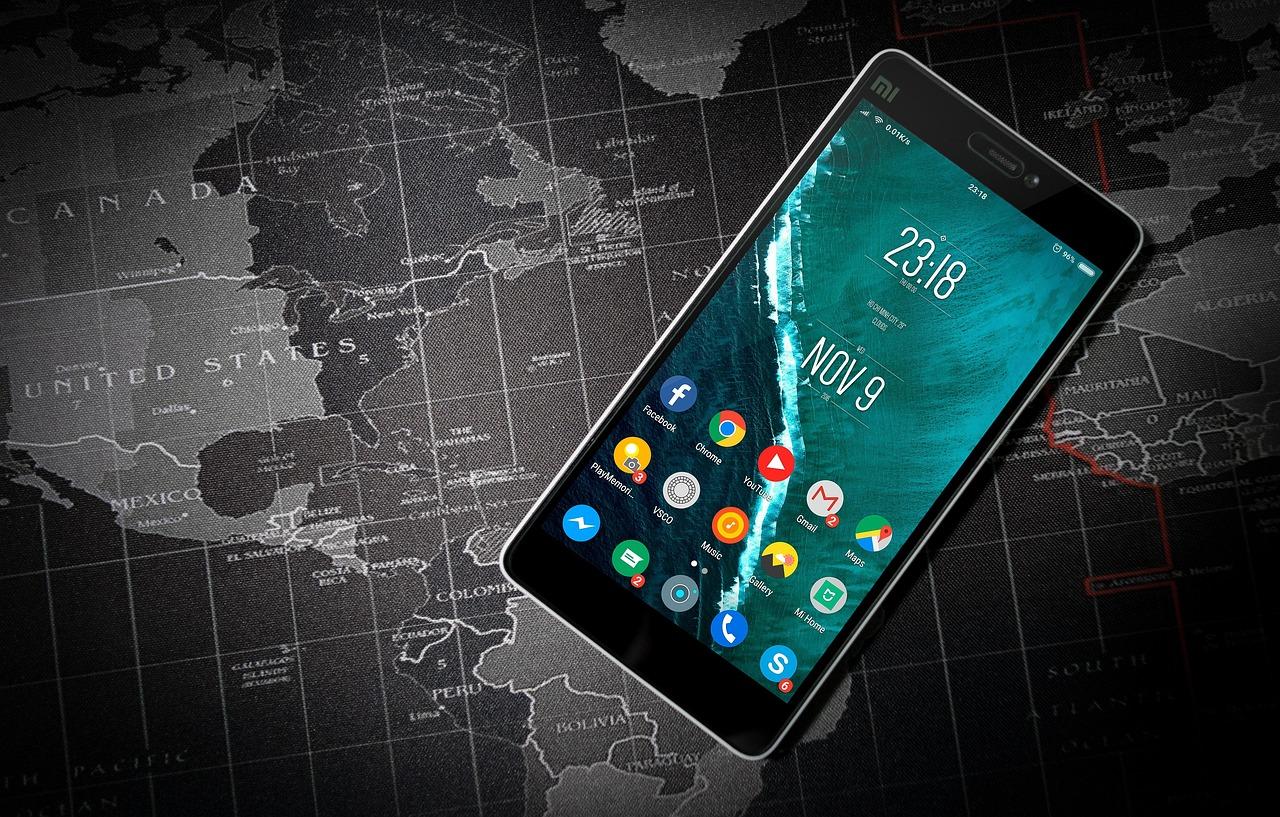
Hay mil motivos por los que la batería vuela. Algunos son obvios, como tener el brillo al máximo, que el móvil tenga ya unos cuantos años o estar en una zona con una cobertura malísima. Pero el problema más común son las apps que trabajan en segundo plano.
Muchas de estas herramientas siguen consumiendo recursos aunque no las estés tocando: actualizan el contenido del feed, lanzan notificaciones, usan el GPS para saber dónde estás o sincronizan datos constantemente. Además, si la conexión a internet es inestable, el dispositivo tiene que esforzarse mucho más para cargar los datos, lo que dispara el gasto energético. Por eso, si notas que todo va lento o se bloquea, puede que el problema sea la red y no el hardware.

Las aplicaciones que más batería consumen
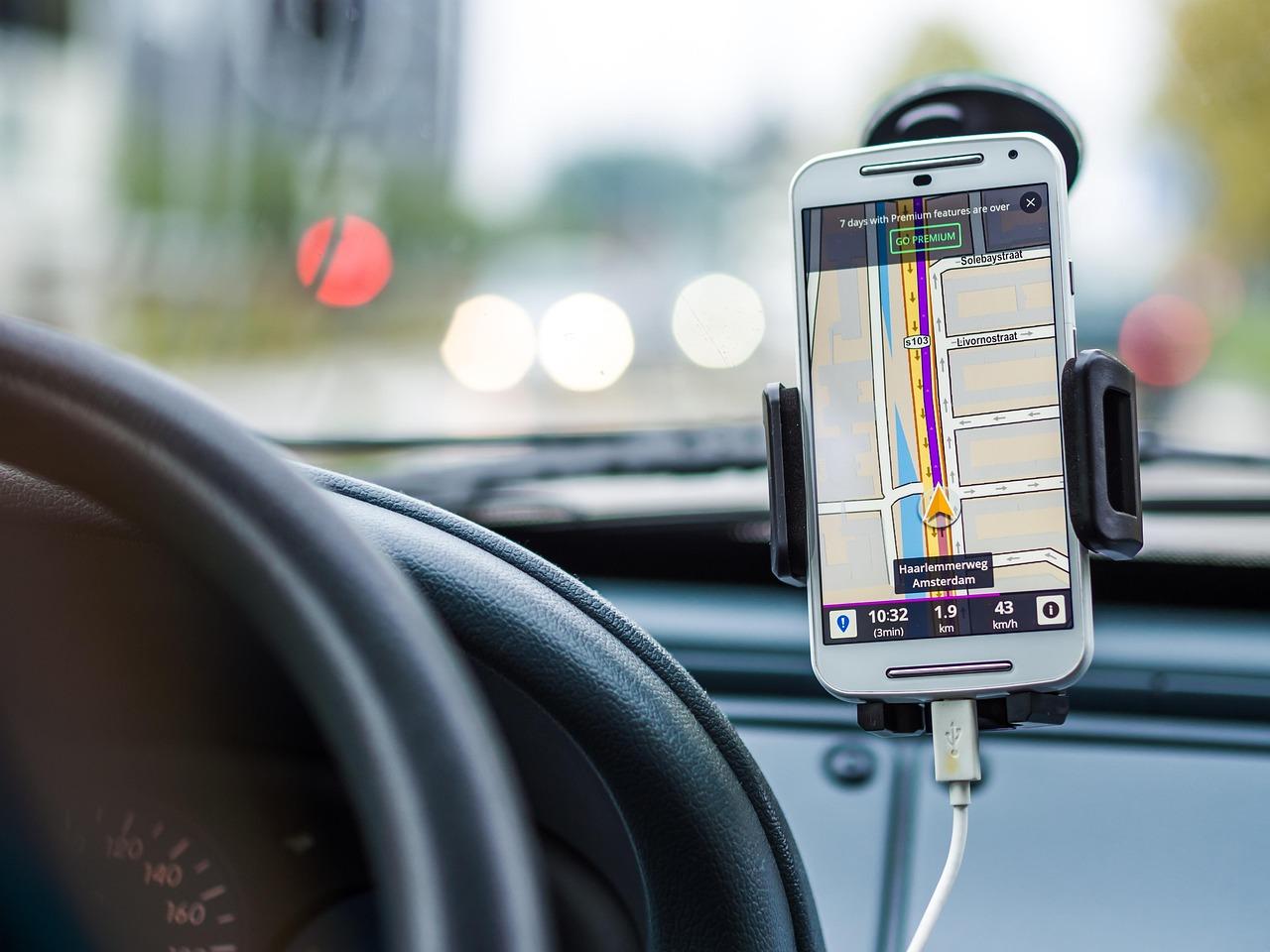
No todas las apps gastan lo mismo. Las que más «chupan» energía suelen compartir rasgos: usan mucho vídeo, localización constante, llamadas o procesos pesados en fondo. Aquí tienes las principales:
- Redes Sociales: Facebook es una de las peores porque hace de todo (vídeos, grupos, cámara, mensajería). Instagram y TikTok también son culpables, sobre todo por la reproducción automática de vídeos y el scroll infinito que mantiene la pantalla encendida horas. Messenger, por su parte, mantiene conexiones activas para que no te pierdas ni un mensaje.
- Plataformas de Vídeo y Streaming: YouTube, Netflix o Twitch exigen procesar imágenes de alta calidad, mantener la pantalla activa y una conexión constante. Si además usas datos móviles en lugar de WiFi, el drenaje es mucho más agresivo. Spotify y Apple Music también gastan, especialmente si usas audio sin pérdida.
- Mapas y Navegación: Google Maps y Waze son auténticas devoradoras porque combinan GPS, datos y pantalla encendida. Para que no te quedes tirado, lo ideal es descargar los mapas offline.
- Salud y Deporte: Apps como Fitbit, Strava o Google Fit suelen estar sincronizadas con wearables y registran pasos o rutas mediante GPS, lo que genera un seguimiento constante y agotador para la batería.
- Mensajería Instantánea: WhatsApp y Telegram pueden gastar bastante si tienes grupos muy activos o si tienes configurada la descarga automática de archivos y copias de seguridad frecuentes.
- Asistentes y Hogar Inteligente: Amazon Alexa o Google Home se quedan escuchando o gestionando dispositivos en segundo plano, consumiendo energía aunque no les des órdenes.

Cómo detectar al culpable en tu Android

Antes de empezar a borrar apps a lo loco, lo mejor es mirar los datos reales. Android tiene herramientas integradas para esto. Solo tienes que ir a Ajustes > Batería > Uso de batería. Allí verás una lista ordenada por porcentaje; las que estén arriba son las sospechosas. Si ves que una app gasta mucho en segundo plano, puedes cambiar su configuración a «Restringido» para limitar su actividad.
También hay señales físicas: si el móvil se calienta mucho sin que estés jugando a nada exigente, es probable que haya un proceso interno bloqueado o una app mal optimizada consumiendo recursos al máximo. En estos casos, es útil saber la salud y capacidad de la batería en Android para descartar un desgaste físico.

Herramientas externas y soluciones avanzadas
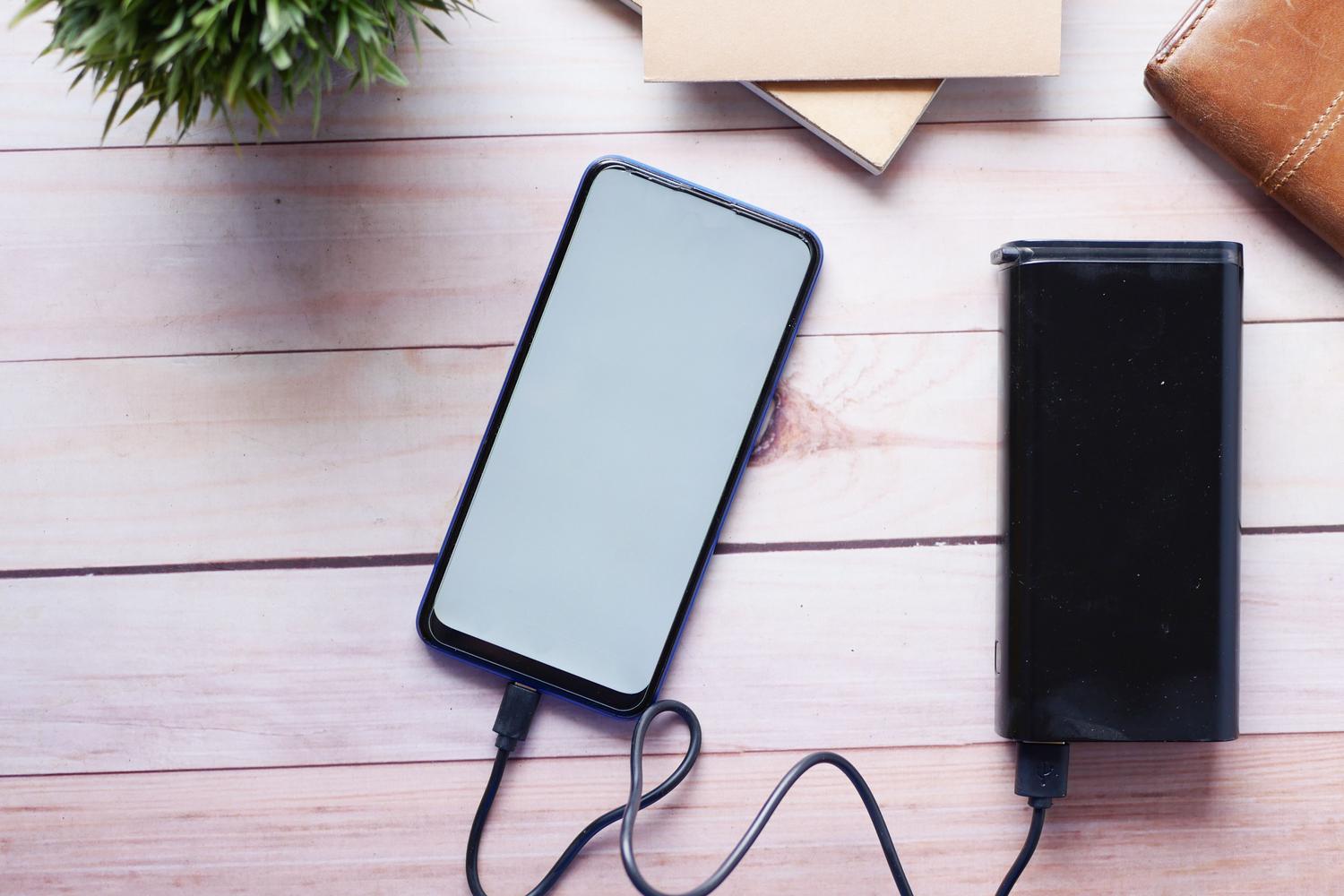
Si los ajustes nativos no te convencen, existen apps en Google Play que ayudan. AccuBattery es genial para ver estadísticas detalladas de carga y descarga, mientras que Greenify permite hibernar aplicaciones que no usas para que no despierten el procesador. Incluso algunos antivirus incluyen optimizadores de energía.
Un caso especial es la app de Google (la del buscador y Discover). A veces se queda «colgada» en un proceso y empieza a gastar batería sin control. En estos casos, lo mejor es ir a Ajustes > Aplicaciones > Google y seleccionar «Borrar almacenamiento» y «Forzar detención» para que empiece de cero. Si nada funciona, puedes inhabilitarla temporalmente.
Consejos extra para optimizar la energía
Para que el móvil aguante más, puedes aplicar estos ajustes rápidos: usa el brillo adaptativo, desactiva las animaciones de la interfaz y mantén el software siempre actualizado, ya que las actualizaciones suelen traer mejoras de eficiencia. También es recomendable revisar los permisos; si una app de linterna te pide acceso a tu ubicación, es probable que esté gastando batería innecesariamente.
Para gestionar mejor el consumo, recuerda que forzar la detención de apps del sistema como Google Play Services no es recomendable, ya que podrías desestabilizar el funcionamiento general del teléfono.
Tener el control sobre el consumo energético pasa por monitorizar la sección de batería, limitar los procesos en segundo plano de las redes sociales y aplicaciones de streaming, y saber cuándo resetear una app que se ha quedado bloqueada. Ajustando los permisos de localización y optimizando el brillo, cualquier usuario puede estirar la vida útil de su carga diaria significativamente.
