- تتيح لك أدوات Rainmeter وJaxCore وBeWidgets ملء سطح مكتب Windows 11 بأدوات متقدمة، تتجاوز بكثير لوحة الأدوات الأصلية للنظام.
- تعمل أدوات StartAllBack وStart11 وExplorer Patcher وOpen-Shell أو RetroBar على إرجاع ميزات قائمة ابدأ وشريط المهام الكلاسيكية وإضافة خيارات تخصيص جديدة.
- تكمل خيارات Windows 11 المضمنة (الخلفيات، والموضوعات، والأيقونات، والأصوات، وشاشة القفل، وPowerToys) الأدوات التابعة لجهات خارجية لتحقيق سطح مكتب مخصص بالكامل.
إذا قمتَ بالترقية من ويندوز 10 إلى ويندوز 11 ووجدتَ تغيير التصميم بمثابة "صدمة واقعية"، فهذا أمر طبيعي تمامًا. قد تشعر ببعض الغرابة مع شريط المهام الجديد المتمركز، وقائمة ابدأ المبسطة، وقوائم السياق الجديدة، وحتى خلفية سطح المكتب الافتراضية . لكن الخبر السار هو وجود العديد من الطرق لاستعادة الوظائف الأساسية، وبالتالي الارتقاء بتخصيص النظام إلى مستوى أعلى بكثير مما توفره مايكروسوفت افتراضيًا.
في هذه المقالة، سنستعرض كل ما تقدمه أفضل الأدوات المجانية أو ذات الإصدار المجاني المتاحة لنظام التشغيل ويندوز 11. ستتعرف على بدائل للأدوات المصغّرة الأصلية، وطرق لتغيير مظهر سطح المكتب، وحيل لقائمة ابدأ وشريط المهام، وأدوات لتخصيص حتى مستكشف الملفات ، جامعًا بين ما يمكنك فعله دون تثبيت أي شيء والميزات التي توفرها برامج قوية مثل Rainmeter وJaxCore وBeWidgets وStartAllBack وExplorer Patcher وغيرها.
الأدوات وسطح المكتب: بدائل مجانية لأدوات Windows 11
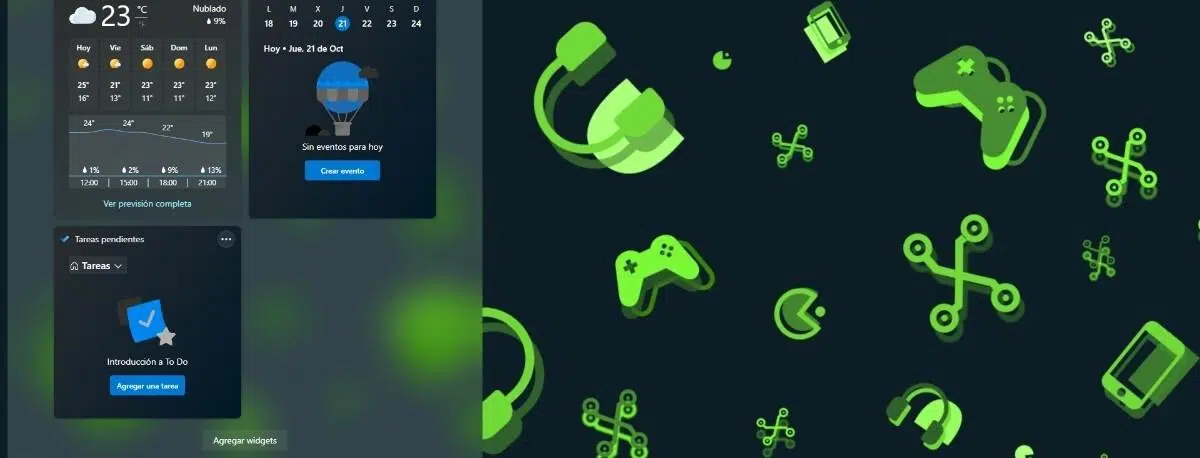
عادت الأدوات المصغّرة الرسمية لنظام ويندوز 11 بعد غياب دام سنوات، لكن شريطها الجانبي لا يزال يثير تساؤلات لدى الكثير من المستخدمين. إذا كنت ترغب في أدوات مصغّرة عائمة مباشرةً على سطح المكتب، بتصاميم أكثر مرونة وميزات متقدمة، فستحتاج إلى استخدام أدوات خارجية تستغل مساحة الشاشة بشكل أفضل.
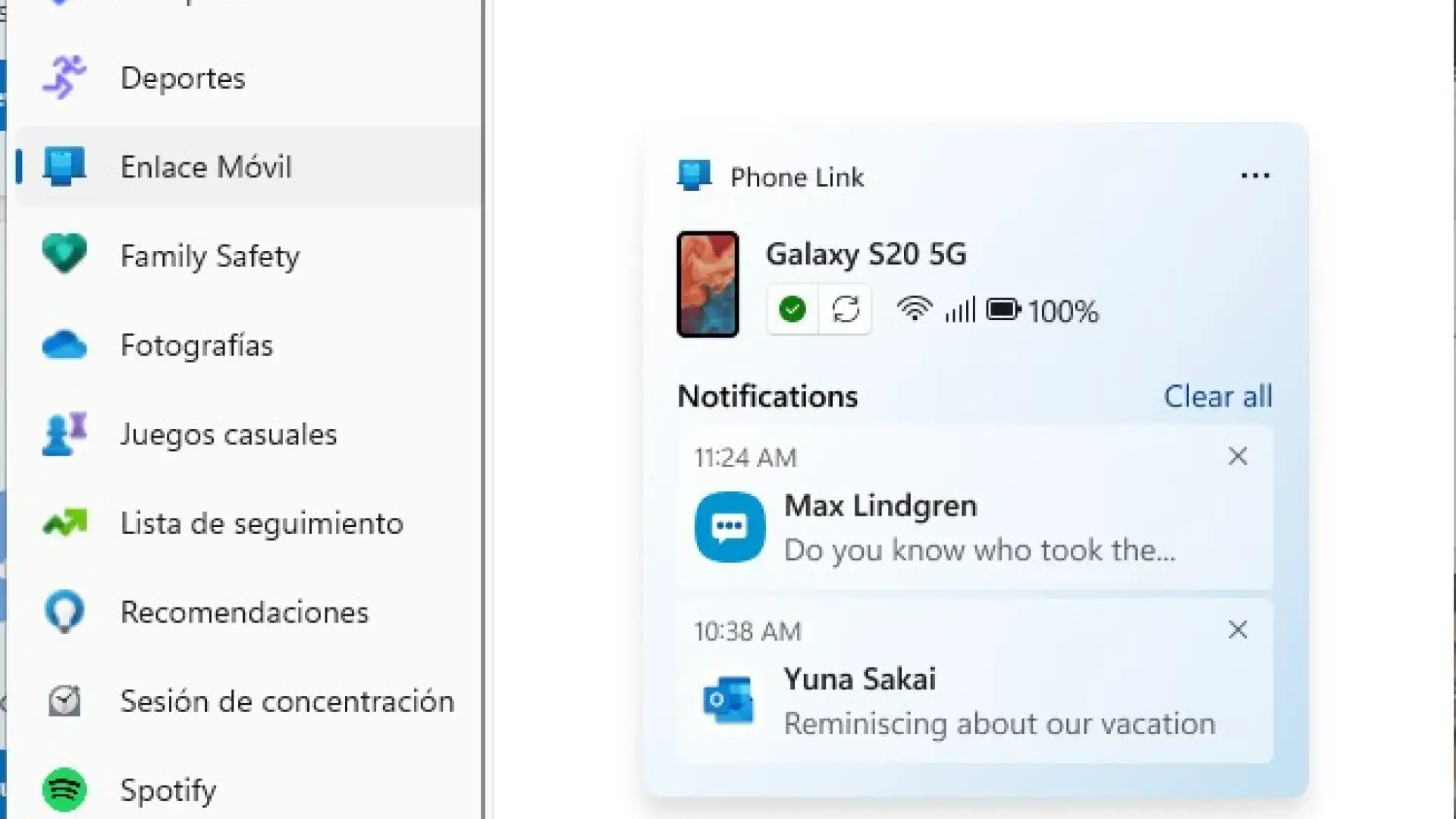
في نظام التشغيل ويندوز 11، يمكنك تفعيل الأدوات المصغّرة من شريط المهام. ما عليك سوى النقر بزر الماوس الأيمن على شريط المهام، ثم الانتقال إلى "إعدادات شريط المهام"، وتفعيل خيار "الأدوات المصغّرة" . من اللوحة التي ستظهر، والتي تحمل الأيقونة المناسبة، يمكنك إضافة أدوات مصغّرة مثل الطقس، وحركة المرور، والأخبار، والأسهم، والرياضة، وغيرها.
مع ذلك، تقتصر هذه الأدوات الرسمية على اللوحة الجانبية ولا يمكن وضعها بحرية على سطح المكتب. إذا كنت ترغب في أداة قوية حقًا لتخصيص سطح مكتبك باستخدام أدوات مجانية، فإن دمج Rainmeter مع حزم مثل JaxCore أو بدائل مثل BeWidgets وScreenStyler يُحدث فرقًا كبيرًا مقارنةً بما تقدمه مايكروسوفت.
Rainmeter: الأساس لسطح مكتب مليء بالأدوات
يُعدّ برنامج Rainmeter من البرامج الأساسية لتخصيص نظام ويندوز. وهو تطبيق مفتوح المصدر يسمح لك بوضع أدوات (أو "واجهات") على سطح المكتب لعرض معلومات النظام، والطقس، والساعات، ومشغلات الوسائط، والتقاويم، والاختصارات، وغير ذلك الكثير ، كل ذلك باستهلاك منخفض جدًا للموارد.
إحدى أهم مزاياه هي مجتمعه الضخم. لست بحاجة إلى معرفة البرمجة لاستخدامه، فهناك عدد لا يحصى من القوالب والحزم الجاهزة التي يمكنك تحميلها وتطبيقها وتعديلها حسب رغبتك . من التصاميم البسيطة إلى واجهات المستخدم التي تبدو وكأنها من أفلام الخيال العلمي، كل ما تتخيله موجود أو يمكنك بناؤه باستخدام Rainmeter.
يُعدّ Rainmeter أيضًا الأساس التقني الذي بُنيت عليه مشاريع أكثر تطورًا مثل JaxCore. تُسهّل هذه الطبقات الإضافية تثبيت الأدوات المعقدة وتُضيف لوحات تكوين سهلة الاستخدام، مما يُغنيك عن التعامل مع ملفات النصوص أو مسارات النظام للحصول على سطح مكتب رائع.
إذا كنت لا ترغب في إنشاء خلفياتك أو أدواتك الخاصة من الصفر، فإن مجتمع المستخدمين يُسهّل عليك الأمر. ستجد العديد من نماذج التصميمات الجاهزة، حيث يمكنك العثور على ساعات تناظرية ورقمية، ولوحات استخدام وحدة المعالجة المركزية وذاكرة الوصول العشوائي، وشاشات مراقبة الشبكة، وأدوات تحكم Spotify، ومشغلات التطبيقات، وغيرها الكثير، وكلها جاهزة للتنزيل والتطبيق على Rainmeter.
JaxCore: وحدات Rainmeter المتقدمة لضبط نظام التشغيل Windows 11
اكتسب JaxCore شهرة واسعة بين المستخدمين الراغبين في الارتقاء بمظهر نظام التشغيل Windows 11 إلى مستوى جديد. فهو ليس مجرد مجموعة من الأدوات المصغّرة الجميلة، بل هو حزمة من أدوات التخصيص المتقدمة التي تستفيد من Rainmeter لتعديل الساعة، ومستوى الصوت، والسطوع، وقائمة ابدأ، وغيرها ، دون الحاجة إلى تعديل أي سطر برمجي.
يعتمد تشغيله على وحدات يمكنك تفعيلها حسب الحاجة. عند تنزيل JaxCore من موقعه الرسمي، ستحصل على ملف، عند تشغيله، يفتح نافذةً يمكنك من خلالها اختيار خيارات التثبيت . عادةً، يكفي اختيار الخيار الموصى به (الأول، بكتابة "1" والضغط على مفتاح الإدخال) واتباع التعليمات.
من بين الوحدات الموصى بها YourMixer وYourFlyouts وValliStart، والتي تغطي جوانب مختلفة من النظام. بعد التثبيت، افتح تطبيق JaxCore الرئيسي وستجد الأدوات التي اخترتها على الشاشة الرئيسية، جاهزة للتنزيل والتكوين واحدة تلو الأخرى وفقًا لتفضيلاتك ونمط سطح المكتب الذي ترغب في تحقيقه.
أفضل ما في الأمر هو أن كل شيء يُدار عبر واجهات رسومية واضحة. يمكنك اختيار الأدوات التي تريدها، وتعديل موضعها وحجمها وألوانها وحركاتها، وتغيير طريقة ظهور عناصر التحكم في مستوى الصوت والسطوع، وتخصيص قائمة ابدأ بديلة، والوصول إلى ميزات يستحيل تعديلها بشكل مباشر دون التلاعب بسجل النظام أو استخدام نصوص برمجية معقدة.
صحيح أن بعض الأدوات قد تُسبب أحيانًا أخطاءً أو لا تتوافق مع بعض إصدارات ويندوز 11، خاصةً عند تلقي النظام تحديثات رئيسية. مع ذلك، ورغم هذه المشكلات البسيطة، أصبح JaxCore مرجعًا أساسيًا لمن يرغبون في أن يكون استخدام ويندوز 11 ممتعًا كسابقه، أو حتى أفضل ، دون التخلي عن ميزات النظام الجديدة.
BeWidgets وScreenStyler: أدوات وعناصر تحكم دون تعقيد حياتك
إذا كنت تبحث عن حلٍّ أبسط ولا ترغب في التعامل مع كل إمكانيات (وتعقيدات) برنامج Rainmeter، فهناك بدائل مريحة للغاية. BeWidgets هو تطبيق مجاني متوفر في متجر Microsoft يتيح لك وضع أدوات مخصصة مباشرةً على سطح مكتب Windows 11 ، مما يُغنيك عن استخدام الشريط الجانبي الرسمي.
باستخدام BeWidgets، يمكنك إضافة عناصر معلوماتية مثل حالة الطقس المحلية، والوقت، وأسعار الأسهم، واختصارات التطبيقات، أو لوحات صغيرة تحتوي على بيانات مفيدة أخرى. إلى جانب إمكانية تخصيص بعض الألوان والأنماط، فإن الميزة الأكبر هي أن هذه الأدوات تظهر على سطح المكتب، مدمجة في مساحة العمل ، بدلاً من أن تكون مخفية خلف أيقونة في شريط المهام.
أداة أخرى مثيرة للاهتمام هي ScreenStyler، وهي حاليًا في مرحلة تجريبية ومجانية تمامًا. تركز هذه الأداة على تمكينك من إنشاء سطح مكتب مخصص، مع خلفية شخصية، وأدوات مشابهة جدًا لتلك الموجودة في نظام iOS لعرض حالة الطقس أو الأخبار أو التقويم، وشريط أدوات في الأسفل على غرار نظام macOS لتشغيل التطبيقات.
يتضمن برنامج ScreenStyler أيضًا خيارات لتعديل مظهر نوافذ محددة، مثل نافذة Steam، مما يسمح لك بضبط الألوان والتفاصيل الأخرى. العيب الرئيسي هو أن واجهته باللغة الإنجليزية في الغالب، ولكن مع قليل من البديهة، من السهل جدًا إنشاء تصميمات جذابة تُغير مظهر سطح المكتب تمامًا.
كان تغيير قائمة ابدأ وشريط المهام من أكثر التغييرات إثارة للجدل في نظام التشغيل ويندوز 11. فقد أدى انخفاض عدد الخيارات الأصلية، وعدم إمكانية نقل شريط المهام إلى الجانبين، وقوائم السياق المختصرة، وإزالة خاصية السحب والإفلات، إلى افتقاد العديد من المستخدمين للواجهة الكلاسيكية.
لاستعادة التحكم وإضافة ميزات جديدة، تتوفر العديد من الأدوات الفعّالة. من أبرزها StartAllBack وStart11 (من Stardock) وOpen-Shell وExplorer Patcher وRetroBar وTaskbar Tweaker وRoundedTB. تتيح لك هذه الأدوات إعادة إنشاء قائمة ابدأ في نظامي التشغيل Windows 7 و10، ونقل شريط المهام، وفصل أيقونات النظام، واستعادة خاصية السحب والإفلات التي أزالتها مايكروسوفت افتراضيًا.
StartAllBack: استعادة "الشعور" الخاص بنظامي التشغيل Windows 7/10
يُعد برنامج StartAllBack حلاً مفضلاً لأولئك الذين يرغبون في تخصيص شريط المهام وقائمة ابدأ ومستكشف الملفات في نظام التشغيل Windows 11. وعلى الرغم من أنه ليس مجانيًا تمامًا، إلا أنه يُعتبر عمومًا أحد أكثر الخيارات شمولاً وسهولة في الوصول إليها لجعل النظام يبدو ويعمل بشكل مشابه لنظام التشغيل Windows 10 أو حتى Windows 7.
من أبرز ميزاته عودة خاصية السحب والإفلات إلى شريط المهام، وهي ميزة كانت غائبة عن نظام ويندوز 11 افتراضيًا. كما يتيح لك استعادة القوائم كاملةً عند النقر بزر الفأرة الأيمن، دون اقتطاع عناصر قائمة السياق الأصلية للنظام ، مما يُسرّع العمل اليومي بشكل ملحوظ.
أما بالنسبة لقائمة ابدأ، فيتيح لك برنامج StartAllBack اختيار تصميمات مستوحاة من أنظمة التشغيل Windows 11 أو Windows 10 أو Windows 7، مع طرق مختلفة لعرض التطبيقات والاختصارات والأقسام. ويمكن نقل شريط المهام إلى أعلى الشاشة أو أسفلها أو يمينها أو يسارها، مما يعيد المرونة التي فُقدت عند الترقية من Windows 10.
بالإضافة إلى ذلك، يتضمن برنامج StartAllBack تعديلات على مستكشف الملفات، مثل استعادة مربع البحث الكلاسيكي وإجراء تحسينات طفيفة على الشريط. بشكل عام، تُعدّ هذه حزمة متكاملة تُحسّن سهولة استخدام نظام التشغيل Windows 11 وتُكمّل برامج أخرى تركز على الأدوات المصغّرة مثل Rainmeter وBeWidgets بشكل مثالي .
يُعدّ Start11 من Stardock خيارًا مثاليًا لمن يشتاقون إلى قائمة ابدأ الكلاسيكية، ولمن يرغبون في تحكم دقيق للغاية في مظهر النظام. فهو يتيح لك الاختيار من بين عدة أنماط لقائمة ابدأ: نمط مستوحى من ويندوز 7، ونمط حديث ثنائي الأعمدة، ووضع ويندوز 10 مع مربعات، ونمط أكثر شمولًا خاصًا بويندوز 11 من النمط الأصلي.
تتيح لك هذه الأداة تعديل كل شيء تقريبًا: ألوان القوائم، ومستويات الشفافية، وحجم الأيقونات والنصوص، والرسوم المتحركة، والاختصارات. كما تتيح لك استخدام صورة مخصصة كزر رئيسي وتعديل استجابة النقر بزر الماوس الأيمن لعناصر واجهة المستخدم المختلفة.
في أحدث إصداراته، يتيح لك البرنامج فصل النوافذ على شريط المهام، وهي ميزة أساسية لاستعادة مظهر ووظائف نظام التشغيل ويندوز 7 أو حتى الإصدارات الأقدم. على الرغم من أنه برنامج مدفوع، إلا أنه يتوفر بنسخة تجريبية، ويُعدّ بالنسبة للعديد من المستخدمين أحد أفضل الإضافات لتخصيص قائمة ابدأ في ويندوز 11 عندما لا تُلبي الخيارات الأصلية احتياجاتهم.
Open-Shell وRetroBar وExplorer Patcher: حلول مجانية قوية جدًا
إذا كنت تبحث عن بدائل مجانية لتغيير قائمة ابدأ وشريط المهام، فهناك العديد من المشاريع مفتوحة المصدر المفيدة للغاية. يوفر برنامج Open-Shell-Menu (الذي يُعدّ خليفةً لبرنامج Classic Shell) قوائم ابدأ على غرار أنظمة Windows XP و7 و8 و10، مع العديد من خيارات التخصيص، بالإضافة إلى شريط أدوات قابل للتخصيص بدرجة عالية لمستكشف الملفات.
في نظام التشغيل ويندوز 11، قد يتداخل زر "ابدأ" المُضاف بواسطة OpenShell مع زر النظام الأصلي، مما يؤدي إلى عدم عمله بشكل صحيح. ولحل هذه المشكلة، يلجأ العديد من المستخدمين إلى دمج OpenShell مع برامج مثل Explorer Patcher أو StartAllBack أو RetroBar لاستعادة شريط مهام مشابه لشريط المهام في ويندوز 10 ، وبالتالي ضمان عمل كل شيء بشكل سليم.
من ناحية أخرى، يركز برنامج Explorer Patcher على تخصيص شريط المهام ونافذة مستكشف الملفات. فهو يتيح لك التبديل بين شريط مهام بنمط ويندوز 10 أو 11، واستعادة وظيفة السحب والإفلات، والعودة إلى القوائم الكاملة بالنقر بزر الماوس الأيمن، وتخصيص مُبدِّل النوافذ Alt-Tab بأنماط ويندوز 11 أو 10 أو حتى NT، وفصل أيقونات Wi-Fi والصوت كما في ويندوز 10.
بالإضافة إلى ذلك، يوفر برنامج Explorer Patcher خيار العودة إلى شريط أدوات مستكشف الملفات في نظام التشغيل Windows 10، وإعادة مربع البحث بنمط Windows 7 في مستكشف الملفات، وتعطيل الزوايا الدائرية لنظام التشغيل Windows 11. وبهذه الطريقة، يمكنك الجمع بين أفضل ما في كل جيل من أجيال Windows: جمالية كلاسيكية مع الحفاظ على التحسينات الداخلية للنظام الحالي.
يُعد RetroBar جوهرة أخرى لعشاق الحنين إلى الماضي. فهو يستبدل شريط مهام ويندوز الحديث بشريط يشبه ويندوز 95 أو 98 أو Me أو 2000 أو XP، ويعيد الأيقونات الصغيرة والخلفيات المسطحة والمظهر الكلاسيكي بالكامل الذي لا يزال الكثيرون يجدونه أكثر وضوحًا وفعالية من الواجهات الحديثة.
إصلاح السحب والإفلات إلى شريط المهام في Windows 11
كان من أبرز عيوب الإصدارات الأولى من ويندوز 11 عدم إمكانية سحب الملفات وإفلاتها مباشرةً على أيقونات البرامج المثبتة على شريط المهام. ببساطة، لم يكن النظام يستجيب، مما أدى إلى تعطيل سير العمل الذي كان متكاملاً تماماً في الإصدارات السابقة من نظام التشغيل.
لحل هذه المشكلة، تم تطوير أداة مجانية مصممة خصيصًا لاستعادة هذه الوظيفة المفقودة. هذه الأداة، المعروفة باسم "إصلاح خاصية السحب والإفلات في ويندوز 11 إلى شريط المهام"، تحاكي السلوك الكلاسيكي، مما يسمح للمستخدمين مرة أخرى بإفلات الملفات على أيقونات شريط المهام لفتحها باستخدام التطبيق المناسب.
إلى جانب هذا الحل المخصص، تعمل برامج مثل StartAllBack أو Explorer Patcher على استعادة هذه الوظيفة عن طريق إعادة شريط المهام إلى وضع متوافق مع نظام التشغيل Windows 10. وتكمن ميزة هذه الأدوات في أنها، بالإضافة إلى استعادة خاصية السحب والإفلات، توفر مجموعة واسعة من الإعدادات الإضافية لتخصيص واجهة المستخدم حسب رغبتك ، ما يغنيك عن عدة مهام في آن واحد.
ميزات إضافية لتحسين سطح المكتب وتجربتك اليومية
إلى جانب الأدوات المصغّرة وقائمة ابدأ، يوجد عدد كبير من التطبيقات التي تجعل استخدام ويندوز 11 يوميًا أكثر سهولة وكفاءة. بعضها يُحسّن جوانب أساسية مثل التحكم في مستوى الصوت، وبعضها الآخر يُضيف مؤشرات نظام خفية، بينما يُصحّح بعضها قرارات مايكروسوفت المثيرة للجدل، مثل إصرارها على متصفح إيدج.
على سبيل المثال، يُعدّ برنامج EarTrumpet من أفضل الأدوات للتحكم في مستوى الصوت لكل تطبيق على حدة. فبدلاً من التحكم البسيط في مستوى الصوت الرئيسي، ستحصل على مُزج صوتي حديث يُتيح لك ضبط مستوى الصوت لكل برنامج على حدة بسهولة تامة ، وهو مثالي إذا كنت ترغب فقط في خفض مستوى صوت لعبة أو متصفح أو تطبيق مُحدد.
يستبدل برنامج ModernFlyouts إشعارات ويندوز العائمة الخاصة بالتحكم في مستوى الصوت والسطوع والوسائط بإشعارات أكثر أناقة وعصرية. فبدلاً من البطاقات الكبيرة والمزعجة التي تظهر على الجانب، ستحصل على مؤشرات دقيقة وقابلة للتخصيص تتناغم بشكل أفضل مع سطح المكتب المرتب.
إذا كنت قلقًا بشأن الأداء أو اتصالك بالإنترنت، فإن أدوات مثل TrafficMonitor ووضع البطارية مفيدة للغاية. يعرض TrafficMonitor عرض النطاق الترددي ووحدة المعالجة المركزية وذاكرة الوصول العشوائي وبيانات النظام الأخرى في الوقت الفعلي، بينما يتيح لك وضع البطارية تحديد ملفات تعريف الأداء وضبط سطوع الشاشة بمرونة أكبر بكثير، وهو أمر مفيد بشكل خاص لأجهزة الكمبيوتر المحمولة.
للتحكم في سلوك متصفحك الافتراضي، يمكنك استخدام MSEdgeRedirect، الذي يُعيد توجيه عمليات فتح Microsoft Edge الإجبارية إلى متصفحك المُختار. بهذه الطريقة، لن تضطر إلى تحمل تجاهل بعض أجزاء نظام التشغيل Windows أو روابط النظام لمتصفحك الافتراضي . أما بالنسبة للإنتاجية، فإن PowerToys تُعدّ أداة أساسية.
PowerToys: الميزات المتقدمة "الرسمية" لنظام التشغيل Windows 11
مايكروسوفت باور تويز هي مجموعة أدوات متقدمة تُشرف عليها مايكروسوفت نفسها، وهي مصممة للمستخدمين الذين يرغبون في تحقيق أقصى استفادة من أنظمتهم. يمكن تنزيلها من متجر مايكروسوفت أو جيت هاب، وبعد تثبيتها، تتيح لك تفعيل الوحدات التي تحتاجها فقط ، دون إثقال النظام بميزات لن تستخدمها.
من بين أدوات PowerToys المتوفرة في نظام ويندوز، تبرز عدة أدوات لكونها مفيدة للغاية. تمنع أداة Awake الكمبيوتر من الدخول في وضع السكون دون الحاجة إلى تعديل إعدادات الطاقة. تتيح لك أداة Color Picker التقاط اللون الدقيق لأي بكسل على الشاشة، وهي مثالية للتصميم، وتطوير واجهات المستخدم، أو تحرير الصور ، حيث تقوم تلقائيًا بإنشاء رموز الألوان HEX وRGB وغيرها.
يعمل FancyZones كمدير نوافذ متقدم. يمكنك تحديد مناطق سطح المكتب بتصميمات مختلفة (شبكات، أعمدة، مربعات) وسحب النوافذ إلى تلك المناطق لتنظيمها بشكل أنيق ، على غرار أسطح المكتب الإنتاجية في أنظمة مثل macOS أو مديري النوافذ في Linux.
تتضمن الوحدات الأخرى المثيرة للاهتمام إضافات مستكشف الملفات، التي تضيف لوحة معاينة لتنسيقات مثل Markdown وPDF وSVG، وأداة تغيير حجم الصور، التي تدمج خيارًا سريعًا لتغيير حجم الصور دفعة واحدة في قائمة السياق عند النقر بزر الماوس الأيمن. يتيح لك مدير لوحة المفاتيح إعادة تعيين المفاتيح والاختصارات، بينما يضيف PowerRename أداة قوية لإعادة تسمية مجموعات الملفات دفعة واحدة.
أما PowerToys Run، فهو مشغل سريع يشبه Spotlight على نظام macOS: يفتح الضغط على Alt + Space مربع بحث صغيرًا يمكنك من خلاله تشغيل التطبيقات، أو البحث عن الملفات، أو تنفيذ الإجراءات. وأخيرًا، يعرض Shortcut Guide قائمة باختصارات لوحة المفاتيح على الشاشة عند الضغط باستمرار على مفتاح Windows لبضع ثوانٍ، وهو أمر مفيد جدًا لتعلم الاختصارات دون الشعور بالإرهاق.
التخصيص المرئي الأصلي: الخلفيات، والموضوعات، وأوضاع الإضاءة/الظلام، والمزيد
قبل البدء بتثبيت البرامج، من المفيد معرفة كل ما يمكنك فعله باستخدام خيارات نظام التشغيل ويندوز 11 المدمجة فقط. يتضمن النظام العديد من إعدادات المظهر للخلفية والألوان والسمات وشاشة القفل وشاشة التوقف والأيقونات والمؤشرات والأصوات، مما يسمح لك بتخصيص مظهره بشكل كبير عن الإعدادات الافتراضية.
من الإعدادات > التخصيص، يمكنك الوصول إلى الأقسام الرئيسية. في قسم "الخلفية"، يمكنك الاختيار بين صورة ثابتة، أو لون ثابت، أو عرض شرائح يحتوي على عدة صور يتم عرضها بالتناوب على فترات زمنية محددة. إذا اخترت عرض الشرائح، يمكنك تحديد المجلد المراد استخدامه وفترة تغيير الصور.
كما يُمكنك تعيين خلفيات مختلفة لكل سطح مكتب افتراضي لتمييز بيئات العمل. أما بالنسبة للسمات العامة، فيمكنك في قسم "الألوان" الاختيار بين الوضع الفاتح، والوضع الداكن، أو وضع مخصص حيث يمكنك تحديد سمات منفصلة لنظام التشغيل ويندوز والتطبيقات، بالإضافة إلى ألوان التمييز وإعدادات الشفافية.
يمكنك إعادة ترتيب قائمة ابدأ عن طريق سحب التطبيقات المثبتة وإضافة أو إزالة البرامج من عرض جميع التطبيقات. في الإعدادات > التخصيص > ابدأ، يمكنك اختيار عرض التطبيقات الأكثر استخدامًا، والعناصر الحديثة، والمجلدات التي تظهر بجوار زر الطاقة ، مثل اختصارات الإعدادات، والمستندات، والصور.
شريط المهام، على الرغم من محدودية موضعه (إذ لا يمكنك سوى محاذاة قائمة ابدأ إلى المنتصف أو اليسار، ولا يمكنك نقلها إلى الجانبين إلا باستخدام أدوات خارجية)، يوفر إمكانية تعديل المحاذاة وأزرارًا مرئية. أما بالنسبة لميزات مثل قائمة السياق الكلاسيكية، فتُستخدم أدوات مثل "قائمة السياق الكلاسيكية في ويندوز 11" ، التي تُعيد النقر بزر الفأرة الأيمن التقليدي مع خيارات إضافية.
تغيير الأيقونات والمؤشرات والأصوات وشاشة القفل
إذا كنت ترغب في تخصيص نظامك بالكامل، يمكنك أيضًا تغيير أيقونات ويندوز، ومؤشرات الماوس، والأصوات. يتم تعديل أيقونات المجلدات من خصائص كل مجلد، في علامة التبويب "تخصيص"، باستخدام زر "تغيير الأيقونة" ، حيث يمكنك الاختيار من بين الأيقونات المضمنة أو استعراض ملفات .ico التي تم تنزيلها.
تقبل اختصارات سطح المكتب أيقوناتها الخاصة، وتُدار أيقونات النظام الخاصة (مثل سلة المحذوفات، وهذا الكمبيوتر، إلخ) من خلال الإعدادات > التخصيص > السمات > إعدادات أيقونات سطح المكتب. يمكنك أيضًا تصفح مكتبات مثل %systemroot%\system32\imageres.dll وshell32.dll للعثور على أيقونات ويندوز الكلاسيكية إذا كنت ترغب في استعادة ذلك المظهر.
يمكنك تخصيص مؤشر الماوس من خلال الإعدادات > إمكانية الوصول > مؤشر الماوس وإدخال اللمس، حيث يمكنك تغيير شكل المؤشر وحجمه. لاستخدام حزم المؤشرات التي تم تنزيلها، يجب عليك الوصول إلى خصائص الماوس المتقدمة، والانتقال إلى علامة التبويب "المؤشرات"، واستبدال كل حالة من الحالات المختلفة (عادي، مشغول، نص، إلخ) بملفات .cur أو .ani المخزنة في C:\Windows\Cursors.
يُمكن تعديل أصوات النظام من خلال خيار "تغيير أصوات النظام"، الذي يُمكن الوصول إليه بكتابة هذا الخيار في قائمة ابدأ. في علامة التبويب "الأصوات"، ستجد قائمة بالأحداث (تسجيل الدخول، الإشعارات، الأخطاء، إلخ)، ويُمكنك تعيين أصوات مختلفة لها، إما من الأصوات المُضمنة أو من ملفات .wav الخاصة بك . للحصول على حزم صوتية أكثر شمولاً، توجد أدوات مثل SoundPackager، مع العلم أنه تطبيق مدفوع.
شاشة القفل قابلة للتخصيص بشكل كبير. في الإعدادات > التخصيص > شاشة القفل، يمكنك الاختيار بين عرض Windows Spotlight، أو صورة ثابتة، أو عرض شرائح للصور ، بالإضافة إلى تحديد التطبيقات التي تعرض معلومات على شاشة القفل (التقويم، البريد الإلكتروني، الطقس، إلخ) والمدة التي تستغرقها الشاشة للإيقاف أو الكمبيوتر للدخول في وضع السكون.
السمات الكاملة وشاشات التوقف وتغييرات أحرف محرك الأقراص
لتغيير العديد من الجوانب دفعة واحدة وبسهولة، يمكنك استخدام سمات ويندوز. ضمن قسم "التخصيص" > "السمات"، ستجد العديد من الحزم المثبتة مسبقًا والتي تُعدّل الخلفيات والألوان والأصوات وحتى مؤشرات الماوس في آنٍ واحد . كما يمكنك حفظ مجموعتك الخاصة كسمة مخصصة لاستخدامها وقتما تشاء.
إذا لم يكن ذلك كافيًا، فإن خيار "استعراض السمات" سينقلك إلى قسم السمات في متجر مايكروسوفت، حيث ستجد خيارات مجانية ومدفوعة من تصميم المستخدمين ومايكروسوفت. سيؤدي تثبيت سمة من المتجر إلى إضافتها إلى قائمتك، ويمكنك التبديل بينها ببضع نقرات فقط ، مع إمكانية تعديل أي تفاصيل لا ترضيك لاحقًا.
لا تزال شاشات التوقف الكلاسيكية موجودة، وإن كانت مخفية نوعًا ما. من شاشة القفل، ستجد في أسفلها رابطًا إلى "شاشة التوقف". هناك يمكنك اختيار نوع شاشة التوقف، ومدة الانتظار قبل تفعيلها، وبناءً على اختيارك، يمكنك الوصول إلى إعدادات إضافية محددة ، بالإضافة إلى معاينة لشكلها.
أخيرًا، إذا كنتَ دقيقًا في ترتيب أقراصك وأقسامها، فإن أداة إدارة الأقراص تتيح لك تغيير حرف محرك الأقراص لكل قرص. ابحث عن "إنشاء أقسام القرص الصلب وتنسيقها" في قائمة ابدأ لفتح نافذة الأوامر، حيث يمكنك، بالنقر بزر الماوس الأيمن على محرك الأقراص واختيار "تغيير حرف محرك الأقراص والمسارات"، تعيين أي حرف تريده . يُعد هذا مفيدًا جدًا للحفاظ على نظام منظم عند استخدام أقراص أو محركات أقراص USB متعددة.
إن هذه الترسانة من الخيارات الأصلية، والأدوات المتقدمة مثل تلك الموجودة في Rainmeter و JaxCore، والمشغلات مثل ScreenStyler، ومراكز الأدوات مثل BeWidgets، وأدوات إعادة تشكيل قائمة ابدأ وشريط المهام (StartAllBack، و Start11، و Explorer Patcher، و RetroBar، و Open-Shell، و Winaero Tweaker، و Ultimate Windows Tweaker، و ThisIsWin11، و RoundedTB، و Taskbar Tweaker، وما إلى ذلك)، تحول نظام التشغيل Windows 11 من نظام "جامد" إلى نوع من اللوحة حيث يمكنك مزج أفضل ما في أجيال Windows المختلفة، وإضافة ميزات حديثة، وبناء سطح مكتب خاص بك حقًا ، سواء كنت تريده بسيطًا ونظيفًا أو تفضل لوحة تحكم مليئة بالأدوات المعلوماتية والاختصارات المنظمة جيدًا.
