- يوفر AdGuard DNS ملفات تعريف عامة مجانية تحظر الإعلانات والمتتبعات والمواقع الإلكترونية الضارة، مع خيارات الحماية القياسية وغير المفلترة والعائلية.
- يمكن تهيئته يدويًا على أنظمة التشغيل Windows و macOS و Android و iOS، باستخدام نظام أسماء النطاقات الكلاسيكي أو البروتوكولات المشفرة مثل DNS-over-HTTPS و DNS-over-TLS.
- تتيح لك لوحة تحكم AdGuard DNS عرض الإحصائيات التفصيلية، والتحكم في الوصول حسب الجهاز، وإنشاء قواعد تصفية مخصصة بناءً على اشتراكك.
- تدمج تطبيقات AdGuard و AdGuard VPN استخدام نظام أسماء النطاقات المشفر وتسهل الجمع بين حظر الإعلانات والخصوصية وإدارة الأجهزة المركزية.
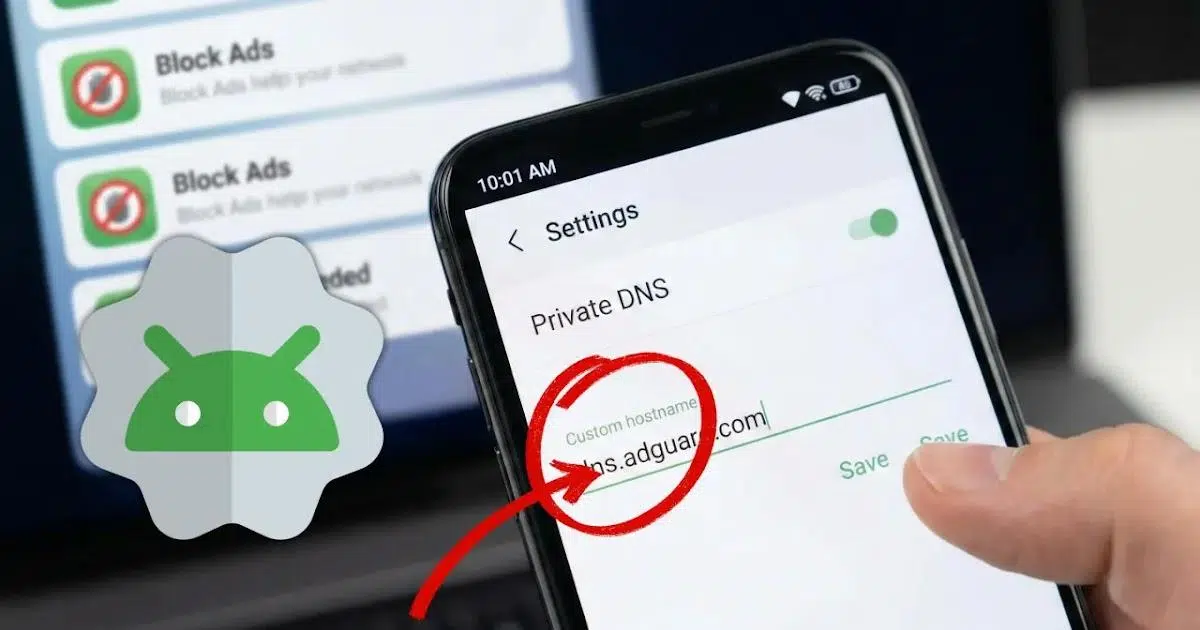
إذا كنتَ قد سئمتَ من الإعلانات المتطفلة، وبرامج التتبع التي تراقب كل نقرةٍ لك، والمواقع الإلكترونية المشبوهة التي تتسلل إليك دون إذن، فإنّ إعداد AdGuard DNS كخادم أسماء النطاقات الخاص بك يُعدّ من أبسط الطرق وأكثرها فعاليةً لاستعادة خصوصيتك دون أي عناء. لستَ بحاجةٍ إلى تثبيت أي تطبيقاتٍ غير مألوفة، أو عمل روت لهاتفك، أو دفع أي اشتراكات: ما عليك سوى تغيير بعض إعدادات الشبكة وستكون جاهزًا.
علاوة على ذلك، لا يقتصر دور AdGuard DNS على حجب الإعلانات فحسب، بل يوفر أيضًا ملفات تعريف تصفية متنوعة، وإحصائيات فورية، وخيارات متقدمة لمن يرغبون في تحكم دقيق في المحتوى المحظور. بدءًا من إعداد مخفي على نظام أندرويد يسمح باستخدام نظام أسماء النطاقات المشفر، وصولًا إلى إعدادات خاصة لأنظمة ويندوز وماك أو إس وآيفون، أو حتى تطبيق خاص ولوحة تحكم عبر الويب، تتوفر مجموعة واسعة من الإمكانيات لتخصيص الحماية لكل جهاز ولكل نوع من المستخدمين.
ما هو نظام AdGuard DNS ولماذا يحسن خصوصيتك؟
خدمة AdGuard DNS هي خدمة DNS عامة مجانية تركز على الخصوصية وحجب المحتوى ، وتُدار من قِبل شركة AdGuard، المعروفة أيضًا ببرامج حجب الإعلانات وخدمات VPN. وبدلًا من مجرد ترجمة أسماء النطاقات إلى عناوين IP، تستخدم خوادمها قوائم تصفية لمنع الوصول إلى نطاقات معينة.
عند استخدام جهاز ما لخدمة AdGuard DNS، تتلقى الطلبات الموجهة إلى مواقع الإعلانات أو التتبع أو المواقع الضارة استجابة معدلة أو فارغة، مما يمنع تحميل الإعلانات ويحول دون اتصال برامج التتبع بخوادمها. وينتج عن ذلك عدد أقل من الإعلانات والنوافذ المنبثقة، بالإضافة إلى تقليل ملفات تعريف التسويق الخاصة بك.
الأمر المثير للاهتمام هو أن AdGuard تقدم الخدمة بعدة أوضاع أو ملفات تعريف لتعديل مستوى الحماية. يمكنك الاختيار بين ملف تعريف قياسي يركز على الإعلانات والمتتبعات ، وآخر بدون أي تصفية، وملف تعريف مُصمم خصيصًا للعائلات يضيف ميزة حجب المحتوى المخصص للبالغين ويُفعّل الوضع الآمن على المتصفحات المتوافقة.
علاوة على ذلك، تدعم الشركة عدة بروتوكولات: نظام أسماء النطاقات العادي (غير المشفر)، ونظام أسماء النطاقات عبر بروتوكول HTTPS (DoH)، ونظام أسماء النطاقات عبر بروتوكول TLS (DoT)، ونظام أسماء النطاقات عبر بروتوكول QUIC، وDNSCrypt . تمنع هذه البروتوكولات المشفرة جهات خارجية، مثل مزود خدمة الإنترنت أو شبكة Wi-Fi عامة، من التجسس بسهولة على المواقع التي تزورها أو التلاعب بطلبات نظام أسماء النطاقات الخاصة بك.
في كثير من الحالات، يُعدّ الجمع بين حجب الإعلانات على مستوى نظام أسماء النطاقات (DNS) وتشفير نظام أسماء النطاقات (DNS) هو الأسلوب الأمثل ، مما يُحسّن خصوصية التصفح وأمان استعلاماتك. في الأنظمة الحديثة مثل أندرويد وويندوز 11 وبعض أجهزة التوجيه، أصبح تفعيل هذه الخيارات سهلاً للغاية.
ملفات تعريف AdGuard DNS: قياسية، وغير مُفلترة، وحماية عائلية
يعتمد كل ملف تعريف لنظام أسماء النطاقات (DNS) الخاص بـ AdGuard على مجموعة مختلفة من عناوين IP وأسماء المضيفين، مع مستوى تصفية محدد. يتيح لك هذا استخدام نوع واحد من الحماية على جهازك المحمول الشخصي ونوع آخر على جهاز كمبيوتر طفلك، على سبيل المثال، دون خلط السياسات.
يحجب الملف الشخصي الافتراضي الإعلانات والمتتبعات وبعض التهديدات المعروفة بشكل أساسي . إنه الخيار الأمثل لمن يرغبون في تصفح الإنترنت مع عدد أقل من الإعلانات دون قيود مفرطة.
يُوفر ملف تعريف "غير مُصفّى" حلّاً نظيفاً لأسماء النطاقات (DNS) دون حظر النطاقات . وهو مُصمّم لمن يرغبون ببساطة في الاستفادة من بنية AdGuard التحتية، أو في الحالات التي قد يُسبب فيها التصفية مشاكل في التوافق مع خدمات مُحدّدة. كما يُمكن استخدامه لاختبار الأداء.
وأخيرًا، يُضيف ملف تعريف حماية العائلة إلى كل ما سبق قسمًا خاصًا للمحتوى المخصص للبالغين والفئات غير اللائقة ، بالإضافة إلى محاولة تفعيل وضع البحث الآمن في محركات البحث كلما أمكن ذلك. وهو مفيد جدًا للأجهزة اللوحية أو الهواتف المحمولة التي يستخدمها القاصرون، أو للأجهزة المشتركة في المنزل.
في جميع الحالات، يوفر نظام AdGuard DNS عناوين IPv4 للإعدادات التقليدية وأسماء مضيفين للبروتوكولات المشفرة مثل DoH أو DoT. على سبيل المثال، يستخدم الإصدار القياسي اسم مضيف مثل dns.adguard-dns.com ، بينما تعتمد ملفات تعريف غير المفلترة والعائلية على نطاقات مثل unfiltered.adguard-dns.com أو family.adguard-dns.com.
إذا كنت تبحث عن حل وسط، فإن الوضع القياسي هو الخيار الأمثل عادةً للأجهزة الشخصية. أما وضع العائلة فهو أنسب لأجهزة الأطفال، بينما يُعد الوضع غير المُصفّى مفيدًا فقط إذا كنت ترغب في اختبار البنية التحتية دون التأثير على المحتوى المُحمّل، أو إذا كنت بحاجة إلى توافق كامل.
إعداد خدمة AdGuard DNS على نظام التشغيل Windows خطوة بخطوة
في نظام التشغيل ويندوز، يمكنك استخدام خدمة AdGuard DNS بالطريقة التقليدية، عن طريق إدخال عناوين IP كخوادم DNS، أو الاستفادة من الميزات الحديثة مثل DNS المشفر باستخدام DNS عبر HTTPS . في ويندوز 11، يُعد الخيار الثاني هو الأفضل، لأنه يُحسّن الخصوصية ويمنع التلاعب بحركة البيانات.
لإعداد خدمة AdGuard DNS في نظام التشغيل Windows 11، اتبع الخطوات التالية: أولاً، ادخل إلى إعدادات الشبكة والإنترنت ، إما من لوحة الإعدادات أو من أيقونة الشبكة في شريط المهام. بعد ذلك، حدد ما إذا كنت تتصل عبر Wi-Fi أو Ethernet، حسب نوع اتصالك.
ستجد ضمن إعدادات الاتصال النشط قسمًا مخصصًا لنظام أسماء النطاقات (DNS). هناك، يمكنك اختيار تعيين DNS يدويًا ، وتفعيل IPv4، وإدخال أحد عناوين IP الخاصة بـ AdGuard كخادم مفضل - على سبيل المثال، العنوان المطابق للملف التعريفي الافتراضي. بعد ذلك، يتيح لك نظام Windows تفعيل DNS عبر HTTPS واختيار قالب يدوي، حيث تُدخل عنوان URL الخاص بـ AdGuard DoH (على سبيل المثال، نقطة النهاية التي تبدأ بـ https://dns.adguard-dns.com/dns-query في حالة الملف التعريفي القياسي).
بمجرد حفظ التغييرات، سيبدأ النظام باستخدام خدمة AdGuard DNS للاستعلامات غير المشفرة وطلبات HTTPS المحمية ، شريطة أن تحترم التطبيقات إعدادات شبكة النظام. إذا كنت ترغب في استخدام ملف تعريف مختلف، فما عليك سوى تغيير عنوان IP واسم المضيف إلى القيم المستخدمة في الوضع غير المُصفّى أو وضع العائلة.
في الإصدارات السابقة من ويندوز، حيث يكون دعم بروتوكول الإنترنت عبر HTTPS (DoH) محدودًا، يمكنك أيضًا ضبطه من خصائص محول الشبكة ببساطة عن طريق إدخال عناوين IP الخاصة بـ AdGuard كخوادم DNS مفضلة وبديلة. ستعمل خاصية التصفية، ولكن بدون تشفير على مستوى النظام.
كيفية استخدام AdGuard DNS على نظام macOS
في نظام macOS، أسهل طريقة هي ضبط إعدادات نظام أسماء النطاقات (DNS) يدويًا من خلال إعدادات الشبكة في النظام. لا حاجة لتثبيت تطبيقات إضافية إذا كانت النسخة غير المشفرة من الخدمة كافية.
لتطبيق هذا الإعداد، افتح إعدادات النظام، وانتقل إلى قسم الشبكة، ثم حدد اتصالك النشط، سواءً كان لاسلكيًا (Wi-Fi) أو سلكيًا. ستجد هناك قسمًا لخوادم DNS . يمكنك حذف الخوادم الافتراضية (عادةً تلك التي يوفرها مزود خدمة الإنترنت) وإضافة عناوين IP المطابقة لملف تعريف AdGuard الذي تريده، على سبيل المثال، مجموعة العناوين المخصصة للوضع القياسي.
بعد حفظ التغييرات، ستُرسل جميع استعلامات نظام أسماء النطاقات (DNS) من جهاز Mac الخاص بك إلى AdGuard، الذي سيحظر الإعلانات والمتتبعات والمواقع الإلكترونية الضارة وفقًا لقوائم التصفية الخاصة به. إذا كنت ترغب في تغيير الملف الشخصي، فما عليك سوى استبدال عناوين IP بتلك الموجودة في الوضع غير المُصفّى أو وضع العائلة.
إذا كنت ترغب في اتخاذ خطوة أخرى واستخدام نظام أسماء النطاقات المشفر على نظام macOS، فيمكنك استخدام ملفات تعريف التكوين أو الأدوات التي تدعم DNS عبر HTTPS أو DNS عبر TLS ، أو حتى تطبيقات AdGuard الخاصة التي تدمج حظر الإعلانات وحماية DNS المتقدمة، ولكن بالنسبة للعديد من المستخدمين، فإن إعداد DNS الكلاسيكي يمثل بالفعل تحسنًا كبيرًا.
تطبيق AdGuard DNS على نظام Android: خدعة نظام أسماء النطاقات الخاص
يتضمن نظام أندرويد، بدءًا من الإصدار 9، ميزة تُسمى " نظام أسماء النطاقات الخاص" (Private DNS) ، والتي تُمكّنك، عند ضبطها بشكل صحيح، من حجب الإعلانات وتحسين الخصوصية دون الحاجة إلى تثبيت تطبيقات أو استخدام شبكة افتراضية خاصة (VPN). هذا الإعداد مخفي نوعًا ما، ولكنه يُفعّل في أقل من دقيقة، وله تأثير مباشر جدًا على تجربة المستخدم.
يقوم نظام أسماء النطاقات (DNS) بترجمة عناوين URL التي تكتبها في متصفحك إلى عناوين IP. وبشكل افتراضي، تتولى شركات تزويد خدمة الإنترنت (ISPs) معالجة هذه الاستعلامات، مما يسمح لها بتتبع عادات التصفح الخاصة بك ، وفي كثير من الحالات، استخدامها للإعلانات الموجهة أو التحليلات.
بتغيير نظام أسماء النطاقات الافتراضي واستخدام خادم مثل خادم AdGuard الذي يدعم بروتوكول DNS عبر TLS ، تنتقل الطلبات مشفرة وتمر عبر المرشحات التي تحظر نطاقات الإعلانات والتتبع. عمليًا، عندما يحاول تطبيق ما الاتصال بخادم إعلانات، يتلقى الجهاز المحمول استجابة فارغة أو معدلة، ولا يتم تنزيل الإعلانات.
لا يُحسّن هذا من الخصوصية فحسب، بل يُقلّل أيضًا من استهلاك البيانات، ويُسرّع تحميل بعض الصفحات والتطبيقات ، إذ يُلغي الحاجة إلى برامج الإعلانات المُثقلة والاتصالات الخارجية غير الضرورية. مع ذلك، قد يتضمن تصميم الموقع مساحة إعلانية، لذا قد ترى أحيانًا مساحات فارغة مكان الإعلانات السابقة.
لإعداد خادم DNS الخاص بـ AdGuard على جهاز Android متوافق، انتقل إلى الإعدادات وابحث عن قسم الاتصالات والشبكة والإنترنت أو ما شابه. ستجد هناك عادةً خيارًا باسم " DNS الخاص" . بمجرد الوصول إليه، حدد خيار اسم مضيف موفر DNS الخاص وأدخل اسم مضيف AdGuard، على سبيل المثال، dns.adguard-dns.com للملف التعريفي القياسي.
بعد الحفظ، سيتم توجيه جميع اتصالات الهاتف عبر نظام أسماء النطاقات (DNS) الخاص بـ AdGuard باستخدام بروتوكول TLS، مع تطبيق التصفية المناسبة. هذا التغيير قابل للتراجع: إذا واجهت مشاكل مع شبكة Wi-Fi معينة، يمكنك العودة إلى الإعدادات التلقائية في أي وقت.
من المهم التذكير بأن هذا النظام له حدود. فحجب نظام أسماء النطاقات (DNS) ليس فعالاً عادةً ضد الإعلانات المضمنة في منصات الفيديو مثل يوتيوب، التي تستخدم آليات أكثر تعقيداً. وفي شبكات الواي فاي العامة ذات بوابات تسجيل الدخول (كالمطارات والفنادق والمقاهي)، قد يمنع نظام أسماء النطاقات الخاص ظهور صفحة تسجيل الدخول، مما يجبرك على تعطيلها مؤقتاً للاتصال.
قم بتوصيل جهاز Android بخدمة AdGuard DNS من لوحة التحكم عبر الويب والتطبيق.
بالإضافة إلى إعدادات نظام أسماء النطاقات الخاص، يقدم AdGuard تطبيق AdGuard DNS مخصصًا ولوحة تحكم على الويب (Dashboard) على adguard-dns.io والتي تسمح بربط الأجهزة بشكل أكثر تحكمًا وميزات إضافية.
لربط جهاز أندرويد عبر اللوحة، تتمثل الخطوة الأولى في الوصول إلى لوحة التحكم واستخدام خيار " ربط جهاز جديد" . في القائمة المنسدلة لنوع الجهاز، حدد "أندرويد"، ثم قم بتسمية الجهاز، وتابع مع المعالج.
في قسم استخدام تطبيق AdGuard، يمكنك اختيار إحدى الطرق التالية لضبط إعدادات الجهاز: ضبطه مباشرةً إذا كنت تتصفح الإنترنت من الجهاز المحمول الذي ترغب في حمايته، أو مسح رمز الاستجابة السريعة (QR code) باستخدام ذلك الجهاز، أو نسخ مُعرّف الإعدادات ولصقه في التطبيق المُناسب. يُستخدم هذا المُعرّف لربط الجهاز بخادم DNS السحابي الخاص بك.
يستخدم تطبيق AdGuard DNS بروتوكولات مشابهة لبروتوكولات VPN: ستحتاج إلى السماح بإنشاء ملف تعريف VPN محلي لتفعيل الحماية. من الشاشة الرئيسية، انقر ببساطة على "تفعيل" لبدء الحماية متى احتجت إليها. ولأنه يعمل على مستوى الشبكة، فإن الحظر ينطبق على جميع التطبيقات على الجهاز.
تتمثل الميزة الرئيسية للتطبيق الرسمي في أنه يسمح لك باستخدام نظام أسماء النطاقات المشفر بسهولة ، والاختيار من بين العديد من البروتوكولات التي يدعمها AdGuard (مثل DoH أو DoT)، والجمع بين تصفية نظام أسماء النطاقات ومانع إعلانات النظام الفعال للغاية، دون الحاجة إلى لمس قوائم نظام التشغيل المتقدمة.
تطبيق AdGuard لحجب الإعلانات على نظام Android
خيار شائع آخر هو دمج خدمة AdGuard DNS مع تطبيق AdGuard Ad Blocker ، وهو تطبيق شامل لحجب الإعلانات يعمل على مستوى النظام. يتضمن هذا التطبيق وحدة حماية DNS مدمجة تتيح لك اختيار خوادم مخصصة.
تتضمن العملية المعتادة تثبيت التطبيق على الجهاز الذي ترغب في حمايته، وبعد فتحه، انتقل إلى أيقونة الدرع في الشريط السفلي. ثم انتقل إلى قسم حماية نظام أسماء النطاقات (DNS) ، ثم إلى خادم نظام أسماء النطاقات (DNS). عند التمرير لأسفل، ستجد قسم الخوادم المخصصة وخيار إضافة خادم جديد.
عند هذه النقطة، يمكنك نسخ أحد عناوين نظام أسماء النطاقات (DNS) الخاصة بـ AdGuard، مثل عناوين DNS عبر HTTPS، ولصقها في حقل عنوان الخادم. إذا كنت غير متأكد من البروتوكول الأنسب، فإن AdGuard نفسها توصي ببروتوكول DoH كخيار متوازن ، لأنه يجمع بين الأداء الجيد والخصوصية.
بمجرد إضافة الخادم الجديد، سيظهر في قائمة الخوادم المخصصة، ويمكنك اختياره ليكون الخادم الافتراضي للتطبيق. ما عليك سوى النقر على اسمه أو على المحدد المقابل، ثم النقر على "حفظ وتحديد".
من تلك اللحظة فصاعدًا، سيستخدم الجهاز خدمة AdGuard DNS عبر التطبيق، مع تصفية DNS على مستوى النظام وحجب الإعلانات. إنه حل شامل للغاية إذا كنت تبحث عن تحكم دقيق في الفلاتر والقوائم والإحصائيات ، ولا تمانع في الاعتماد على تطبيق إضافي لإنشاء ملف تعريف VPN محلي.
استخدم نظام أسماء النطاقات AdGuard مع شبكة VPN AdGuard
لا تدعم العديد من خدمات VPN نظام أسماء النطاقات المشفر الخاص بها أو لا تسمح بالتخصيص، مما يعني أن بعض بيانات أسماء النطاقات قد تبقى مرئية أو قابلة للتلاعب. مع ذلك، يدمج AdGuard VPN إمكانية استخدام AdGuard DNS كخادم DNS خاص داخل نفق VPN نفسه.
لإعداد التطبيق، ثبّت تطبيق AdGuard VPN على الجهاز الذي ترغب بحمايته، وبعد فتحه، ادخل إلى قائمة الإعدادات في الأسفل. ستجد في قسم إعدادات التطبيق قسمًا مخصصًا لخادم DNS ، حيث يمكنك اختيار الخوادم المدمجة أو إضافة خادم مخصص.
إذا اخترت الخيار المخصص، فما عليك سوى إدخال عنوان DNS الخاص بـ AdGuard، ويفضل أن يكون بتنسيق DNS عبر HTTPS لضمان أقصى قدر من الخصوصية. بعد الحفظ واختيار الخادم المضاف، سيبدأ VPN باستخدامه لجميع استعلامات DNS داخل النفق.
يُعد هذا النهج مثيرًا للاهتمام بشكل خاص إذا كنت بحاجة إلى دمج VPN ونظام أسماء النطاقات الخاص المشفر في حزمة واحدة، مما يقلل من تسربات DNS ويحافظ على تصفية الإعلانات والمتتبعات حتى عند الاتصال بخوادم في بلدان أخرى.
إعدادات متقدمة من لوحة تحكم AdGuard DNS
بالإضافة إلى الإعدادات الأساسية والتطبيقات، يوفر AdGuard DNS لوحة تحكم عبر الإنترنت تتيح لك إدارة الخوادم والأجهزة وخيارات التصفية المتقدمة. ومن أبرز ميزاته إمكانية عرض إحصائيات مفصلة للغاية حول نشاط نظام أسماء النطاقات (DNS) لأجهزتك.
تتيح لك لوحة التحكم الاطلاع، لكل جهاز، على المواقع التي حاول الاتصال بها، والطلبات التي تم حظرها، ووقت الحظر، والقاعدة التي تم بموجبها . كما يمكنك تجميع الإحصائيات حسب التاريخ أو البلد أو الجهاز، والوصول إلى عروض أكثر تفصيلاً لإجراء تحليل معمق.
يُخصَّص قسمٌ هامٌ آخر للتحكم في الوصول في AdGuard DNS الإصدار 2.5 والإصدارات اللاحقة. وقبل طرح ميزة الاتصال عبر عناوين IPv4 المخصصة ، أضافت الشركة معايير أمان لمنع الاستخدام الضار، مثل هجمات تضخيم DNS التي تُولِّد حركة مرور غير مرغوب فيها.
تتضمن إعدادات الوصول هذه حقولًا خاصة بالعملاء المسموح لهم، والعملاء غير المسموح لهم، والنطاقات المحظورة . في الحقل الأول، يمكنك تحديد العملاء المصرح لهم باستخدام خادم DNS الخاص بك (على سبيل المثال، عن طريق عنوان IP أو المعرف)؛ وفي الحقل الثاني، يمكنك حظر عملاء محددين؛ وفي الحقل الثالث، يمكنك تحديد النطاقات التي لن تتمكن من الوصول إلى الخادم حتى لو سمحت القواعد الأخرى بذلك.
من خلال تخصيص هذه المعايير، يمكنك تحويل خادم AdGuard DNS الخاص بك إلى نوع من الحماية الذكية التي لا تقبل إلا الطلبات وفقًا لمعاييرك. ولن تظهر الطلبات المحظورة في سجل الاستعلامات، مما يساعدك، في بيئات الدفع حسب الحجم، على تجنب تكبد رسوم مقابل حركة المرور غير المصرح بها.
قواعد المستخدم وتسجيل عناوين IP
تتيح لك لوحة التحكم أيضًا تحديد قواعد تصفية إضافية للمستخدمين لتحسين أداء الخادم. وقد حرصت AdGuard على زيادة عدد القواعد المتاحة تبعًا لنوع الاشتراك، لذا فإن الحسابات الأساسية والشخصية لها حدٌّ معقول، بينما تدعم خطط الفرق والمؤسسات آلافًا أو عشرات الآلاف من القواعد.
على سبيل المثال، قد تتضمن باقة الاشتراك الأساسية حوالي 100 قاعدة مخصصة، بينما تتيح الباقة الشخصية حوالي 1.000 قاعدة قابلة للتكوين . أما باقات الفرق فتُقدم عدة آلاف من القواعد، ويمكن أن تصل حلول المؤسسات إلى 50.000 قاعدة أو أكثر، لتغطية بيئات معقدة ذات نطاقات محددة متعددة.
بالإضافة إلى ذلك، في قسم الإعدادات المتقدمة للخادم، يوجد خيار لتحديد خانة لتسجيل عنوان IP المرتبط بكل استعلام DNS . عند تفعيل هذا الخيار، سيتم تسجيل عناوين IP المصدر في سجل التصفية، مما يتيح لك تحليل الأجهزة التي تُولّد كل نوع من أنواع حركة البيانات بشكل أفضل. يُعدّ هذا مفيدًا للتدقيق والمراقبة، ولكنه يعني أيضًا تخزين معلومات أكثر حساسية، لذا يُنصح بأخذه في الاعتبار من منظور الخصوصية.
مجتمعة، تجعل هذه القدرات من AdGuard DNS أكثر من مجرد خادم بسيط لحجب الإعلانات: إنها منصة إدارة ومراقبة يمكن تخصيصها للاستخدام المنزلي البسيط والبيئات الأكثر تطلبًا، بشرط أن تكون على استعداد لقضاء بعض الوقت في تكوينها.
في النهاية، يُعدّ اختيار خدمة AdGuard DNS وسيلةً فعّالةً للتحكم في البيانات الواردة والصادرة من أجهزتك: فهي تُقلّل من الإعلانات المزعجة، وتُحدّ من عمليات التتبع، وتُحسّن خصوصية الاستعلامات، وتُوفّر أدوات تحليل متقدمة لمن يرغبون في أكثر من مجرد إعداد بسيط. سواءً من خلال إعدادات DNS الخاصة على نظام Android، أو التكوين اليدوي على نظامي Windows و macOS، أو تطبيقات AdGuard ولوحة التحكم عبر الويب، لديك خيارات عديدة لتخصيص مستوى الحماية بما يُناسب احتياجاتك واحتياجات عائلتك.