- تسمح عمليات الخلفية لنظام التشغيل Windows وتطبيقاته بمواصلة تشغيل المهام حتى عندما لا تكون في المقدمة، ولكن كثرة هذه العمليات تزيد بشكل كبير من استهلاك الموارد.
- تميل خدمات مايكروسوفت مثل المتجر أو النظام أو "مضيفي الخدمة" إلى تركيز استخدام وحدة المعالجة المركزية عند حدوث أعطال داخلية، أكثر من تطبيقات الطرف الثالث.
- عادة ما ترتبط مشاكل الشبكة والرسائل مثل "تم اكتشاف تغيير في الشبكة" بخدمات ويندوز التي تعيد تكوين الاتصال أو إعادة تشغيله في حلقة مفرغة.
- يساعد تحديد التطبيقات التي يمكن تشغيلها في الخلفية والتحقق من التحديثات والشبكة وحالة النظام في التحكم في هذه العمليات وتحسين الأداء.

يُعدّ فهم العمليات التي تعمل في الخلفية في نظام ويندوز وكيفية تأثيرها على جهاز الكمبيوتر أمرًا أساسيًا لتجنب المفاجآت المتعلقة باستخدام وحدة المعالجة المركزية والذاكرة، أو حتى مشاكل الاتصال - على سبيل المثال، من خلال معرفة كيفية منع تطبيق سبوتيفاي من التشغيل تلقائيًا في الخلفية . غالبًا ما نلاحظ أن جهاز الكمبيوتر المحمول بطيء، أو أن مروحة التبريد لا تتوقف، أو أننا لا نستطيع حتى تصفح الإنترنت بشكل طبيعي، والسبب هو تحديدًا هذه الأنواع من العمليات التي تعمل دون أن نراها مباشرةً.
إذا واجهتَ مواقفَ مثل ازدحام مدير المهام ، أو خللًا يُضاعف عددَ عمليات مدير المهام ، أو ارتفاعًا مفاجئًا في استخدام وحدة المعالجة المركزية حتى مع فتح نافذة واحدة فقط، أو استهلاك خدمات مايكروسوفت لموارد النظام، أو رسائل مثل "تم اكتشاف تغيير في الشبكة" عند محاولة فتح صفحة ويب، فهذه المقالة مُخصصة لك. سنشرح بالتفصيل ماهية عمليات الخلفية، وسبب ظهورها، ودور تطبيقات الطرف الثالث وخدمات ويندوز فيها، والخطوات العملية التي يمكنك اتخاذها لاستعادة السيطرة دون أن تفقد أعصابك.
ما هي العمليات التي تعمل في الخلفية في نظام التشغيل ويندوز؟
في نظام ويندوز، تُعرَّف عملية الخلفية بأنها مهمة تستمر في العمل حتى عندما لا تكون النافذة مفتوحة في المقدمة. قد تكون هذه العمليات خدمات نظام (مثل مدير نوافذ سطح المكتب) أو عمليات مرتبطة بتطبيقات قمت بتثبيتها (على سبيل المثال، متجر مايكروسوفت، أو قارئ ملفات PDF، أو برنامج تصميم).
توجد هذه العمليات لتمكين النظام من مزامنة البيانات، وعرض الإشعارات، وتنزيل التحديثات ، أو إبقاء بعض الوظائف جاهزة عند الحاجة إليها. على سبيل المثال، يمكن لبرنامج بريد ويندوز الاستمرار في التحقق من وجود رسائل بريد إلكتروني جديدة حتى عندما لا ترى واجهته، أو يمكن لتطبيق النسخ الاحتياطي حفظ الملفات تلقائيًا دون إزعاجك.
تظهر المشكلة عندما تحتفظ العديد من التطبيقات بحق التشغيل في الخلفية، أو عندما تتعطل إحدى خدمات نظام التشغيل ويندوز. عندئذٍ، تبدأ الأعراض المعتادة: ارتفاع استهلاك وحدة المعالجة المركزية، وامتلاء الذاكرة، ودوران المروحة بأقصى سرعة ، وحتى أخطاء في الاتصال بالشبكة تبدو غامضة وغير واضحة.
يتضمن نظاما التشغيل ويندوز 10 وويندوز 11 خيارًا خاصًا لتحديد التطبيقات التي يمكنها الاستمرار في العمل في الخلفية. مع ذلك، حتى في حال تعطيل العديد منها، ستستمر خدمات النظام وبعض المكونات الأساسية في العمل لأنها ضرورية لاستقرار نظام التشغيل.
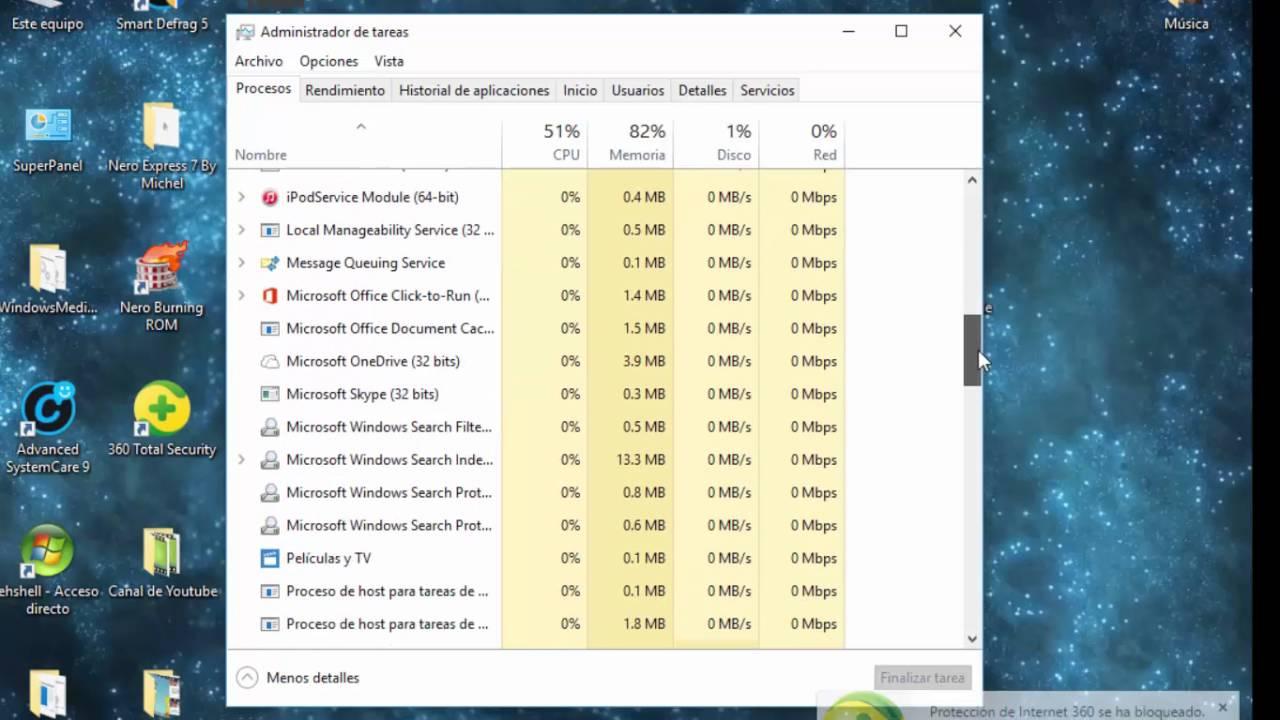
كيفية عرض نظام ويندوز لعمليات الخلفية في إدارة المهام
يُعدّ مدير مهام ويندوز الأداة الرئيسية لمعرفة العمليات الجارية. في الإصدارات الحديثة، تُصنّف نافذة العمليات عادةً العناصر إلى ثلاث فئات رئيسية: التطبيقات ، وعمليات الخلفية ، وعمليات ويندوز (أو اسم مشابه، حسب الإصدار). يُساعدك هذا التصنيف على فهم العمليات الجارية بنظرة سريعة.
مع ذلك، إذا أجريتَ إعادة تشغيل نظيفة أو تغييرات أخرى في الإعدادات، فقد لا يكون هذا التصنيف واضحًا ، وقد ترى جميع العمليات مختلطة في قائمة واحدة. هذا لا يعني أن نظام ويندوز معطّل، ولكنه يجعل تحديد وظيفة كل عملية أكثر صعوبة.
غالباً ما تتضمن تلك القائمة عدة أسماء تثير تساؤلات لدى الكثيرين: متجر مايكروسوفت ، وخدمات مايكروسوفت ، ومدير نوافذ سطح المكتب (dwm.exe) ، وكورتانا ، وعمليات النظام مثل النظام ، وعدد من المهام التي تسمى "مضيف الخدمة". كل هذه العناصر جزء من بنية ويندوز الحديثة، وعموماً، لا ينبغي العبث بها بسهولة.
يكمن السر في استخدام أعمدة وحدة المعالجة المركزية والذاكرة والقرص والشبكة في إدارة المهام بذكاء، والرجوع، عند الحاجة، إلى أدلة تحسين ذاكرة التخزين المؤقت لوحدة المعالجة المركزية . إذا قمت بفرز العمليات حسب استخدام وحدة المعالجة المركزية، فسترى بسرعة أي عملية تستهلك أكبر قدر من الموارد . حتى لو كانت عملية تابعة لشركة مايكروسوفت، فإن ارتفاع استهلاكها المستمر قد يشير إلى وجود مشكلة (على سبيل المثال، خدمة عالقة أثناء محاولة التحديث أو تعذر الاتصال بالإنترنت).
خدمات وعمليات مايكروسوفت التي تستهلك أكبر قدر من الموارد
في كثير من الحالات، يكتشف المستخدمون الذين يعانون من مشاكل في الأداء أن السبب ليس تطبيقات الطرف الثالث (الألعاب، برامج التصميم، إلخ) بقدر ما هو الحال مع بعض العمليات المتعلقة بنظام ويندوز التي تستهلك الجزء الأكبر من وحدة المعالجة المركزية. ومن بين أكثرها شيوعًا ما يلي:
- متجر مايكروسوفتقد يستمر في تنزيل التطبيقات أو تحديثها في الخلفية.
- خدمات مايكروسوفت عامة أو "مضيف الخدمة": فهي تجمع العشرات من خدمات النظام ضمن نفس العملية.
- مدير نوافذ سطح المكتب (dwm.exe)يتولى معالجة الواجهة الرسومية، وتأثيرات الشفافية، وما إلى ذلك.
- Cortana أو المكونات المتعلقة ببحث ويندوز.
- وغيرها من عمليات نواة نظام التشغيل.
من الطبيعي أن تظهر بعض هذه العناصر نشطة باستمرار. لكن الأمر المقلق هو عندما تلاحظ، دون تغيير أي شيء، ارتفاعًا مفاجئًا في استخدام وحدة المعالجة المركزية ، أو ارتفاعًا في درجة حرارة الكمبيوتر، أو استنزافًا كبيرًا للبطارية. في هذه الحالة، يُنصح بالتحقق من وجود أي ملفات تُبطئ جهاز الكمبيوتر . إذا تزامن ذلك مع مشاكل في الإنترنت (على سبيل المثال، ظهور رسالة "تم اكتشاف تغيير في الشبكة" في المتصفح أو فشل تطبيق بريد ويندوز في المزامنة)، فمن المحتمل أن أحد مكونات الشبكة أو خدمة التحديث يعاني من حلقة فشل متكررة.
قد يُخفف تعطيل كورتانا "قدر الإمكان" بعض العبء، لكنه نادرًا ما يكون حلاً سحريًا. عمليًا، يكمن الحل في فحص ما يحاول النظام القيام به: هل هو تنزيل التحديثات؟ مزامنة الحسابات؟ إعادة تهيئة الشبكة؟ عندما تفشل إحدى هذه المهام، تُعيد الخدمات المحاولة مرارًا وتكرارًا، مما يُنشئ حلقة مفرغة من استهلاك الموارد.
دور تطبيقات الطرف الثالث والتشغيل النظيف
توصي العديد من الشروحات بإجراء "إعادة تشغيل نظيفة" للتحقق مما إذا كانت المشكلة ناتجة عن تطبيقات خارجية . تتضمن هذه العملية تعطيل الخدمات والبرامج غير الأساسية التي يتم تحميلها عند بدء التشغيل، بحيث يبدأ نظام ويندوز بالحد الأدنى المطلوب للعمل.
إذا لاحظتَ، بعد إجراء إعادة تشغيل نظيفة، أن متجر مايكروسوفت، أو خدمات مايكروسوفت، أو مدير المهام، أو مدير نوافذ سطح المكتب تستهلك معظم موارد النظام، فمن المنطقي الاستنتاج أن البرامج الخارجية (مثل AutoCAD، وAdobe Reader، وOctave، وغيرها) ليست السبب الرئيسي. في الواقع، يُعدّ إلغاء تثبيت البرامج التي تستهلك موارد النظام بكثرة والتي نادرًا ما تستخدمها إجراءً وقائيًا جيدًا، ولكن في الحالة المذكورة، لم يُغيّر ذلك شيئًا.
في هذا السيناريو، من المنطقي تركيز الانتباه على نظام التشغيل ويندوز ومكوناته الخاصة ، أو على مشاكل أعمق مثل أخطاء نظام الملفات، أو برامج التشغيل المعيبة، أو تحديث عالق، أو تعارضات مع بطاقة الشبكة.
من المهم أيضًا ملاحظة أنه عند إجراء إعادة تشغيل نظيفة، قد تتغير طريقة عرض العمليات في إدارة المهام. قد يفقد قسم "العمليات الجارية، والتطبيقات التي تعمل في الخلفية، وتطبيقات ويندوز" بعضًا من بنيته، حيث تظهر جميع العمليات مختلطة معًا. على الرغم من أن هذا الأمر مزعج، إلا أنه لا يعني بالضرورة أن نظامك تالف؛ بل هو مجرد نتيجة لتعطيل بعض الخدمات الشائعة مؤقتًا.
العلاقة بين العمليات الخلفية ومشاكل الشبكة
من الأعراض الملحوظة التي غالباً ما تصاحب هذه الانقطاعات في العمليات صعوبة تصفح الإنترنت. من الشائع نسبياً رؤية رسائل مثل "تم اكتشاف تغيير في الشبكة" عند محاولة تحميل صفحة، أو حتى فشل تطبيق بريد ويندوز في الاتصال وتنزيل رسائل البريد الإلكتروني.
تظهر هذه الرسالة عادةً في متصفحات مثل كروم عندما يُجري نظام ويندوز تغييرات مفاجئة على بعض إعدادات الشبكة، مثل تجديد عنوان IP، أو إعادة تشغيل محول الشبكة، أو تعديل خادم وكيل ، أو انقطاع الاتصال مؤقتًا. وعندما يتكرر هذا الأمر، يكتشف المتصفح هذه التغييرات المستمرة ويصدر تحذيرًا.
في الوقت نفسه، من الطبيعي ملاحظة نشاط في إدارة المهام من عمليات مثل خدمات شبكة مايكروسوفت، وخدمات التحديث، ومتجر مايكروسوفت نفسه، أو "مضيف الخدمة: خدمة الشبكة". تحاول هذه المكونات إنشاء اتصالات أو الحفاظ عليها، وعندما تواجه أخطاءً، تعيد المحاولة. هذه الدورة المستمرة تُولّد استهلاكًا غير ضروري للموارد وعدم استقرار في الاتصال.
على الرغم من أن الفيروس هو أول ما يتبادر إلى الذهن أحيانًا، إلا أنه عندما تظهر المشاكل فجأة بعد تشغيل الكمبيوتر المحمول وتتزامن مع سلوك غريب لنظام التشغيل ويندوز (فشل التحديثات، تغييرات برامج التشغيل الأخيرة، انقطاع التيار الكهربائي، وما إلى ذلك)، فمن المرجح عادةً أن يكون ذلك عطلًا في نظام التشغيل أو تكوين الشبكة وليس برمجية خبيثة.
هل يمكن أن يكون فيروسًا أم أنها مشكلة في نظام ويندوز؟
عندما يبدأ حاسوبك المحمول بالتصرف بشكل غريب دون تثبيت أي برامج جديدة، فمن الطبيعي أن تتساءل عما إذا كان السبب فيروسًا أم مشكلة في نظام ويندوز . هناك عدة مؤشرات قد تساعدك في تحديد المشكلة دون الحاجة إلى أن تكون خبيرًا تقنيًا.
إذا كانت العمليات التي تستهلك معظم الموارد، كما هو الحال في الحالة الموصوفة، هي متجر مايكروسوفت، وخدمات مايكروسوفت، والنظام، ومضيف الخدمة، وغيرها من العمليات المحددة بوضوح كجزء من نظام التشغيل، فإن الكفة تميل نحو التفكير في مشكلة داخلية في نظام التشغيل ويندوز (تحديثات عالقة، ملفات تالفة، تكوين تالف، إلخ).
لا يعني ذلك استبعاد وجود فيروس بشكل قاطع. يُنصح دائمًا بإجراء فحص كامل باستخدام برنامج مكافحة الفيروسات الموثوق (أو نسخة محدثة من Windows Defender) للتأكد. ولكن إذا لم يكشف الفحص عن أي شيء، وكانت الأعراض متوافقة مع تشغيل خدمات Windows بشكل متكرر، فالأفضل التركيز على النظام نفسه، بدلًا من الانشغال بالبرامج الضارة.
باختصار، عندما تظهر المشكلة فجأة عند تشغيل الكمبيوتر المحمول، دون تصفح مواقع ويب مشبوهة أو تثبيت برامج غير عادية، وتتزامن أيضًا مع أخطاء في الشبكة، وارتفاع استخدام وحدة المعالجة المركزية، وتشغيل عمليات Microsoft في المقدمة ، فإن الاحتمالية تشير إلى نظام التشغيل Windows أكثر من كونها عدوى خطيرة.
كيفية تحديد التطبيقات التي يمكنها العمل في الخلفية
يُوفر نظام ويندوز لوحة تحكم مُخصصة لاختيار التطبيقات التي يُمكنها الاستمرار في العمل في الخلفية. ورغم أنها لن تحل المشاكل الأكثر خطورة بمفردها، إلا أنها تُساعد بشكل كبير في تقليل عدد العمليات النشطة غير الضرورية ، وخاصةً تطبيقات UWP الحديثة المُثبتة مُسبقًا على النظام أو المُثبتة من متجر مايكروسوفت.
في نظام التشغيل ويندوز 10، يكون المسار المعتاد هو الذهاب إلى الإعدادات > الخصوصية > تطبيقات الخلفية . هناك، يمكنك تعطيل هذه الميزة لجميع التطبيقات أو تعطيلها لكل تطبيق على حدة. في نظام التشغيل ويندوز 11، يختلف تنظيم القائمة قليلاً، لكن الفكرة هي نفسها: ابحث عن القسم الذي يمكنك من خلاله إدارة ما إذا كان بإمكان تطبيقات متجر مايكروسوفت العمل في الخلفية.
من الأفضل اتباع نهج عملي: اترك التطبيقات التي تُضيف قيمة حقيقية فقط في الخلفية عندما لا تكون مفتوحة، مثل البريد الإلكتروني، وتطبيق التقويم، وبرامج المراسلة. أما باقي التطبيقات (الألعاب، والبرامج المساعدة التي تستخدمها من حين لآخر، والأدوات التي تستخدمها بشكل متقطع) فمن الأفضل تركها تعمل فقط عند فتحها صراحةً.
مع ذلك، يؤثر هذا الإعداد بشكل أساسي على التطبيقات الحديثة. لا يتم التحكم في خدمات النظام والعديد من برامج سطح المكتب الكلاسيكية من خلاله، لذا حتى لو قمت بتعطيل كل شيء تقريبًا، فستظل ترى عددًا كبيرًا من العمليات التي تعمل في الخلفية في إدارة المهام.
أفضل الممارسات لتشخيص المشكلة وتخفيفها
إذا وجدت نفسك تعاني من بطء في جهاز الكمبيوتر، أو استهلاك عمليات مايكروسوفت للكثير من الموارد، أو مشاكل في الشبكة، فإن مجموعة من الخطوات يمكن أن تساعدك في تحديد المصدر وتخفيف الأعراض ، على الرغم من أنها ليست حلاً سحرياً في جميع الحالات.
أولاً، من المفيد التحقق من العمليات التي تستهلك أكبر قدر من موارد المعالج والذاكرة في إدارة المهام. يتيح لك النقر بزر الماوس الأيمن على كل عملية رؤية تفاصيل إضافية، أو فتح موقع الملف، أو البحث عن معلومات عبر الإنترنت، مما يساعد على التمييز بين العمليات المشروعة والعمليات التي قد تكون مشبوهة.
بعد ذلك، من المفيد مراجعة سجل تحديثات ويندوز والتحقق من وجود أي تحديثات فشلت بشكل متكرر. في بعض الأحيان، يتسبب فشل تثبيت تحديث ميزة أو برنامج تشغيل في إبقاء العديد من الخدمات تعمل في الخلفية ، محاولةً إكمال المهمة مرارًا وتكرارًا.
بالتوازي مع ذلك، يمكن أن يكشف فحص حالة اتصال الشبكة (محول واي فاي، كابل، موجه، خادم أسماء النطاقات، إلخ) سبب ظهور رسائل مثل "تم اكتشاف تغيير في الشبكة" وسبب عدم مزامنة بريد ويندوز . عادةً ما يكون إعادة ضبط إعدادات الشبكة من داخل إعدادات ويندوز، أو تحديث/إعادة تثبيت برنامج تشغيل محول الشبكة، حلاً فعالاً عند وجود مشكلة في الاتصال.
أخيرًا، إذا كنت قد جربت بالفعل إلغاء تثبيت البرامج التي تستهلك موارد النظام بكثرة ولا تستخدمها، وقمت بتشغيل الجهاز في وضع التشغيل النظيف، وأجريت فحصًا لمكافحة الفيروسات، وما زلت تواجه المشكلة نفسها، فقد تحتاج إلى النظر في خيارات أكثر جذرية مثل إصلاح نظام ويندوز مع الاحتفاظ بملفاتك ، أو في الحالات القصوى، إعادة تثبيت النظام بالكامل. قد لا يكون الأمر مريحًا، ولكنه أحيانًا يكون السبيل الوحيد لحل مشكلة داخلية في النظام لا يمكن إصلاحها بتعديلات سطحية.
باختصار، تُعدّ عمليات الخلفية في نظام ويندوز ضرورية لعمل النظام بشكل طبيعي، ولكن عند حدوث خلل ما، قد تُصبح مصدر إزعاج حقيقي: ارتفاع حاد في استخدام وحدة المعالجة المركزية، وخدمات مايكروسوفت في صدارة قائمة العمليات، وفوضى في مدير المهام، وشبكة غير مستقرة باستمرار . إن فهم وظيفة كل نوع من هذه العمليات، والحدّ من التطبيقات التي يجب أن تبقى نشطة، والتحقق من حالة التحديثات والاتصال، ومعرفة متى تكون المشكلة على الأرجح متعلقة بنظام ويندوز وليس بفيروس، يُتيح لك اتخاذ قرارات مدروسة واستعادة استقرار جهاز الكمبيوتر الخاص بك دون الحاجة إلى العمل بشكل عشوائي.
مؤشر
- 1 ما هي العمليات التي تعمل في الخلفية في نظام التشغيل ويندوز؟
- 2 كيفية عرض نظام ويندوز لعمليات الخلفية في إدارة المهام
- 3 خدمات وعمليات مايكروسوفت التي تستهلك أكبر قدر من الموارد
- 4 دور تطبيقات الطرف الثالث والتشغيل النظيف
- 5 العلاقة بين العمليات الخلفية ومشاكل الشبكة
- 6 هل يمكن أن يكون فيروسًا أم أنها مشكلة في نظام ويندوز؟
- 7 كيفية تحديد التطبيقات التي يمكنها العمل في الخلفية
- 8 أفضل الممارسات لتشخيص المشكلة وتخفيفها