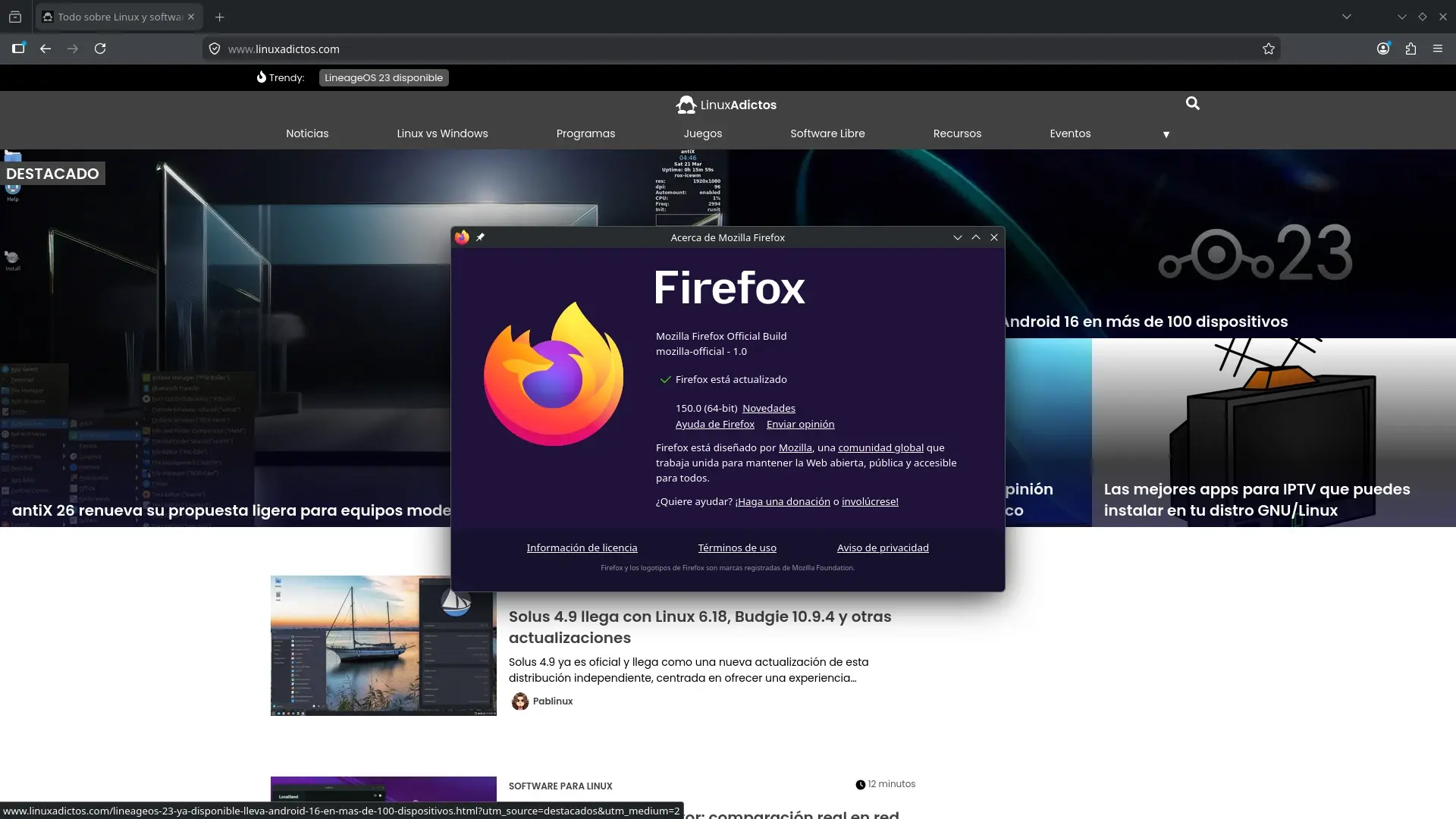
- يعمل Firefox 150 على تحسين إدارة علامات التبويب، من خلال عرض مقسم أكثر اكتمالاً وخيارات لمشاركة روابط متعددة بسرعة.
- يكتسب محرر ملفات PDF المدمج ميزات متقدمة، وتصبح الترجمات المحلية الخاصة أكثر سهولة في الوصول إليها من خلال صفحة about:translations.
- تم تحسين الأمان من خلال قيود الوصول إلى الشبكة المحلية وتكامل أكثر سلاسة مع نظام لينكس، بما في ذلك أداة اختيار الرموز التعبيرية GTK وحزمة RPM.
- تمت إضافة ميزات جديدة لنظام التشغيل ويندوز وأدوات متقدمة لمطوري الويب، مع الحفاظ على التركيز على الخصوصية والتوافق والاستخدام اليومي.

إذا كنت تستخدم نظام GNU/Linux يوميًا وتستمتع بتجربة أحدث إصدارات المتصفحات، فإن Firefox 150 يأتي مع عدد كبير من التغييرات المصممة لتحسين الاستخدام اليومي . ليس تغييرًا جذريًا، ولكنه من التحديثات التي بمجرد أن تعتاد عليها، لن ترغب في التخلي عنها لأنها تُحسّن تفاصيل محددة توفر الوقت وتجعل كل شيء أكثر سهولة.
في هذا الإصدار، عززت موزيلا إدارة علامات التبويب، ووسعت ميزات محرر PDF المدمج، وحسّنت نظام الترجمة الخاص بها، ووفرت اهتمامًا خاصًا لمستخدمي لينكس من خلال تكامل أفضل مع مكتبة GTK وإضافة حزمة RPM رسمية. كما يتضمن الإصدار ميزات أمان جديدة، وخيارات لنظام ويندوز، ومجموعة من التحسينات لمطوري الويب الذين يعملون مع HTML وCSS وإمكانية الوصول ومحتوى الوسائط المتعددة.
عرض الشاشة المنقسمة وإدارة علامات التبويب: فايرفوكس 150 يأخذ العمل المتوازي على محمل الجد
يُعدّ تقسيم الشاشة أحد أبرز التحسينات التي شهدها فايرفوكس 150 ، وهي ميزة ظهرت لأول مرة في الإصدار السابق وأصبحت الآن أكثر سهولة في الاستخدام. سابقًا، كان استخدام هذه الميزة يتطلب التنقل عبر قائمة محددة واختيار علامات التبويب المراد عرضها، وهو أمر غير بديهي عند الحاجة إلى السرعة.
مع هذا التحديث، يمكنك النقر بزر الفأرة الأيمن على أي رابط وفتحه مباشرةً في وضع تقسيم الشاشة بجوار علامة التبويب الحالية . بمعنى آخر، أثناء تصفحك لصفحة ما، إذا رأيت رابطًا مثيرًا للاهتمام، فبدلاً من استبدال ما كنت تشاهده أو فتح علامة تبويب منفصلة، يمكنك إرساله إلى الشريط الجانبي في وضع تقسيم الشاشة والعمل على كلا الموقعين في آنٍ واحد دون الحاجة إلى فتح نوافذ متعددة.
بالإضافة إلى ذلك، تتضمن واجهة العرض المقسمة الآن خيارًا لتبديل علامات التبويب بسرعة . من قائمة النقاط الثلاث الصغيرة أسفل منطقة العرض النشطة، يمكنك تبديل الصفحات اليمنى واليسرى دون إغلاق أي شيء أو إعادة تهيئة العرض. إنها تفصيلة بسيطة، لكنها تُحدث فرقًا كبيرًا عند مقارنة محتوى جزأين أو مراجعة الوثائق.
تحسين عملي آخر للغاية: عند إنشاء عرض مقسم جديد، يمكنك الآن استعراض علامات التبويب المفتوحة لاختيار العلامة التي تريد وضعها بجانبه. إذا كنت تميل إلى تجميع عشرات علامات التبويب، فهذا يوفر عليك عناء التنقل بين كل علامة تبويب على حدة للعثور على العلامة المطلوبة. ما عليك سوى الكتابة، وتحديد الموقع، ووضعها.
مع أن هذا النظام لم يصل بعد إلى مستوى أنماط عرض الصفحات المتقدمة التي توفرها متصفحات أخرى، إلا أنه من الواضح أن موزيلا تولي اهتمامًا كبيرًا لهذه الميزة وتعمل على تحسينها مع كل إصدار . إنها ليست مجرد تجربة بسيطة، بل أداة تكتسب أهمية متزايدة لمن يعملون على مواقع ويب متعددة في آن واحد.
مشاركة عدة علامات تبويب في وقت واحد: روابط جاهزة للإرسال
بالإضافة إلى ميزة تقسيم الشاشة، يوفر فايرفوكس 150 طريقة سهلة للغاية لمشاركة عدة علامات تبويب في وقت واحد . إذا كنت ترسل مجموعات من الروابط بشكل متكرر عبر البريد الإلكتروني أو الدردشة أو المستندات التعاونية، فإن هذا التحسين سيوفر عليك بضع نقرات.
أصبح بإمكانك الآن تحديد عدة علامات تبويب مفتوحة (على سبيل المثال، بالضغط على Shift + النقر) واستخدام خيار "نسخ جميع الروابط" من قائمة السياق . يقوم فايرفوكس تلقائيًا بإنشاء قائمة تتضمن عنوان URL وعنوان كل صفحة، لذا عند لصقها في أي مكان، لن تحصل على مجموعة من العناوين الطويلة غير المقروءة، بل على قائمة واضحة إلى حد كبير.
إنها ميزة توفرها متصفحات أخرى مثل فيفالدي منذ فترة، ولكن حتى الآن، كان فايرفوكس يتطلب عادةً إضافات للقيام بشيء مماثل . إنها ليست ميزة جديدة ثورية، لكنها تندرج تمامًا ضمن فئة التغييرات الصغيرة التي تصبح، بمجرد دمجها في سير عملك، لا غنى عنها تقريبًا.
في الوقت نفسه، أضافت موزيلا خيارًا لتعطيل الإنشاء التلقائي لمجموعات علامات التبويب عند سحبها . إذا لم تكن مرتاحًا تمامًا لهذه الميزة، ووجدت أن تحريك علامة تبويب ما يُنشئ مجموعةً دون قصد أمرًا مزعجًا، فيمكنك الآن الانتقال إلى إعدادات علامات التبويب وتعطيل هذا السلوك للعودة إلى الطريقة التقليدية.
محرر PDF مدمج شامل للغاية: إعادة ترتيب الصفحات ونسخها وحذفها وتصديرها
لطالما التزم متصفح فايرفوكس بتقديم عارض ملفات PDF لا يقتصر دوره على القراءة فقط، بل أصبح محررًا أساسيًا مدمجًا في المتصفح . ومع الإصدار 150، اكتسب هذا المحرر العديد من الميزات التي تجعله أقرب إلى الأدوات المستقلة، على الأقل بالنسبة للمهام المكتبية أو الدراسية المعتادة.
من الآن فصاعدًا، يمكنك إعادة ترتيب صفحات ملفات PDF، ونسخ ولصق الصفحات، وحذف الصفحات غير المرغوب فيها، وتصدير مجموعة فرعية منها فقط . كل هذا يمكن القيام به مباشرةً من واجهة متصفحك، دون الحاجة إلى تثبيت برامج إضافية أو استخدام خدمات ويب خارجية.
الأمر بسيط للغاية: ما عليك سوى سحب ملف PDF محلي إلى نافذة متصفح فايرفوكس، وسيتم فتحه تلقائيًا في المحرر المدمج . ومن هناك، يمكنك تغيير ترتيب الصفحات لإعادة هيكلة المستند، أو تكرار أقسام محددة، أو إزالة المحتوى غير الضروري، أو إنشاء ملف PDF جديد من مجموعة مختارة من الصفحات.
لن يغني هذا البرنامج عن تطبيقات تحرير ملفات PDF الاحترافية، لكنه أكثر من كافٍ للمهام اليومية البسيطة، مثل تعديل مستند قبل إرساله أو تحضير مواد دراسية . والأفضل من ذلك كله أنه متاح لك دائمًا، دون الحاجة إلى أي برامج خارجية.
ترجمات خاصة وأدوات جديدة من شريط العناوين
يُعدّ مجال الترجمة الخاصة التي تُجرى مباشرةً على الجهاز أحد المجالات الأخرى التي يواصل فيها فايرفوكس 150 التطور . فكرة موزيلا واضحة: تقديم ترجمات مدعومة بالذكاء الاصطناعي مع الحفاظ على النصوص محلية لتجنب المساس بخصوصية المستخدم.
حتى الآن، كان نظام الترجمة يُفعّل بشكل أساسي عند اكتشاف موقع ويب بلغة أخرى أو عند تحديد نص للترجمة . يُضيف هذا الإصدار طريقةً أكثر مباشرةً ومرونة لاستخدامه: نموذج مخصص يمكن الوصول إليه من صفحة متصفح داخلية.
إذا كتبت كلمة مفتاحية مثل "ترجمة" أو بداية "tra" في شريط العناوين، سيعرض لك فايرفوكس بطاقة تنقلك إلى صفحة about:translations . ستجد هناك مربعين نصيين: في أحدهما تلصق المحتوى الأصلي وتختار لغة المصدر، وفي الآخر ترى الترجمة الفورية إلى اللغة الهدف، كل ذلك دون مغادرة المتصفح.
يكمن جوهر الأمر هنا في أن جميع هذه الترجمات تُجرى محليًا، دون إرسال المحتوى إلى خوادم خارجية . بالنسبة للأفراد أو البيئات التي تُعد فيها سرية النص أمرًا بالغ الأهمية (كالوثائق الداخلية، ومراسلات العمل، والمواد الحساسة)، يُمكن أن يُمثل هذا النهج ميزة كبيرة مقارنةً بالمترجمين الإلكترونيين التقليديين.
بالإضافة إلى الترجمة، يتضمن فايرفوكس 150 ميزة التحويل السريع مباشرةً من شريط العناوين . على سبيل المثال، إذا كتبت عبارة مثل "1000 ميل في الساعة إلى كيلومتر في الساعة"، يعرض المتصفح تلقائيًا نتيجة التحويل جاهزة للنسخ، دون الحاجة إلى فتح صفحة معينة. هذه الميزة مشابهة للإجابات السريعة في محركات البحث الأخرى، وهي مدمجة بشكل أصلي في شريط العناوين.
أمان مُحسّن: التحكم في الوصول إلى الشبكة المحلية
فيما يتعلق بالأمان والخصوصية، يوفر فايرفوكس 150 حمايةً شاملةً لجميع المستخدمين، كانت مقتصرةً سابقًا على الوضع الصارم لحماية التتبع المحسّنة . ويشمل ذلك قيودًا على الوصول إلى الشبكة المحلية ، مصممةً للحد من المواقع الإلكترونية التي يمكنها التواصل مع الأجهزة والخدمات على شبكة منزلك أو مكتبك.
ابتداءً من هذا الإصدار، عندما تحاول صفحة ما الاتصال بجهاز محلي - مثل طابعة شبكية، أو كاميرا IP، أو خادم منزلي، أو تطبيق يستمع على منفذ داخلي - سيطلب منك فايرفوكس إذنك الصريح . لم يعد هذا الأمر مقتصراً على مستخدمي إعدادات الخصوصية المتقدمة فقط، بل أصبح متاحاً للجميع.
يقلل هذا السلوك من مساحة الهجوم للمواقع الإلكترونية الخبيثة التي قد تحاول اكتشاف الأجهزة المتصلة بشبكتك أو استغلال الخدمات الداخلية دون علمك . والفكرة هي إضافة طبقة تحكم إضافية دون الحاجة إلى التعامل مع إعدادات معقدة.
عمليًا، يصبح مستوى الحماية متساويًا سواءً استخدمتَ الوضع الصارم أو الإعدادات القياسية في برنامج ETP . هذا يعني اختلافات أقل بين الوضعين وسياسة أمان أكثر اتساقًا لمعظم المستخدمين.
تحسينات خاصة بنظام لينكس: منتقي الرموز التعبيرية GTK وحزمة RPM الرسمية
من أبرز مزايا فايرفوكس 150 تكامله مع أنظمة جنو/لينكس . لطالما اشتكى العديد من المستخدمين من إهمال لينكس مقارنةً بالأنظمة الأخرى، لكن هذا الإصدار يُظهر اهتمام موزيلا المتزايد به.
أبرز تغيير في الاستخدام اليومي هو دعم منتقي الرموز التعبيرية GTK مباشرةً من المتصفح . الآن، عندما يكون مؤشر الماوس في حقل نصي (سواءً على موقع ويب أو في واجهة فايرفوكس نفسها)، يمكنك استخدام اختصار لوحة المفاتيح المعتاد، عادةً Ctrl + نقطة، لفتح لوحة الرموز التعبيرية الأصلية.
هذا يعني أنه يمكنك إدراج الرموز التعبيرية تمامًا كما هو الحال في التطبيقات الأخرى على بيئات سطح المكتب GNOME أو Xfce أو MATE أو غيرها من بيئات سطح المكتب المبنية على GTK ، دون الحاجة إلى إضافات أو حلول خارجية. إنه تغيير بسيط نسبيًا، ولكنه يُسهم في تجربة لينكس أكثر اتساقًا وتكاملًا.
والأهم من ذلك بالنسبة للعديد من المستخدمين المتقدمين، أن موزيلا تُقدم أخيرًا حزمة RPM رسمية ومستقرة لمتصفح فايرفوكس . حتى الآن، كان مستخدمو توزيعات مثل فيدورا، وريد هات إنتربرايز لينكس، وأوبن سوزي يعتمدون على مستودعات التوزيعة، أو حزم الطرف الثالث، أو تنسيقات مثل سناب وفلاتباك للحفاظ على تحديث متصفحهم.
تُسهّل حزمة RPM الرسمية هذه، القابلة للتنزيل من موقع فايرفوكس، الحصول على نسخة مُحدّثة مباشرةً من قِبل موزيلا على الأنظمة التي تعتمد على RPM . ليس من الواضح تمامًا ما إذا كان تثبيت الحزمة يُضيف مستودعًا للتحديثات المستقبلية، ولكن من المُرجّح أن يفعل ذلك، مما يُبسّط عملية الصيانة.
ميزات جديدة تركز على مستخدمي نظام التشغيل ويندوز: تطبيقات الويب وإدارة الملفات الشخصية
على الرغم من أن العديد من التحسينات تركز على نظام التشغيل لينكس وتجربة المستخدم بشكل عام، إلا أن الإصدار 150 من فايرفوكس يجلب أيضًا تغييرات مثيرة للاهتمام لمستخدمي نظام التشغيل ويندوز ، وخاصة أولئك الذين يقومون بتثبيت المتصفح من متجر مايكروسوفت.
في هذا الإصدار، أصبحت تطبيقات الويب الخاصة بمتصفح فايرفوكس متاحة الآن للمستخدمين الذين يحصلون على المتصفح من خلال متجر مايكروسوفت . يتيح لك هذا إنشاء اختصارات لمواقع الويب تُفتح في نافذة مستقلة وتعمل بشكل مشابه للتطبيقات الأصلية، مع مظهر أنيق ومنفصل عن باقي علامات التبويب.
من جهة أخرى، يجري طرح نظام إدارة الملفات الشخصية الجديد لجميع مستخدمي ويندوز 10 وويندوز 11. فهو يُسهّل فصل الملف الشخصي عن الملف المهني، أو الاحتفاظ بإعدادات مختلفة حسب طريقة استخدامك للمتصفح، مع إشارات مرجعية وسجل تصفح وإضافات وإعدادات خاصة بكل منها.
بالإضافة إلى ذلك، أُضيفت إمكانية إنشاء نسخ احتياطية لكل ملف تعريف . يمكن حفظ هذا الملف، أو نقله إلى جهاز آخر، أو استخدامه كنقطة استعادة في حال واجهت أي مشاكل. تُعد هذه ميزة بالغة الأهمية لمن يستخدمون أجهزة كمبيوتر مختلفة بشكل متكرر أو يديرون عدة أنظمة تشغيل.
أدوات لمطوري الويب وتحسينات في المعايير
يُلبي فايرفوكس 150 احتياجات مطوري المواقع الإلكترونية والتطبيقات أيضاً. يتضمن هذا الإصدار العديد من التحسينات التقنية في إمكانية الوصول، وأنماط CSS، ومعالجة الوسائط ، مما يُساعد على إنشاء تجارب أكثر اتساقاً وملاءمة للسياق.
من أبرز التغييرات واجهة برمجة تطبيقات AriaNotify، المصممة لتحسين آلية إبلاغ تطبيقات الويب للتقنيات المساعدة بالتغييرات الديناميكية . وهذا أمر بالغ الأهمية لقارئات الشاشة وأدوات تسهيل الوصول الأخرى لتلقي معلومات موثوقة حول ما يحدث على واجهة المستخدم دون الحاجة إلى التحقق من الصفحة باستمرار.
في مجال الوسائط المتعددة، يُضيف فايرفوكس دعمًا للفئات الزائفة `:playing` و`:paused` المُطبقة على عناصر الصوت والفيديو . بفضل هذه المُحدِّدات، يُمكن للمطورين تحديد أنماط مُخصصة بناءً على حالة التشغيل: على سبيل المثال، عرض أيقونة مُختلفة عند إيقاف الفيديو مؤقتًا، أو تغيير مظهر عناصر التحكم، أو تمييز العناصر ذات الصلة أثناء تشغيل المحتوى.
يُضيف فايرفوكس 150 أيضًا وظيفة light-dark() للصور، على غرار وضع الألوان الحالي . وهذا يسمح لك بعرض نسخ من الصور مُكيّفة مع السمات الفاتحة أو الداكنة، مما يحافظ على تباين أفضل وقابلية قراءة أعلى دون اللجوء إلى حلول بديلة مُرهقة.
من بين التحسينات التقنية الأخرى، واجهة برمجة التطبيقات highlightsFromPoint()، التي تُحسّن طريقة معالجة التظليلات من نقطة محددة ، بالإضافة إلى دعم أكثر فعالية لتغيير حجم الصور تلقائيًا عند استخدام التحميل الكسول مع srcset. علاوة على ذلك، تتضمن أدوات المطورين لوحة محسّنة لتسهيل التبديل بين الفئات الزائفة.
وتصاحب هذه المجموعة الكاملة من التغييرات وثائق موسعة في موارد موزيلا الرسمية ، وهو أمر مفيد للغاية لأولئك الذين يرغبون في التعمق أكثر في التنفيذ أو تكييف مشاريعهم مع إمكانيات المتصفح الجديدة.
توفر وتنزيل وتحديث متصفح فايرفوكس 150 على كل نظام
فيما يتعلق بالتوزيع، يتوفر فايرفوكس 150 بالفعل على خوادم موزيلا، ويجري طرحه تدريجياً عبر القنوات المعتادة . في كثير من الحالات، لن تحتاج حتى إلى القيام بأي شيء: سيقوم المتصفح نفسه بتنزيل التحديث في الخلفية، وسيطلب منك إعادة تشغيله عندما يصبح جاهزاً.
في نظامي التشغيل ويندوز وماك أو إس، يمكنك فرض التحقق من التحديث من قائمة المساعدة أو التفضيلات . بمجرد اكتشافه، يقوم فايرفوكس بتنزيل الملفات اللازمة دون مقاطعة تصفحك، وكل ما يتطلبه الأمر هو إعادة تشغيل سريعة لتطبيق التغييرات.
في نظام أوبونتو، يُوزَّع متصفح فايرفوكس بشكل أساسي كحزمة Snap مع تحديثات تلقائية . يتولى النظام تثبيت الإصدار الجديد في الخلفية، وعند الحاجة، ما عليك سوى إغلاق المتصفح وإعادة فتحه. أما مستخدمو لينكس منت، فيمكنهم الاختيار بين أداة التحديث الرسومية Mint Update أو سطر الأوامر باستخدام apt، حسب تفضيلاتهم.
بالنسبة للتوزيعات الأخرى، يتوفر Firefox 150 كحزمة Flatpak على Flathub ، وهو خيار مثير للاهتمام إذا كنت ترغب في إبقاء المتصفح معزولًا إلى حد ما عن النظام الرئيسي أو إذا كنت تفضل تجنب الاعتماد على وتيرة المستودعات الرسمية لتوزيعتك.
كما ذكرنا سابقاً، أصبح بإمكان مستخدمي الأنظمة القائمة على نظام RPM الآن تحميل حزمة رسمية من موقع فايرفوكس الإلكتروني . يشمل ذلك بيئات مثل Red Hat Enterprise Linux وFedora وopenSUSE، حيث يُحدث وجود حزمة تُشرف عليها موزيلا فرقاً كبيراً من حيث سرعة التحديث والتوافق مع المنصات الأخرى.
بشكل عام، يُظهر فايرفوكس 150 أن متصفح موزيلا يواصل تحسين ميزاته: إدارة محسّنة للعلامات، وعرض مقسم أكثر عملية، ومحرر PDF يُسهّل المهام اليومية، وترجمات خاصة محسّنة، وتحكم أكثر دقة في الوصول إلى الشبكة المحلية، وتكامل أكثر سلاسة مع كل من لينكس وويندوز . إنه ليس إصدارًا مبهرًا، ولكنه من التحديثات التي تجعل المتصفح في النهاية أكثر نضجًا وسهولة في الاستخدام، ومتوافقًا مع الاحتياجات الحقيقية لمستخدميه اليوميين.
