- يؤدي الانتقال من القرص الصلب إلى القرص الصلب ذي الحالة الصلبة إلى مضاعفة المرونة: حيث يتم تحسين عملية التمهيد والفتح والنسخ بشكل ملحوظ.
- الاستنساخ أو التثبيت النظيف: مساران صالحان؛ اختر وفقًا لحالة نظامك الحالي.
- التحسين ليس زيادة في معدل الإطارات في الثانية، بل تقليل زمن الوصول وأوقات الوصول بشكل كبير.
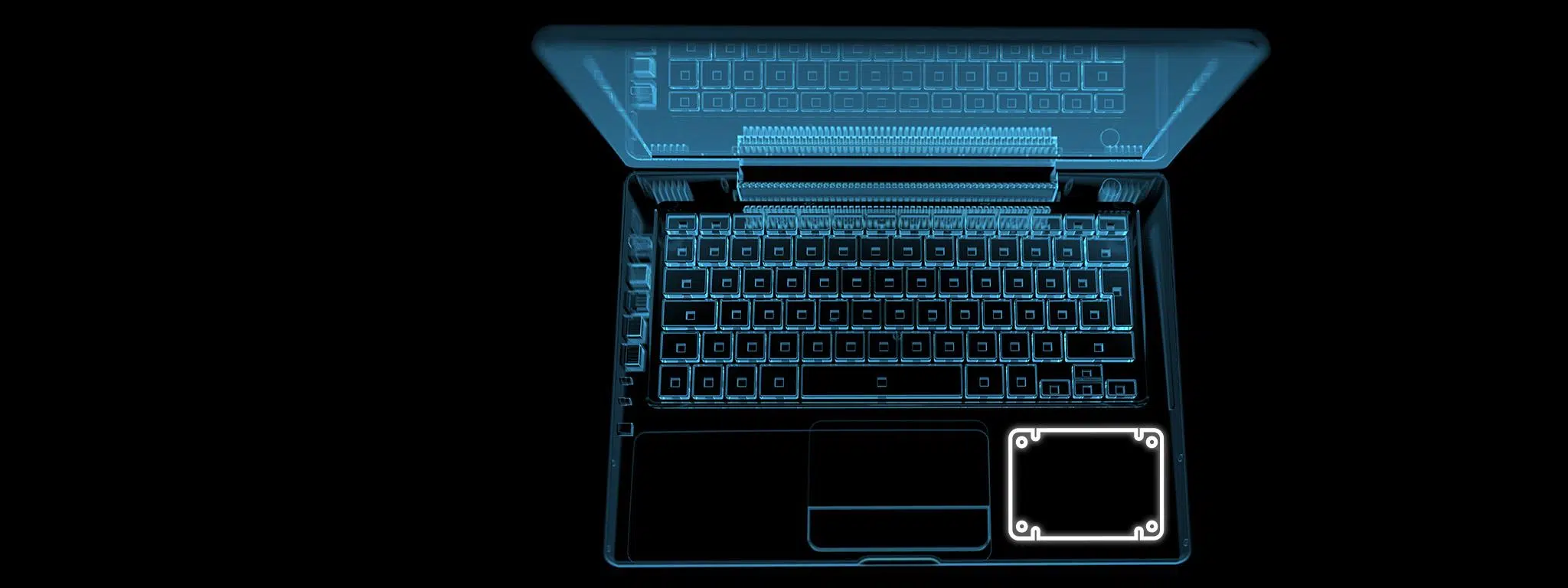
إذا كان حاسوبك المحمول بطيئًا وتفكر في الترقية، فقبل إنفاق مبلغ كبير، جرّب ترقية أساسية: استبدال القرص الصلب الميكانيكي بقرص صلب ذي حالة صلبة (SSD ). في الاستخدام اليومي، يُحسّن الانتقال من القرص الصلب التقليدي إلى القرص الصلب ذي الحالة الصلبة استجابة النظام بشكل ملحوظ ، ويقلل وقت بدء التشغيل، ويسرّع تشغيل البرامج، ويعزز تجربة المستخدم بشكل عام.
يفكر الكثيرون أولاً في ترقية ذاكرة الوصول العشوائي (RAM) أو المعالج، ولكن في أجهزة الكمبيوتر المحمولة القديمة، يكون التحسين الأبرز هو سعة التخزين. باستثمار معقول، يُحدث استبدال القرص الصلب بقرص SSD نقلة نوعية في الأداء، وفي بعض الحالات، يُساعد حتى في زيادة عمر البطارية قليلاً، لأن قرص SSD يُنهي عملية التشغيل بشكل أسرع ويعود إلى وضع السكون في وقت أقرب.
أجهزة الكمبيوتر المحمولة والتخزين: من اللوحات إلى الفلاش
شهدت أجهزة الكمبيوتر المحمولة في السنوات الأخيرة تطوراً ملحوظاً: معالجات أكثر كفاءة، ورسومات مدمجة قوية، وتصميمات أنحف. في الوقت نفسه، تراجعت أهمية محركات الأقراص الضوئية (حتى أن العديد من أجهزة الكمبيوتر المحمولة لم تعد تتضمنها)، وانصب التركيز على التخزين السريع والهادئ.
في الفئة الاقتصادية، شهدنا قفزة من 2 جيجابايت من ذاكرة الوصول العشوائي إلى 4 جيجابايت أو أكثر، ولكن في العديد من الطرازات، ظل القرص الصلب نقطة ضعف. ركز المصنعون على السعة (500 جيجابايت، 750 جيجابايت، 1 تيرابايت...) مع الأقراص الصلبة التقليدية، بينما كان التحسن الحقيقي في سرعة الاستجابة في أقراص الحالة الصلبة (SSD). واليوم، بفضل انخفاض الأسعار، أصبح قرص الحالة الصلبة بسعة 120 أو 240 جيجابايت متوفرًا وبسعر معقول، وهو كافٍ لنظام التشغيل والتطبيقات.
مع تطور نظام ويندوز من واجهات تقليدية إلى واجهات تعتمد على اللمس، ظلّت محركات الأقراص الصلبة الميكانيكية هي العائق الرئيسي . لذا، حتى لو كان جهاز الكمبيوتر المحمول قديمًا، فإن ترقية وحدة التخزين تمنحه عمرًا أطول، وفي كثير من الحالات تغني عن شراء جهاز جديد.
باختصار، بفضل الجمع بين المكونات الحديثة ووحدات التخزين المتطورة، يبدو الكمبيوتر المحمول "القديم" وكأنه جديد تمامًا بعد التحديث. والأفضل من ذلك؟ لست بحاجة لأن تكون خبيرًا تقنيًا أو أن تنفق ثروة.
HDD مقابل SSD: ما هما وما هي التغييرات
محرك الأقراص الصلبة (HDD) هو جهاز مزود بأقراص دوارة ورؤوس قراءة/كتابة مغناطيسية. يتوفر بأحجام 3,5 بوصة، و2,5 بوصة، و1,8 بوصة، مع وصلات IDE (P-ATA، التي أصبحت الآن قديمة) وSATA. تؤدي طبيعته الميكانيكية إلى زمن استجابة عالٍ، وضوضاء، وحساسية للصدمات، وبطء في الوصول إلى البيانات، مما قد يؤثر سلبًا على المهام اليومية.
لا يحتوي محرك الأقراص ذو الحالة الصلبة (SSD) على أجزاء متحركة، فهو يستخدم ذاكرة فلاش NAND ووحدة تحكم لتوزيع المعلومات بين الرقاقات. توجد أنواع مختلفة من ذاكرة فلاش NAND (مثل SLC وMLC وغيرها)، لكل منها مزاياها الخاصة، بالإضافة إلى أحجام مختلفة (mSATA وPCIe وM.2 و2,5 بوصة). في أجهزة الكمبيوتر المحمولة القديمة، يُعد حجم SATA 2,5 بوصة الأكثر توافقًا والأسهل تركيبًا كبديل لمحرك الأقراص الصلبة التقليدي (HDD).
السعات؟ كان من الشائع سابقًا رؤية أقراص SSD بسعات تتراوح من 64 جيجابايت إلى 1 تيرابايت بأسعار أعلى من أقراص HDD. أما اليوم، فمن الطبيعي العثور على سعات 120/256/512 جيجابايت بأسعار معقولة، بالإضافة إلى 1 تيرابايت أو أكثر إذا كنت بحاجة إلى مساحة تخزين إضافية. يكمن السر في أن حتى أقراص SSD ذات السعات المتوسطة تتفوق على أقراص HDD من حيث سرعة الوصول وسرعة القراءة العشوائية، وهما ما تلاحظه عند فتح البرامج أو بدء تشغيل النظام.
من مزايا محركات الأقراص الصلبة SSD الأخرى مقاومتها للاهتزازات: فبدون أجزاء متحركة، تكون أكثر مقاومة للصدمات والحركة . وهذا يُعدّ ميزة حقيقية لأجهزة الكمبيوتر المحمولة التي تستخدمها على الأريكة، أو في القطار، أو حتى في حقيبة ظهرك.
ما تحتاجه، وكم يكلف، وخيارات التجميع
بالنسبة لمعظم أجهزة الكمبيوتر المحمولة المزودة بمنفذ SATA من السنوات الأخيرة، كل ما تحتاجه هو عنصران: قرص SSD جديد بحجم 2,5 بوصة، وعلبة USB-SATA بحجم 2,5 بوصة لتحويل قرصك القديم إلى قرص خارجي. مقابل 50-100 يورو، يمكنك إجراء الترقية (على سبيل المثال، قرص SSD بسعة 120-128 جيجابايت بالإضافة إلى علبة USB-SATA ) وستلاحظ الفرق فورًا.
إذا سمحت ميزانيتك، يمكنك اختيار سعة تخزين تتراوح بين 240 و256 جيجابايت (بسعر يتراوح بين 125 و135 يورو تقريبًا خلال فترات التخفيضات) لتوفير مساحة كافية للتطبيقات والألعاب. لا تُركّز كثيرًا على سرعات القراءة المتسلسلة القصوى، لأن العديد من أجهزة الكمبيوتر المحمولة المزودة بتقنية SATA II لا تتجاوز سرعتها 300 ميجابايت/ثانية؛ ومع ذلك، سيكون الفرق ملحوظًا بفضل تحسين زمن الاستجابة وسرعات القراءة العشوائية.
خيار آخر هو استخدام محول لفتحة محرك الأقراص الضوئية (حامل) وتركيب محرك الأقراص ذي الحالة الصلبة (SSD) فيه، مع ترك محرك الأقراص الصلبة (HDD) كمحرك داخلي ثانوي. يعتمد هذا على وجود حامل مخصص لطراز جهازك؛ فإذا كان متوفرًا، فهو خيار متاح. على أي حال، الحل الأبسط عادةً هو استبدال محرك الأقراص الصلبة (HDD) بمحرك الأقراص ذي الحالة الصلبة (SSD) ووضع محرك الأقراص الصلبة (HDD) في علبة USB للاستخدام الخارجي.
يمكن لمن لا يرغبون في التعامل مع المكونات الداخلية اختيار قرص SSD خارجي للنسخ الاحتياطي والمشاريع والنقل. باستخدام كابل USB-A أو USB-C والمنافذ المناسبة، يتم توصيله في ثوانٍ ويحقق سرعات تفوق بكثير سرعة القرص الصلب الخارجي ، مما يجعله مثاليًا لنقل الملفات الكبيرة والنسخ الاحتياطية.
احتياطات قبل التثبيت
قبل البدء، من الأفضل التخطيط: انسخ بياناتك المهمة احتياطيًا إلى قرص تخزين آخر أو إلى السحابة، وتخلص من الملفات غير الضرورية لتقليل حجم البيانات المنسوخة . هذا يُسرّع العملية ويُتيح لك استخدام قرص SSD أصغر حجمًا إذا كان مناسبًا.
أطفئ الجهاز، وافصل الشاحن، وأزل البطارية إن كانت قابلة للإزالة. اعمل على سطح نظيف، بصبر، وفي بيئة خالية من الشحنات الساكنة. إذا كان لديك سوار معصم مضاد للكهرباء الساكنة، ارتدِه أو المس سطحًا معدنيًا بشكل متكرر. مفك براغي دقيق وترتيب البراغي بعناية هما أفضل أدواتك.
إذا كان نظام BIOS/UEFI يسمح لك باختيار وضع وحدة تحكم SATA، فتأكد من تفعيل AHCI (وهو مُفعّل عادةً). في نظام ويندوز، يجب أن يكون TRIM مُفعّلاً افتراضيًا. لا تحتاج إلى برامج خاصة لذلك، ولكن يُنصح بالتأكد من تفعيل TRIM بعد ذلك للحفاظ على سلامة محرك الأقراص ذي الحالة الصلبة (SSD).
إذا كنت ستستنسخ القرص الصلب، فتأكد من أن سعة محرك الأقراص ذي الحالة الصلبة (SSD) الذي تشتريه مساوية أو أكبر من سعة محرك الأقراص الصلبة (HDD). إذا كانت المساحة لديك محدودة، فاحذف أو انقل مقاطع الفيديو الكبيرة وملفات التثبيت والمجلدات إلى محرك أقراص آخر قبل الاستنساخ. كلما قلّت المساحة المستخدمة، كانت العملية أسرع وقلّت المشاكل التي ستواجهها.
كيفية نقل بياناتك: الاستنساخ مقابل التثبيت النظيف
أمامك خياران: إما استنساخ القرص، الذي ينسخ نظامك بالكامل إلى محرك الأقراص ذي الحالة الصلبة (SSD) (البرامج، الإعدادات، التراخيص)، أو إجراء تثبيت نظيف، الذي يُبقي نظام ويندوز نظيفًا تمامًا، وعادةً ما يكون أداؤه أفضل قليلًا . إذا كان كل شيء يعمل بشكل سليم، فالاستنساخ خيار مناسب؛ أما إذا كنت تواجه مشاكل، فالتثبيت النظيف هو الخيار الأفضل.
لنسخ القرص الصلب، ضع القرص SSD في علبة USB-SATA مقاس 2,5 بوصة، ثم وصلها بجهاز الكمبيوتر المحمول، واستخدم أداة نسخ الأقراص. يُعد برنامج AOMEI Backupper أداة مجانية ممتازة تعمل على نظام ويندوز: اختر "نسخ القرص"، وحدد القرص الصلب HDD كمصدر والقرص SSD كوجهة، واتركه يقوم بالعمل. يعتمد وقت النسخ على حجم البيانات وسرعة منفذ USB لديك ، لذا تحلَّ بالصبر.
ملاحظة هامة: اشترِ قرص SSD بسعة كافية لاحتياجات التخزين الحالية، أو قلل من مساحة التخزين المستخدمة قبل النسخ. امسح التنزيلات، ونظّف الملفات المؤقتة، وانقل مقاطع الفيديو إلى قرص آخر إذا كانت المساحة لديك منخفضة. سيمنع ذلك حدوث أخطاء ويسرّع العملية.
إذا اخترتَ تثبيتًا نظيفًا، فأغلق جهاز الكمبيوتر، وأدخل قرص SSD (كما هو موضح أدناه)، ثم شغّل النظام من محرك أقراص USB مثبت عليه نظام ويندوز. ثبّت نظام التشغيل، وثبّت برامج التشغيل إذا لزم الأمر، واترك القرص الصلب القديم في علبة USB لنسخ الملفات التي تحتاجها فقط . إنها فرصة رائعة للبدء من جديد دون أي ملفات غير ضرورية.
ماذا لو أردت استخدام قرص SSD خارجي؟ قم بتوصيله بجهاز الكمبيوتر باستخدام الكابل المرفق (USB-A أو USB-C)، وانتظر حتى يتعرف عليه النظام، ثم انسخ ملفًا تجريبيًا للتحقق من الاتصال ، وبذلك تكون قد انتهيت. إذا كان القرص SSD كبيرًا (على سبيل المثال، 1 تيرابايت)، يمكنك إنشاء أقسام باستخدام إدارة الأقراص لتنظيم بياناتك بشكل أفضل أو تخصيص قسم لنظام تشغيل قابل للتشغيل.
تعليمات التثبيت الفعلي للSSD في الكمبيوتر المحمول
يضع كل مصنّع القرص الصلب في مكان مختلف، لكن الإجراء العام متشابه جدًا. تحتوي بعض الطرازات على غطاء صغير للتخزين، بينما تحتوي طرازات أخرى على غطاء سفلي كبير. قم بإزالة جميع البراغي اللازمة بعناية ، ثم ارفع الغطاء وفقًا لدليل المستخدم أو بناءً على خبرتك مع طرازك المحدد.
حدد موقع القرص الصلب: عادةً ما يكون في فتحة جانبية مثبتة بدعامة معدنية أو قطعة مطاطية لامتصاص الاهتزازات. يُثبّت عادةً بواسطة 2-4 براغي، وهو متصل بمنفذ SATA. قم بإزالة القرص الصلب بحرص دون الضغط على الموصل لتجنب ثني الدبابيس أو إتلاف اللوحة الأم.
إذا كان القرص الصلب مثبتًا في حامل، فقم بفكه من الحامل وضعه على قرص SSD مع الحفاظ على نفس الاتجاه. ضع قرص SSD في مكانه وادفعه للداخل حتى تسمع صوت طقطقة في موصل SATA. أعد تثبيت الحامل أو الحلقة المطاطية، ثم أعد تركيب الغطاء ، وأعد تثبيت جميع البراغي.
بعد تثبيت محرك الأقراص ذي الحالة الصلبة (SSD)، شغّل جهاز الكمبيوتر. إذا كنت قد استنسخت محرك الأقراص، فسيبدأ التشغيل فورًا. أما إذا قمت بتثبيت نظام التشغيل من جديد، فقم بالتشغيل من محرك أقراص USB الخاص بالتثبيت، ثم تابع. بعد ذلك، وصّل محرك الأقراص الصلبة القديم (HDD) بمحول USB-SATA واستخدمه للتحقق من أن كل شيء يعمل بشكل صحيح، وانسخ بياناتك، وعندما تكون جاهزًا، قم بتهيئة محرك الأقراص الصلبة.
بعد التأكد من أن كل شيء يعمل بشكل سليم، يصبح القرص الصلب المعاد تدويره مثاليًا كقرص تخزين خارجي للنسخ الاحتياطية، أو مكتبة للصور والفيديوهات، أو لنقل الملفات بين أجهزة الكمبيوتر. أنت بذلك تمنحه فرصة ثانية للحياة بدلًا من التخلص منه ، وهذا أمرٌ جيدٌ دائمًا.
النتائج الحقيقية: ما الذي يتحسن وما الذي لا يتحسن
ملاحظة: لن يؤدي الترقية إلى قرص SSD إلى زيادة معدل الإطارات في الألعاب أو تحسين جودة العرض بشكل ملحوظ إذا كان المعالج المركزي أو معالج الرسوميات هو المهيمن. يظهر الفرق في ثلاثة جوانب: سرعة بدء التشغيل والإيقاف ، وتحميل التطبيقات/الألعاب، ونسخ الملفات/تثبيتها . بعبارة أخرى، كل ما تقوم به بشكل يومي.
للمقارنة، تُظهر هذه الأرقام مقارنة بين قرص صلب (HDD) بسعة 160 جيجابايت وحجم 2,5 بوصة وقرص SSD أساسي من نوع SATA من نفس الحقبة في حاسوب محمول مزود بوحدة تحكم SATA II. قد تختلف الأرقام باختلاف الجهاز، لكنها تُوضح بوضوح قفزة الأداء. لاحظ زمن الوصول وسرعات القراءة بدقة 4K ، مما يُفسر الشعور بسلاسة الأداء.
| تجريب | 160 GB HDD | سد ساتا |
|---|---|---|
| القراءة المتسلسلة | 44 ميغا بايت / ثانية | 240 ميغا بايت / ثانية |
| الكتابة المتسلسلة | 42 ميغا بايت / ثانية | 78 ميغا بايت / ثانية |
| قراءة عشوائية 512 كيلو بايت | 23 ميغا بايت / ثانية | 203 ميغا بايت / ثانية |
| كتابة عشوائية 512 كيلو بايت | 19 ميغا بايت / ثانية | 66 ميغا بايت / ثانية |
| قراءة عشوائية 4 كيلو بايت | 0,4 ميغا بايت / ثانية | 14 ميغا بايت / ثانية |
| كتابة عشوائية 4 كيلو بايت | 0,7 ميغا بايت / ثانية | 10 ميغا بايت / ثانية |
| قراءة 4K QD32 | 0,7 ميغا بايت / ثانية | 55 ميغا بايت / ثانية |
| كتابة 4K QD32 | 0,7 ميغا بايت / ثانية | 14 ميغا بايت / ثانية |
| وقت الوصول (قراءة/كتابة) | 16,2 مللي ثانية / 5 مللي ثانية | 0,2 مللي ثانية / 0,2 مللي ثانية |
| اختبارات الاستخدام في العالم الحقيقي | ||
| تمهيد ويندوز | 62 ق | 19 ق |
| بعيدا | 10 ق | 2 ق |
| افتح برنامج Microsoft Word | 11 ق | 2 ق |
| ابرير فوتوشوب | 35 ق | 6 ق |
ستلاحظ الفرق من أول تشغيل للجهاز: تحميل أسرع لسطح المكتب، وفتح التطبيقات بشكل فوري تقريبًا، وتقليل وقت الانتظار عند تثبيت البرامج أو تحديثها. بمجرد أن تعتاد على استخدام محرك الأقراص ذي الحالة الصلبة (SSD)، يصبح الرجوع إلى محرك الأقراص ذي الحالة الصلبة (HDD) أمرًا صعبًا للغاية ، لأن الفرق في السرعة هائل.
فيما يتعلق باستهلاك الطاقة، قد تستهلك محركات الأقراص الصلبة (HDD) طاقة أقل قليلاً في وضع الخمول، بينما تستهلك بعض محركات الأقراص ذات الحالة الصلبة (SSD) طاقة أكبر قليلاً أثناء التشغيل. ومع ذلك، نظرًا لأن محركات الأقراص ذات الحالة الصلبة (SSD) تُنهي عملياتها بشكل أسرع، فإن إجمالي وقت التشغيل يقل، وعادةً ما يبقى عمر البطارية كما هو أو يتحسن قليلاً ، وذلك حسب الاستخدام والطراز المحدد.
إذا اخترتَ قرص SSD خارجيًا، فستلاحظ مزايا عديدة. فمقارنةً بالأقراص الصلبة الخارجية التقليدية التي تصل سرعة نقل البيانات فيها إلى مئات الميغابايت في الثانية، تصل سرعة أقراص SSD التي تعمل بمنفذ USB 3.x إلى 1-2 غيغابايت في الثانية في أفضل الأحوال، مع زمن استجابة أقل بكثير. عند نقل مكتبات كبيرة أو التحرير مباشرةً من القرص، يكون الفرق شاسعًا ، كما أنها أكثر مقاومة للصدمات.
خطوات سريعة إذا كنت تستخدم SSD خارجيًا
١) وصّل الكابل بالقرص وبمنفذ USB في جهاز الكمبيوتر (A أو C، حسب الحالة). ٢) انتظر ظهور رسالة النظام، ثم تحقق من ظهور حرف القرص الجديد في مستكشف الملفات. ٣) اسحب أي ملف للتأكد من أن كل شيء يعمل بشكل صحيح . ٤) إذا رغبت، أنشئ أقسامًا لفصل النسخ الاحتياطية أو المشاريع، أو لحجز قسم قابل للتشغيل.
إذا كنت تخطط لتثبيت نظام تشغيل على قسم من محرك الأقراص ذي الحالة الصلبة الخارجي (على سبيل المثال، لأغراض التشخيص أو الاختبار)، فتذكر أنك ستحتاج إلى تكوين التمهيد عبر USB في BIOS/UEFI وأن الأداء قد يختلف مقارنة بمحرك الأقراص ذي الحالة الصلبة الداخلي.
الأسئلة الشائعة والنصائح المفيدة
هل من الأفضل استنساخ النظام أم البدء من الصفر؟ إذا كان نظام ويندوز لديك يعمل بشكل جيد، فاستنسخه وانتهى الأمر. أما إذا كنت تواجه أخطاءً، أو يستغرق الإقلاع وقتًا طويلاً، أو كنت ترغب في "تنظيف شامل"، فإن التثبيت النظيف وإعادة تثبيت ما تستخدمه فقط سيمنحك أفضل النتائج على المدى المتوسط.
هل يُعدّ مُتحكّم SATA في الكمبيوتر المحمول مُهمًّا؟ نعم. مع SATA II، يبلغ الحدّ النظري حوالي 3 جيجابت في الثانية (300 ميجابايت في الثانية تقريبًا)، لذا ستكون سرعة القراءة المتسلسلة لمحرك الأقراص ذي الحالة الصلبة (SSD) محدودة. مع ذلك، يظلّ التحسّن في دقة 4K وزمن الاستجابة كبيرًا مقارنةً بمحرك الأقراص الصلبة (HDD)، وهو ما ستلاحظه في الاستخدام اليومي.
هل يُمكنني استخدام قرص SSD من نوع M.2؟ عادةً لا تحتوي أجهزة الكمبيوتر المحمولة القديمة على منفذ M.2، أو يكون مخصصًا لشبكة Wi-Fi فقط. إذا كان جهازك يحتوي على قرص M.2 SATA/NVMe متوافق، فلا بأس؛ وإلا، فإن قرص SSD من نوع SATA بحجم 2,5 بوصة هو الخيار القياسي والأسهل.
ماذا أفعل بالقرص الصلب القديم؟ ضعه في علبة USB-SATA بحجم 2,5 بوصة واستخدمه كقرص خارجي. احتفظ به أولاً كنسخة احتياطية في حال احتجت إلى استبدال أي شيء؛ بعد التأكد من أن كل شيء يعمل بشكل صحيح، قم بتهيئته واستخدمه لعمل نسخ احتياطية وتخزين الملفات الكبيرة (الموسيقى، الفيديوهات، الصور).
هل يُحسّن ذلك أداء الألعاب؟ يعتمد معدل الإطارات في الثانية على وحدة معالجة الرسومات ووحدة المعالجة المركزية، ولكن أوقات تحميل الألعاب ستتحسن . سيتم تحميل الخرائط والمستويات بشكل أسرع، وستتمكن من التبديل بين الألعاب بسرعة أكبر.
- تم إجراء نسخة احتياطية والمساحة المحتلّة تحت السيطرة.
- SSD مُجهز في حاوية USB للاستنساخ أو التثبيت الجاهز عبر USB.
- تم إيقاف تشغيل الكمبيوتر المحمول، بدون بطارية إذا كانت قابلة للإزالة، تحديد البراغي وتنظيف سطح العمل.
- افتح الغطاء/الحجرة، ثم قم بإزالة القرص الصلب مع قوسه، ثم قم بتركيب القرص الصلب SSD في نفس القوس وقم بتوصيل SATA.
- أغلق وابدأ وتحقق من الاستنساخ/التثبيت.
- قم بتوصيل القرص الصلب بمنفذ USB للتحقق من البيانات، ثم قم بتنسيقه.
باتباع هذه الخطوات، تصبح العملية سريعة وآمنة. باتباع الترتيب وأخذ وقتك الكافي، لن يكون هناك أي غموض: سيعود حاسوبك المحمول كالجديد ، وستطيل عمره لسنوات عديدة.
يُعدّ الترقية إلى قرص SSD الخيار الأمثل من حيث القيمة مقابل المال في أجهزة الكمبيوتر المحمولة القديمة. باستثمار بسيط وباستخدام أدوات مجانية ، ستحصل على سرعة تشغيل أعلى، وتطبيقات فائقة السرعة، وتقليل ملحوظ في وقت الانتظار . وإذا قمت أيضًا بتحويل قرص HDD إلى قرص تخزين خارجي، فستحصل على مساحة تخزين إضافية دون أي تكلفة إضافية.

مؤشر
- 1 أجهزة الكمبيوتر المحمولة والتخزين: من اللوحات إلى الفلاش
- 2 HDD مقابل SSD: ما هما وما هي التغييرات
- 3 ما تحتاجه، وكم يكلف، وخيارات التجميع
- 4 احتياطات قبل التثبيت
- 5 كيفية نقل بياناتك: الاستنساخ مقابل التثبيت النظيف
- 6 تعليمات التثبيت الفعلي للSSD في الكمبيوتر المحمول
- 7 النتائج الحقيقية: ما الذي يتحسن وما الذي لا يتحسن
- 8 خطوات سريعة إذا كنت تستخدم SSD خارجيًا
- 9 الأسئلة الشائعة والنصائح المفيدة