- يمكنك الوصول باستخدام Alt+Space للبحث في الويب والتطبيقات والملفات المحلية المصنفة حسب المصدر
- تكامل وضع العدسة والذكاء الاصطناعي للملخصات والترجمات والاستعلامات الطبيعية
- أساسيات Google على أجهزة الكمبيوتر المحمولة من HP: الخدمات، وPlay Games، وGoogle One
- تثبيت Chrome ونشر MSIs من وحدة التحكم الإدارية
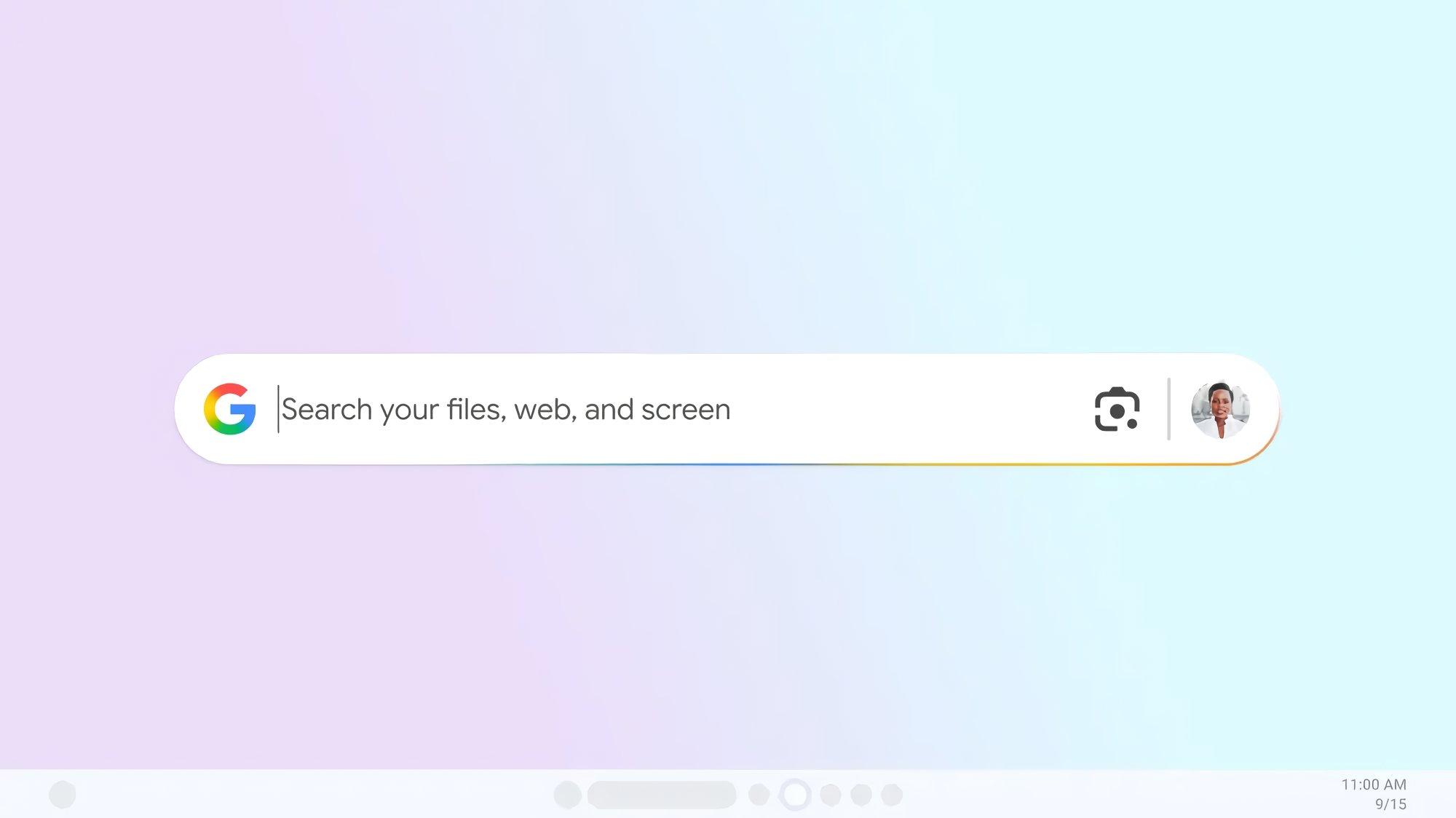
يشهد تكامل جوجل مع نظام ويندوز نقلة نوعية بفضل تطبيق سطح مكتب تجريبي جديد يعمل في الخلفية ويتيح للمستخدمين البحث دون الحاجة إلى تبديل النوافذ. يُقدم هذا التطبيق، المتوفر عبر مختبرات جوجل، مربع بحث فوري وخيارات مدعومة بالذكاء الاصطناعي تُذكّر بتجارب مثل Spotlight أو لوحة أوامر PowerToys.
في الوقت نفسه، تُطلق جوجل برنامجًا خاصًا بالحاسوب الشخصي يُدعى Essentials، مُصممًا لاكتشاف وتثبيت خدمات مثل الصور والرسائل وDrive وحتى ألعاب جوجل بلاي مباشرةً على أجهزة الكمبيوتر التي تعمل بنظام ويندوز، وذلك بالتعاون مع شركة HP. ولإكمال هذه المنظومة المتكاملة، لا تزال الأدلة الرسمية لتثبيت متصفح كروم على أنظمة ويندوز وماك ولينكس متاحة، بالإضافة إلى تعليمات خاصة بالمؤسسات لنشر تطبيقات MSI من لوحة التحكم.
تطبيق Google الجديد لنظام التشغيل Windows: ما هو وأهميته
كشفت جوجل عن تطبيق تجريبي لسطح المكتب لنظام ويندوز، مصمم لتسريع عمليات البحث دون التأثير على سير عملك. فبدلاً من فتح المتصفح، يظهر مربع بحث أعلى أي تطبيق، مما يتيح لك البحث عن المعلومات من الإنترنت، بالإضافة إلى المحتوى الموجود على جهاز الكمبيوتر الخاص بك.
يتم تشغيل البرنامج فورًا: ما عليك سوى الضغط على مفتاحي Alt + Spacebar لفتح الواجهة. وهو يعمل بغض النظر عما هو معروض على الشاشة (محرر نصوص، لعبة بملء الشاشة، إلخ) لأن العملية تعمل في الخلفية وتُضيف محرك بحث بسيطًا وخفيفًا فوق أي شيء تقوم به.
يقبل مربع البحث هذا الاستعلامات من مصادر متنوعة: الإنترنت، والتطبيقات المثبتة، والملفات المحلية، والمستندات المخزنة في Google Drive . كما يُرتب النتائج حسب المصدر والفئة لتسهيل تحديد ما إذا كان مصدرها وحدة تخزين جهاز الكمبيوتر الخاص بك أو سحابة Google.
في العالم الرقمي، يقوم بتكرار أساليب محركات البحث المعتادة: الروابط والصور والخرائط والكتب وغيرها من النتائج النموذجية لتجربة جوجل، ويضيف إليها ملخصات تم إنشاؤها بواسطة الذكاء الاصطناعي ووضع الذكاء الاصطناعي الذي يسمح لك بطرح استفسارات بلغة طبيعية ومتابعة الأسئلة اللاحقة.
تكمن القيمة المضافة في دمج عدسة جوجل مباشرةً في التطبيق : يمكنك تحديد أي عنصر على الشاشة لترجمة الصور، أو التعرف على النصوص، أو حل التمارين، دون الحاجة إلى التبديل بين البرامج. كل هذا متاح حاليًا كتجربة في مختبرات ويندوز 10 وويندوز 11، مبدئيًا باللغة الإنجليزية وفي الولايات المتحدة.
الاختصارات والواجهة وتدفق الاستخدام
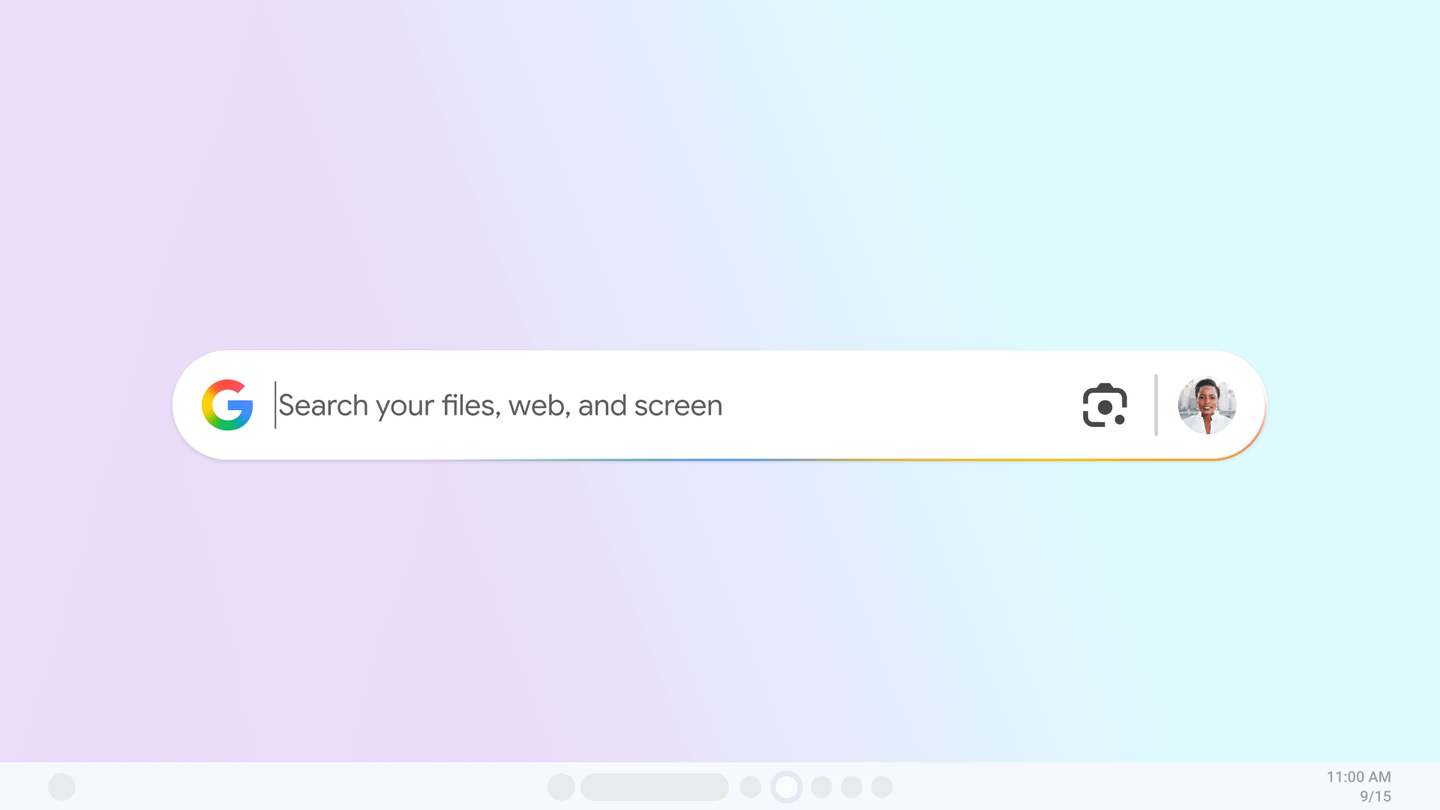
يُعدّ الوصول إليه عبر مفتاحي Alt + Space أساسيًا لتجربة المستخدم: ستعتاد على استدعاء شريط البحث كما لو كان جزءًا من واجهة المستخدم الرسومية للنظام، أينما كنت. فهو لا يُقاطع ما تفعله، وعند إغلاق النافذة، تعود إلى المكان الذي كنت فيه تمامًا.
الواجهة عبارة عن مربع واحد يذكرنا بـ Spotlight على نظام macOS أو لوحة PowerToys على نظام Windows؛ تكتب، وتضغط على Enter، ويعرض التطبيق النتائج من الويب والجهاز ، مع إعطاء الأولوية للوضوح في العناوين والأيقونات والمسارات حتى تتمكن من تحديد موقع ما تحتاجه بسرعة.
عندما يستهدف البحث المحتوى المحلي (التطبيقات، والمستندات، والمجلدات)، يعرض التطبيق قوائم مرتبة حسب النوع والمصدر ، مما يسهل التمييز بين الملفات المخزنة على القرص الصلب لجهاز الكمبيوتر والملفات الموجودة في Google Drive. هذا يقلل من عدد النقرات ووقت التبديل.
سواء كان الهدف استفسارًا معقدًا أو موضوعًا مفتوحًا، فإن وضع الذكاء الاصطناعي وملخصاته تساعدك على فهم إجابتك وتحسينها دون الحاجة إلى فتح علامات تبويب إضافية. وبفضل العدسة المدمجة، يصبح تحديد جزء من الشاشة لترجمة شيء ما أو حله أمرًا فوريًا.
من المهم التذكير بأن هذا البرنامج تجريبي، وقد تحدث بعض المشاكل أو الأخطاء البرمجية . ومع ذلك، فهو خيار مثير للاهتمام لمن يرغبون في تكامل أعمق بين أجهزة الكمبيوتر الخاصة بهم وخدمات جوجل.
أساسيات Google على Windows: الخدمات والألعاب والنشر الأولي على HP
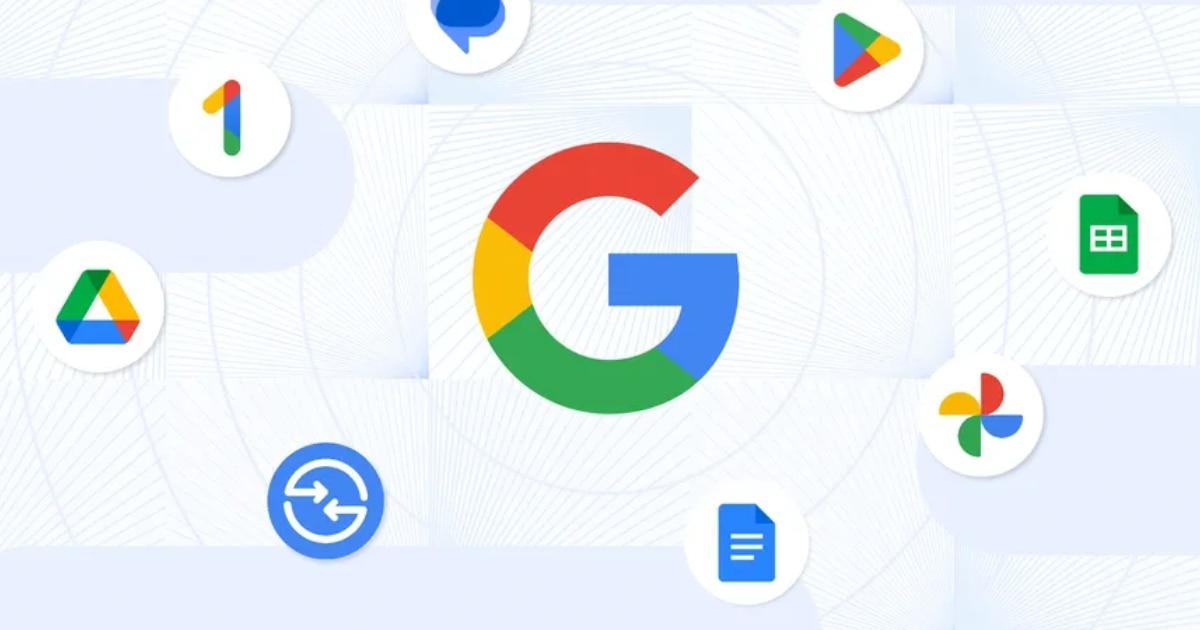
بالتوازي مع ذلك، أعلنت جوجل عن برنامج Essentials ، الذي يُسهّل تثبيت العديد من خدمات الشركة والوصول إليها على أجهزة الكمبيوتر التي تعمل بنظام ويندوز. وتتلخص الفكرة في أنه عند إعداد جهاز كمبيوتر جديد، يُمكنك اكتشاف وتثبيت أدوات مثل صور جوجل، ورسائل جوجل، وجوجل درايف، ومستندات جوجل مباشرةً.
يشير العرض التقديمي إلى أنه سيكون هناك أيضًا إمكانية الوصول إلى Neary Share و Google One ، بالإضافة إلى الإشارات إلى Sheets، مما يدل على أن الحزمة تعمل كمنصة إطلاق وفهرس للعديد من التطبيقات والأدوات المساعدة في نظام Google البيئي على نظام التشغيل Windows.
يأتي هذا الإصدار الأول من HP Essentials مُثبّتًا مسبقًا على أجهزة مثل Spectre وEnvy وPavilion وOMEN وVictus وHP Brand ، وسيتوفر قريبًا على OmniBook. ويبدو أنه تطبيق يمكن الوصول إليه من قائمة ابدأ بعد تشغيل الكمبيوتر لأول مرة.
تتوقع جوجل توسيع نطاق برنامج Essentials ليشمل المزيد من أجهزة الكمبيوتر المحمولة والمكتبية في الأشهر القادمة، على الرغم من أنها لم تُعلن بعد عن طريقة تحميل عامة موحدة (على سبيل المثال، ملف .exe واحد لأي جهاز كمبيوتر). في الوقت الحالي، تُعدّ خطوة HP بمثابة طليعة لتسريع انتشارها في جميع أنحاء نظام ويندوز.
بالإضافة إلى ذلك، يرتبط البرنامج بمتجر ألعاب جوجل بلاي لأجهزة الكمبيوتر ، مما يتيح الوصول إلى آلاف الألعاب المحمولة والألعاب الأصلية في المتجر، بما في ذلك ألعاب شهيرة مثل Clash of Clans وCookieRun: Tower of Adventures، مع مزامنة التقدم والحصول على مكافآت عند تسجيل الدخول باستخدام حسابك. كما أعلنت جوجل أنه يمكنك إلغاء تثبيت أي خدمة - أو حزمة Essentials بالكامل - في أي وقت، وأشارت إلى إمكانية الحصول على نسخة تجريبية لمدة شهرين من Google One مع 100 جيجابايت من مساحة التخزين، مما يُحسّن تجربة المستخدم لمن يحتاجون إلى مساحة تخزين سحابية.
تثبيت Google Chrome ومتطلبات النظام على أنظمة Windows وMac وLinux
تثبيت Chrome على Windows
- على جهاز الكمبيوتر الخاص بك ، قم بتنزيل ملف الإعداد من الموقع الرسمي.
- قم بتشغيل المثبت و اتبع الإرشادات التي تظهر على الشاشةإذا سألك Windows، "هل تريد السماح لهذا التطبيق بإجراء تغييرات على جهازك؟"، فاختر "نعم".
- بمجرد اكتمال العملية، كروم مفتوح وإجراء التعديلات الأولية.
إذا كنت تستخدم متصفحًا آخر، فإن متصفح Chrome يتيح لك استيراد الإشارات المرجعية وسجل التصفح والإعدادات لتسهيل عملية التبديل.
تثبيت Chrome دون اتصال بالإنترنت (Windows)
- من جهاز كمبيوتر آخر، تنزيل برنامج التثبيت المخصص للتثبيت دون اتصال بالإنترنت.
- في أسفل صفحة "عائلة Chrome"، انتقل إلى منصات أخرى.
- اختر نظام التشغيل المستهدف وتنزيل الملف.
- انقل الملف إلى الكمبيوتر الذي تريد تثبيت Chrome عليه.
- قم بتشغيل المثبت و اتبع الخطوات الموجودة على الشاشة حتى اكتماله.
تثبيت Chrome على جهاز Mac
لاستخدام متصفح كروم على جهاز ماك، تحتاج إلى نظام macOS 12 Monterey أو أحدث . العملية بسيطة ومألوفة لمستخدمي macOS.
- تفريغ الملف “googlechrome.dmg”.
- افتحه وفي النافذة المنبثقة، اسحب Chrome إلى مجلد التطبيقات.
- قد يُطلب منك كلمة مرور المسؤولإذا لم يكن لديك Chrome، فاسحبه إلى موقع تتوفر لديك الأذونات اللازمة (على سبيل المثال، سطح المكتب) وقم بتشغيله من هناك.
بعد التثبيت، يمكنك إخراج وحدة التخزين من Finder لإزالة أي ملفات تثبيت متبقية.
قم بتثبيت Chrome على Linux
في نظام لينكس، يتم استخدام مدير البرامج الخاص بالتوزيعة ، ويتطلب ذلك امتيازات المسؤول.
- تفريغ حزمة التثبيت المناسبة لتوزيعتك.
- افتحه وحدد قبول/تثبيت الحزمة لكي يقوم مدير البرنامج بمعالجتها.
يتكامل متصفح Chrome مع مدير النظام لتلقي التحديثات التلقائية وفقًا لسياسة كل توزيعة.
متطلبات النظام
- ويندوز مع معالج إنتل:نظام التشغيل Windows 10 أو أعلى، ومعالج Pentium 4 أو أحدث يدعم SSE3.
- نظام Windows مع معالج ARM: Windows 11 أو أعلى.
- ماك:macOS 12 Monterey أو أحدث.
- لينكس (64 بت): Ubuntu 18.04+، Debian 10+، openSUSE 15.5+ أو Fedora 39+؛ وحدة معالجة مركزية Pentium 4 أو أحدث مع SSE3.
يرجى العلم أنه إذا كان جهاز Mac الخاص بك يعمل بإصدارات قديمة من macOS (على سبيل المثال، من macOS 10.6 إلى 10.12 )، فلن يتلقى تحديثات Chrome بعد الآن. بتنزيل Chrome، فإنك توافق على بنود خدمة Google وبنود خدمة Chrome/ChromeOS.
توجد أيضًا برامج تثبيت لحالات محددة (على سبيل المثال، Windows 11/10 ذو 64 بت، أو Windows 11 ARM أو الإصدارات الأقدم )، بشرط أن تكون مدعومة؛ من الأفضل اختيار الحزمة الموصى بها من قبل الموقع الرسمي لنظامك.
نشر برنامج MSI على نظام التشغيل Windows من وحدة تحكم مسؤول Google
إذا كنت تدير أجهزة ويندوز ضمن قسم الإدارة، فإن جوجل تتيح لك تثبيت تطبيقات MSI باستخدام إعدادات مخصصة في وحدة التحكم الإدارية. تتطلب هذه العملية ملف تكوين XML، ورمز تجزئة الحزمة، ومعرّف المنتج الخاص بتطبيق MSI.
الخطوة 1: الحصول على البيانات وإنشاء XML
- تحميل MSI للتطبيق من موقع البائع أو من خادم يمكن الوصول إليه عبر http/https/ftp. على سبيل المثال، يمكن الحصول على مُثبِّت 7-Zip من رابط المشروع العام.
- افتح PowerShell وقم بتشغيله الحصول على خوارزمية هاش الملف - مسار المسار إلى الملف - SHA256 لحساب التجزئة. اكتب السلسلة المُعادة المكونة من 64 حرفًا.
- إلى معرف المنتج، استخدم البرنامج النصي PowerShell مثل التالي واحفظه باسم Get-MSIFileInformation.ps1:
param($Path,$Property)
try {
  $WindowsInstaller = New-Object -ComObject WindowsInstaller.Installer
  $MSIDatabase = $WindowsInstaller.GetType().InvokeMember("OpenDatabase","InvokeMethod",$Null,$WindowsInstaller,@($Path.FullName,0))
  $Query = "SELECT Value FROM Property WHERE Property = '$($Property)'"
  $View = $MSIDatabase.GetType().InvokeMember("OpenView","InvokeMethod",$null,$MSIDatabase,($Query))
  $View.GetType().InvokeMember("Execute", "InvokeMethod", $null, $View, $null)
  $Record = $View.GetType().InvokeMember("Fetch","InvokeMethod",$null,$View,$null)
  $Value = $Record.GetType().InvokeMember("StringData","GetProperty",$null,$Record,1)
  return $Value
}catch { Write-Output $_.Exception.Message}
بعد ذلك، قم بتشغيل البرنامج النصي مع تحديد -Property ProductCode للحصول على المعرف الموجود بين قوسين معقوفين، على سبيل المثال {23170F69-40C1-2702-1900-00001000000}.
باستخدام عنوان URL الخاص بملف MSI، والتجزئة، ومعرف المنتج، أنشئ ملف XML التالي للتثبيت الصامت (عدّل القيم المكتوبة بخط غامق وفقًا لحزمتك):
<MsiInstallJob>
  <Product Version="1.0.0">
    <Download>
      <ContentURLList>
        <ContentURL>MSI-URL</ContentURL>
      </ContentURLList>
    </Download>
    <Enforcement>
      <CommandLine>/quiet</CommandLine>
      <TimeOut>5</TimeOut>
      <RetryCount>3</RetryCount>
      <RetryInterval>5</RetryInterval>
    </Enforcement>
    <Validation>
      <FileHash>{FileHash}</FileHash>
    </Validation>
  </Product>
</MsiInstallJob>
إذا لزم الأمر، يمكنك تعديل معلمات الإنفاذ (على سبيل المثال، سطر الأوامر أو التوقيتات) وفقًا لوثائق مايكروسوفت.
الخطوة 2: إضافة الإعداد المخصص
- في وحدة التحكم الإدارية، انتقل إلى إعدادات مخصصة ويضيف إعدادًا جديدًا.
- بالنسبة لحقل OMA-URI، حدد سطح مكتب المؤسسة واستخدم الطريق:
./الجهاز/البائع/MSFT/إدارة تطبيقات سطح المكتب للمؤسسة/MSI/ /تنزيلالتثبيت. - استبدل معرف المنتج برمز MSI، ترميز المفاتيح: %7BProductID%7D. على سبيل المثال، بالنسبة لـ 7‑Zip:
./Device/Vendor/MSFT/EnterpriseDesktopAppManagement/MSI/%7B23170F69-40C1-2702-1900-00001000000%7D/DownloadInstall. - تعيين أ اسم يمكن التعرف عليه (على سبيل المثال "تثبيت 7‑Zip 19.0").
- في نوع البيانات اختر سلسلة (XML)قم بتحميل ملف XML وأضف وصفًا إذا كان ذلك ممكنًا.
- حدد الوحدات التنظيمية من الوجهة وتطبق السياسة.
قد يستغرق التثبيت ما يصل إلى ثلاث ساعات مع اتصال الجهاز بالإنترنت ؛ أما إذا كان الجهاز غير متصل بالإنترنت، فسيتم تطبيقه عند إعادة الاتصال.
الخطوة 3: التحقق من التثبيت وإلغاء التثبيت إذا لزم الأمر
للتأكد من التثبيت، انتقل في وحدة التحكم إلى نقاط النهاية ، واختر الجهاز، وتحقق من قسم التطبيقات المثبتة للتأكد من ظهور الحزمة المتوقعة.
إذا كنت بحاجة إلى إلغاء تثبيت تطبيق تم تثبيته عبر إعدادات مخصصة، فحدد موقع الإعداد المرتبط به في الوحدة التنظيمية ذات الصلة، ثم احذفه أو عطّله. إذا ورثت وحدة تنظيمية فرعية الإعداد، فيمكنك تعطيله لتلك الوحدة فقط؛ ويمكنك دائمًا توريثه مرة أخرى لإعادة التثبيت.
يعمل تطبيق جوجل الجديد لنظام التشغيل ويندوز على تبسيط عمليات البحث في بيئتك بالكامل؛ ويوفر Essentials الخدمات والألعاب على سطح المكتب مع دعم HP، وتكمل أدلة التثبيت والنشر نظامًا بيئيًا أكثر تكاملاً لكل من المستخدمين والمسؤولين، مع اختصارات وذكاء اصطناعي وخيارات إدارة مركزية تعمل على تسريع المهام اليومية.
