- يوفر نظام التشغيل ويندوز أنواعًا مختلفة من الحسابات (المسؤول، القياسي، الضيف، والطفل) لتكييف مستوى الوصول والتحكم مع كل مستخدم.
- إن الجمع بين ملفات تعريف المستخدمين والمجموعات المحلية وأذونات نظام الملفات NTFS يسمح بعزل البيانات وتقييد الإجراءات وتحسين الأمان بشكل كبير.
- يساعد ربط الحسابات المهنية أو التعليمية واستخدام طرق تسجيل الدخول الآمنة على دمج الفريق في بيئات العمل أو البيئات الأكاديمية مع التحكم المركزي.
- يؤدي سوء إدارة الحسابات والصلاحيات إلى زيادة خطر البرامج الضارة، وفقدان الخصوصية، والتغييرات غير المنضبطة في إعدادات النظام.
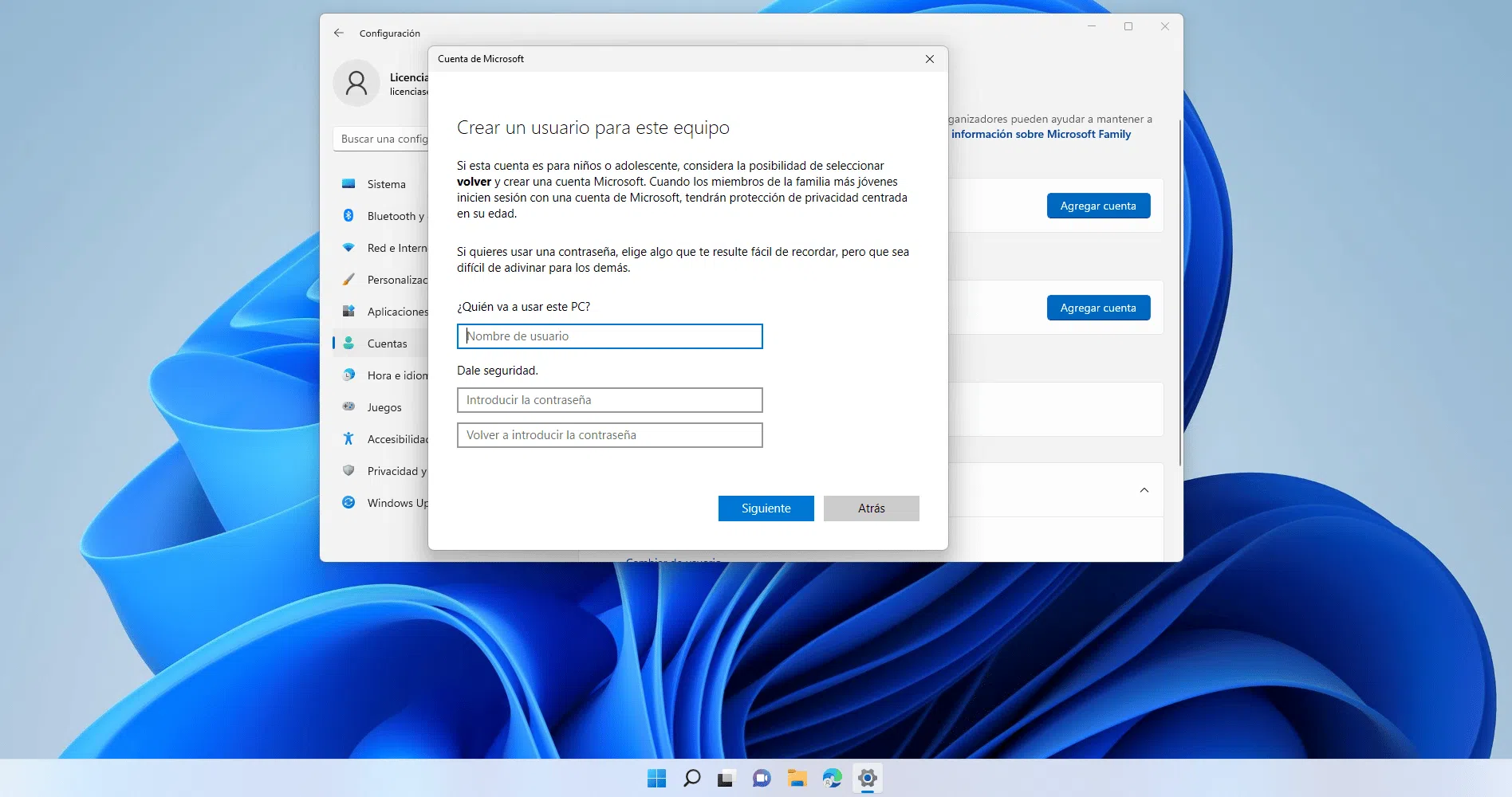
عندما نتشارك جهاز كمبيوتر أو نستخدمه للعمل والاستخدام الشخصي ، فإن كيفية إدارة حسابات المستخدمين تُحدث فرقًا شاسعًا بين نظام منظم وآمن... أو فوضى عارمة. إن فهم كيفية عمل الحسابات في نظام ويندوز، وأنواعها، وصلاحيات كل منها، أمرٌ أساسي لتجنب مشاكل حذف البيانات، أو الفيروسات، أو تغييرات الإعدادات التي لا يعرف أحد من قام بها.
بالإضافة إلى ذلك، يتيح لك نظام ويندوز ربط حسابك الشخصي بحسابات العمل أو المدرسة ، وتسجيل الدخول بشكل أكثر أمانًا (باستخدام كلمة المرور أو رمز PIN أو البيانات البيومترية)، وإنشاء مستخدمين من خلال الأدوات الرسومية أو الأوامر، والتحكم في صلاحيات كل مستخدم باستخدام أذونات NTFS، وتنظيم المستخدمين في مجموعات. قد يبدو كل هذا معقدًا تقنيًا، ولكنه في الواقع أبسط بكثير مما يبدو عند شرحه بوضوح.
ما هو حساب المستخدم في نظام التشغيل ويندوز ولماذا هو مهم للغاية؟
حساب المستخدم في نظام ويندوز هو مجموعة من بيانات الاعتماد والصلاحيات والإعدادات الشخصية التي يستخدمها الشخص للعمل مع الكمبيوتر. لكل حساب بيئته الخاصة: سطح المكتب، والمستندات، والتطبيقات المُهيأة حسب رغبة المستخدم، ومستوى محدد من الوصول إلى النظام.
إذا استخدم الجميع نفس الحساب، وخاصة إذا كان حسابًا يتمتع بصلاحيات المسؤول، فإن المخاطر تتضاعف: زيادة التعرض للبرامج الضارة ، وتغييرات التكوين غير المنضبطة، وفقدان الخصوصية، وصعوبة بالغة في معرفة من قام بماذا على الكمبيوتر.
أفضل الممارسات هي أن يكون لكل شخص حساب مستخدم خاص به، وكلما أمكن ذلك، استخدام حسابات المستخدمين القياسية للمهام اليومية، وترك حسابات المسؤولين فقط لمهام الصيانة أو التثبيت المحددة.
من الضروري أيضًا فهم أن الحساب لا يُستخدم فقط لتسجيل الدخول، ولكنه مرتبط بملف تعريف المستخدم : وهو دليل يحتوي على مستنداتك وتنزيلاتك وإعدادات البرنامج وبيانات التصفح وغير ذلك الكثير.
تسجيل الدخول إلى ويندوز: الطرق والأمان والمشاكل الشائعة
تسجيل الدخول إلى نظام ويندوز هو العملية التي يتحقق النظام من خلالها من هويتك قبل منحك حق الوصول إلى سطح المكتب وبياناتك. هذه الخطوة ضرورية لضمان أنك أنت فقط (أو شخص تُخوّله) من يستطيع الوصول إلى جلسة المستخدم وملفك الشخصي.
يُتيح لك نظام ويندوز اليوم استخدام طرق تسجيل دخول مختلفة: كلمة المرور التقليدية ، أو رمز PIN، أو خيارات القياسات الحيوية عبر ويندوز هيلو، مثل التعرف على الوجه أو مسح بصمات الأصابع. توفر هذه الطرق البيومترية، عند تهيئتها بشكل صحيح، وصولاً أسرع وأكثر أماناً بشكل عام من كلمة المرور البسيطة.
عملية تسجيل الدخول الأساسية بسيطة للغاية: شغّل الجهاز، وانتقل إلى شاشة تسجيل الدخول، واختر الحساب المناسب (إن وُجد أكثر من حساب)، ثم أدخل كلمة المرور أو رمز PIN . إذا كان الجهاز مرتبطًا بحساب مايكروسوفت، فإن كلمة المرور التي تُدخلها هي كلمة مرور ذلك الحساب الإلكتروني.
إذا واجهت صعوبة في تذكر كلمة مرورك، ستعرض شاشة تسجيل الدخول روابط مثل "نسيت كلمة المرور" أو "نسيت رقم التعريف الشخصي "، مما يتيح لك بدء عملية الاستعادة. على أجهزة الكمبيوتر الشخصية، تعمل هذه الخاصية بشكل مباشر، ولكن في بيئات العمل أو المؤسسات التعليمية، قد يتحكم بها المسؤولون.
ربط الحسابات الشخصية بالحسابات المهنية أو التعليمية
من الشائع جدًا استخدام نفس الكمبيوتر مع حساب مايكروسوفت شخصي، وفي الوقت نفسه، الانتماء إلى مؤسسة (شركة أو مؤسسة تعليمية) تقدم مواردها الخاصة: البريد الإلكتروني للشركة، وOneDrive للأعمال، وتطبيقات العمل، وما إلى ذلك. في هذه الحالات، يسمح لك نظام التشغيل Windows "بربط" حساب العمل أو المدرسة للوصول بسهولة إلى هذه الموارد دون خلط كل شيء.
بربط حسابك في العمل أو المدرسة، يصبح الجهاز مرتبطًا بالمؤسسة ، مما يتيح لك الوصول إلى الملفات المشتركة، وتطبيقات الشركة، وسياسات الأمان، وغيرها من خدمات الشركة أو الخدمات التعليمية. هذه هي الطريقة القياسية لدمج جهاز الكمبيوتر الشخصي أو المحمول مع بنية العمل أو المدرسة التحتية.
للقيام بذلك، انتقل ببساطة إلى تطبيق إعدادات النظام (على سبيل المثال، بالضغط على مفتاحي Win + I )، ثم ادخل إلى قسم الحسابات ، ثم قسم حساب العمل أو المدرسة. من هناك، يمكنك اختيار خيار إضافة حساب جديد وإدخال المعلومات التي توفرها مؤسستك (عادةً عنوان بريدك الإلكتروني الخاص بالعمل وكلمة المرور المرتبطة به).
بمجرد الاتصال، ستتم إدارة هذا الحساب وفقًا للسياسات التي تحددها المؤسسة، لذلك قد تكون هناك قيود أمنية إضافية ، أو تثبيت برامج عن بعد، أو ضوابط على الجهاز نفسه.
أنواع حسابات المستخدم في Windows 11
يُفرّق نظام التشغيل ويندوز 11 (وإلى حد كبير ويندوز 10 أيضًا) بين أنواع متعددة من الحسابات بناءً على مستويات الصلاحيات والاستخدام المقصود. يساعد فهم هذه الأنواع في تحديد الحساب المناسب لكل مستخدم، وما يمكن لكل حساب فعله وما لا يمكنه فعله على النظام.
تتضمن الفئات الأربع الرئيسية لحسابات المستخدمين في نظام التشغيل Windows 11 ما يلي: حساب المسؤول ، وحساب المستخدم العادي ، وحساب الضيف ، وحساب الطفل . ولكل منها احتياجات وسياقات مختلفة.
حساب المسؤول: أقصى قدر من التحكم في النظام
حساب المسؤول هو الحساب الذي يتمتع بأعلى مستوى من الصلاحيات على النظام. فهو يسمح لك بتثبيت البرامج وإزالتها ، وتعديل إعدادات ويندوز العامة، وضبط خيارات الأمان، وإنشاء حسابات مستخدمين أخرى أو تعديلها أو حذفها، وحتى الوصول إلى جميع ملفات النظام.
تأتي هذه الصلاحية مصحوبة بمسؤولية واضحة: فأي تغييرات تُجرى من حساب مدير النظام تؤثر على جميع المستخدمين على الجهاز . لذا، يُنصح بعدم استخدامها في المهام اليومية مثل تصفح الإنترنت أو قراءة البريد الإلكتروني، مما يقلل من احتمالية تعرض النظام للهجمات الإلكترونية أو الأخطاء البشرية.
في الواقع العملي، عادةً ما يحتوي جهاز الكمبيوتر الشخصي على حساب مسؤول رئيسي يُستخدم لصيانة النظام (تثبيت التطبيقات، وتحديث برامج التشغيل، وتغيير الإعدادات المتقدمة) وحساب قياسي يُستخدم للعمل اليومي.
إذا كنت بحاجة إلى ترقية حساب موجود إلى مسؤول، يمكنك القيام بذلك من الإعدادات > الحسابات > العائلة والمستخدمون الآخرون: حدد المستخدم، وانقر على تغيير نوع الحساب، واختر مسؤول من القائمة المنسدلة، ثم قم بتطبيق التغييرات.
حساب المستخدم القياسي: الخيار الموصى به للاستخدام اليومي
تم تصميم حساب المستخدم القياسي للاستخدام العادي للكمبيوتر : التصفح، واستخدام البرامج المثبتة، وإنشاء أو تعديل المستندات، ولعب الألعاب، وما إلى ذلك. وتتمثل ميزته الرئيسية في أنه لا يسمح بتغيير الإعدادات العامة للنظام أو تثبيت البرامج دون إذن صريح من المسؤول.
يُقلل هذا النوع من الحسابات من خطر قيام شخص ما بإلغاء تثبيت تطبيق مهم عن طريق الخطأ، أو تعديل إعدادات النظام الحساسة، أو تثبيت برامج ضارة. في الواقع، إذا حاولت تثبيت برنامج من حساب عادي، فسيطلب منك نظام ويندوز بيانات اعتماد المسؤول للمتابعة.
تُعدّ الحسابات القياسية مثالية لأفراد العائلة أو زملاء العمل أو الأصدقاء الذين يحتاجون إلى الوصول إلى جهاز الكمبيوتر الخاص بك مع الحفاظ على مستوى معقول من الأمان والتحكم . سيكون لكل شخص ملفه الشخصي وسطح المكتب والبيانات الخاصة به، ولكن لن يتمكن من اختراق النظام عند أول فرصة.
لإنشاء حساب قياسي، من الإعدادات > الحسابات > العائلة والمستخدمون الآخرون، اختر خيار إضافة حساب، واتبع الخطوات (مع أو بدون حساب Microsoft)، وعند تحديد نوع الحساب، حدد مستخدم قياسي.
حساب الضيف: وصول مؤقت محدود للغاية
تم تصميم حساب الضيف لتقديم وصول محدود ومؤقت للغاية إلى الكمبيوتر، على سبيل المثال عندما يحتاج شخص ما إلى استخدام الكمبيوتر لفترة من الوقت للتحقق من البريد الإلكتروني أو تصفح الإنترنت أو أداء مهمة معينة.
لا يمكن لهذا الحساب تعديل إعدادات النظام، أو تثبيت البرامج، أو الوصول إلى بيانات المستخدمين الآخرين. علاوة على ذلك، فإن أي تغييرات تُجريها (المستندات، إعدادات التطبيقات، إلخ) لا تُحفظ عادةً بشكل دائم بعد تسجيل الخروج، مما يقلل من تأثيرها على جهاز الكمبيوتر الخاص بك.
في نظام التشغيل Windows 11، يكون حساب الضيف معطلاً افتراضيًا، ولكن يمكن تفعيله من خلال أداة إدارة المستخدمين المحليين. وللقيام بذلك، يمكنك فتح مدير المستخدمين والمجموعات المحلي (على سبيل المثال، باستخدام lusrmgr.msc في نافذة "تشغيل"، انتقل إلى مجلد المستخدمين، وحدد موقع حساب "الضيف"، وقم بالوصول إلى خصائصه وقم بإلغاء تحديد الخيار الذي يشير إلى أن الحساب معطل.
يُعد هذا النوع من الحسابات مثاليًا عندما لا ترغب في إنشاء حساب مستخدم دائم، ولكنك في الوقت نفسه لا ترغب في منح حق الوصول إلى حسابك الشخصي. فهو يوفر بيئة مُتحكَّم بها ومؤقتة للمستخدمين العرضيين.
حساب الطفل: أدوات الرقابة الأبوية وسلامة الأسرة
تم تصميم حساب الطفل خصيصًا للأطفال وهو جزء من أدوات أمان العائلة من مايكروسوفت . يسمح هذا الحساب للآباء أو الأوصياء بمراقبة استخدام الأطفال للكمبيوتر والحد منه.
باستخدام هذا النوع من الحسابات، يمكنك تحديد جداول الاستخدام (مدة استخدام الشاشة اليومية أو فترات زمنية محددة)، وتقييد التطبيقات والألعاب، وحظر المواقع الإلكترونية غير المناسبة، ومراجعة تقارير النشاط. كل هذا مصمم لخلق بيئة أكثر أمانًا للأطفال دون منعهم من استخدام التكنولوجيا.
يُمكن إنشاء حساب طفل من خلال الإعدادات > الحسابات > العائلة والمستخدمون الآخرون، باستخدام خيار إضافة فرد من العائلة ثم اختيار "إضافة طفل". يُمكنك استخدام عنوان بريد إلكتروني موجود أو إنشاء عنوان جديد للطفل، ثم تطبيق أدوات الرقابة الأبوية المطلوبة.
يُعد هذا النهج مفيدًا للغاية في فرق العمل العائلية حيث يتشارك العديد من الأطفال نفس جهاز الكمبيوتر، لأنه يسمح بتكييف مستوى القيود والمحتوى مع عمر ونضج كل فرد.
مخاطر عدم إدارة حسابات المستخدمين بشكل صحيح
إن عدم أخذ إدارة حسابات المستخدمين في نظام التشغيل ويندوز على محمل الجد يمكن أن يؤدي إلى مشاكل خطيرة، سواء من حيث الأمن والخصوصية، أو حتى تشغيل الكمبيوتر.
من أبرز المخاطر زيادة احتمالية الإصابة بالبرامج الضارة والفيروسات . فإذا استخدم جميع المستخدمين حسابًا يتمتع بصلاحيات المسؤول، فسيكون لأي ملف ضار حرية كاملة في إحداث تغييرات جذرية في النظام. على سبيل المثال، إذا كان جميع مستخدمي جهاز كمبيوتر عائلي يستخدمون حساب المسؤول نفسه، يكفي أن يقوم شخص واحد بتنزيل برنامج مصاب لاختراق الجهاز بأكمله.
تتمثل مشكلة أخرى في الوصول غير المصرح به إلى البيانات الشخصية . فإذا لم يكن الحاسوب محميًا بحسابات منفصلة وآليات قفل (كلمة مرور، رقم تعريف شخصي، إلخ)، فسيتمكن أي شخص يستخدم الحاسوب من الوصول إلى مستندات المستخدم الرئيسي وصوره ورسائله الإلكترونية وبياناته الأخرى.
تُعدّ التغييرات غير المقصودة في الإعدادات شائعة أيضاً . فقد يقوم مستخدم ذو معرفة تقنية محدودة بتغيير إعدادات حساسة (الشبكة، جدار الحماية، الحسابات، الصلاحيات) دون قصد، مما يتسبب في مشاكل في الأداء أو ثغرات أمنية دون أن يعرف كيفية التراجع عنها.
عندما تتم مشاركة الأجهزة دون حسابات فردية، يُفتح الباب أمام استخدام التطبيقات والخدمات دون إشراف . وهذا يعني أن أي شخص يمكنه تثبيت تطبيقات من مواقع غير موثوقة، أو تسجيل الدخول إلى حسابات شخصية أخرى، أو ترك الجلسات مفتوحة دون مراقبة.
علاوة على ذلك، يتم فقدان الخصوصية والتخصيص: فبدون حسابات فردية، يرى الجميع نفس الإشعارات وسجل التصفح وخلفية سطح المكتب وما إلى ذلك. وهذا يحد من الخصوصية الرقمية ويجعل التجربة أقل ملاءمة لكل مستخدم.
أخيرًا، إذا كان الجميع يستخدمون نفس الحساب (على سبيل المثال، في شركة صغيرة)، فمن شبه المستحيل معرفة من قام بماذا . في شركة يستخدم فيها عدة أشخاص نفس الحاسوب لمعالجة المدفوعات أو تغيير الأسعار أو تسجيل المعاملات، فإن استخدام حساب مدير واحد يجعل من المستحيل تتبع إجراءات محددة.
ملفات تعريف المستخدمين في نظام التشغيل ويندوز: مكان تخزين البيانات والإعدادات
يوجد خلف كل حساب مستخدم ملف تعريف المستخدم ، وهو ليس أكثر من مجلد يتم فيه تخزين بيانات وتفضيلات ذلك الشخص: المستندات، والتنزيلات، وإعدادات البرنامج، وسطح المكتب، وما إلى ذلك.
في نظامي التشغيل ويندوز 10 وويندوز 11، يتم تخزين ملفات تعريف المستخدمين، افتراضيًا، في الدليل ج: \ المستخدمينيوجد داخل هذا المجلد مجلد فرعي لكل مستخدم، وعادةً ما يتطابق اسمه مع مُعرّف تسجيل الدخول الخاص به (على سبيل المثال، C:\Users\alumno, C:\Users\marinapg، وما إلى ذلك).
من المهم فهم أن نظام ويندوز لا يُنشئ ملف تعريف المستخدم فعليًا إلا عند تسجيل دخول المستخدم لأول مرة . هذا يعني أنه يمكننا تعريف العديد من الحسابات على النظام، ولكن لن يكون مجلد ملف تعريف المستخدم موجودًا في C:\Users حتى يقوم المستخدم بتسجيل الدخول مرة واحدة على الأقل.
يحتوي ملف تعريف المستخدم على مجلدات مرئية مثل المستندات والصور وسطح المكتب والتنزيلات، بالإضافة إلى مجلدات مخفية، بما في ذلك AppData ، حيث تُخزَّن ملفات التكوين وبيانات التطبيقات الداخلية. ولهذا السبب، قد يمتلك مستخدمان لنفس الجهاز، على سبيل المثال، متصفحًا مُهيأً بشكل مختلف.
ينقسم مجلد AppData إلى ثلاثة أقسام فرعية: Local وLocalLow وRoaming، ويُستخدم كل قسم منها لنوع مختلف من البيانات (الإعدادات المحلية، والبيانات القابلة للمزامنة، وما إلى ذلك). وفي العديد من البرامج، تُخزَّن تخصيصات واجهة المستخدم، والإضافات، والإعدادات المتقدمة في هذه المجلدات الفرعية.
من جهة أخرى، تُثبَّت التطبيقات نفسها (ملفاتها التنفيذية وملفاتها الثابتة) عادةً في مجلد " ملفات البرامج" (أو "ملفات البرامج (x86))، بينما يحتفظ كل مستخدم بإعداداته الخاصة لهذه التطبيقات في ملف تعريف المستخدم الخاص به. وبالتالي، قد يُثبَّت متصفح فايرفوكس مرة واحدة فقط على النظام، ولكن سيحتفظ كل مستخدم بإشاراته المرجعية وسجل تصفحه وتفضيلاته في مجلد "بيانات التطبيقات" الخاص به.
إنشاء المستخدمين وإدارتهم: الأدوات الرسومية والأوامر
يوفر نظام التشغيل ويندوز عدة طرق لإنشاء حسابات المستخدمين وإدارتها . وأكثرها شيوعًا في بيئة سطح المكتب هي تطبيق الإعدادات ولوحة التحكم الكلاسيكية، ولكن يمكنك أيضًا استخدام أداة "إدارة الكمبيوتر"، وبالنسبة للمستخدمين المتقدمين، سطر الأوامر.
من قسم إدارة الفريق (المتوفر في الإصدارات الاحترافية وما فوق)، ضمن قسم المستخدمين والمجموعات المحليين، يمكنك عرض جميع الحسابات الموجودة، والتحقق من حالة تفعيلها أو تعطيلها، وإنشاء مستخدمين جدد. في هذه الواجهة، يشير رمز السهم المتجه للأسفل إلى أن الحساب موجود ولكنه غير قابل لتسجيل الدخول.
عند إنشاء مستخدم جديد باستخدام هذه الأداة، يمكنك تعيين اسم له وكلمة مرور (إن رغبت)، وتحديد ما إذا كان سيتعين عليه تغييرها عند تسجيل الدخول أو ما إذا كانت ستنتهي صلاحيتها تلقائيًا. كما يمكنك تحديد قيود، مثل منع المستخدم من تغيير كلمة مروره بنفسه.
بالإضافة إلى الأدوات الرسومية، يُمكن إدارة المستخدمين باستخدام الأوامر. على سبيل المثال، من نافذة موجه الأوامر التي تعمل كمسؤول، يُمكنك استخدام net user لإنشاء حساب، أو تعيين كلمة مرور، أو سرد المستخدمين الحاليين، أو تعديل الخصائص.
سيكون الأمر النموذجي على النحو التالي: net user anagp ClaveRoot#20 /addيؤدي هذا إلى إنشاء مستخدم باسم "anagp" مع كلمة المرور تلك. ويُظهر الأمر نفسه، بدون معلمات، قائمة بالحسابات الموجودة على النظام. تُعد هذه الطريقة مفيدة جدًا عندما تريد أتمتة المهام باستخدام البرامج النصية أو عند إنشاء العديد من المستخدمين في وقت واحد.
أنظمة الملفات FAT32 وNTFS: الأذونات والأمان
ومن الجوانب الرئيسية الأخرى لفهم أمان حساب المستخدم في نظام التشغيل ويندوز معرفة الفرق بين أنظمة الملفات التي يمكن للقرص استخدامها، وخاصة FAT32 وNTFS ، وهما الأكثر شيوعًا.
نظام الملفات FAT32 نظام أقدم وأبسط، ولكنه يعاني من عدة قيود جوهرية. أبرزها أنه لا يسمح بملفات يزيد حجمها عن 4 جيجابايت . أما من الناحية الأمنية، فإن أكبر عيوبه هو عدم دعمه لأذونات الوصول الدقيقة: فالملفات والمجلدات فيه لا تدعم قوائم التحكم بالوصول (ACLs) على غرار نظام NTFS.
من ناحية أخرى، يُعد نظام الملفات NTFS أحدث وأقوى أنظمة الملفات لنظام ويندوز. فهو يتيح التحكم الدقيق في صلاحيات الملفات والمجلدات ، والتدقيق، والتشفير، وغيرها من الميزات المتقدمة. عمليًا، يُعد استخدام NTFS ضروريًا لتطبيق سياسة أمان قائمة على المستخدمين والمجموعات.
تتيح لك أداة إدارة الأقراص في نظام التشغيل Windows إنشاء أقسام جديدة واختيار نظام الملفات الذي ترغب باستخدامه. على سبيل المثال، يمكنك إنشاء قسم بيانات مُهيأ بنظام NTFS للتحكم الدقيق في الأذونات، وقسم آخر بنظام FAT32 (إذا كنت بحاجة إلى التوافق مع أجهزة أخرى)، مع الأخذ في الاعتبار أن القسم الأخير لن يتمتع بأمان قائم على قوائم التحكم بالوصول (ACL).
عند نسخ دليل من قسم NTFS مع أذونات مُكوّنة إلى محرك أقراص آخر مُهيأ بنظام FAT32، تُفقد جميع معلومات الأمان : لا توجد علامة تبويب أمان أو قائمة أذونات على محرك الأقراص FAT32، لأن نظام الملفات نفسه لا يدعم ذلك.
أذونات نظام الملفات NTFS، وقوائم التحكم بالوصول، والوصول إلى المجلدات بناءً على المستخدم
تتيح لك أذونات نظام الملفات NTFS تحديد من يمكنه قراءة أو كتابة أو تعديل أو حذف ملف أو مجلد بدقة عالية. ويتم ذلك باستخدام قوائم التحكم بالوصول (ACLs) ، وهي قوائم بالمستخدمين والمجموعات مع أذوناتهم الخاصة.
تعرض علامة التبويب "الأمان" في خصائص الدليل المستخدمين والمجموعات الذين لديهم صلاحيات الوصول إلى هذا المورد. إذا لم يكن المستخدم أو المجموعة مدرجًا، فهذا يعني أنه لا يملك صلاحية الوصول افتراضيًا (مع أنه في بعض الحالات قد يرث الصلاحيات من المجلدات الأصلية).
مثال عملي نموذجي: في مجلد بيانات (على سبيل المثال، E:\Company)، يتم إنشاء مجلدات فرعية باسم كل مستخدم، مثل E:\Company\student و E:\Company\marinapg. يمكن تهيئة نظام الملفات NTFS بحيث يكون للمستخدم المعني فقط، بالإضافة إلى المسؤولين والنظام نفسه، حق التحكم الكامل في مجلده الشخصي.
يتم ذلك عادةً عن طريق تعطيل خاصية توريث الأذونات في المجلدات الفرعية، ونسخ القائمة الحالية أو حذفها، ثم إضافة المستخدمين أو المجموعات التي ينبغي أن تتمتع بصلاحية الوصول فقط. في التكوين النموذجي، تُدرج قائمة التحكم بالوصول (ACL) كلاً من المسؤولين ، ومسؤول النظام ، ومالك المجلد.
إذا حاول مستخدم ينتمي إلى مجموعة المسؤولين الوصول إلى مجلد لا يملك صلاحيات مباشرة عليه، فقد يعرض نظام ويندوز خيار "المتابعة" برفع مستوى صلاحياته. في حال الموافقة، يُضيف النظام حسابه إلى قائمة التحكم بالوصول (ACL) مع منحه صلاحيات تحكم كاملة، مستفيدًا من كونه مسؤولًا و/أو مالكًا للمورد.
المستخدمون والمجموعات المحليون: التنظيم ودراسة الحالة
قد يصبح التحكم في الصلاحيات بشكل مباشر لكل مستخدم على حدة أمرًا بالغ الصعوبة عندما يتجاوز عدد مستخدمي النظام بضعة مستخدمين. لهذا السبب، يستخدم نظام ويندوز المجموعات المحلية ، وهي عبارة عن حاويات للمستخدمين الذين تُمنح لهم الصلاحيات بشكل جماعي.
في أداة إدارة الكمبيوتر، ضمن قسم المستخدمين والمجموعات المحليين، يمكنك عرض مجموعات النظام الافتراضية (مثل المسؤولين، والمستخدمين، والمستخدمين المتقدمين، إلخ) وأعضائها. إضافة مستخدم إلى مجموعة المسؤولين تمنحه تلقائيًا صلاحيات متقدمة على مستوى النظام بأكمله ؛ أما إضافته إلى مجموعة المستخدمين فتجعله مستخدمًا عاديًا.
من الأساليب الموصى بها بشدة إنشاء مجموعات محددة لمهام أو أقسام معينة. على سبيل المثال، يمكنك إنشاء مجموعات مثل "المطورون" و "مسؤولو النظام" وإضافة المستخدمين المعنيين إلى كل مجموعة (مثل المطورين أو مسؤولي النظام داخل الشركة).
تكمن ميزة هذا الأسلوب في أن الصلاحيات تُطبق على المجموعات، لا على المستخدمين الأفراد. فإذا انضم شخص ما إلى فريق التطوير لاحقًا، فإن إضافته إلى مجموعة المطورين ستمنحه تلقائيًا نفس الصلاحيات الممنوحة لبقية أعضاء الفريق. أما إذا غادر الفريق، فسيتم إزالته من المجموعة ببساطة، وبالتالي يفقد صلاحياته.
ومن الأمثلة العملية التوضيحية للغاية ما يلي: داخل E:\Company، يتم إنشاء المجلدات Developers وSysAdmins وPrivate وPublic، وفقًا للسياسة التالية:
- المطورون: لا يمكن الدخول والتحكم الكامل إلا لأعضاء مجموعة المطورين.
- مسؤولو النظام: لا يمكن الوصول إلى النظام إلا لأعضاء مجموعة SysAdmins، كما يمكنهم التحكم فيه بشكل كامل.
- خاص: مستخدمان محددان فقط (على سبيل المثال، alfredoff و marinapg) لديهما صلاحيات كاملة.
- جمهور: يمكن الوصول إليها مع تحكم كامل لمجموعتي المطورين ومسؤولي النظام.
من خلال تكوين قوائم التحكم بالوصول (ACLs) باستخدام المجموعات وعدد قليل من المستخدمين المحددين فقط، يتم تحقيق نظام أكثر قابلية للصيانة والتوسع . على سبيل المثال، إذا احتاج المستخدم anagp للعمل كمطور بالإضافة إلى كونه مسؤول نظام، فإن إضافته إلى مجموعة المطورين ستسمح له باستخدام مجلد المطورين دون التأثير على أذونات المجلد.
يوجد أيضًا في واجهة الأمان المتقدمة لنظام التشغيل Windows علامة تبويب "الوصول الفعال"، والتي تتيح لك التحقق من الأذونات التي يمتلكها مستخدم أو مجموعة معينة على مورد ما، وهو أمر مفيد للغاية للتحقق من التكوينات المعقدة وتشخيص مشاكل الوصول.
وأخيرًا، يجدر التذكير بأنه على الرغم من أنه من المغري جدًا إضافة المسؤولين دائمًا إلى جميع قوائم التحكم بالوصول "لضمان السلامة"، إلا أنه في بعض السياقات (مثل ملفات تعريف المستخدمين أو المجلدات الحساسة للغاية) قد يكون من الأفضل الحد من وجودهم لتعزيز السرية ، والتحكم الصارم في الملكية والوصول.
تتيح الإدارة السليمة لحسابات المستخدمين وملفات التعريف وأذونات NTFS والمجموعات المحلية لجهاز كمبيوتر يعمل بنظام Windows واحد خدمة مستخدم متطلب أو عائلة بأكملها أو شركة صغيرة بسلاسة، مما يجمع بين الأمان والتنظيم والراحة دون عناء إجراء التغييرات.
