- يتضمن نظام التشغيل ويندوز العديد من خيارات الخصوصية المخفية التي يجب عليك مراجعتها وتعديلها حسب رغبتك.
- من الممكن تقليل إرسال البيانات إلى مايكروسوفت والتحكم في ما يخزنونه عن نشاطك.
- من خلال ضبط أذونات التطبيقات والمتصفح وشبكة VPN ونظام أسماء النطاقات (DNS)، يمكنك تقليل التتبع عبر الإنترنت بشكل كبير.
- إن الجمع بين إعدادات نظام التشغيل ويندوز الداخلية وأفضل الممارسات والبرامج المجانية يعزز خصوصيتك على المدى الطويل.
في كل مرة تُشغّل فيها جهاز الكمبيوتر، يبدأ تبادلٌ هائلٌ للبيانات في الخلفية. نظام التشغيل ويندوز، ومتصفحك، والتطبيقات، وخدمات الحوسبة السحابية... جميعها تريد معرفة بعض المعلومات عنك. وبينما يُبرَّر جزء كبير من جمع هذه البيانات بتحسين الخدمة وتشخيص الأعطال ، إلا أن الواقع هو أنه إذا لم تُغيّر أي شيء، فإن جهاز الكمبيوتر الخاص بك يُشارك معلومات أكثر بكثير مما قد ترغب فيه.
الخبر السار هو أنك لست مقيدًا تمامًا: بقليل من الصبر، يمكنك تحويل جهاز الكمبيوتر الخاص بك إلى ما يشبه حصنًا رقميًا. لا يتعلق الأمر بالعيش في حالة من الخوف أو الانقطاع عن الإنترنت، بل يتعلق بتحديد المعلومات التي تشاركها بوعي، ومع من، ولأي غرض . والأفضل من ذلك كله: أن معظم الإعدادات موجودة داخل نظام ويندوز نفسه ولا تتطلب أي خبرة في استخدام الكمبيوتر.
الخطوة الأولى: فهم البيانات التي تجمعها ويندوز ومايكروسوفت.
قبل أن تبدأ بتعطيل كل شيء بلا داعٍ، من المفيد فهم ما يحدث. يجمع نظام ويندوز معلومات لعدة أسباب: تشخيص النظام، وتخصيص تجربة المستخدم، وتقديم الاقتراحات، وعرض الإعلانات، ومزامنة البيانات بين الأجهزة . ويمكن إدارة كل هذا من لوحة الإعدادات.
للوصول إلى هذه الميزة، افتح قائمة ابدأ وانتقل إلى الإعدادات > الخصوصية والأمان . في نظام التشغيل ويندوز 10، تُسمى القائمة ببساطة "الخصوصية"، لكن الفكرة واحدة: في العمود الأيسر، ستجد أقسامًا عامة، وفي الأسفل، ستجد أذونات التطبيقات. هذه خريطة لكل ما يعرفه ويندوز أو يمكنه معرفته عنك.
ستجد ضمن إعدادات الخصوصية العامة خيارات متعلقة بالإعلانات، والمحتوى المقترح، واللغة، وسجل النشاط، وغيرها. كل مفتاح في هذه اللوحة هو بمثابة منفذ بيانات يمكنك تفعيله أو تعطيله . ليس عليك تعطيل كل شيء، ولكن عليك تحديد ما هو مهم بالنسبة لك وما هو غير مهم.
من الجدير بالذكر أيضاً أن امتلاك حساب مايكروسوفت (لخدمة OneDrive، والمتجر، والمزامنة، وما إلى ذلك) يعني ربط بعض أنشطتك بهذا الحساب. يمكنك إدارة العديد من الأمور من خلال هذا الحساب، ولكن كلما قلّت الميزات التلقائية المُفعّلة، قلّ الأثر الذي تتركه على خوادم الشركة.

تثبيت نظام التشغيل ويندوز وعلاقته بحساب مايكروسوفت
يُعدّ حساب مايكروسوفت سيئ السمعة أحد أبرز نقاط الخلاف لدى الكثيرين. فخلال تثبيت نظامي التشغيل ويندوز 10، وويندوز 11 على وجه الخصوص، يُصرّ النظام على تسجيل الدخول باستخدامه. مع ذلك، يُمكن الاستمرار في استخدام حساب محلي تقليدي لا يُزامن ملفك الشخصي بالكامل مع السحابة.
إذا كان لديك نظام ويندوز مثبتًا بالفعل مع حساب مايكروسوفت، يمكنك التحقق من ذلك في الإعدادات > الحسابات . ومن هناك، يمكنك ضبط مزامنة الإعدادات، وسجل التصفح، وكلمات المرور، أو حتى التفكير في التبديل إلى حساب محلي. كل خطوة تتخذها في هذا الاتجاه تقلل من كمية المعلومات الشخصية التي تُرسل بشكل روتيني إلى خوادم مايكروسوفت.
من الجوانب الرئيسية الأخرى بعد تثبيت النظام كمية البرامج والعمليات المثبتة مسبقًا. يأتي نظام ويندوز محملاً بتطبيقات وخدمات لن تستخدمها أبدًا، بالإضافة إلى برامج تتبع نشطة. باستخدام أدوات متخصصة (مثل برامج إزالة البرامج غير الضرورية لنظامي ويندوز 10 و11)، يُمكن إزالة هذه البرامج، وتعطيل برامج التتبع المُفرطة، وتخفيف عبء النظام ، مما يُؤدي إلى جهاز أسرع وأقل تجسسًا.
ملاحظات وتشخيصات وتجارب شخصية
يُعد قسم التشخيص من أكثر الأقسام التي تتعامل مع البيانات. تقول مايكروسوفت إنها تحتاج هذه المعلومات لإصلاح الأخطاء وتحسين نظام ويندوز، ولكن لك حرية تحديد مقدار البيانات التي ترغب في مشاركتها. يمكنك تعديل كل ذلك من خلال الإعدادات > الخصوصية والأمان > الملاحظات والتشخيص.
يتيح لك نظام التشغيل Windows 10 الاختيار بين مستوى أساسي ومستوى كامل لمشاركة البيانات. يقتصر الوضع الأساسي على معلومات الجهاز والإعدادات والوظائف الأساسية؛ بينما يضيف الوضع الكامل بيانات حول استخدام التطبيقات والمواقع الإلكترونية التي تزورها وأنماط سلوكك . كلما قلّت البيانات التي ترسلها، قلّت المعلومات التي يتم جمعها عن نشاطك.
ستجد في هذه اللوحة نفسها مربعًا لما يسمى "التجارب الشخصية"؛ إذا كنت تفضل عدم مشاركة الميزات المتقدمة، يمكنك أيضًا إزالة ميزات الذكاء الاصطناعي في نظام التشغيل Windows 11 لتقليل معالجة بياناتك لأغراض التخصيص.
يوجد أسفل الشاشة بقليل عارض بيانات التشخيص. بتفعيله (سيقوم النظام بتنزيل أداة إضافية)، يمكنك الاطلاع على البيانات التي تم إرسالها مسبقًا إلى مايكروسوفت. ليست واجهة المستخدم سهلة الاستخدام، لكنها تعطيك فكرة عن كمية ونوع المعلومات الواردة من جهاز الكمبيوتر الخاص بك . يوجد أيضًا زر لحذف هذا السجل المخزن في السحابة.
بالإضافة إلى ذلك، يمكنك في هذا القسم التحكم في عدد مرات طلب نظام ويندوز لتعليقاتك. إن تقليل هذه الطلبات ليس مجرد مسألة راحة، فكلما قلّ عدد النماذج والتقييمات التي ترسلها، قلّت المعلومات الإضافية التي تقدمها حول كيفية استخدامك للنظام.
إعدادات الخصوصية العامة: الإعلانات، والكتابة، والصوت، وسجل التصفح.
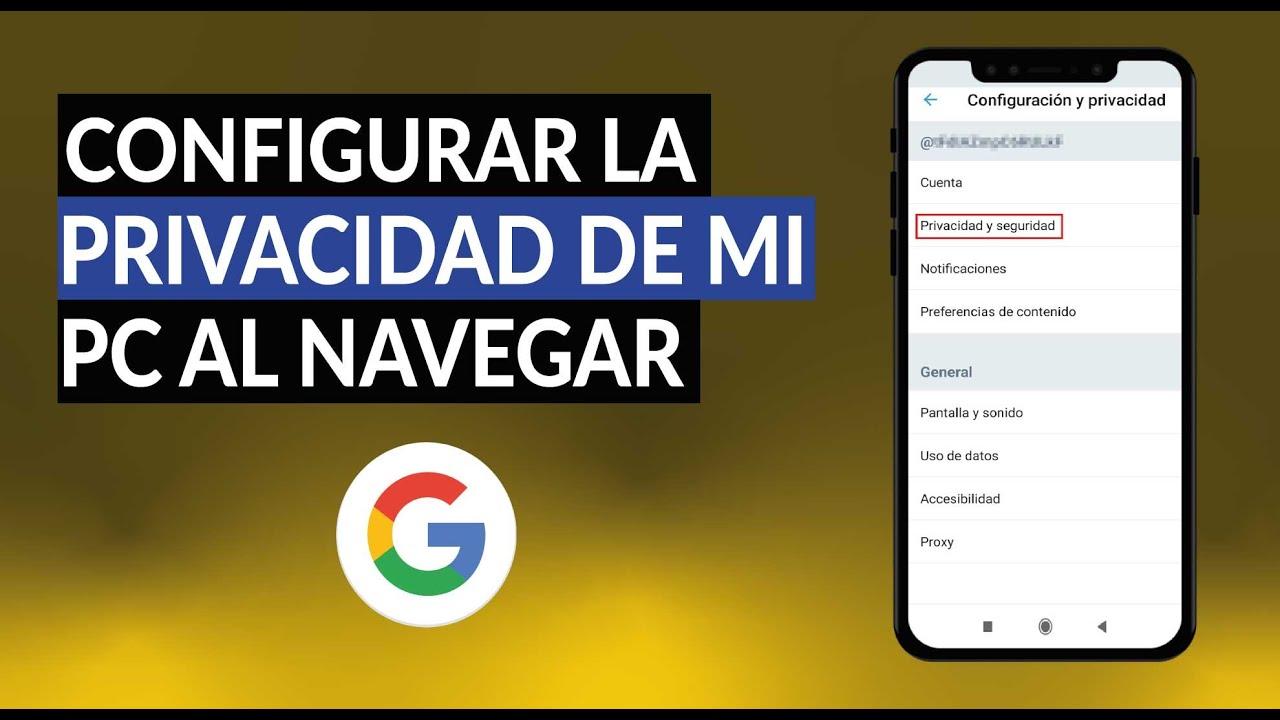
بالانتقال إلى الإعدادات > الخصوصية والأمان، ستجد في قسم "عام" عدة خيارات جديرة بالمراجعة. يتعلق الخيار الأول بمعرّف الإعلانات الذي يخصصه نظام ويندوز لكل مستخدم . يُشارك هذا المعرّف مع التطبيقات لعرض إعلانات مخصصة بناءً على استخدامك وتفضيلاتك.
إذا عطلت خيار السماح بالإعلانات المخصصة باستخدام معرّف الإعلانات الخاص بك، فستظل ترى الإعلانات، لكنها لن تكون موجهة لملفك الشخصي بنفس القدر، وسيتم تقليل تتبع التطبيقات المختلفة . إنها إحدى أبسط الخطوات وأكثرها فعالية التي يمكنك اتخاذها إذا كنت لا ترغب في أن يصبح جهاز الكمبيوتر الخاص بك منصة لعرض اهتماماتك الإعلانية.
في هذا القسم نفسه، ستجد أيضًا إعدادات متعلقة بالمحتوى بناءً على قائمة لغاتك وتتبع إصدارات التطبيقات. يسمح الخيار الأول للمواقع الإلكترونية والتطبيقات بقراءة لغاتك المُحددة وتكييف محتواها وفقًا لذلك؛ بينما يُتيح الخيار الثاني لنظام ويندوز معرفة البرامج التي تستخدمها بكثرة وإعطائها الأولوية في نتائج البحث. إذا كنت لا ترغب في أن يتمتع النظام بهذا المستوى من التحكم في عاداتك، يمكنك تعطيل هذه الإعدادات بسهولة.
من المسائل الحساسة الأخرى جمع بيانات خط يدك ورسوماتك. إذ يمكن لنظام ويندوز تخزين الكلمات الفريدة، وحركات خط اليد، وأنماط لوحة المفاتيح لتحسين القاموس والتعرف على الكلمات. تُحفظ هذه المعلومات على جهازك، وفي بعض الحالات، تتم مزامنتها مع حسابك. من قسم "تخصيص خط اليد والإدخال" ، يمكنك إيقاف هذا الجمع تمامًا إذا كنت تفضل عدم تحليل خط يدك في الخلفية.
يُستخدم أيضًا التعرف على الكلام عبر الإنترنت. في قسم "الصوت"، لديك خيار استخدام الخدمات السحابية لفهم ما تقوله لكورتانا أو المكونات الأخرى. يؤدي تعطيل التعرف عبر الإنترنت إلى منع إرسال تسجيلات صوتك إلى خوادم مايكروسوفت ، ولكنك في المقابل تفقد الوصول إلى المساعد وميزات الإملاء المتقدمة. إذا كانت لديك أسئلة حول الجهاز، فراجع كيفية إعداد الميكروفون في ويندوز.
سجل النشاط، وكورتانا، وما يعرفه النظام عن حياتك اليومية
يتضمن نظام ويندوز ميزة سجل الأنشطة (المعروفة سابقًا باسم "الجدول الزمني") التي تسجل التطبيقات المفتوحة والمستندات المستخدمة والصفحات التي تمت زيارتها، مما يسمح لك باستئناف المهام على أجهزة أخرى. قد يبدو الأمر مريحًا، ولكنه يعني أن النظام يحتفظ بسجل زمني لمعظم ما تقوم به على جهاز الكمبيوتر الخاص بك.
لإدارة ذلك، انتقل إلى الإعدادات > الخصوصية والأمان > سجل النشاط . هناك يمكنك منع حفظ سجل نشاطك على جهازك، والأهم من ذلك، منع إرساله إلى مايكروسوفت. هذا الجزء الثاني هو الأهم: إذا عطلت الإرسال، فلن يتم نسخ نشاطك على خوادم الشركة ، مما يقلل من خطر انكشافه.
ستجد في هذه الشاشة نفسها زرًا لحذف سجل التصفح المحفوظ. يُنصح باستخدامه من حين لآخر، خاصةً إذا لم تُغيّر هذه الإعدادات منذ سنوات. لا يؤثر حذف هذه المعلومات على عمل نظام ويندوز الأساسي ؛ فهو ببساطة يزيل سجلات نشاطك القديمة.
على الرغم من أن كورتانا أقل انتشارًا اليوم مما كانت عليه قبل بضع سنوات، إلا أنها كانت تتمتع أيضًا بإمكانية الوصول إلى كمية كبيرة من البيانات: الصوت، جهات الاتصال، الموقع، سجل التصفح... في الإعدادات > كورتانا (في نظام التشغيل ويندوز 10) يمكنك تحديد ما إذا كنت تريد أن يستمع المساعد باستمرار إلى الأمر "يا كورتانا"، وما إذا كان يمكن تنشيطه عن طريق اختصارات لوحة المفاتيح وما إذا كان متاحًا على شاشة القفل.
إذا كانت الخصوصية من أولوياتك، فمن الأفضل تعطيل ميزة "يا كورتانا" ومراجعة الأذونات الممنوحة لها. في قسم الأذونات، يمكنك إلغاء قدرتها على قراءة رسائلك الإلكترونية، أو الوصول إلى موقعك، أو عرض سجل تصفحك . كما يوجد رابط لحذف جميع البيانات التي جمعتها كورتانا عنك من السحابة، لتتمكن من البدء من جديد أو مسح جميع بياناتك نهائيًا.
التحكم في محرك بحث ويندوز وفهرسة الملفات
وظيفة البحث المدمجة في نظام ويندوز (المربع المجاور لزر ابدأ) أكثر قوة مما تبدو عليه. فهي لا تقتصر على البحث في القرص الصلب فحسب، بل يمكنها أيضاً البحث في سحابة مايكروسوفت، وبريدك الإلكتروني، وOneDrive، ومحرك بحث Bing . ويمكن التحكم بكل ذلك من خلال الإعدادات > البحث.
في قسم "الأذونات والسجل"، يمكنك ضبط إعدادات البحث الآمن (لتصفية المحتوى غير اللائق)، والأهم من ذلك، البحث السحابي. ستجد هناك خيارات تتيح لنظام ويندوز الوصول إلى رسائلك الإلكترونية وصورك ومستنداتك وغيرها من البيانات المخزنة في حساب مايكروسوفت الخاص بك . إذا كنت تفضل بحثًا محليًا أكثر وأقل تدخلاً، فعطّل البحث السحابي في كل قسم من هذه الأقسام.
في أسفل هذه القائمة، ستجد إعدادات متعلقة بسجل الجهاز وسجل البحث. هنا، يمكنك التحكم فيما إذا كان بإمكان نظام ويندوز استخدام عمليات البحث التي أجريتها من أجهزة أخرى بنفس الحساب، وما إذا كان يحتفظ بسجل مركزي لعمليات بحثك على محرك بحث بينغ. يمكنك تعطيل كلا الخيارين، وكذلك حذف البيانات المحفوظة من الرابط الذي ينقلك إلى صفحة سجل بينغ.
الجانب الرئيسي الآخر لهذا الموضوع هو فهرسة الملفات المحلية. من خلال "البحث في ويندوز"، ستتمكن من رؤية عدد العناصر المفهرسة، ويمكنك الاختيار بين وضع البحث الكلاسيكي ووضع البحث المُحسّن. يقتصر الوضع الكلاسيكي على فهرسة سطح المكتب ومجلدات المستخدم، بينما يقوم الوضع المُحسّن بفحص القرص بأكمله. كلما كانت الفهرسة محدودة، قلت المعلومات المتاحة للتطبيقات الأخرى حول بنية ملفاتك.
تتضمن هذه اللوحة أيضًا قسم "المجلدات المستبعدة". هنا يمكنك إخفاء المسارات التي تحتوي على معلومات حساسة للغاية، مثل المستندات الخاصة أو المشاريع الحساسة، عن برنامج الفهرسة. مع أن الملفات ستظل موجودة، إلا أنها لن تظهر في نتائج البحث السريع ولن تكون مرئية بنفس القدر للبرامج الأخرى التي تستخدم فهرس ويندوز.
إذا كنت بحاجة إلى مزيد من التحكم، يتيح لك الرابط إلى الإعدادات المتقدمة للفهرسة تحديد أنواع الملفات التي يتم فهرستها بدقة (مقاطع الفيديو، والمستندات، والصور، وملفات PDF، وما إلى ذلك) وفي أي مجلدات. يمكنك استبعاد تنسيقات معينة تفضل إدارتها يدويًا.
ما تعرفه مايكروسوفت عنك: لوحة التحكم عبر الإنترنت وحذف البيانات
تُقلل هذه التعديلات من جمع البيانات مستقبلاً، ولكن ماذا عن البيانات المحفوظة مسبقاً؟ تُوفر مايكروسوفت لوحة تحكم مخصصة على الويب لإدارة هذه البيانات على الرابط account.microsoft.com/privacy . سيمنحك تسجيل الدخول باستخدام حسابك أقساماً مخصصة لسجل التصفح، وعمليات البحث، ونشاط الموقع، واستخدام التطبيقات، وغير ذلك.
في تبويب "سجل النشاط"، يمكنك مراجعة أنواع البيانات التي تم جمعها. تعرض كل فئة (مثل الموقع أو التنقل) قائمة بالإدخالات، ويوجد أسفل كل منها زر "مسح". بالإضافة إلى ذلك، عند دخولك إلى فئة معينة، يظهر زر "مسح النشاط"، والذي يزيل جميع السجلات المرئية من هذا النوع دفعة واحدة.
يعرض النظام عادةً تحذيراً قبل الحذف، موضحاً كيف قد يؤثر هذا الإجراء على نظامك: قد تفقد اقتراحات مخصصة، أو نتائج بحث حديثة، أو بعض الاختصارات، ولكن لن تفقد أي شيء جوهري لوظائف جهاز الكمبيوتر. مع ذلك، من وجهة نظر الخصوصية، يُنصح بشدة بمسح هذه الآثار ، خاصةً إذا كنت تستخدم خدمات مايكروسوفت لسنوات.
لا تقتصر لوحة التحكم هذه على ما تفعله على جهاز الكمبيوتر الخاص بك، بل يمكنها أيضًا جمع البيانات من الأجهزة المحمولة، وأجهزة ألعاب الفيديو، والمتصفحات (مثل Edge)، ومحرك بحث Bing. خصص بضع دقائق لمراجعة جميع الأقسام ومسحها، وستحصل على بيانات أكثر وضوحًا. بعد ذلك، ستؤدي الإعدادات التي قمت بتغييرها في نظام Windows إلى تراكم معلومات جديدة أقل بكثير في لوحة التحكم هذه.
أذونات التطبيق: الكاميرا، والميكروفون، والموقع، والملفات
إلى جانب ما يفعله نظام التشغيل نفسه، هناك التطبيقات. يمكن لكل تطبيق طلب الوصول إلى الكاميرا والميكروفون والموقع والإشعارات والمستندات وجهات الاتصال... إذا لم تتحكم في ذلك، فستكون النتيجة أن عددًا كبيرًا من البرامج يعرف مكانك وما تقوله وما تكتبه والملفات التي تتعامل معها.
في الإعدادات > الخصوصية والأمان، يقوم الجزء السفلي من العمود الأيسر بتجميع "أذونات التطبيق". ستجد فئات مثل الكاميرا والميكروفون والموقع والإشعارات ومعلومات الحساب وجهات الاتصال والتقويم والرسائل وإشارات الراديو (البلوتوث) وتطبيقات الخلفية والمستندات والصور ومقاطع الفيديو ونظام الملفات.
عند دخولك إلى كل فئة، ستظهر لك ثلاثة مستويات للتحكم. أولًا، مفتاح تحكم عام يسمح للجهاز نفسه باستخدام هذا المورد أو عدم استخدامه (على سبيل المثال، السماح لنظام ويندوز باستخدام الكاميرا نهائيًا). إذا قمت بتعطيله، فلن يتمكن أي تطبيق من الوصول إلى هذا المستشعر، حتى لو كان مُحددًا في قائمته.
ثانيًا، يوجد مفتاح لتحديد ما إذا كانت التطبيقات تملك صلاحية طلب هذا الوصول. هنا يمكنك اختيار السماح للنظام باستخدامه دون التطبيقات، أو السماح له مع منحها تحكمًا أدق. ثالثًا، تظهر قائمة بالتطبيقات التي طلبت هذا الإذن، حيث يمكنك إلغاء تحديدها واحدًا تلو الآخر حسب رغبتك.
بالنسبة للأذونات التي تُنشئ سجلات (مثل الموقع)، يتيح لك نظام ويندوز خيار حذف السجلات المتراكمة. يُنصح بالقيام بذلك إذا لم تُراجع هذا القسم منذ فترة. عادةً ما يكون الأسلوب الأمثل هو تقييد الأذونات العامة إلى الحد الأدنى، ثم السماح بتطبيقين أو ثلاثة تطبيقات موثوقة فقط في كل فئة.
VPN، والبروكسي، ونظام أسماء النطاقات (DNS): تأمين اتصالك بما يتجاوز نظام ويندوز
تحدثنا حتى الآن عما يحدث داخل جهاز الكمبيوتر الخاص بك، ولكن هناك مستوى إضافي: اتصالك بالإنترنت. حتى لو قمت بضبط إعدادات نظام التشغيل ويندوز بدقة، فسيظل بإمكان مزود خدمة الإنترنت وخوادم المواقع الإلكترونية إنشاء ملف تعريف لك بناءً على عنوان IP الخاص بك وإعدادات نظام أسماء النطاقات (DNS) . وهنا يأتي دور الشبكات الافتراضية الخاصة (VPN) والخوادم الوكيلة (Proxy) وخوادم DNS البديلة.
من الإعدادات > الشبكة والإنترنت > VPN، يمكنك إضافة اتصالات VPN على مستوى النظام . مع VPN موثوق، يتم توجيه جميع بيانات جهاز الكمبيوتر الخاص بك عبر خادم منفصل، مما يخفي عنوان IP الحقيقي الخاص بك عن المواقع التي تزورها. كما توفر العديد من خدمات VPN ميزة حظر التتبع وتشفيرًا قويًا للاتصال . يُعد هذا مفيدًا بشكل خاص على شبكات Wi-Fi العامة أو عندما ترغب في تجنب تحديد موقعك الجغرافي.
في القائمة نفسها، أسفل العمود الأيسر، يوجد قسم "الخادم الوكيل". هنا يمكنك ضبط خادم وكيل تلقائي (إذا كانت شركتك توفر ملف ضبط) أو خادم وكيل يدوي (عن طريق إدخال العنوان والمنفذ). ببساطة، يعمل الخادم الوكيل كوسيط بين جهاز الكمبيوتر الخاص بك والإنترنت ، بحيث يرى الخادم البعيد الطلبات كما لو كانت قادمة من الخادم الوكيل وليس مباشرة من جهاز الكمبيوتر الخاص بك.
وأخيرًا، هناك خوادم نظام أسماء النطاقات (DNS). بشكل افتراضي، تستخدم خوادم DNS الخاصة بمزود خدمة الإنترنت، والتي تعرف النطاقات التي تصل إليها. إذا قمت بتغييرها إلى خوادم DNS تابعة لجهات خارجية تركز على الخصوصية أو الأمان (مثل تلك التي تحجب الإعلانات أو البرامج الضارة أو التصيد الاحتيالي)، فستحصل على ثلاث مزايا: مزيد من الخصوصية، ومزيد من التحكم في الحجب، وأحيانًا سرعة أكبر في تحليل العناوين . يمكنك أيضًا تفعيل DNS عبر HTTPS لتحسين خصوصية استعلامات DNS.
لتعديلها، انتقل إلى "اتصالات الشبكة" (يمكنك إيجادها في قائمة ابدأ)، وافتح خصائص الاتصال، ثم عدّل إعدادات "بروتوكول الإنترنت الإصدار 4 (TCP/IPv4)". حدد خيار DNS اليدوي وأدخل عناوين الخدمة التي اخترتها. يؤثر هذا التغيير على النظام بأكمله، لذا لا تحتاج إلى إجراء أي تغييرات في كل متصفح على حدة.
مهما بلغت دقة إعدادات نظام ويندوز، فلن يُجدي ذلك نفعًا إذا استخدمت متصفحًا لا يُراعي خصوصية بياناتك. لمعرفة المزيد حول كيفية الحد من هذه المشكلة، راجع دليل خصوصية المتصفح . وقد تخلى العديد من المستخدمين عن المتصفحات التي تُركز بشكل كبير على جمع البيانات الضخمة (مثل كروم مع نظام جوجل المتكامل) واختاروا بدائل أخرى مثل فايرفوكس المُهيأ جيدًا.
مع إعدادات مُحسّنة (على سبيل المثال، من خلال مشاريع الإعدادات المتقدمة التي تُعطي الأولوية للخصوصية) وإضافات مثل uBlock Origin لحجب الإعلانات والمتتبعات، أو إضافات تُضيف طبقات حماية إضافية ضد البرامج الضارة، ستتغير تجربة التصفح لديك بشكل جذري. يمكنك حتى ضبط متصفحك لحذف جميع ملفات تعريف الارتباط عند الإغلاق ، مما يجعل عمليات الاختراق القائمة على ملفات تعريف الارتباط المسروقة أكثر صعوبة.
بالطبع، لكل شيء ثمن: ستحتاج إلى تسجيل الدخول بشكل متكرر إلى بعض المواقع، ولكن في المقابل، ستُقلل بشكل كبير من احتمالية تعرضك للهجمات. وإذا جمعت ذلك مع استخدام شبكة افتراضية خاصة (VPN) ومحركات بحث تُركز على الخصوصية (بدلاً من استخدام جوجل أو بينج دائمًا)، فسيصبح وجودك على الإنترنت أقل وضوحًا بشكل ملحوظ.
عنصر أساسي آخر هو البرنامج الذي تختاره للعمل؛ اطلع على دليلنا لبرامج ويندوز . تتيح لك حزم البرامج المكتبية مثل LibreOffice العمل على مستنداتك دون تحميلها تلقائيًا إلى سحابة مايكروسوفت ، مما يجنبك مزامنة OneDrive غير الضرورية. وينطبق الأمر نفسه على العديد من الأدوات مفتوحة المصدر: برامج إدارة الألعاب، وبرامج مراقبة الأجهزة، ومحركات البحث المحلية مثل Everything... تعتمد فلسفتها عادةً على تخزين البيانات على جهاز الكمبيوتر الخاص بك دون إرسالها إلى جهات خارجية.
لا تكمن روعة البرمجيات الحرة في كونها مجانية فحسب، بل في وجود مجتمع يراجع شفرتها البرمجية. وهذا يعني أن أي سلوك مشبوه أو جمع بيانات سري يُرجح اكتشافه بشكل أكبر ، مما يمنحك راحة بال إضافية مقارنةً بالأدوات الاحتكارية المبهمة.
ما وراء النوافذ: العادات الرقمية والفطرة السليمة
مهما بلغت دقة ضبطك للنظام، فإن الخصوصية لا تقتصر على القوائم والإعدادات. قراراتك عند تثبيت البرامج، ومنح الأذونات، أو تسجيل الدخول إلى الخدمات تُحدث فرقًا كبيرًا. كل تطبيق جديد يُمثل جهةً أخرى محتملة ترغب في الاطلاع على جهات اتصالك، وموقعك، ومستنداتك، وسجل تصفحك.
قبل تثبيت أي برنامج، من المفيد قراءة تفاصيل وظيفته، والأذونات التي يطلبها، والشركة المطورة له. يُنصح، كلما أمكن، بإعطاء الأولوية للمشاريع الموثوقة ذات التقييمات الجيدة، ويفضل أن تكون مفتوحة المصدر . كن حذرًا بشكل خاص من البرامج "الخارقة" التي تعدك بالقيام بكل شيء ولا تتطلب سوى "وصول كامل" إلى نظامك؛ إذا ساورك أي شك، فتعلم كيفية اختبار البرامج المشبوهة دون التعرض للإصابة باستخدام بيئة Windows Sandbox.
تُحدث طريقة إدارة حساباتك على الإنترنت فرقًا كبيرًا. فاستخدام كلمات مرور فريدة وقوية، وتفعيل خاصية التحقق بخطوتين، وتجنب تسجيل الدخول باستخدام حسابك على مايكروسوفت أو جوجل أو فيسبوك في كل موقع إلكتروني، يقلل من كمية البيانات الهائلة التي يتم تبادلها بين المنصات. في كل مرة تستخدم فيها "تسجيل الدخول عبر مواقع التواصل الاجتماعي"، فإنك تُفوض شركتين بتبادل معلومات عنك.
في النهاية، يتعلق الأمر بإيجاد توازن مريح. يمكنك الاستمتاع بتجربة استخدام مريحة مع تعطيل العديد من الميزات الذكية وبعض الإزعاجات البسيطة (مثل تسجيل الدخول المتكرر، وقلة الإعلانات "الملائمة"، وتقليل الاقتراحات التلقائية) مقابل الشعور بأن جهاز الكمبيوتر الخاص بك يعمل لصالحك، وليس العكس . مع الإعدادات المناسبة وبعض العادات الجيدة، يتوقف جهاز الكمبيوتر عن كونه نافذة متطفلة ويصبح مساحة أكثر خصوصية تحت سيطرتك.
