- عزز إنتاجيتك باستخدام Copilot، واختصارات لوحة المفاتيح، وSnap Layouts، وأجهزة سطح المكتب الافتراضية في نظامي التشغيل Windows 10 و11.
- قم بضبط إعدادات الحافظة المتقدمة والإملاء والراوي ومركز الإجراءات للعمل بشكل أسرع وبأقل قدر من التشتيت.
- تحكم في الخصوصية والحسابات وOneDrive والبريد الإلكتروني والتخصيص لتخصيص نظام التشغيل Windows وفقًا لأسلوب استخدامك.
- استفد من الأدوات المخفية مثل وضع الإله، وShell:AppsFolder، ومحلل التخزين، وإعدادات تحديثات ويندوز.
إذا كنت تستخدم نظام ويندوز منذ سنوات ولكنك تشعر بأنه يتصرف كيفما يشاء، فلا تقلق: لست وحدك. ببعض الحيل البسيطة، يمكنك التحكم في ويندوز 10 وويندوز 11 ، وزيادة سرعته، والتخلص من الإزعاجات، والأهم من ذلك، الشعور بأنك تتحكم فيه أخيرًا.
في السطور التالية، سنجمع ونعيد تنظيم أفضل النصائح والميزات المخفية والاختصارات والإعدادات العملية لنظامي التشغيل ويندوز 10 وويندوز 11: بدءًا من وضع "God Mode" الشهير وصولًا إلى "Copilot"، بما في ذلك أسطح المكتب الافتراضية، والحافظات المتقدمة، واختصارات لوحة المفاتيح، وحيل الماوس، والخصوصية، والإنتاجية، والتخصيص. استعد، لأنه بمجرد انتهائك، سيبدأ جهاز الكمبيوتر الخاص بك، الذي كان يتصرف بسلبية عدوانية، بالتعاون معك بشكل أفضل بكثير.
مساعد الطيار الآلي، والأدوات المصغّرة، والإنتاجية السريعة في نظام التشغيل ويندوز 11
مع نظام التشغيل ويندوز 11، أجرت مايكروسوفت تحسينات جذرية على واجهة المستخدم، ودمجت برنامج Copilot كمساعد ذكي يعمل بالذكاء الاصطناعي ضمن النظام . لا تحتاج إلى تثبيت أي شيء: ما عليك سوى فتح Copilot من شريط المهام أو باستخدام اختصاره، ثم ابدأ بالكتابة أو التحدث إليه.
يُمكّنك هذا المساعد من إنشاء نصوص إبداعية، وتلخيص المستندات، وطلب التوضيحات، وإنشاء الصور، والبحث عن المعلومات دون الحاجة إلى فتح متصفحك. وبالتكامل مع تطبيقاتك المعتادة، يُمكن لـ Copilot أن يوفر لك الكثير من الوقت عندما تحتاج إلى البحث بسرعة عن شيء ما أو إعداد محتوى.
من الميزات الجديدة الأخرى في نظام التشغيل ويندوز 11 الأدوات المصغّرة، وهي لوحة يمكنك من خلالها الاطلاع على المعلومات والاختصارات لمختلف التطبيقات بنظرة سريعة . من الأفضل الاحتفاظ فقط بما تستخدمه فعلياً: الطقس، التقويم، المهام، الأخبار المفلترة، الملاحظات، إلخ.
لضبط الأدوات، انقر بزر الماوس الأيمن على شريط المهام، وانتقل إلى إعدادات شريط المهام، وقم بتمكين الأدوات . ثم افتحها من شريط المهام أو باستخدام مفتاحي Windows + W، وقم بإزالة أي أدوات غير ضرورية، وأضف أدوات جديدة باستخدام رمز الترس وخيار اكتشاف الأدوات.
لزيادة كفاءة استخدامك لنظام التشغيل ويندوز 11، يُنصح بتثبيت البرامج التي تستخدمها يوميًا (المتصفح، حزمة البرامج المكتبية، تطبيقات العمل، إلخ) على شريط المهام. ما عليك سوى النقر بزر الماوس الأيمن على التطبيق المفتوح واختيار "إظهار المزيد من الخيارات > تثبيت على شريط المهام".
اختصارات لوحة المفاتيح، واختصارات الماوس، وميزات مخفية توفر لك الوقت
يلتزم معظم المستخدمين بالأساسيات، لكن نظامي التشغيل ويندوز 10 و11 مليئان باختصارات لوحة المفاتيح وإيماءات الماوس التي تُسرّع أي مهمة. فهي تُقلل من استخدام الماوس، وتمنع الحركات المتكررة، وتُحسّن راحتك أثناء العمل.
من بين اختصارات الإنتاجية الكلاسيكية: Alt+Tab للتبديل بين النوافذ، وAlt+F4 لإغلاق التطبيق الحالي، وShift+Delete لحذف ملف مباشرةً دون الحاجة إلى نقله إلى سلة المهملات. إنها بسيطة، ولكن بمجرد إتقانها، ستتساءل لماذا لم تكن تستخدمها من قبل.
يُضيف نظام التشغيل ويندوز 11 بعض الميزات الرائعة، مثل رفع أو خفض مستوى الصوت باستخدام عجلة الماوس : ضع المؤشر فوق أيقونة الصوت في شريط المهام وحرّك العجلة. إذا لم تنجح هذه الطريقة، فتأكد من تفعيل خيار تمرير النوافذ غير النشطة عند تحريك الماوس فوقها في الإعدادات > البلوتوث والأجهزة > الماوس.
لا تنسَ أن مايكروسوفت تُوفّر قائمةً شاملةً من الاختصارات الرسمية لكل شيء تقريبًا : افتح الإعدادات باستخدام Win+I، وافتح عرض المهام باستخدام Win+Tab، وأنشئ أسطح مكتب افتراضية باستخدام Win+Ctrl+D، وتنقّل بينها باستخدام Win+Ctrl+الأسهم، وهكذا. كلما حفظتَ المزيد من الاختصارات، كلما لاحظتَ زيادةً ملحوظةً في إنتاجيتك.
في أجهزة الكمبيوتر المزودة بلوحة لمس دقيقة، يتيح نظام التشغيل ويندوز 10 أيضًا استخدام إيماءات بثلاثة أو أربعة أصابع على لوحة اللمس لفتح كورتانا، أو مركز الإجراءات، أو التبديل بين أسطح المكتب . يمكن ضبط هذه الإيماءات من خلال الإعدادات > الأجهزة > لوحة اللمس، وهي مريحة للغاية عند العمل بدون استخدام فأرة خارجية.
تعدد المهام المتقدم: Snap، وأجهزة سطح المكتب الافتراضية، وإدارة النوافذ
إذا كنت تعمل غالبًا مع فتح العديد من النوافذ، فإن نظام التشغيل Windows يوفر العديد من أدوات تعدد المهام المصممة للحفاظ على تنظيم كل شيء دون إضاعة الوقت في سحب الأشياء يدويًا.
في نظام التشغيل ويندوز 11، تتيح لك ميزة Snap Layouts ترتيب تطبيقات متعددة على الشاشة باستخدام تخطيطات مُعدة مسبقًا (نصفين، ثلاثة أعمدة، شبكات، إلخ). ما عليك سوى تحريك مؤشر الماوس فوق زر التكبير لأي نافذة أو النقر بزر الماوس الأيمن عليها واختيار التخطيط الذي تريده؛ ثم املأ الفراغات بتطبيقاتك الأخرى.
إذا لم تجد هذه الميزة، فتحقق من تفعيل "تثبيت النوافذ" في الإعدادات > النظام > تعدد المهام . يوفر نظام التشغيل Windows 10 وظيفة مشابهة باستخدام مفتاح Win + الأسهم لتثبيت النوافذ على اليسار أو اليمين أو الزوايا.
أداة أخرى مفيدة للغاية هي "هز شريط العنوان "، وهي ميزة موروثة من إصدارات ويندوز السابقة. إذا كان لديك عدد كبير من النوافذ مفتوحة، فانقر على شريط عنوان النافذة التي تريد تصغيرها وهزها بالماوس: سيتم تصغير جميع النوافذ الأخرى . يمكنك أيضًا الوصول إلى هذه الميزة من الإعدادات > النظام > تعدد المهام.
أصبحت أسطح المكتب الافتراضية ضرورية في كل من نظامي التشغيل ويندوز 10 وويندوز 11. فهي تتيح لك فصل مساحة عملك حسب السياق : سطح مكتب للعمل، وآخر للدراسة، وثالث للترفيه، ورابع للألعاب . ويمكن إدارتها من خلال عرض المهام (Win+Tab)، حيث يمكنك إنشاء سطح مكتب جديد، وإعادة تسميته، ونقل النوافذ إليه.
في نظام التشغيل ويندوز 11، تم تحسين هذه الميزة بشكل أكبر: يمكنك فتح عرض المهام، والنقر على "سطح مكتب جديد" (+)، وتسميته وتعيين خلفية مختلفة له ، وتنظيم تطبيقاتك على كل سطح مكتب. للتنقل بين أسطح المكتب، استخدم مفتاحي Win+Ctrl+السهم الأيسر/الأيمن، ولإغلاقها، استخدم مفتاحي Win+Ctrl+F4 أو زر الإغلاق في عرض المهام.
لوحة كتابة، إملاء، وسرد: اكتب واقرأ بسهولة
يُعدّ النسخ واللصق مهمة يومية، ولكن في نظام ويندوز، يمكنك تجاوز اختصاري Ctrl+C وCtrl+V التقليديين. فمنذ عدة إصدارات، يتضمن النظام سجل الحافظة الذي يحفظ كل ما تنسخه لتتمكن من إعادة استخدامه وقتما تشاء.
لتفعيل هذه الميزة، انتقل إلى الإعدادات > النظام > الحافظة، ثم فعّل سجل الحافظة . بعد ذلك، عند الضغط على مفتاحي Windows + V، ستُفتح لوحة تحتوي على أحدث النصوص والصور المنسوخة، مما يتيح لك إعادة استخدامها دون الحاجة إلى البحث عنها مجدداً.
إذا كنتَ تكتب نصوصًا طويلةً كثيرًا، فستجد ميزة الإملاء الصوتي في نظام ويندوز 11 باستخدام اختصار لوحة المفاتيح Windows+H مفيدةً لك . سيظهر مربع في الأعلى، وسيتم تحويل كل ما تقوله إلى نص بدقة عالية، بعدة لغات. إنها مثالية لكتابة رسائل البريد الإلكتروني والمستندات والملاحظات دون الحاجة إلى الكتابة المستمرة على لوحة المفاتيح.
من ناحية أخرى، يتضمن نظام التشغيل ويندوز 10 لوحة مفاتيح طوارئ على الشاشة تُساعدك في حال تعطل لوحة المفاتيح الفعلية (على سبيل المثال، بعد سكب فنجان قهوة في غير مكانه). يتم تفعيلها بالضغط على مفتاحي Windows+Ctrl+O، ورغم أنها أبطأ، إلا أنها تُتيح لك مواصلة العمل أو إدخال كلمة مرور تسجيل الدخول.
إذا كنت تعاني من مشاكل في الرؤية أو تقضي ساعات طويلة أمام الشاشة، يوفر لك النظام أيضًا ميزة "الراوي" ، وهي قارئ شاشة مدمج يقرأ المحتوى المعروض على الشاشة . يتم تفعيله بالضغط على مفتاحي Windows + Ctrl + Enter، ويمكنك ضبط السرعة والصوت. كما يحتوي متصفح Microsoft Edge على وضع "القراءة بصوت عالٍ" (Ctrl + Shift + G في بعض الحالات) الذي يقرأ المستندات وصفحات الويب بصوت عالٍ.
تحديثات ويندوز، وإعادة التشغيل، ووضع التركيز
من المشاكل الشائعة الأخرى في نظام ويندوز التحديثات التلقائية وإعادة التشغيل غير المرغوب فيها . لحسن الحظ، يمكن التحكم في هذه المشاكل إلى حد ما حتى لا تقاطع عملك أو تستهلك اتصالك بالإنترنت.
في نظام التشغيل ويندوز 11، يتيح لك الانتقال إلى الإعدادات > تحديث ويندوز تفعيل التحديثات التلقائية وتحديد أوقات التحديث النشطة لتقليل احتمالية إعادة تشغيل جهاز الكمبيوتر أثناء القيام بأمر مهم. ضمن الخيارات المتقدمة، يمكنك ضبط الأوقات التي يكون فيها النظام قيد الاستخدام عادةً.
يتيح لك نظام التشغيل Windows 10 أيضًا جدولة عمليات إعادة التشغيل : في الإعدادات > التحديث والأمان > تحديث Windows > الخيارات المتقدمة، يمكنك تغيير طريقة تثبيت التحديثات وجعل النظام يُعلمك بجدولة إعادة التشغيل في الوقت الذي يناسبك.
إذا كنت تستخدم اتصالات إنترنت بطيئة أو بيانات الجوال بشكل متكرر، يمكنك تحديد شبكة Wi-Fi الخاصة بك على أنها "اتصال محدود البيانات" لتأخير تنزيل التحديثات الكبيرة . يوجد هذا الخيار في الإعدادات > الشبكة والإنترنت > Wi-Fi > خيارات متقدمة، وهو مفيد جدًا لتجنب استهلاك باقة بياناتك.
عندما تحتاج إلى التركيز بشدة، يوفر كل من نظامي التشغيل ويندوز 10 وويندوز 11 وضع التركيز الذي يقلل من الإشعارات والمشتتات . في ويندوز 11، يمكنك ضبطه من خلال الإعدادات > النظام > التركيز، حيث يمكنك تعديل مدة الجلسة، وأنواع الإشعارات المسموح بها، وما إذا كنت ترغب في تفعيله تلقائيًا.
في نظام التشغيل ويندوز 10، يُطلق على هذه الميزة اسم "عدم الإشعارات" أو "مساعد التركيز" ، ويمكن الوصول إليها من مركز الإجراءات. يمكنك تفعيلها من خلال الأيقونة المخصصة لها، وفي الإعدادات، يمكنك تحديد وقت عرض الإشعارات ومن أي التطبيقات.
مركز الإجراءات، والإجراءات السريعة، والأدوات العملية
يتجاهل العديد من المستخدمين إمكانيات مركز الإجراءات (ويندوز 10) أو مركز الإشعارات (ويندوز 11) . فإلى جانب عرض إشعارات التطبيقات، يمكنك الوصول إلى مجموعة من الإجراءات السريعة هنا لتفعيل الواي فاي، والبلوتوث، ووضع الطيران، ووضع التركيز، وغير ذلك.
في نظام التشغيل ويندوز 10، يُمكن تخصيص هذه الإجراءات السريعة من خلال الإعدادات > النظام > الإشعارات والإجراءات . هناك، يُمكنك اختيار الأيقونات التي تظهر أولاً وترتيب عرضها؛ أما البقية فستبقى مخفية حتى تقوم بتوسيع اللوحة.
في نظام التشغيل ويندوز 11، أُعيد تصميم مركز الإجراءات: بالنقر على أيقونات الشبكة أو الصوت أو البطارية، تُفتح لوحة صغيرة تحتوي على عناصر تحكم في الاتصال والصوت والسطوع والاختصارات . ومن هناك، باستخدام أيقونة القلم، يمكنك إضافة أو إزالة الاختصارات حسب الحاجة.
تُكمّل لوحة الأدوات كل ذلك من خلال توفير مساحة منفصلة لعرض معلومات آنية (الطقس، الرياضة، سوق الأسهم، المهام، التقويم، إلخ). إذا لم يسبق لك استخدامها، فمن المفيد حذف الأخبار غير المرغوب فيها والاحتفاظ فقط بما هو مفيد لك حقًا.
البحث عن الملفات ووضع التحكم الكامل في ويندوز
قد يكون العثور على ملف معين وسط كم هائل من المجلدات مهمة شاقة. ورغم تحسن خاصية البحث المدمجة في نظام ويندوز، إلا أن الكثيرين يستخدمون أداة Everything المجانية، التي تفهرس القرص بأكمله وتتيح لك تحديد موقع الملفات بالاسم بشكل فوري تقريبًا . ما عليك سوى كتابة بضعة أحرف لتظهر جميع النتائج المطابقة.
لكن إذا كنت ترغب في الوصول المركزي إلى جميع خيارات التكوين المتقدمة للنظام ، فإن وضع "God Mode" الشهير هو الحل الأمثل لك. إنه لوحة مخفية تجمع إعدادات النظام، وأدوات الإدارة، وخيارات الأجهزة، والتخصيص، وغير ذلك الكثير.
لتفعيل هذه الميزة في نظامي التشغيل ويندوز 10 أو 11، أنشئ مجلدًا جديدًا على سطح المكتب وأعد تسميته إلى GodMode.{ED7BA470-8E54-465E-825C-99712043E01C} (يمكن تسميته أيضًا God Mode.{…}). عند النقر على "موافق"، سيتغير رمز المجلد، وعند فتحه، ستظهر لك قائمة طويلة من الأدوات مُصنفة حسب الفئة.
هناك خدعة أخرى غير معروفة على نطاق واسع وهي مجلد التطبيقات السري . افتح مستكشف الملفات واكتب Shell:AppsFolder في شريط العناوين. سيؤدي هذا إلى فتح مجلد افتراضي يحتوي على جميع تطبيقاتك المثبتة (بما في ذلك التطبيقات الحديثة)، حيث يمكنك تشغيلها، وتثبيتها في قائمة ابدأ أو شريط المهام، وحتى إلغاء تثبيتها.
إذا كنت تفضل أن تكون بعض الإعدادات فقط متاحة بسهولة، فتذكر أنه يمكن تثبيت أي عنصر تكوين أو مجلد تقريبًا في قائمة ابدأ بالنقر بزر الماوس الأيمن > "تثبيت في قائمة ابدأ"، مما يؤدي إلى إنشاء مجموعة من الاختصارات حسب رغبتك تمامًا.
الخصوصية، والحسابات، وأرقام التعريف الشخصية، والوصول الأمني
يتميز نظام التشغيل ويندوز 10، على وجه الخصوص، بكثرة المعلومات التي يشاركها فور تثبيته. أثناء التثبيت، إذا اخترت الخيار السريع، يقوم النظام بضبط نفسه لمشاركة الكثير من معلومات الاستخدام والموقع والتشخيص . إذا كان النظام مثبتًا لديك بالفعل، فلا يزال بإمكانك مراجعة كل هذه المعلومات.
انتقل إلى الإعدادات > الخصوصية وخصص بضع دقائق لتحديد البيانات التي تريد مشاركتها والأذونات التي تمنحها لكل تطبيق : الكاميرا، والميكروفون، وجهات الاتصال، والتقويم، والموقع، وسجل النشاط، وما إلى ذلك. من الأفضل القيام بذلك بعناية بدلاً من ترك كل شيء على الإعدادات الافتراضية.
لتسجيل الدخول، يتيح لك نظاما التشغيل ويندوز 10 و11 حماية حسابك برقم تعريف شخصي (PIN) ، مما يجعل الوصول أسرع وأكثر سهولة. يمكنك ضبط هذا الرقم التعريفي الشخصي (PIN) من خلال الإعدادات > الحسابات > خيارات تسجيل الدخول، بالإضافة إلى طرق أخرى مثل بصمة الإصبع أو التعرف على الوجه أو مفتاح الأمان.
إذا كنت تستخدم جهاز كمبيوتر منزليًا لا يحتوي على معلومات حساسة وتعيش بمفردك، فيمكنك تعطيل طلب اسم المستخدم وكلمة المرور عند بدء تشغيل نظام ويندوز . يتم ذلك باستخدام أداة "netplwiz" (اكتبها في قائمة ابدأ) عن طريق إلغاء تحديد المربع الذي يتطلب بيانات الاعتماد. لا تقم بذلك إلا إذا كنت لا تحتاج إلى الأمان.
يُعدّ التحكم في التطبيقات الافتراضية مستوىً هامًا آخر من مستويات التحكم . من خلال الإعدادات > النظام > التطبيقات الافتراضية، أو بالنقر بزر الماوس الأيمن على أي ملف واختيار "فتح باستخدام..."، يمكنك تحديد البرنامج الذي يفتح كل نوع من أنواع الملفات. يُعدّ هذا مثاليًا لاستبدال عارض ملفات PDF أو متصفح أو مشغل وسائط لا تفضله.
OneDrive، المزامنة، البريد، التقويم وجهات الاتصال
منذ نظام التشغيل ويندوز 8.1، قامت مايكروسوفت بدمج خدمة ون درايف في نظام التشغيل، مما يتيح لك مزامنة الملفات ومشاركة المجلدات في السحابة دون الحاجة إلى استخدام متصفح ويب . في نظامي التشغيل ويندوز 10 و11، يظهر ون درايف في مستكشف الملفات كمجلد عادي.
لمشاركة مجلد، انقر بزر الماوس الأيمن عليه داخل مجلد OneDrive واختر خيار المشاركة ؛ سيتم إنشاء رابط يمكنك إرساله إلى الشخص المعني. في الخيارات المتقدمة، يمكنك تحديد من يمكنه الوصول إليه وما هي الصلاحيات الممنوحة له.
إذا لم تكن راضيًا عن موقع حفظ مجلدك في OneDrive، يمكنك فصل الحساب عن أيقونة OneDrive في شريط النظام، ونقل المجلد إلى موقع آخر، ثم إعادة إعداده . في معالج الإعداد، اختر الموقع الجديد، وبذلك تكون قد انتهيت.
يتضمن نظام التشغيل Windows 10 أيضًا تطبيقات بسيطة للبريد والتقويم وجهات الاتصال تتكامل مع حساب Microsoft الخاص بك، وتتيح لك إضافة حسابات أخرى مثل Gmail وYahoo وiCloud. ما عليك سوى الانتقال إلى أيقونة الإعدادات (على شكل ترس) في كل تطبيق، ثم تحديد "إدارة الحسابات"، والنقر على "إضافة حساب".
بمجرد مزامنة حساب جوجل الخاص بك، على سبيل المثال، يمكنك رؤية جميع الأحداث من تقويم جيميل الخاص بك في تقويم ويندوز (تأكد من تمكين خيار التقويم في إعدادات المزامنة) والحصول على قائمة جهات اتصال مركزية تتم مزامنتها عبر الأجهزة.
التخصيص: الشاشة الرئيسية، الألوان، الخلفيات، وشاشة القفل
يُتيح نظام ويندوز مساحة واسعة لتخصيص مظهر النظام بما يتناسب مع ذوقك وأسلوب عملك . فعلى سبيل المثال، تجمع قائمة ابدأ في ويندوز 10 بين قائمة البرامج الكلاسيكية ولوحة مربعات حية قابلة للتخصيص بالكامل.
يمكنك سحب الأيقونات بالماوس لإعادة ترتيبها، أو تغيير حجمها، أو إيقاف عرض المعلومات المباشرة بالنقر بزر الماوس الأيمن، بالإضافة إلى إنشاء أقسام جديدة وإعادة تسميتها. تتوفر خيارات إضافية لتعديل ما يظهر في القائمة في الإعدادات > التخصيص > الصفحة الرئيسية.
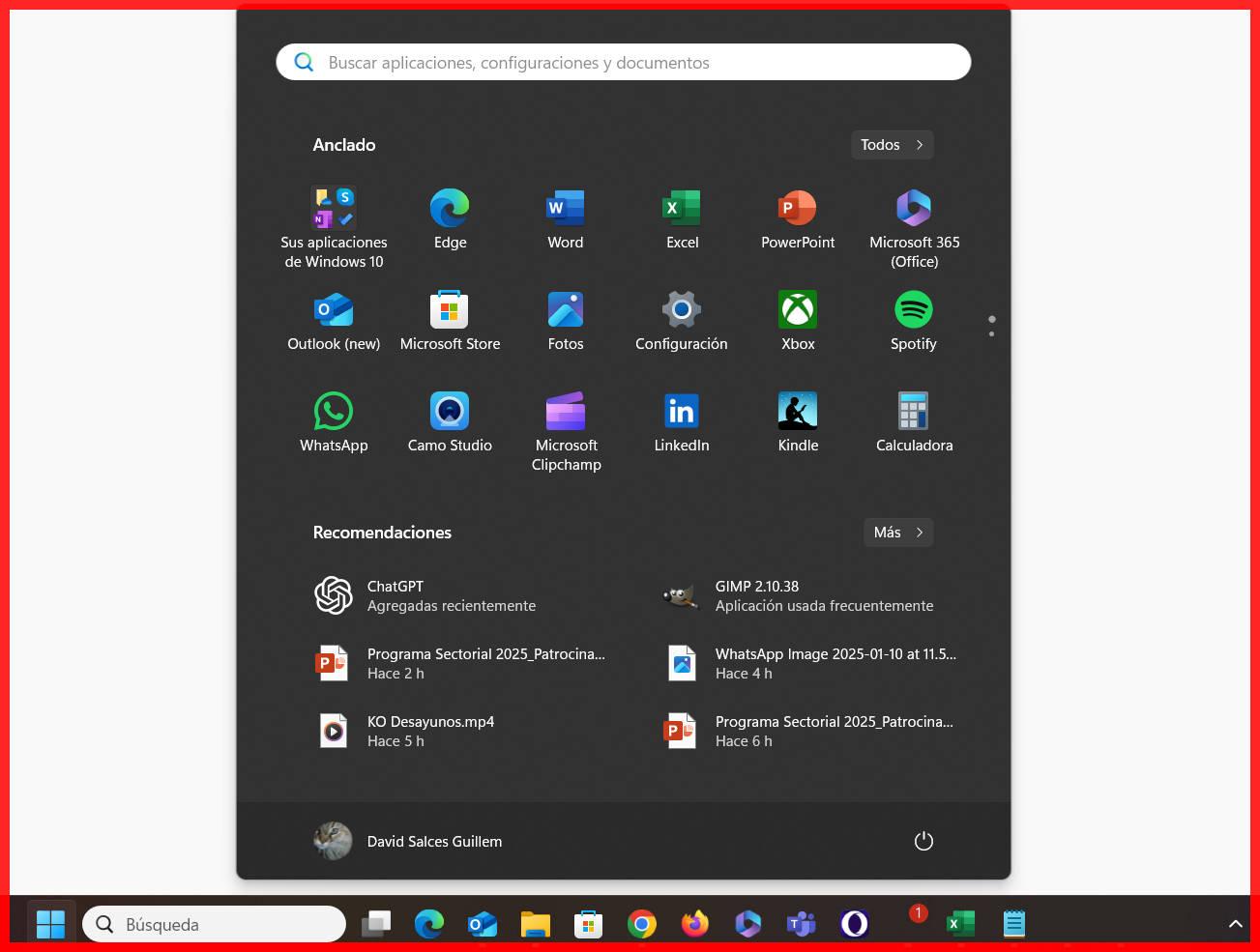
في نظام التشغيل ويندوز 11، تختفي مربعات التطبيقات الحية لصالح قائمة ابدأ أكثر بساطة، حيث يمكنك تثبيت تطبيقاتك المفضلة . من قائمة التطبيقات، انقر بزر الماوس الأيمن > "تثبيت في قائمة ابدأ"، ثم اسحب لترتيبها حسب رغبتك. إزالة التثبيت سهلة بنفس القدر.
في قسم الألوان، يتيح لك نظام التشغيل ويندوز 10 اختيار لون مميز لشريط المهام وقائمة ابدأ وبعض النوافذ . يمكنك جعله مطابقًا لخلفية سطح المكتب أو اختيار لون محدد من الإعدادات > التخصيص > الألوان.
إذا كنت ترغب في تغيير خلفية سطح المكتب باستمرار، يمكنك إنشاء عرض شرائح كخلفية ديناميكية . انقر بزر الماوس الأيمن على سطح المكتب > تخصيص > الخلفية، ثم اختر "عرض شرائح"، وحدد المجلد الذي يحتوي على الصور التي تريد عرضها بالتناوب. يمكنك تحديد عدد مرات تغييرها.
شاشة القفل قابلة للتخصيص أيضاً. من الإعدادات > التخصيص > شاشة القفل، يمكنك اختيار صورة ثابتة، أو عرض شرائح، أو المحتوى من Windows Spotlight ، وتحديد التطبيقات التي تعرض معلومات سريعة (التقويم، البريد الإلكتروني، إلخ).
أما بالنسبة لأولئك الذين يحرصون بشدة على خصوصيتهم البصرية، فهناك خيار غريب يتمثل في إنشاء مجلد غير مرئي على سطح المكتب : ببساطة قم بتغيير أيقونته إلى أيقونة شفافة وقم بتسميته بالحرف الفارغ Alt+0160. هذا يمنحك "ثقبًا أسود" حيث يمكنك تخزين العناصر السرية، طالما أنك تتذكر مكانه.
أدوات النظام: لقطات الشاشة، والأداء، والتخزين
إن التقاط لقطات الشاشة أمر نقوم به أكثر مما نتصور. يوفر نظام ويندوز عدة اختصارات: يقوم مفتاح Print Screen بنسخ الشاشة إلى الحافظة، ويقوم مفتاح Alt+Print Screen بالتقاط النافذة النشطة فقط، ويقوم مفتاح Win+Print Screen بحفظ الصورة مباشرةً في مجلد الصور/لقطات الشاشة.
إذا كنت تستخدم مفتاحي Win+Print Screen بكثرة، فقد تُحفظ لقطات الشاشة باسم "Screenshot (999).png". هناك طريقة لإعادة ضبط عداد لقطات الشاشة عن طريق تعديل سجل النظام: في محرر التسجيل (regedit)، انتقل إلى HKEY_CURRENT_USER\SOFTWARE\Microsoft\Windows\CurrentVersion\Explorer، وابحث عن ScreenshotIndex، ثم عيّن قيمته إلى 1. بعد ذلك، ستُحفظ لقطة الشاشة التالية برقم 1 مرة أخرى.
لا يقتصر دور مدير المهام في نظامي التشغيل ويندوز 10 و11 على إغلاق البرامج غير المستجيبة فحسب، بل تتيح لك علامة التبويب "الأداء" عرض رسوم بيانية في الوقت الفعلي لاستخدام وحدة المعالجة المركزية والذاكرة والقرص والشبكة ووحدة معالجة الرسومات . وهي مفيدة للغاية لتحديد الاختناقات أو التطبيقات التي تستهلك الكثير من الموارد.
في الإعدادات > النظام > التخزين، ستجد أداة تحليل استخدام القرص المرئية . بالنقر على محرك الأقراص الرئيسي، ستظهر لك المساحة التي تشغلها التطبيقات والمستندات والصور والنظام، وما إلى ذلك، ويمكنك الانتقال إلى كل قسم لتنظيف ما لا تحتاجه.
يتضمن نظام التشغيل Windows 10 أيضًا نظام خرائط غير متصل بالإنترنت : من تطبيق الخرائط، في الإعدادات > الخرائط غير المتصلة بالإنترنت، يمكنك تنزيل الخرائط حسب المنطقة للاطلاع عليها حتى بدون اتصال بالإنترنت.
الخرائط، و Edge، وملفات PDF، وغيرها من الحيل اليومية المفيدة
فيما يتعلق بالتصفح، فقد تحسّن متصفح مايكروسوفت إيدج مع مرور الوقت، ولكنه قد يمتلئ أحيانًا بسجل التصفح، أو الإضافات، أو كلمات المرور التي لم تعد تستخدمها . لإعادة ضبطه، انتقل إلى الإعدادات > مسح بيانات التصفح، ثم انقر على "إظهار المزيد"، وحدد ما تريد حذفه بالضبط (ملفات تعريف الارتباط، سجل التصفح، كلمات المرور، ذاكرة التخزين المؤقت، إلخ).
ميزة أخرى عملية للغاية، ولكنها غالبًا ما تُغفل، هي خاصية الطباعة المدمجة بصيغة PDF في نظامي التشغيل ويندوز 10 و11. في أي تطبيق يسمح بالطباعة، اضغط على Ctrl+P واختر "Microsoft Print to PDF" كطابعة. بدلًا من الطباعة على الورق، سيتم إنشاء ملف PDF في الموقع الذي تختاره.
إذا كنت تستخدم جهاز الكمبيوتر الخاص بك بكثرة لأغراض الترفيه والعمل، فإنّ ميزة عرض المهام في نظام التشغيل Windows 10 تُساعدك على استئناف العمل من حيث توقفت. من خلال الزر المخصص على شريط المهام (أو بالضغط على مفتاحي Win+Tab)، يمكنك رؤية ليس فقط النوافذ الحالية، بل أيضًا المستندات والتطبيقات المستخدمة خلال الثلاثين يومًا الماضية، مرتبةً جميعها ترتيبًا زمنيًا.
بالنسبة لمن يقضون نصف وقتهم بين الكمبيوتر والهاتف، يتيح تطبيق "Phone Companion" (أو "Mobile Link" في الإصدارات الأحدث) مزامنة الصور والرسائل والإشعارات، وحتى بعض التطبيقات، بين الهاتف الذكي والكمبيوتر . وبهذه الطريقة، يمكنك إدارة كل شيء مركزياً دون الحاجة إلى التبديل المستمر بين الأجهزة.
وإذا كنت تشعر بالحنين إلى الماضي، فلا تزال لعبة سوليتير الكلاسيكية متوفرة في نظام التشغيل ويندوز 10، وقد تم تحديثها باسم Microsoft Solitaire Collection . ليست بارزة جدًا: ما عليك سوى الذهاب إلى قائمة ابدأ وكتابة "سوليتير" للعثور عليها، وإذا أردت، يمكنك تثبيتها في قائمة ابدأ أو شريط المهام.
بفضل هذه الترسانة من الحيل والاختصارات واللوحات المخفية وخيارات التخصيص، يتوقف نظاما التشغيل Windows 10 وWindows 11 عن كونهما نظامًا يجرك معه ويصبحان أداة مصممة خصيصًا لرغباتك : يمكنك أتمتة المهام، والتحكم في وقت تحديثها، والاستفادة من السحابة، وتقليل عوامل التشتيت، وتنظيم العمل حسب أجهزة سطح المكتب، وقبل كل شيء، جعل حياتك اليومية أكثر سلاسة وأقل إحباطًا أمام الكمبيوتر.
