- يعمل شريط مهام نظام التشغيل Windows 11 على مركزية الوصول إلى التطبيقات والبحث والإشعارات وخيارات النظام السريعة.
- من الممكن تثبيت الرموز وإلغاء تثبيتها وإعادة ترتيبها، ولكن تم تقليل حرية تحريك الشريط أو إنشاء أشرطة الأدوات.
- تتيح لك تطبيقات التسجيل والتطبيقات الخارجية استعادة بعض خيارات التخصيص الكلاسيكية، مع تغييرات في الموضع والمظهر.
- يؤثر موقع وأسلوب الشريط على الإنتاجية اعتمادًا على نوع الشاشة وملف تعريف المستخدم.
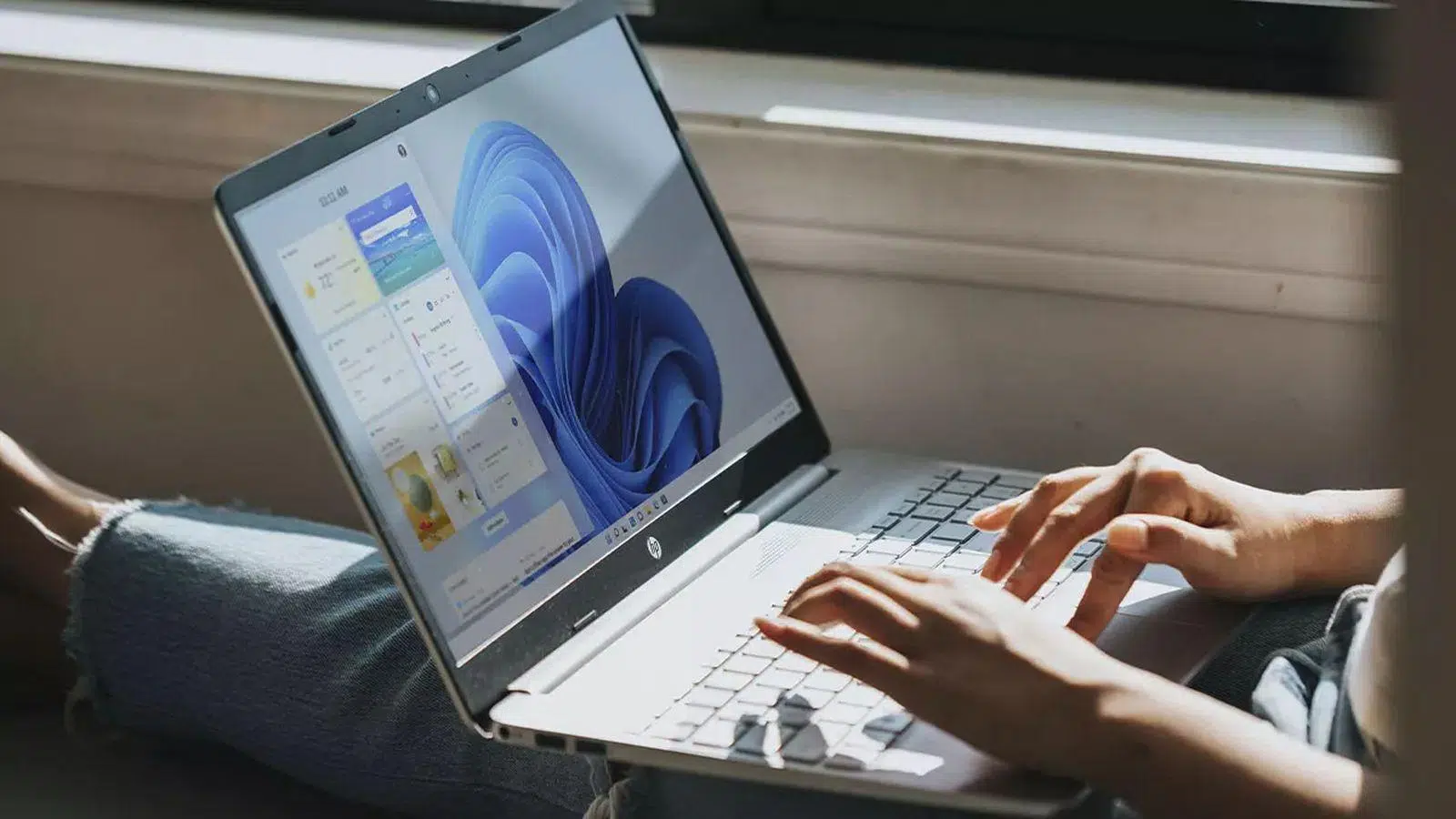
أصبح شريط مهام ويندوز 11 أحد أكثر عناصر النظام إثارةً للجدل، سواءً كان ذلك إيجابياً أم سلبياً. فهو مرئي دائماً، ويُعدّ مركزاً لتعدد المهام والوصول السريع، ولكنه تعرّض أيضاً لانتقادات كبيرة بسبب التغييرات التي طرأت عليه مقارنةً بالإصدارات السابقة.
ستجد في هذه المقالة دليلاً كاملاً لشريط مهام ويندوز 11 : كيفية تثبيت التطبيقات وإلغاء تثبيتها، وكيفية إعادة ترتيب الرموز، وما هي العناصر الرئيسية التي يتضمنها، وكيفية نقله أو محاولة تغيير موضعه، وما هي الخيارات المتقدمة التي يوفرها سجل النظام، وكيفية استخدام تطبيقات الطرف الثالث لتخصيصه (بما في ذلك الشفافية)، وقبل كل شيء، كيفية تحقيق أقصى استفادة منه وفقًا لسير عملك.
ما هو شريط مهام ويندوز 11 وكيف يعمل؟
يعمل شريط مهام نظام التشغيل ويندوز 11 كلوحة مركزية للوصول إلى التطبيقات والوظائف والإشعارات . ويظهر عادةً في أسفل الشاشة، إلا أن موقعه في هذا النظام أكثر تقييدًا بكثير مما هو عليه في أنظمة ويندوز 7 أو 8 أو 10.
في الجزء الرئيسي من شريط المهام، يمكنك تثبيت برامجك المفضلة لتكون في متناول يدك، كما يمكنك معرفة التطبيقات قيد التشغيل. ويمكنك نقل الأيقونات بسهولة عن طريق السحب والإفلات، مما يتيح لك تنظيم شريط المهام حسب رغبتك، وإبقاء تطبيقاتك الأكثر استخدامًا في أعلى الشاشة.
عند فتح تطبيق ما، يعرض نظام التشغيل ويندوز 11 خطًا صغيرًا أو خطًا سفليًا أسفل أيقونته في شريط المهام. ويتم تمييز النافذة النشطة حاليًا، عادةً باستخدام لون التمييز الخاص بسمة النظام، مما يسهل تحديد البرنامج الذي يعمل في المقدمة.
يهدف هذا التصميم برمته إلى جعل التنقل بين التطبيقات وتعدد المهام سلسًا: نقرة واحدة للتبديل بين النوافذ، وأخرى لفتح قائمة ابدأ أو البحث أو منطقة الإشعارات. لكن المشكلة، بالنسبة للعديد من المستخدمين المخضرمين، تكمن في اختفاء العديد من الميزات الكلاسيكية أو تقليصها بشكل كبير.
كيفية تثبيت التطبيقات وإلغاء تثبيتها وإعادة ترتيبها على شريط المهام
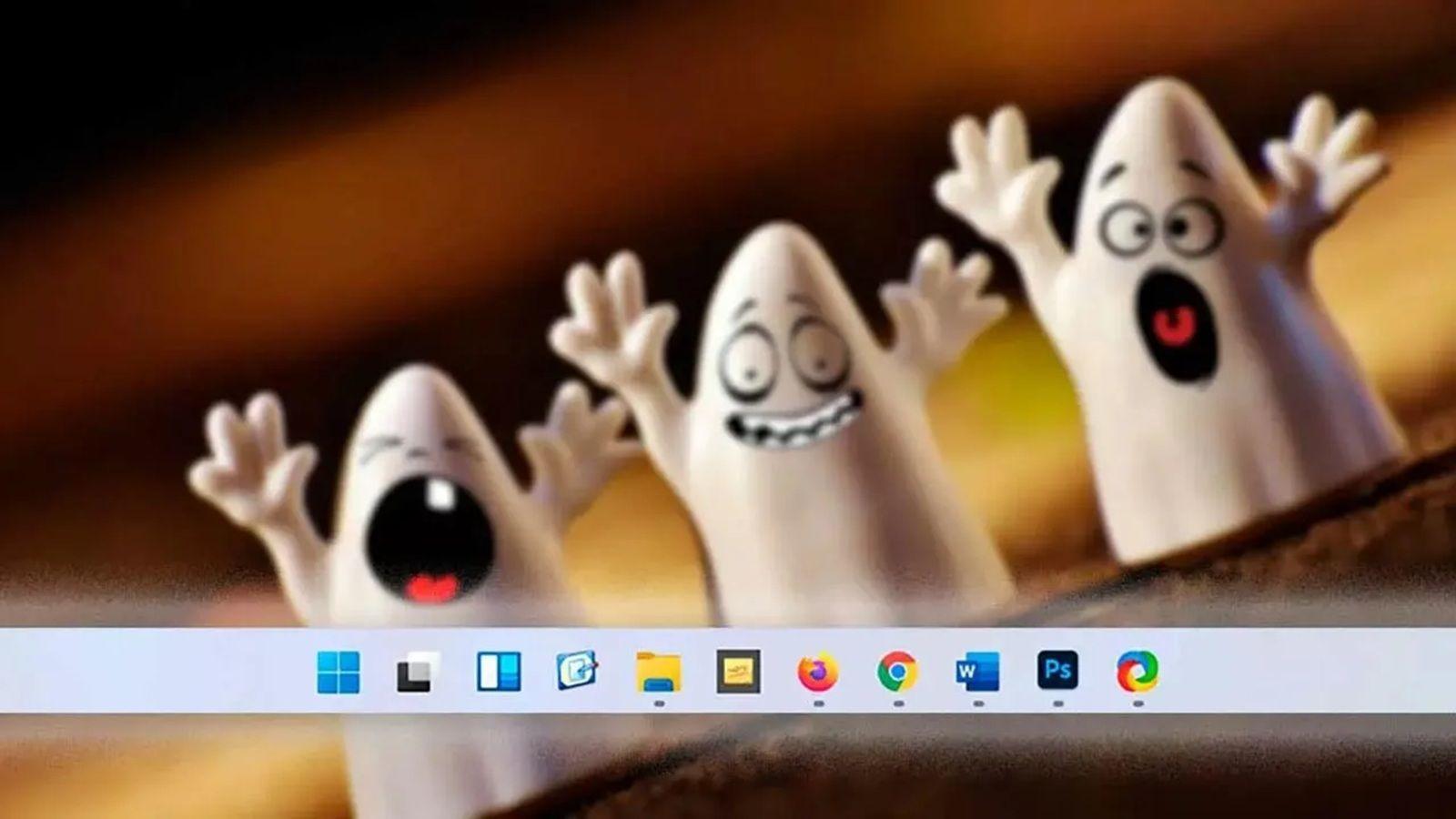
من أكثر الإجراءات شيوعاً في نظام التشغيل ويندوز 11 تثبيت التطبيقات على شريط المهام لإنشاء اختصارات دائمة. هناك عدة طرق للقيام بذلك، وجميعها سهلة.
الخيار الأول هو استخدام مربع البحث في شريط المهام . اكتب اسم التطبيق الذي تريد تثبيته، ثم انقر بزر الماوس الأيمن على النتيجة، واختر خيار "التثبيت في شريط المهام" . من تلك اللحظة، سيبقى رمز التطبيق مثبتًا حتى بعد إغلاقه.
إذا كان التطبيق مفتوحًا بالفعل، فإن العملية أسرع: انقر بزر الماوس الأيمن على أيقونته في شريط المهام واختر "تثبيت في شريط المهام" مرة أخرى . يبقى السلوك كما هو، ولكنك تتجنب عناء البحث عنه.
عندما ترغب في تحرير مساحة، ما عليك سوى إلغاء تثبيت التطبيق . للقيام بذلك، انقر بزر الماوس الأيمن على الأيقونة المثبتة واختر "إلغاء التثبيت من شريط المهام" . سيبقى البرنامج مثبتًا، وسيختفي الاختصار فقط.
التنظيم مهم أيضاً: إذا مللت من الترتيب الحالي، اسحب أي أيقونة إلى موضع مختلف على شريط المهام ثم أفلتها. يقوم نظام ويندوز 11 بإعادة ترتيب الأيقونات الأخرى تلقائياً ، مما يتيح لك تجميع أدوات العمل أو الألعاب أو المتصفحات أو غيرها من الفئات حسب تفضيلاتك.
العناصر الرئيسية لشريط مهام ويندوز 11
إلى جانب أيقونات البرامج، يتضمن شريط مهام ويندوز 11 عدة مكونات رئيسية تُسهّل المهام اليومية . بعضها واضح للغاية (مثل زر ابدأ) والبعض الآخر أقل وضوحًا، لكن جميعها تُساهم في التجربة العامة.
زر الصفحة الرئيسية
زر ابدأ هو أيقونة ويندوز الكلاسيكية الموجودة افتراضيًا في منتصف شريط المهام (مع أنه يُعتبر أول زر على اليسار). ومن هنا يمكنك الوصول إلى التطبيقات والملفات المثبتة والإعدادات.
يمكنك فتح قائمة ابدأ بالضغط على مفتاح شعار ويندوز على لوحة المفاتيح أو بالنقر على الأيقونة المقابلة في شريط المهام. إذا كنت تستخدم قارئ شاشة، فستسمع رسالة "زر ابدأ" عند تمرير مؤشر الماوس فوقه.
بمجرد فتح القائمة، اكتب اسم أي تطبيق أو إعداد أو مستند ترغب في العثور عليه. استخدم مفتاحي السهمين لأعلى ولأسفل للتنقل بين الاقتراحات، ثم اضغط على مفتاح الإدخال (Enter) لتنفيذ الإجراء المحدد.
بحث
يوجد رمز البحث أو مربع البحث على يمين زر ابدأ. يتيح لك هذا العثور بسرعة على الملفات أو التطبيقات أو الإعدادات أو حتى نتائج البحث على الإنترنت ، وذلك حسب تفضيلات البحث الخاصة بك.
لتشغيله باستخدام لوحة المفاتيح، اضغط على مفتاحي Windows + S معًا . يمكنك أيضًا النقر على أيقونة البحث في شريط المهام والبدء بالكتابة. ثم استخدم مفتاح Tab للتنقل بين فئات النتائج، ومفاتيح الأسهم للتنقل في القائمة.
عرض المهام وأجهزة سطح المكتب الافتراضية
يُتيح زر " عرض المهام" الوصول إلى ميزة مفيدة للغاية: أسطح المكتب الافتراضية ، التي تُكمّل أدوات مثل " إدارة مهام ويندوز" . فهي تُمكّنك من تنظيم مساحة عملك عن طريق فتح سطح مكتب، على سبيل المثال، للراحة، وآخر للمشاريع الشخصية، وثالث للعمل.
اضغط على مفتاحي Windows + Tab لفتح عرض المهام. ستظهر لك شبكة من النوافذ المفتوحة، وفي الأعلى أو الأسفل، صور مصغرة لأجهزة سطح المكتب المتاحة. استخدم مفتاح Tab ومفاتيح الأسهم للتنقل بين الخيارات، واضغط على مفتاح Enter للتبديل بين أجهزة سطح المكتب.
شريط النظام (منطقة الإشعارات)
يوجد في أقصى يمين شريط النظام ، أو منطقة الإشعارات. تظهر هناك أيقونات مهمة، مثل اتصالك بالإنترنت، ومستوى الصوت، وحالة البطارية، وOneDrive، والساعة، ومركز الإشعارات.
إذا كنت تفضل استخدام لوحة المفاتيح، يمكنك الضغط على مفتاحي Windows + B للانتقال مباشرةً إلى شريط النظام، ثم البدء في التنقل بين الأيقونات باستخدام مفتاحي السهم الأيمن والأيسر. يؤدي الضغط على مفتاح Enter إلى فتح القائمة المرتبطة بكل عنصر، مثل مُحدد شبكة Wi-Fi أو لوحة الصوت.
هناك اختصار رئيسي آخر هو Windows + N ، والذي يفتح مركز الإشعارات، حيث يتم تجميع تنبيهات النظام وإشعارات التطبيقات والتذكيرات. كل هذا جزء من تجربة شريط المهام، على الرغم من أنه يبدو بصريًا كمنطقة منفصلة.
إعداد سريع، وواي فاي، وسهولة الوصول
بجانب شريط النظام، يدمج نظام التشغيل Windows 11 لوحة الإعدادات السريعة . يتم فتحها باستخدام مفتاحي Windows + A وتعرض اختصارات لشبكة Wi-Fi، والبلوتوث، ووضع الطيران، ومستوى الصوت، والسطوع، وغيرها من عناصر التحكم القابلة للتخصيص.
في هذه اللوحة، يتيح لك زر "إدارة اتصالات Wi-Fi" تحديث قائمة الشبكات المتاحة. ما عليك سوى تحديدها، ثم الضغط على مفتاح الإدخال، ثم استخدام أيقونة التحديث ليقوم النظام بالبحث عن نقاط الوصول القريبة مرة أخرى.
يظهر اختصار إمكانية الوصول أيضًا في الإعدادات السريعة . ومن هناك، تفتح قائمة منبثقة تحتوي على عدسة مكبرة، وفلاتر ألوان، وميزة الراوي، وصوت أحادي، وترجمة فورية، وخيارات متنوعة مصممة لتسهيل استخدام التطبيق للأشخاص ذوي الاحتياجات المختلفة.
إذا كنت ترغب في المضي قدمًا، فهناك خدمة دعم خاصة بإمكانية الوصول من مايكروسوفت (Answer Desk Accessibility)، وهي متاحة لمستخدمي المنازل والشركات والإدارات العامة، مع دعم حتى بلغة الإشارة بعدة لغات.
قم بإزالة الأجهزة بأمان واستخدم لوحة المفاتيح التي تظهر على الشاشة
تظهر أيقونة "إزالة الأجهزة بأمان" عادةً في شريط النظام . ووظيفتها هي ضمان إتمام جميع عمليات القراءة والكتابة على جهاز خارجي (مثل محرك أقراص USB) قبل إزالته فعليًا.
يؤدي الضغط على مفتاحي Windows + B إلى فتح شريط النظام، وباستخدام مفاتيح الأسهم، يمكنك العثور على أيقونة "إخراج آمن". يؤدي الضغط على مفتاح Enter إلى عرض قائمة بالأجهزة المتصلة؛ حدد الجهاز الذي تريد إزالته، ثم اضغط على Enter مرة أخرى، وسيشير النظام إلى أنه من الآمن فصله.
بالإضافة إلى ذلك، يتضمن نظام التشغيل ويندوز 11 لوحة مفاتيح على الشاشة (OSK) تظهر كلوحة مفاتيح مرئية على الشاشة. وهي مفيدة للغاية إذا لم تكن لديك لوحة مفاتيح فعلية أو كنت تواجه صعوبة في استخدامها: ما عليك سوى النقر بالماوس أو الضغط على المفاتيح الظاهرة على الشاشة للكتابة.
كيفية تغيير موضع شريط المهام في نظام التشغيل Windows 11
من أكثر الجوانب إثارةً للجدل في نظام التشغيل ويندوز 11 هو فقدان شريط المهام للكثير من المرونة التي كان يتمتع بها في الإصدارات السابقة. لم يعد بالإمكان نقله إلى أي جانب من الشاشة بسحبه ببساطة، على الأقل ليس رسميًا.
في الإصدارات القديمة من ويندوز، كان بإمكانك ببساطة إلغاء قفل شريط المهام ، ثم النقر بزر الفأرة الأيسر وسحبه إلى أي حافة أخرى من الشاشة: أعلى أو يسار أو يمين. لم يعد هذا السلوك الكلاسيكي متاحًا في ويندوز 11 الحديث.
ومع ذلك، هناك عدة طرق: من التلاعب بسجل النظام في الإصدارات القديمة من ويندوز 11، إلى اللجوء إلى تطبيقات الطرف الثالث التي تحاكي العديد من خيارات التخصيص التي قامت مايكروسوفت بإزالتها أو إخفائها.
قم بتغيير شريط المهام من سجل النظام (للإصدارات القديمة فقط)
توجد طريقة لتغيير موضع شريط المهام في نظام التشغيل Windows 11 باستخدام محرر التسجيل ، على الرغم من أنه يجب توضيح أنها كانت تعمل فقط (وببعض الاختلافات) في الإصدارات السابقة من النظام، مثل 22H1 أو الإصدارات التجريبية، وأن التعامل مع سجل النظام ينطوي دائمًا على مخاطر.
قبل البدء، يُنصح بإنشاء نقطة استعادة للنظام . بهذه الطريقة، في حال حدوث أي مشكلة، يمكنك العودة إلى الحالة السابقة. بمجرد اكتمال النسخ الاحتياطي، تكون الخطوات القياسية كما يلي:
- اضغط على مفتاحي Windows + R لفتح مربع التشغيل.
- الكتابة رجديت ثم قم بتأكيد فتح محرر التسجيل.
- انتقل إلى الطريق HKEY_CURRENT_USER > البرامج > Microsoft > Windows > CurrentVersion > Explorer > StuckRects3.
- أوجد القيمة المسماة الإعدادات وافتحه.
- في نافذة التحرير، حدد موقع العمود أو الموضع المقابل (عادة ما يتم ذكر عمود "FE" ضمن البيانات الثنائية).
- غيّر القيمة التي تظهر عادةً كـ 03 بإحدى الطرق التالية، حسب الوضع المطلوب:
- 00 لوضع الشريط على اليسار.
- 01 لوضعها في الأعلى.
- 02 لإرسالها إلى الجانب الصحيح.
- احفظ التغييرات، وأغلق محرر التسجيل، و قم بإعادة تشغيل جهاز الكمبيوتر.
كانت هذه الحيلة شائعة جدًا بين أولئك الذين أرادوا إعادة شريط المهام إلى الحافة العلوية أو الجانبية ، لكن مايكروسوفت أغلقت الأبواب في التحديثات اللاحقة، لذلك قد لا تعمل في الوقت الحاضر، أو قد تتسبب في خلل بصري، أو قد يتجاهلها النظام ببساطة.
فتح شريط الأدوات وتحريكه في الإصدارات القديمة من نظام التشغيل ويندوز
في نظام التشغيل ويندوز 10 والإصدارات الأقدم، كان من الشائع إلغاء قفل شريط المهام لتحريكه بحرية. تتضمن هذه العملية النقر بزر الماوس الأيمن على شريط المهام وإلغاء تحديد مربع "قفل شريط المهام"، والذي يكون مُفعّلاً افتراضيًا.
بمجرد إلغاء القفل، يمكنك النقر بزر الفأرة الأيسر على أي منطقة فارغة، مع الاستمرار في الضغط وسحب الشريط إلى أي حافة من حواف الشاشة: أعلى أو أسفل أو يمين أو يسار، دائمًا بالقرب من حافة الشاشة.
بعد العثور على الموضع الأمثل، يُفضّل إعادة تفعيل خيار " قفل شريط المهام" . هذا يمنعك من تحريكه عن طريق الخطأ عند النقر أو سحب النوافذ القريبة من الحافة.
في نظام التشغيل ويندوز 11، لا تتوفر هذه الخاصية بشكل افتراضي لإعادة تموضع شريط المهام. يتحكم خيار القفل في جوانب أخرى، ولكنه لا يسمح بسحبه بحرية كما كان في السابق، الأمر الذي تسبب في إحباط كبير لدى المستخدمين الذين اعتادوا على هذه المرونة.
تطبيقات خارجية لتحريك الشريط وتخصيصه
نظراً لهذه القيود، لجأ العديد من المستخدمين إلى استخدام برامج خارجية لاستعادة بعض وظائف شريط المهام السابقة . تتيح هذه البرامج للمستخدمين نقل شريط المهام، أو تغيير سلوكه، أو استعادة الوظائف المحذوفة.
أحد الأمثلة المذكورة في بعض الدروس التعليمية هو أداة تُعرف باسم StarAllBack (أو متغيرات مشابهة)، والتي توفر إمكانية وضع شريط المهام على جوانب مختلفة من الشاشة واستعادة النمط الكلاسيكي لنظام التشغيل Windows 10 أو حتى الإصدارات السابقة.
عادةً ما تُحاكي هذه التطبيقات الوظائف الأصلية: يمكنك تعديل موقع وحجم وسلوك الأيقونات، بل وتغيير قائمة ابدأ لتُصبح أقرب إلى القائمة القديمة. والأفضل من ذلك، أنه في كثير من الحالات تُطبّق التغييرات فورًا ودون الحاجة إلى إعادة تشغيل الجهاز.
من ناحية أخرى، يوجد نظام متكامل من الأدوات المصممة لتخصيص شريط المهام، مثل الأدوات المساعدة التي تركز على الشفافية، والتجميع المتقدم، أو إنشاء مناطق أيقونات مخصصة. لكن يعيب ذلك اعتمادك على مطوري البرامج الخارجيين، وأملك ألا يؤثر كل تحديث لنظام ويندوز على عملهم.
لماذا تغيير موقع شريط المهام؟
يعتقد الكثيرون أن نقل شريط المهام مجرد خيار جمالي، لكنه في الواقع يُحسّن الإنتاجية والراحة بشكل ملحوظ . وبحسب نوع العمل الذي تقوم به ونوع الشاشة التي تستخدمها، قد يكون أحد المواضع مناسبًا جدًا.
إذا كنت تعمل على شاشات متعددة أو في وضع عمودي ، فإن وضع شريط المهام على جانب محدد قد يساعد في تقليل حركات الماوس والحفاظ على النوافذ أو الأدوات الأكثر أهمية مرئية. قد لا يكون هذا حلاً شائعاً، ولكنه يُحدث فرقاً كبيراً لبعض المحترفين.
يفضل بعض المستخدمين وضع شريط الأدوات عموديًا على الجانبين، إذ يرون أنه يوفر مساحة قيّمة في أسفل الشاشة. وهذا مفيدٌ للغاية، خاصةً إذا كنت تعمل باستمرار مع مستندات طويلة، أو قوائم مطولة، أو صفحات ويب تُقرأ من أعلى إلى أسفل.
يجد آخرون أنه من الملائم وضع الشريط في الأعلى ، وخاصة أولئك الذين يعملون في مجال التصميم أو تحرير الفيديو أو المهام التي تستفيد فيها الجداول الزمنية ولوحات الأدوات من شغل جزء كبير من المنطقة المركزية والسفلية دون انقطاعات.
في الشاشات فائقة الاتساع، يختار الكثيرون وضع شريط المهام على أحد الجانبين للاستفادة بشكل أفضل من المساحة الأفقية الإضافية. بهذه الطريقة، تتكيف واجهة المستخدم بشكل أفضل مع أبعاد الشاشة، ولا يتم إهدار المساحة الرأسية في شريط سفلي عريض للغاية.
المزايا وفقًا لملف تعريف المستخدم الخاص بك
لا يستخدم الجميع أجهزة الكمبيوتر بنفس الطريقة، وهذا يؤثر بشكل مباشر على كيفية ضبط شريط المهام . فبحسب ما إذا كنت تبرمج، أو تصمم، أو تكتب، أو تتصفح الإنترنت فقط، ستفضل موضعًا معينًا على آخر.
يستفيد المبرمجون والكتّاب والعاملون مع النصوص الطويلة غالبًا من استغلال المساحة الرأسية بشكل أمثل . بالنسبة لهم، يُعدّ وضع شريط المهام على الجانب الأيمن أو الأيسر عمليًا للغاية، لأنه يُتيح رؤية المزيد من الأسطر على الشاشة ويُقلّل الحاجة إلى التمرير المستمر.
يفضل مصممو الجرافيك ومحررو الفيديو عادةً استخدام شريط الأدوات في الأعلى. فهذا يتيح استخدام المساحة السفلية للجداول الزمنية ولوحات المؤثرات ومسارات الصوت، مما يقلل من النقرات غير المقصودة ويجعل سير العمل أكثر سلاسة.
يستفيد مستخدمو الشاشات فائقة العرض، كما ذكرنا سابقًا، من وضع شريط المهام على جانب واحد ، مما يتيح الاستفادة من العرض الأفقي للأيقونات أو الاختصارات أو لوحات المعلومات دون شغل مساحة كبيرة من العرض الرئيسي للمحتوى.
في النهاية، لا يوجد وضع "أفضل" مطلقًا. فالأمر برمته يعتمد على عاداتك، وأسلوب عملك، وكيفية رؤيتك للشاشة . إن وجود خيار تحريك شريط التمرير هو ما سمح للجميع بتخصيص نظام ويندوز حسب رغبتهم، وهو أمر يفتقده الكثيرون في ويندوز 11.
شفافية ومظهر الشريط: شركة TranslucentTB
إلى جانب موقعه، أثار المظهر المرئي لشريط المهام جدلاً واسعاً. فبعض المستخدمين يفضلون تصميم ويندوز 11 كما هو، بينما لا يقتنع آخرون بالخلفية أو اللون أو مستوى الشفافية.
إذا كنت ترغب في عرض خلفية سطح المكتب بملء الشاشة دون أن يغطي شريط المهام جزءًا من الصورة، فإن أدوات مثل TranslucentTB قد تكون مثالية لك. هذا البرنامج الصغير والمجاني متوفر للتنزيل من متجر مايكروسوفت ، وهو متوافق مع نظامي التشغيل ويندوز 10 وويندوز 11.
تتمثل وظيفتها الرئيسية في جعل شريط المهام شفافًا أو شبه شفاف ، ولكنها تتيح لك أيضًا تطبيق تأثيرات التمويه، وتعديل الشفافية، وتغيير الألوان. كل ذلك بأقل استهلاك للموارد ودون الحاجة إلى إعدادات معقدة.
بعد التثبيت، يضع البرنامج أيقونة في شريط النظام . ومن هناك، يتيح النقر بزر الفأرة الأيمن الوصول إلى خيارات المظهر المختلفة. يمكنك ضبط نمط لسطح المكتب، وآخر عند تفعيل نافذة، وثالث لقائمة ابدأ، ورابع للتطبيقات المكبرة.
والنتيجة هي شريط يندمج بسلاسة مع الخلفية، ويُبرز فقط الأيقونات التي تحتاجها فعلاً . بالنسبة لمن يُقدّرون الخلفيات المُختارة بعناية (مثل صورة شخصية أو رسم توضيحي)، يُتيح لهم هذا الحل عرضها دون التضحية بالوظائف.
يُلاحظ بين المستخدمين المخضرمين شكوى متكررة: اختفاء أشرطة الأدوات الكلاسيكية من شريط المهام والتغيير الجذري الذي طرأ على قائمة ابدأ. يرى الكثيرون أن النهج الجديد أقل عملية وأكثر تركيزًا على المحتوى الذي لا يهمهم.
لم يستخدم بعض المستخدمين اختصارات سطح المكتب لعقود لأنهم يفضلون أشرطة الأدوات المدمجة في شريط المهام . في السابق، كان بإمكانهم إنشاء مجلدات تحتوي على اختصارات، وتحويلها إلى أشرطة أدوات، وإعادة تسميتها وتغيير أيقوناتها، والحصول على قوائم هرمية منظمة للغاية.
مع نظام التشغيل ويندوز 11، تم تقليص هذه الإمكانية بشكل كبير. يمكنك الآن تثبيت مجلد على شريط المهام، ولكن لم يعد بإمكانك تخصيص الأيقونات أو الأسماء بنفس الطريقة ، ولا إنشاء أشرطة أدوات متداخلة حقيقية بمستويات متعددة.
أولئك الذين اعتمدوا على هذه الوظيفة لاستبدال قائمة ابدأ منذ أيام نظام التشغيل ويندوز فيستا يجدون أنفسهم الآن أمام قائمة ابدأ مليئة بالعناصر الترويجية والتوصيات والتطبيقات التي لا يستخدمونها ، ومع وظيفة بحث لا تركز دائمًا، في رأيهم، على التطبيقات المثبتة.
لا يوجد حاليًا أي كود رسمي أو حل بديل مدعوم من مايكروسوفت يعيد بالضبط وظيفة شريط الأدوات المتداخل في نظام التشغيل ويندوز 11. بعض برامج الطرف الثالث تقترب من ذلك، لكن العديد منها غير مصمم لمحاكاة حالة الاستخدام المحددة هذه.
تكمن وراء هذه الشكاوى فكرة أساسية: كان شريط المهام وقائمة ابدأ قابلين للتخصيص بدرجة كبيرة في السابق ، مما يسمح للمستخدمين بتكييفهما مع سير عملهم. مع التغييرات التي طرأت على نظام التشغيل ويندوز 11، تم تقليص هذه الإمكانية للتخصيص، ونُقل جزء منها إلى أدوات خارجية.
اليوم، إذا كنت ترغب في تجربة مشابهة للتجربة القديمة، فإن الطريقة الأكثر فعالية لا تزال هي الجمع بين الخيارات الداخلية لنظام التشغيل Windows 11 (تثبيت التطبيقات، وتنظيم الرموز، وإخفاء شريط المهام تلقائيًا، وما إلى ذلك) مع الأدوات الخارجية مثل TranslucentTB أو حلول قائمة ابدأ البديلة، مع الحرص دائمًا على التحقق من موثوقيتها وصيانتها.
بشكل عام، لا يزال شريط مهام ويندوز 11 محور تعدد المهام ويقدم العديد من الميزات القوية، ولكن الشعور العام بين المستخدمين المتطلبين هو أن مايكروسوفت قد ضحت ببعض حرية التخصيص لصالح تصميم أكثر توحيدًا، مما فتح الباب أمام نظام بيئي من أدوات الطرف الثالث التي تحاول استعادة قدرة الشريط على التكيف حقًا مع كل طريقة عمل.