- المكونات الداخلية الرئيسية لجهاز الكمبيوتر هي وحدة المعالجة المركزية، واللوحة الأم، وذاكرة الوصول العشوائي، ووحدة التخزين، ووحدة تزويد الطاقة، والهيكل، ووحدة معالجة الرسومات المخصصة حسب الاستخدام.
- إن اختيار كل جزء ومدى توافقه يحدد الأداء العام والاستقرار وإمكانيات التوسع المستقبلي.
- تُكمل الأجهزة الطرفية وبطاقات التوسعة والبرامج المُهيأة جيدًا النظام البيئي للحاسوب وتحدد تجربة المستخدم الفعلية.
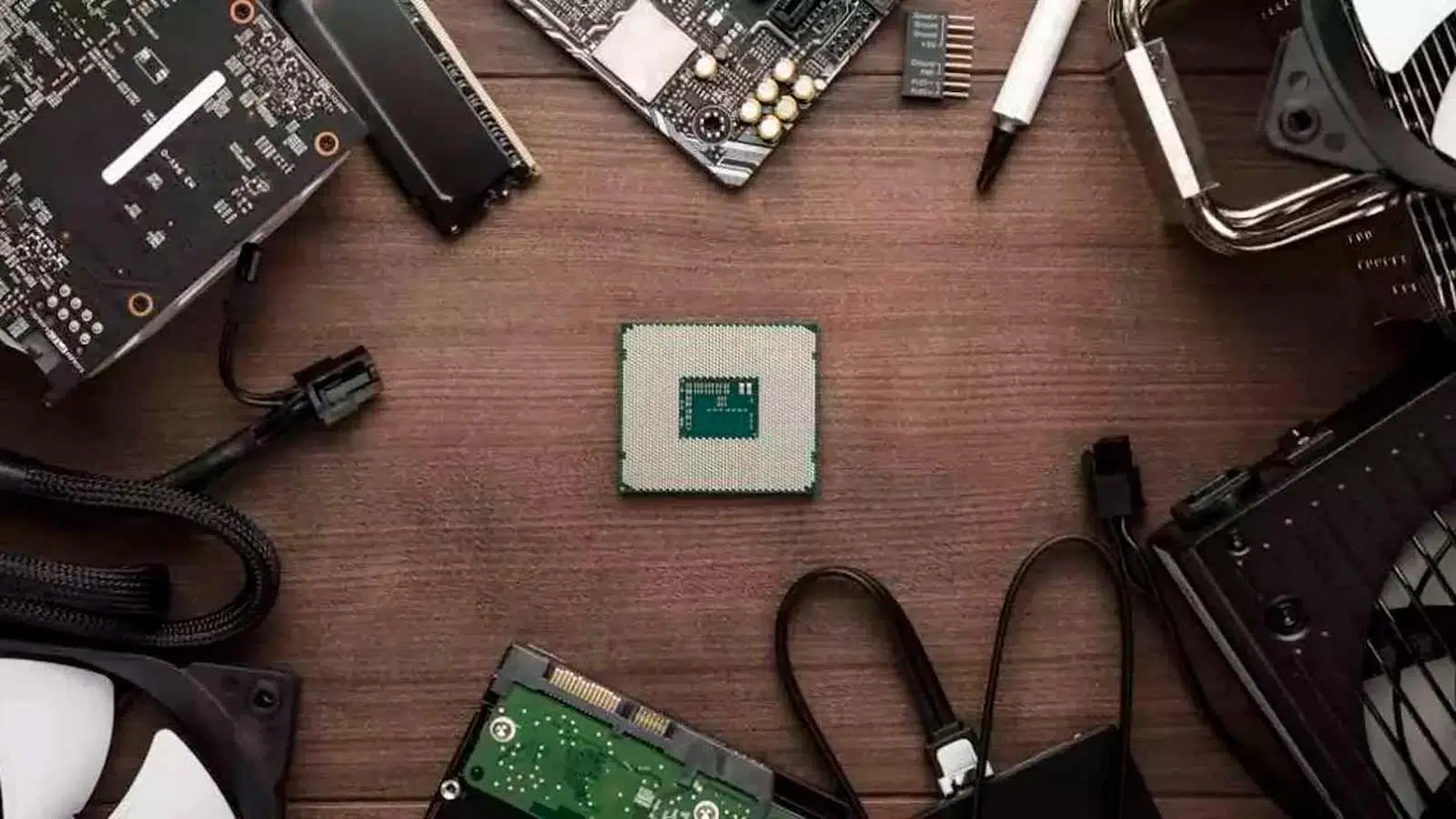
إذا كنت تفكر في بناء جهاز كمبيوتر خاص بك أو ترغب ببساطة في فهم مكونات جهازك، فمن الضروري أن تكون على دراية تامة بمكونات الكمبيوتر الأساسية ودور كل منها. غالبًا ما نتحدث عن وحدة المعالجة المركزية (CPU) وذاكرة الوصول العشوائي (RAM) ووحدة معالجة الرسومات (GPU) كما لو أن الجميع يعرفها، ولكن بالنسبة للمبتدئين، قد تبدو هذه المصطلحات غريبة.
ستجد في هذا الدليل شرحًا واضحًا ومفصلًا مصممًا خصيصًا للأشخاص غير المتخصصين تقنيًا ، دون التضحية بالدقة. ستتعرف على الأجزاء الأساسية والاختيارية، وما يجب مراعاته قبل الشراء، وكيفية اندماجها في بنية الحاسوب. الهدف هو أن تتمكن في النهاية من اختيار المكونات بحكمة وفهم ما تقوم ببنائه فهمًا دقيقًا.
1. ما هي مكونات جهاز الكمبيوتر الشخصي وكيف يتم تنظيم الكمبيوتر؟
عندما نتحدث عن مكونات الكمبيوتر الشخصي، فإننا نشير عادةً إلى الأجزاء الداخلية التي توضع داخل الهيكل أو البرج : المعالج، واللوحة الأم، وذاكرة الوصول العشوائي، ووحدة التخزين، ووحدة تزويد الطاقة، وما إلى ذلك. تُعد لوحة المفاتيح والماوس والشاشة ضرورية لاستخدام الكمبيوتر، ولكنها تُعتبر أجهزة طرفية لأنها تتصل خارجيًا.
هذا التمييز مهم لأنه بشكل عام، لا يمكن لجهاز الكمبيوتر أن يعمل بشكل مفيد بدون مكوناته الداخلية الأساسية ، في حين أنه يمكن أن يعمل بدون بعض الأجهزة الطرفية (على سبيل المثال، يمكنك إدارة خادم بدون شاشة باستخدام الوصول عن بعد، على الرغم من أنك ستحتاج إلى شاشة ولوحة مفاتيح لإعداده لأول مرة).
تتبع معظم أجهزة الكمبيوتر المنزلية ما يُعرف ببنية فون نيومان : حيث يوجد معالج مركزي (CPU)، وذاكرة رئيسية سريعة (RAM)، ومجموعة من أجهزة الإدخال/الإخراج (التخزين، وبطاقة الرسومات، والشبكة، وما إلى ذلك) التي تتواصل وفقًا لخطة محددة جيدًا. ويتم كل هذا التواصل عبر اللوحة الأم.
ضع في اعتبارك أن العديد من العناصر التي كانت في السابق عبارة عن بطاقات منفصلة (مثل بطاقة الصوت أو بطاقة الشبكة ) أصبحت الآن مدمجة في اللوحة الأم نفسها، لذلك لن تراها كقطع منفصلة، لكنها لا تزال مكونات مادية.
2. المكونات الأساسية أو الداخلية
المكونات الداخلية هي تلك التي، في حال فقدانها، ستمنع جهاز الكمبيوتر من الإقلاع أو تجعله غير قابل للاستخدام عمليًا . بعضها ضروري للغاية؛ والبعض الآخر يمكن اعتباره اختياريًا حسب الاستخدام المقصود (على سبيل المثال، وحدة معالجة رسومات منفصلة).
2.1 المعالج أو وحدة المعالجة المركزية: "عقل" الكمبيوتر
المعالج، أو وحدة المعالجة المركزية، أو "الشريحة الإلكترونية"، هو المكون المسؤول عن قراءة وتنفيذ تعليمات جميع البرامج . كل برنامج عبارة عن قائمة طويلة من التعليمات بصيغة ثنائية (أصفار وواحدات) تقوم وحدة المعالجة المركزية بتفسيرها ومعالجتها واحدة تلو الأخرى، حيث تُجري عمليات حسابية ومنطقية وتحكمية.
اليوم، يكاد لا يوجد معالج واحد يعمل كوحدة معالجة واحدة؛ بل يأتي مقسمًا إلى عدة نوى . تعمل كل نواة كمعالج صغير مستقل قادر على تنفيذ سلسلة تعليمات خاصة به. بفضل ذلك، يمكن لجهاز الكمبيوتر الخاص بك تشغيل عدة تطبيقات في الوقت نفسه دون توقف، خاصةً عند اقترانه بذاكرة وصول عشوائي (RAM) كافية.
في الأجيال الحديثة، انتشرت فكرة الجمع بين النوى عالية الأداء والنوى عالية الكفاءة (النوى P والنوى E). تتولى النوى عالية الأداء المهام الثقيلة (ألعاب الفيديو، تحرير الفيديو، الرندر، إلخ)، بينما تدير النوى عالية الكفاءة عمليات الخلفية ونظام التشغيل لتوفير الطاقة وخفض درجة الحرارة.
لتحقيق سرعة تنفيذ عالية، يستخدم المعالج المركزي ذاكرة تخزين مؤقتة داخلية فائقة السرعة لتخزين البيانات التي سيحتاجها قريبًا. وبدون هذه الذاكرة، سيضطر المعالج إلى الوصول باستمرار إلى ذاكرة الوصول العشوائي أو حتى إلى وحدة التخزين، مما سيؤدي إلى انخفاض الأداء إلى مستويات متدنية للغاية، حتى مع وجود معالج قوي جدًا.
علاوة على ذلك، تتضمن العديد من المعالجات الحديثة وحدات مخصصة لمهام الذكاء الاصطناعي (وحدات معالجة الشبكات العصبية أو مسرعات الذكاء الاصطناعي) ، مصممة لتسريع خوارزميات التعلم الآلي ومعالجة اللغة الطبيعية. هذا يُخفف العبء عن النوى الرئيسية، ويُحسّن الكفاءة، ويُمكّن النظام من توقع أنماط الاستخدام وتحسين استهلاك الطاقة والأداء.
2.2 اللوحة الأم: "الهيكل" الذي تتصل به جميع المكونات
اللوحة الأم هي لوحة الدوائر المطبوعة الكبيرة التي تُوصل بها جميع المكونات : المعالج، وذاكرة الوصول العشوائي، ووحدة التخزين، وبطاقة الرسومات، وبطاقات التوسعة، ووحدة التزويد بالطاقة. وبدونها، لا وجود للحاسوب.
تتمثل وظيفتها الرئيسية في تمكين الاتصال بين جميع المكونات وتوزيع الطاقة من المصدر. كما أنها تتضمن مجموعة الشرائح، التي تدير كيفية اتصال المعالج والذاكرة والأجهزة الأخرى، والبرنامج الثابت (BIOS أو UEFI) المسؤول عن بدء تشغيل النظام وتكوين الأجهزة عند التشغيل.
تختلف اللوحات الأم في شكلها (ATX، Micro-ATX، Mini-ITX، إلخ)، والمعالج الذي تحتويه، والأهم من ذلك، مقبس المعالج . يجب أن يتوافق هذا المقبس مع مقبس المعالج لديك. على سبيل المثال، تستخدم AMD مقابس مثل AM4 أو AM5، بينما تُغيّر Intel مقابسها بشكل متكرر (LGA1200، LGA1700، إلخ).
عند اختيار اللوحة الأم، تحقق من عدد فتحات ذاكرة الوصول العشوائي (RAM) التي تحتوي عليها، وعدد منافذ M.2 وSATA التي توفرها، وعدد منافذ USB وPCIe التي تتضمنها، وما إذا كانت تتضمن بطاقات شبكة وصوت مدمجة ، بالإضافة إلى الإضافات المحتملة مثل Wi-Fi مدمج أو إضاءة RGB.
2.3 ذاكرة الوصول العشوائي (RAM): التشغيل في الوقت الحقيقي
ذاكرة الوصول العشوائي (RAM) مسؤولة عن تخزين البيانات والبرامج التي يستخدمها المعالج المركزي (CPU) مؤقتًا . وهي ذاكرة متطايرة: أي أن كل ما تحتويه يُفقد عند إيقاف تشغيل الكمبيوتر.
تتيح ذاكرة الوصول العشوائي (RAM) الوصول المتسلسل والعشوائي، وهو أمر ضروري لأن البرامج لا تعمل دائمًا بشكل خطي، بل تقفز للأمام والخلف في شفرتها البرمجية بناءً على الشروط والحلقات. ولهذا السبب، هناك حاجة إلى ذاكرة سريعة قادرة على إيصال البيانات إلى وحدة المعالجة المركزية (CPU) بشكل فوري تقريبًا.
في أجهزة الكمبيوتر المكتبية، تأتي ذاكرة الوصول العشوائي (RAM) عادةً على شكل وحدات DIMM تُثبّت في فتحات محددة على اللوحة الأم . أما في العديد من أجهزة الكمبيوتر المحمولة، فهي ملحومة، مما يحد من خيارات الترقية.
تؤثر سعة وسرعة ذاكرة الوصول العشوائي (RAM) بشكل مباشر على أداء النظام: فمع ذاكرة غير كافية، يُضطر الكمبيوتر إلى استخدام القرص الصلب للنسخ الاحتياطي، مما يُبطئ كل شيء. بالنسبة للمهام المكتبية وتصفح الإنترنت، يُعد 8 جيجابايت الحد الأدنى المعقول؛ أما للألعاب والاستخدامات العامة التي تتطلب موارد عالية، فيُنصح بـ 16 جيجابايت ؛ بينما يُفضل عادةً 32 جيجابايت أو أكثر لتحرير الفيديو، أو تصميم النماذج ثلاثية الأبعاد، أو المهام الاحترافية.
أما بالنسبة للأنواع، فتُعدّ تقنيتا DDR4 وDDR5 الأكثر شيوعًا حاليًا، بترددات وزمن استجابة متفاوتة. إذا سمحت الميزانية، يُنصح باختيار وحدات ذاكرة ذات سعة وتردد أعلى ، خاصةً على منصات AMD، حيث تؤثر سرعة ذاكرة الوصول العشوائي (RAM) بشكل كبير على الأداء.
2.4 التخزين: HDD و SSD و NVMe
بما أن ذاكرة الوصول العشوائي (RAM) تفقد محتوياتها عند إيقاف تشغيل الكمبيوتر، فإن هناك حاجة إلى نظام لحفظ المعلومات بشكل دائم : نظام التشغيل، والبرامج، والألعاب، والمستندات، والصور، والمشاريع، وما إلى ذلك. وهنا يأتي دور التخزين.
النوعان الرئيسيان هما محرك الأقراص الصلبة الميكانيكي (HDD) ومحرك الأقراص ذو الحالة الصلبة (SSD). يستخدم محرك الأقراص الصلبة الميكانيكي أقراصًا مغناطيسية دوارة ورؤوس قراءة/كتابة لقراءة البيانات وكتابتها؛ وهو أرخص لكل جيجابايت ويوفر سعات تخزين كبيرة، ولكنه أبطأ بكثير وأكثر عرضة للصدمات.
أما محرك الأقراص ذو الحالة الصلبة (SSD)، فيخزن البيانات في ذاكرة فلاش ، دون أي أجزاء متحركة. ينتج عن ذلك أوقات وصول فائقة السرعة، وسرعات قراءة وكتابة أسرع بكثير، واستهلاك أقل للطاقة، ونظام يبدو "فوريًا" عند بدء تشغيل ويندوز أو فتح البرامج.
تتوفر محركات الأقراص الصلبة SSD بنوعين: SATA (بسرعات محدودة بسبب واجهة التوصيل التقليدية) وNVMe SSD من نوع M.2، والتي تتصل مباشرةً بناقل PCIe الخاص باللوحة الأم وتوفر سرعات تصل إلى عدة جيجابايت في الثانية . بالنسبة لأجهزة الكمبيوتر الحديثة، يُفضل استخدام محرك أقراص SSD (ويُفضل NVMe) لنظام التشغيل والتطبيقات، وقرص HDD كبير أو محرك أقراص SSD ثانٍ لتخزين الملفات الكبيرة.
2.5 بطاقة الرسومات (GPU): صورة وأكثر من ذلك بكثير
بطاقة الرسومات مسؤولة عن توليد الصورة التي تراها على الشاشة . معالجها الداخلي، وحدة معالجة الرسومات (GPU)، مُحسَّن للحسابات المتوازية، مما يجعلها مثالية للرسومات، وكذلك لبعض مهام العمل الاحترافية.
نجد في المعالجات الرسومية نوعين: معالجات رسومية مدمجة (iGPUs) تعمل ضمن وحدة المعالجة المركزية وتتشارك مع ذاكرة الوصول العشوائي (RAM) الخاصة بالنظام، وبطاقات رسومية منفصلة مزودة بذاكرة فيديو (VRAM). توفر البطاقات الرسومية المنفصلة أداءً رسوميًا أعلى بكثير، وهو أمر ضروري للألعاب، وتحرير الفيديو، والتصميم ثلاثي الأبعاد، والواقع الافتراضي.
بدون وحدة معالجة رسومات (GPU)، سواءً كانت مدمجة أو منفصلة، لن تحصل على إشارة فيديو، لذا فهي عنصر أساسي في أي جهاز كمبيوتر عملي . تتضمن العديد من بطاقات الرسومات الحديثة منافذ متعددة (HDMI، DisplayPort، إلخ) تتيح لك توصيل شاشتين أو ثلاث أو أكثر، وهو أمر يجب مراعاته إذا كنت ترغب في سطح مكتب متعدد الشاشات أو إعداد تجربة ألعاب غامرة.
عند اختيار وحدة معالجة الرسومات (GPU )، انظر إلى مقدار ذاكرة الوصول العشوائي للفيديو (عادةً ما تكون 6-8 جيجابايت كافية للألعاب بدقة 1080 بكسل؛ يوصى بمزيد من الذاكرة لدقة 1440 بكسل و4K)، والبنية (NVIDIA RTX، AMD Radeon RX)، واستهلاك الطاقة، والحجم المادي، للتأكد من أنها تناسب صندوق الكمبيوتر الخاص بك وأن مزود الطاقة لديك لديه طاقة وموصلات كافية.
2.6 وحدة تزويد الطاقة (PSU): طاقة النظام
وحدة التغذية الكهربائية هي المكون المسؤول عن تحويل التيار المتردد من الشبكة الكهربائية إلى جهد التيار المستمر اللازم لباقي أجزاء الجهاز. وبدونها، لن يعمل الحاسوب.
في أجهزة الكمبيوتر المكتبية، تُثبّت وحدة تزويد الطاقة (PSU) داخل الهيكل وتتصل باللوحة الأم عبر موصل ATX الرئيسي (24 سنًا) وموصل EPS واحد أو أكثر لتزويد وحدة المعالجة المركزية بالطاقة مباشرةً. بالإضافة إلى ذلك، تمتد كابلات بطاقة الرسومات (موصلات PCIe) وكابلات محركات التخزين والأجهزة الأخرى (SATA أو Molex) من وحدة تزويد الطاقة.
تعتمد الطاقة المطلوبة على إجمالي استهلاك الطاقة للنظام: فجهاز كمبيوتر مكتبي مزود ببطاقة رسومات مدمجة يختلف عن جهاز كمبيوتر مخصص للألعاب مزود بمعالج مركزي ووحدة معالجة رسومات عاليي الأداء . بالنسبة لمعظم أجهزة الكمبيوتر المنزلية، يكفي مزود طاقة جيد بقدرة تتراوح بين 500 و750 واط؛ أما بالنسبة لمحطات العمل أو أجهزة الكمبيوتر المزودة ببطاقات رسومات متعددة، فيُنصح باستخدام مزودات طاقة بقدرة 1000 واط أو أكثر.
يُنصح بشدة باختيار وحدات تزويد الطاقة الحاصلة على شهادات كفاءة (مثل 80 PLUS البرونزية والفضية والذهبية وغيرها)، ومن علامة تجارية موثوقة، ومزودة بأنظمة حماية مدمجة. فوحدة تزويد الطاقة رديئة الجودة قد تتسبب في أعطال أو توقفات مفاجئة، أو في أسوأ الأحوال، قد تُلحق الضرر بمكونات أخرى في حال تعطلها بشكل كارثي.
2.7 الهيكل أو البرج: البنية وتدفق الهواء
الهيكل هو البنية التي يتم فيها تركيب جميع المكونات: اللوحة الأم، ومزود الطاقة، ومحركات الأقراص الصلبة، وبطاقة الرسومات، وأنظمة التبريد، وما إلى ذلك. بالإضافة إلى تنظيم الجزء الداخلي، يحدد تصميمه تدفق الهواء وسهولة التجميع والصيانة.
تتوفر صناديق الحاسوب بأشكال مختلفة: صناديق كاملة الحجم للوحات الأم ATX، وصناديق متوسطة الحجم (Micro-ATX)، وصناديق صغيرة الحجم (Mini-ITX). كلما زاد حجم الصندوق، زادت المساحة المتاحة لإضافة وحدات التخزين، وأنظمة التبريد المتقدمة، وبطاقات التوسعة، وعادةً ما يكون تجميعه أسهل.
تتضمن العديد من صناديق الحاسوب الحديثة ألواحًا جانبية من الزجاج المقوى، وأنظمة لإدارة الكابلات، وفي بعض الطرازات، إضاءة RGB مدمجة . الإضاءة عنصر جمالي بحت: فهي تزيد من استهلاك الطاقة بشكل طفيف ولا تؤثر على الأداء، ولكنها تزيد من السعر مقارنةً بالطرازات التي لا تحتوي على إضاءة.
2.8 أنظمة التبريد: الهواء والسائل
تُعدّ الحرارة من أكبر أعداء الأداء والمتانة. ولذلك، بالإضافة إلى مُبرّد المعالج، تحتوي أجهزة الكمبيوتر على مراوح، وأحيانًا أنظمة تبريد سائلة، للحفاظ على درجات الحرارة ضمن الحدود المسموح بها.
أما بالنسبة لمبردات المعالج، فهناك مجموعتان رئيسيتان: المبردات الهوائية ، التي تتكون من كتلة معدنية (غالباً مع أنابيب حرارية) ومروحة واحدة أو أكثر، وأنظمة التبريد السائل المتكاملة (AIO )، التي تستخدم مضخة وكتلة مياه على وحدة المعالجة المركزية ومشع مع مراوح.
تُعدّ أنظمة التبريد السائل المخصصة خطوةً متقدمةً في هذا المجال، إذ تُمكّنك من تبريد وحدة المعالجة المركزية ووحدة معالجة الرسومات، وفي بعض الحالات مكونات أخرى، باستخدام دائرة سائلة مغلقة ووحدات متصلة بأنابيب. إنه حلٌّ فعّال للغاية، ولكنه أيضاً أكثر تكلفةً وتعقيداً.
إضافةً إلى ما تضعه فوق المعالج، تحتاج إلى مراوح تبريد مناسبة لهيكل الجهاز لتوفير تدفق هواء منتظم: بعضها يسحب الهواء البارد من الخارج، والبعض الآخر يطرد الهواء الساخن. قد يؤدي سوء التوزيع إلى ارتفاع درجة الحرارة في بعض المناطق وزيادة غير ضرورية في درجة الحرارة.
3. الأجهزة الطرفية الأساسية: ما يتم توصيله خارج البرج
على الرغم من أنها لا تُعتبر مكونات داخلية بالمعنى الدقيق، إلا أن بعض الأجهزة الطرفية تجعل التفاعل مع الحاسوب بشكل مريح أمرًا مستحيلاً . بالنسبة للمستخدم العادي، تُعدّ الشاشة ولوحة المفاتيح والفأرة بنفس أهمية وحدة المعالجة المركزية.
مراقب 3.1
الشاشة هي المكان الذي تُعرض فيه جميع وظائف الحاسوب. من أهم خصائصها الحجم، والدقة، ونوع اللوحة، ومعدل التحديث . تتراوح الأحجام الأكثر شيوعًا اليوم بين 24 و32 بوصة.
للاستخدام العام والمهام المكتبية، قد تكفي دقة Full HD (1080p)؛ أما للعمل على مساحة شاشة أكبر، أو التصميم، أو الألعاب الأكثر تطوراً، فمن المنطقي الترقية إلى دقة 1440p أو حتى 4K. وتُعدّ الشاشة ذات معدل التحديث الأعلى (120، 144، 240 هرتز...) ذات تأثير ملحوظ، خاصةً في ألعاب الفيديو ، لأنها توفر تجربة لعب أكثر سلاسة.
3.2 لوحة المفاتيح والماوس
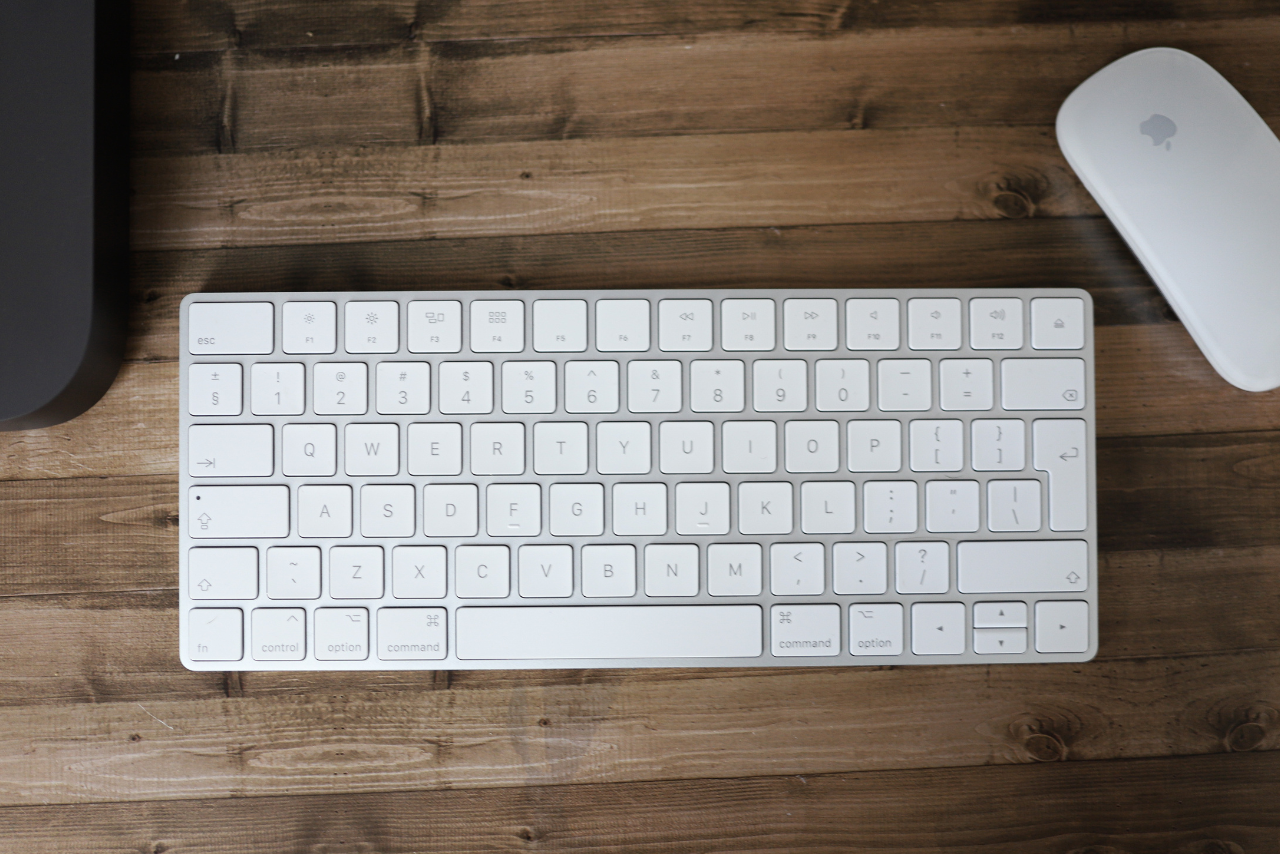
تُعد لوحة المفاتيح والفأرة أجهزة الإدخال الرئيسية . وبدونهما، ما لم تستخدم واجهات اللمس أو الأوامر الصوتية، سيكون التحكم في الكمبيوتر صعبًا للغاية.
تتوفر لوحات مفاتيح غشائية، وميكانيكية، ومنخفضة الارتفاع، ومريحة، ومزودة بإضاءة RGB، وغيرها. أما بالنسبة للفأرات، فستجد كل ما تحتاجه، بدءًا من نماذج المكاتب البسيطة وصولًا إلى فئران الألعاب ذات الدقة العالية (DPI)، والأزرار القابلة للبرمجة، والمستشعرات فائقة الدقة . يعتمد اختيارك على احتياجاتك وراحتك. إذا كانت لديك أي استفسارات، يمكنك الاستعانة بدليل استكشاف أخطاء الأجهزة الطرفية وإصلاحها لمساعدتك في اختيارها وتكوينها.
3.3 مكبرات الصوت وسماعات الرأس والأجهزة الطرفية الأخرى
للحصول على صوت جيد، يمكنك استخدام مكبرات صوت خارجية، أو مكبرات صوت شريطية، أو سماعات رأس. يختار العديد من المستخدمين سماعات رأس مزودة بميكروفونات مدمجة ، خاصةً إذا كانوا يلعبون ألعابًا عبر الإنترنت أو يجرون مكالمات فيديو بشكل متكرر.
بالإضافة إلى ذلك، هناك عدد لا يحصى من الأجهزة الطرفية الاختيارية: كاميرات الويب، والطابعات، والماسحات الضوئية، وقارئات البطاقات، ووحدات التحكم في الألعاب، وما إلى ذلك. وهي ليست ضرورية تمامًا لكي يعمل الكمبيوتر، ولكنها قد تكون أساسية اعتمادًا على كيفية استخدامك له.
4. مكونات إضافية وبطاقات توسعة
بعد إتقان الأساسيات، تتيح لك منصة الحاسوب الشخصي توسيع نظامك وتخصيصه باستخدام بطاقات التوسعة وغيرها من الملحقات. العديد من هذه الميزات مُدمجة بالفعل في اللوحات الأم الحديثة، ولكن لا تزال هناك إصدارات مُخصصة للمستخدمين ذوي المتطلبات العالية.
4.1 بطاقة الصوت
تتولى بطاقة الصوت أو الشريحة الصوتية مسؤولية توليد ومعالجة الصوت الذي تسمعه عبر مكبرات الصوت أو سماعات الرأس، بالإضافة إلى التقاط الصوت من الميكروفون أو مصادر أخرى. واليوم، تتضمن معظم اللوحات الأم صوتًا مدمجًا، وهو أكثر من كافٍ لمعظم المستخدمين.
ومع ذلك، إذا كنت تعمل في مجال الصوت الاحترافي، أو ترغب في إنشاء نظام صوت محيطي عالي الدقة ، أو تحتاج إلى توصيلات محددة للآلات الموسيقية وأعمال الاستوديو، فمن المنطقي استخدام بطاقات صوت مخصصة، سواء كانت داخلية (PCIe) أو خارجية (USB).
4.2 بطاقة الشبكة والاتصال
تتيح بطاقة الشبكة لجهاز الكمبيوتر الاتصال بالإنترنت أو بشبكة محلية . وكما هو الحال في معظم اللوحات الأم الحديثة، فإن منفذ الإيثرنت (RJ-45) مدمج. وتتضمن بعض الطرازات أيضًا تقنيتي الواي فاي والبلوتوث بشكل قياسي.
إذا كان جهاز الكمبيوتر الخاص بك لا يدعم تقنية الواي فاي وتحتاج إليها، يمكنك إضافتها بسهولة باستخدام محولات USB أو بطاقات PCIe دون القلق بشأن التوافق. هذه الأجهزة رخيصة الثمن للغاية ويتم تثبيتها في ثوانٍ.
4.3 بطاقات موالف التلفزيون وبطاقات التقاط الفيديو
لمن يرغبون بمشاهدة البث التلفزيوني الرقمي الأرضي (DTT) على أجهزة الكمبيوتر الخاصة بهم دون الحاجة إلى الإنترنت، تتوفر بطاقات استقبال تُوصل بالهوائي وتتيح مشاهدة وتسجيل القنوات التلفزيونية مباشرةً من الكمبيوتر. تتيح بعض هذه البطاقات مشاهدة عدة قنوات في وقت واحد، وإيقاف البث مؤقتًا، وجدولة التسجيلات.
أما بطاقات التقاط الفيديو، فتُستخدم لاستقبال إشارة من مصدر فيديو آخر (جهاز ألعاب آخر، حاسوب آخر، كاميرات، إلخ) وتسجيلها أو بثها عبر الإنترنت، على سبيل المثال على منصات مثل تويتش أو يوتيوب. وهي تُعتبر معيارًا أساسيًا في عالم البث المباشر.
4.4 توسيع التخزين والمنافذ الإضافية
يمكن أيضًا استخدام فتحات PCIe لإضافة بطاقات تسمح لك بتركيب المزيد من محركات أقراص M.2 NVMe بالإضافة إلى تلك التي تدعمها اللوحة الأم، وهو أمر مفيد في محطات العمل ذات احتياجات التخزين السريع الكثيرة.
وبالمثل، توجد بطاقات PCIe لإضافة منافذ USB-C و USB-A إضافية إلى أجهزة الكمبيوتر القديمة، حتى تتمكن من الاستمتاع باتصالات أكثر حداثة دون الحاجة إلى استبدال جهاز الكمبيوتر بالكامل.
5. البرامج الأساسية: بدون نظام، لا يوجد حاسوب مفيد
لن يكون كل هذا الجهاز أكثر من مجرد مجموعة من القطع المتناثرة بدون البرامج المناسبة. لكي يكون جهاز الكمبيوتر الخاص بك قابلاً للاستخدام، فأنت بحاجة، كحد أدنى، إلى نظام تشغيل وبرامج التشغيل الصحيحة لكل مكون.
5.1 نظام التشغيل (OS)
نظام التشغيل هو البرنامج الرئيسي الذي يدير موارد الحاسوب ويوفر واجهة المستخدم. ومن بين أنظمة التشغيل الأكثر استخدامًا: ويندوز (10 و11)، وتوزيعات لينكس المختلفة، وفي بيئات محددة جدًا، أنظمة هاكنتوش التي تسمح بتشغيل نظام macOS على أجهزة غير تابعة لشركة آبل.
5.2 برامج التشغيل والأمان والتطبيقات
برامج التشغيل هي برامج تسمح لنظام التشغيل بفهم واستخدام مكونات الجهاز . وبدونها، قد يكون الأداء ضعيفًا للغاية أو قد لا تعمل بعض الأجهزة (وخاصة وحدة معالجة الرسومات) على الإطلاق.
بالإضافة إلى النظام وبرامج التشغيل، من الضروري وجود نوع من الحماية ضد البرامج الضارة ، سواء من خلال برنامج مكافحة الفيروسات المدمج في النظام نفسه أو حلول الجهات الخارجية، ومع البرامج التي ستستخدمها: المتصفحات، وحزمة البرامج المكتبية، ومشغلات الوسائط المتعددة، وتطبيقات التحرير، والألعاب، وما إلى ذلك.
6. الشبكة والإنترنت: جهاز التوجيه، الكابل، والواي فاي
للاستفادة من معظم الميزات الحديثة، سيحتاج جهاز الكمبيوتر الخاص بك إلى اتصال بالإنترنت. وهذا يعني وجود جهاز توجيه (راوتر) أو مودم (مودم) مقدم من مزود خدمة الإنترنت الخاص بك ، بالإضافة إلى وسيلة اتصال لجهاز الكمبيوتر الخاص بك.
إذا كنت تبحث عن استقرار وسرعة قصوى، فإن الحل الأمثل هو استخدام كابل إيثرنت مباشر بين جهاز الكمبيوتر وجهاز التوجيه (الراوتر) . صحيح أن شبكة الواي فاي أكثر ملاءمة وتغنيك عن مدّ الكابلات في أرجاء المنزل، إلا أنها أقل استقرارًا وأكثر عرضة للتداخل، وهو ما يظهر جليًا في الألعاب الإلكترونية أو عند تنزيل ملفات كبيرة.
7. أمور يجب مراعاتها قبل شراء المكونات
إن بناء جهاز كمبيوتر من الصفر لا يقتصر على اختيار أقوى المكونات فحسب، بل يتعلق بتحقيق نظام متوازن. ولتحقيق ذلك، عليك مراعاة توافق المكونات، وكيفية استخدامك للجهاز، وميزانيتك.
الخطوة الأولى هي تحديد الهدف الرئيسي: جهاز كمبيوتر مخصص للعمل المكتبي والتصفح والاستخدام الأساسي لا يحتاج إلى نفس متطلبات جهاز ألعاب بدقة 1440p، أو محطة عمل لتحرير الفيديو، أو خادم افتراضي. وبناءً على الحالة، ستحتاج إلى تحديد أولويات وحدة المعالجة المركزية، ووحدة معالجة الرسومات، وذاكرة الوصول العشوائي، ومساحة التخزين بشكل مختلف.
ثانيًا، تأكد دائمًا من توافق مقبس المعالج مع اللوحة الأم، وأن اللوحة الأم تدعم نوع وسرعة ذاكرة الوصول العشوائي (RAM) التي ترغب في تثبيتها، وأن صندوق الحاسوب يحتوي على مساحة كافية لبطاقة الرسومات ومبرد المعالج اللذين اخترتهما. يمكن لأدوات الإنترنت، مثل برامج تهيئة أجهزة الكمبيوتر، مساعدتك في التحقق من عدم التوافق أو وجود اختناقات كبيرة.
وأخيرًا، لا تتهاون في اختيار مزود الطاقة أو نظام التبريد: فمزود طاقة رديء الجودة أو نظام ذو تهوية غير كافية قد يُتلف جهازًا كان يتمتع بقوة عالية نظريًا. عادةً ما يُؤتي الاستثمار في مزود طاقة جيد ومعتمد، بالإضافة إلى نظام تهوية مناسب، ثماره على المدى المتوسط والطويل.
إن معرفة وظيفة كل مكون وكيفية اندماجه في النظام ككل يجعل من السهل اتخاذ القرارات الصحيحة عند بناء أو ترقية جهاز الكمبيوتر الخاص بك، وتجنب النفقات غير الضرورية، وتحقيق نظام متوازن يلبي احتياجاتك الحالية ويسمح بالنمو المستقبلي دون الحاجة إلى البدء من الصفر.
