- يتيح لك نظام التشغيل ويندوز تثبيت الميكروفونات وتكوينها من خلال الإعدادات ولوحة التحكم.
- من الضروري ضبط مستوى صوت الإدخال واختبار الميكروفون لضمان وضوح الصوت.
- تتحكم أذونات الخصوصية في التطبيقات التي يمكنها الوصول إلى الميكروفون.
- يوفر نظاما التشغيل ويندوز 10 و11 أدوات لإدارة الأجهزة، واستكشاف المشكلات وإصلاحها، وتحسين تجربة المستخدم.
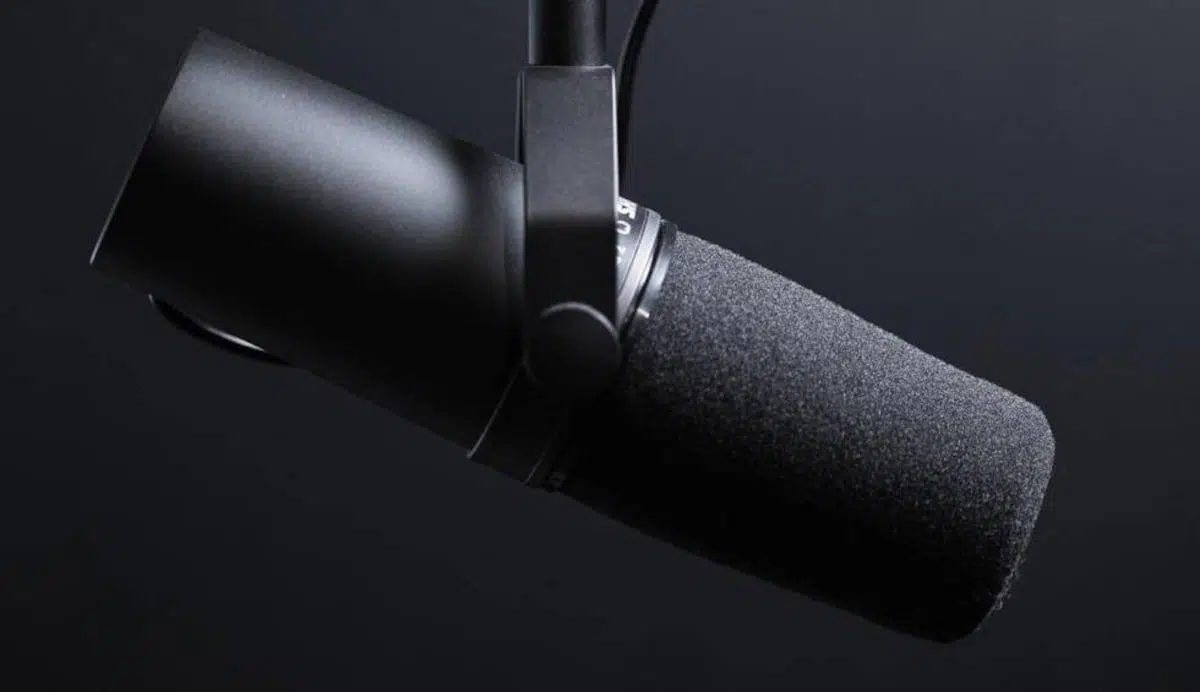
إذا كنت تستخدم جهاز الكمبيوتر الخاص بك لإجراء مكالمات الفيديو، أو ممارسة الألعاب عبر الإنترنت، أو تسجيل المحتوى، فإن ضبط الميكروفون بشكل صحيح في نظام ويندوز أمرٌ ضروري للغاية. يؤدي ضبط الميكروفون بشكل سيئ إلى انخفاض مستوى الصوت، أو انقطاعه بشكل متكرر، أو ببساطة عدم سماعك على الإطلاق - وهو أمر مزعج للغاية، خاصةً في اجتماعات العمل أو الدروس عبر الإنترنت.
الخبر السار هو أن نظامي التشغيل ويندوز 10 وويندوز 11 يتضمنان أدوات شاملة لإدارة جميع جوانب إدخال الصوت. باستخدام هذه الأدوات، يمكنك تثبيت ميكروفون جديد، واختبار وظائفه، وضبط مستوى صوته، ومنح التطبيقات أذونات الاستخدام ، وحتى ضبط إعدادات التعرف على الكلام بدقة. كل ذلك مدمج في النظام نفسه، دون الحاجة إلى أي برامج خارجية.
قم بتوصيل وتثبيت ميكروفون جديد في نظام التشغيل ويندوز
قبل كل شيء: قبل تغيير أي إعدادات، عليك توصيل الميكروفون بجهاز الكمبيوتر والتأكد من توصيل الكابل أو المحول بشكل صحيح. إذا كان التوصيل عبر منفذ USB، فقم بتوصيله بمنفذ متاح؛ أما إذا كان عبر منفذ سماعة رأس صغير، فتأكد من استخدام مدخل الميكروفون وليس مدخل سماعة الرأس.
عادةً ما يكتشف نظام ويندوز أجهزة الصوت الجديدة تلقائيًا، وفي معظم الحالات، يقوم بضبط إعدادات الميكروفون بمجرد توصيله . مع ذلك، يُنصح بالتأكد من أن كل شيء يعمل بشكل صحيح لتجنب أي مفاجآت عند الانضمام إلى اجتماع على Teams أو Zoom أو Discord.
في نظامي التشغيل ويندوز 10 وويندوز 11، نقطة البداية لإدارة أجهزة الصوت هي نفسها: لوحة إعدادات النظام . من هناك، يمكنك رؤية جميع الميكروفونات المتصلة، واختيار الميكروفون الذي تريد استخدامه افتراضيًا، وضبط العديد من المعايير الأساسية.
للوصول إلى هذه الخيارات، يمكنك في كلا الإصدارين الضغط على مفتاح Windows + I أو فتح قائمة ابدأ والنقر على أيقونة الترس. بمجرد الوصول إلى هناك، ستتمكن من الوصول إلى القسم الذي يضم جميع خيارات النظام والصوت ، وهو المكان الذي يوجد فيه الجزء المهم المتعلق بالميكروفون.
قم بضبط إعدادات الميكروفون من إعدادات ويندوز
أسهل وأبسط طريقة لضبط الميكروفون بدقة هي استخدام تطبيق إعدادات ويندوز الحديث، الذي يجمع إعدادات إدخال وإخراج الصوت في مكان واحد . هذه هي الطريقة المُوصى بها لغالبية المستخدمين.
في نظام التشغيل ويندوز 10، عند فتح الإعدادات، يجب الانتقال إلى قسم "النظام" للوصول إلى جميع خيارات العرض والإشعارات والطاقة، وبالطبع الصوت . في نظام التشغيل ويندوز 11، يكون النهج مشابهاً جداً، على الرغم من اختلاف التصميم قليلاً، إلا أن المسار يبقى سهل الاستخدام بنفس القدر.
ستجد في قسم النظام فئة "الصوت" في الشريط الجانبي ، حيث يوجد كل ما يتعلق بمكبرات الصوت وسماعات الرأس والميكروفونات . عند الدخول، تنقسم الشاشة إلى قسمين رئيسيين: الإخراج (ما تسمعه) والإدخال (ما تلتقطه الميكروفونات).
القسم الذي يهمنا هنا هو قسم الإدخال. ستجد فيه قائمة منسدلة تحتوي على جميع الميكروفونات التي اكتشفها النظام والمتاحة للاستخدام . إذا كنت تستخدم جهاز كمبيوتر محمول، فسترى على الأرجح الميكروفون المدمج على الأقل، وإذا قمت بتوصيل ميكروفون آخر عبر منفذ USB أو مقبس الصوت، فسيظهر أيضًا في القائمة.
إذا كان الميكروفون الخاص بك يعمل بتقنية البلوتوث، فقد تحتاج إلى إضافته أولاً كجهاز لاسلكي باستخدام خيار "إضافة جهاز" بدلاً من ظهوره مباشرةً . سيرشدك نظام ويندوز خطوة بخطوة خلال عملية الاقتران، وبمجرد الاتصال، سيظهر في قائمة الإدخال كأي جهاز آخر.
أسفل خيار اختيار الجهاز مباشرةً، يوجد عادةً قسم لاختبار الميكروفون في الوقت الفعلي باستخدام شريط مستوى الصوت . يتحرك هذا الشريط أثناء التحدث، وهو طريقة سريعة لمعرفة ما إذا كان النظام يستقبل إشارة وما إذا كان مستوى الصوت مناسبًا.
بالإضافة إلى ذلك، غالبًا ما تعرض لوحة الصوت أزرارًا إضافية، مثل زر "خصائص الجهاز" لإعادة تسمية الميكروفون أو تعطيله أو ضبط مستوى صوت الإدخال بدقة . وقد توجد أيضًا اختصارات لأداة استكشاف الأخطاء وإصلاحها تلقائيًا وقائمة بجميع أجهزة الصوت المتصلة لتمكينها أو تعطيلها حسب الحاجة.
اختبر الميكروفون المثبت مسبقًا واضبط مستوى صوته
حتى لو ظهر الميكروفون في قائمة أجهزة الإدخال، فمن المهم التأكد من أن الصوت يصل بمستوى كافٍ ودون أي انقطاعات غير متوقعة . لا تعتمد فقط على ظهوره في القائمة، بل عليك اختباره.
من قسم الصوت في الإعدادات، حدد الميكروفون الذي تريد فحصه من قائمة الإدخال، ثم انتقل إلى صفحة خصائصه الموجودة على يمين اسمه للاطلاع على الخيارات الخاصة بهذا الجهاز . هناك يمكنك إجراء اختبار أكثر شمولاً.
ستجد عادةً في تلك الشاشة قسم "إعدادات الإدخال" الذي يتضمن زرًا لبدء اختبار تسجيل سريع . عند الضغط عليه، يبدأ نظام ويندوز بتسجيل صوتك لبضع ثوانٍ أثناء حديثك بنبرة طبيعية، دون صراخ أو همس.
بعد الانتهاء، يمكنك إيقاف الاختبار وإعادة تشغيل العينة المسجلة لسماع كيف يسمعك النظام بالضبط . هذا مفيد جدًا لاكتشاف ما إذا كان مستوى الصوت منخفضًا جدًا، أو ما إذا كانت هناك ضوضاء خلفية مفرطة، أو ما إذا كان صوتك مشوشًا للغاية.
في نفس المنطقة، ستجد شريط تمرير "مستوى صوت الإدخال" ، والذي يسمح لك بزيادة أو تقليل حساسية الميكروفون . إذا كان صوتك بالكاد مسموعًا عند تشغيل الاختبار، فقم بزيادة مستوى صوت الإدخال. وعلى العكس، إذا كان الصوت مشوشًا أو متقطعًا، فقم بتقليله قليلًا حتى تحصل على صوت متوازن.
يوجد عادةً رابط إلى "خصائص الجهاز الإضافية". سيؤدي النقر هناك إلى الكشف عن المزيد من علامات التبويب التي تحتوي على معلومات متقدمة: تفاصيل برنامج التشغيل، وتحديد الجهاز الافتراضي، وإعدادات المستوى، وخيارات التنسيق والتحسين المتقدمة.
تُعدّ علامة التبويب "المستويات" مهمة للغاية، خاصةً إذا لاحظتَ أن صوت الميكروفون منخفض جدًا ، حتى مع رفع مستوى الصوت إلى الحد الأقصى في الإعدادات الأساسية. في كثير من الحالات، يمكنك تطبيق تضخيم إضافي أو "تعزيز" هناك، مما يُقوّي الإشارة ويجعل صوتك أكثر وضوحًا.
قم بضبط إعدادات الميكروفون من لوحة التحكم الكلاسيكية
رغم أن تطبيق إعدادات ويندوز الحديث هو الطريقة الأنسب، إلا أن لوحة التحكم الكلاسيكية لا تزال متاحة، حيث توفر أدوات قديمة ولكنها شاملة للغاية لإدارة الصوت . وهي مفيدة بشكل خاص إذا كنت ترغب في تعديل ميزات مثل التعرف على الكلام.
لفتحها، ما عليك سوى الذهاب إلى قائمة ابدأ وكتابة "لوحة التحكم" في مربع البحث. عندما تظهر في القائمة، انقر على أيقونتها لفتح هذه الواجهة التقليدية لخيارات النظام ، والتي كانت جزءًا من نظام ويندوز لعدة إصدارات.
في لوحة التحكم، ابحث عن قسم "الأجهزة والصوت"، الذي يضم كل ما يتعلق بالأجهزة والطابعات والصوت . لا تحتاج إلى اختيار أي خيار فرعي محدد في البداية؛ يكفي النقر على العنوان العام.
ستجد في الشريط الجانبي أو القائمة الرئيسية فئة "الصوت"، والتي تفتح نافذة مخصصة تحتوي على جميع أجهزة التشغيل والتسجيل والاتصال . هذه النافذة مألوفة لدى العديد من مستخدمي ويندوز، ولا تزال تتمتع بميزات قوية.
ستجد في تلك النافذة عدة علامات تبويب؛ العلامة التي تهمنا الآن هي "التسجيل"، حيث تُعرض جميع الميكروفونات وأجهزة الإدخال المتاحة . يمكنك من خلالها معرفة أيها نشط، وأيها معطل، وأيها هو الميكروفون الافتراضي للتطبيقات.
يؤدي النقر المزدوج على أي من الميكروفونات في القائمة إلى فتح نافذة الخصائص نفسها التي يتم الوصول إليها من خلال الإعدادات الحديثة. وهذا يعني أنه يمكنك أيضًا ضبط مستويات الصوت، والتحقق من برامج التشغيل، وتحديد ما إذا كان هذا الميكروفون هو الميكروفون الأساسي لنظامك.
بالإضافة إلى ذلك، يوجد في الأسفل زر يُسمى "تكوين"، وهو مصمم أساسًا لضبط سلوك الميكروفون لمهام التعرف على الصوت . لا يتعلق الأمر كثيرًا بمستوى الصوت أو جودته، بل بمساعدة النظام على فهم ما تقوله بشكل أفضل.
يؤدي النقر على "إعداد الميكروفون" إلى تشغيل معالج يطلب منك تحديد نوع الميكروفون الذي تستخدمه (على سبيل المثال، ميكروفون سطح المكتب، أو سماعة الرأس، أو الميكروفون المدمج في الشاشة ). بعد ذلك، سيطلب منك قراءة بضع جمل بصوت عالٍ لمعايرة مستوى ووضوح صوتك.
تم تصميم هذا التكوين في المقام الأول لوظائف مثل الإملاء الصوتي أو الأوامر الصوتية في نظام التشغيل ويندوز ، ولكنه يمكن أن يساعد النظام أيضًا على ضبط بعض المعلمات تلقائيًا للتعرف بشكل أفضل على ما تقوله.
تفعيل أذونات الميكروفون للتطبيقات في نظام التشغيل ويندوز 10
في الإصدارات الحديثة من النظام، أضافت مايكروسوفت نظام أذونات مشابهًا لنظام الأجهزة المحمولة. هذا يعني أنه حتى في حال تثبيت الميكروفون بشكل صحيح، لن تتمكن التطبيقات من استخدامه إلا إذا منحتها إذنًا صريحًا من خلال إعدادات الخصوصية.
في نظام التشغيل ويندوز 10، لمراجعة هذه الأذونات، عليك الانتقال إلى الإعدادات ثم إلى قسم "الخصوصية" . ستجد هنا جميع المعلومات المتعلقة بوصول التطبيقات إلى الكاميرا والميكروفون والموقع، وما إلى ذلك.
ضمن قسم الخصوصية، ستجد في العمود الأيسر قائمة بفئات الأذونات. اختر "الميكروفون" ضمن قسم "أذونات التطبيق" . من هنا يمكنك تحديد من يمكنه استخدام جهاز إدخال الصوت الخاص بك ومن لا يمكنه ذلك.
في أعلى تلك النافذة، ستجد مفتاحًا يتحكم في "الوصول إلى الميكروفون لهذا الجهاز ". إذا كان هذا المفتاح مُعطّلاً، فلن يتمكن أي تطبيق من استخدامه، حتى لو كان الجهاز يعمل بشكل سليم. تأكد من أنه في وضع التشغيل.
يوجد أسفل ذلك مباشرةً خيار تحكم آخر يسمح للتطبيقات بالوصول إلى الميكروفون بشكل عام . يجب تفعيل هذا الخيار إذا كنت ترغب في أن تطلب برامج مثل سكايب، زووم، أو تيمز الوصول إلى الميكروفون.
ستجد أدناه قائمة بتطبيقات متجر مايكروسوفت، ولكل تطبيق مفتاح تشغيل/إيقاف خاص به . هنا، يمكنك تفعيل أو تعطيل الوصول إلى الميكروفون لكل تطبيق على حدة، بحيث لا يتمكن من سماع صوتك إلا التطبيقات التي تحتاجها فعلاً.
إذا قمت بالتمرير لأسفل، ستجد قسمًا مخصصًا لتطبيقات سطح المكتب الكلاسيكية (مثل برامج مكالمات الفيديو، والألعاب، والأدوات الاحترافية) . يوجد مفتاح تشغيل عام يسمح لهذه البرامج باستخدام الميكروفون؛ يُنصح بتفعيله إذا كنت تستخدم تطبيقات مثبتة من خارج متجر مايكروسوفت.
إدارة الوصول إلى الميكروفون في نظام التشغيل ويندوز 11
في نظام التشغيل ويندوز 11، تبقى الفكرة نفسها، ولكن تم إعادة تصميم واجهة المستخدم لتكون أكثر وضوحًا وحداثة. لا يزال عليك منح الأذونات قبل أن تتمكن التطبيقات من التقاط الصوت من الميكروفون، وذلك لحماية خصوصيتك وللحصول على مزيد من التحكم في وظائف كل برنامج.
للوصول إلى هذا القسم، افتح الإعدادات (مفتاح Windows + I)، وفي الشريط الجانبي الأيسر، انتقل إلى "الخصوصية والأمان"، وهو مركز التحكم حيث تُدار جميع الأذونات . ستجد هناك قسمًا بعنوان "أذونات التطبيقات" يحتوي على عدة خيارات.
ضمن هذا القسم، انقر على "الميكروفون" للوصول إلى جميع خيارات الوصول المتعلقة بهذا الجهاز . ستجد هناك مفتاحًا باسم "الوصول إلى الميكروفون" يجب تفعيله لكي يسمح النظام باستخدامه.
ستجد أدناه إعداد "السماح للتطبيقات بالوصول إلى الميكروفون"، والذي يتحكم في إمكانية استخدام التطبيقات المثبتة من متجر مايكروسوفت له . يُنصح بإبقائه مُفعّلاً ثم تحديد التطبيقات التي ترغب في السماح لها بالوصول.
تعرض القائمة أدناه جميع التطبيقات التي يمكنها استخدام الميكروفون، ولكل منها مفتاح تحكم خاص بها لمنح أو رفض الوصول . يمكنك اختيار التطبيقات التي تحتاجها فقط (على سبيل المثال، برنامج مكالمات الفيديو، أو مسجل الصوت، أو برنامج تحرير الفيديو).
في كثير من الحالات، يوجد أيضًا قسم للتطبيقات التي ليست من متجر مايكروسوفت، أي تطبيقات سطح المكتب التقليدية . هناك، يمكنك تحديد ما إذا كنت تريد السماح لها بالوصول إلى الميكروفون أم لا، وهو أمر مهم إذا كنت تستخدم أدوات مثل زووم، أو ديسكورد، أو OBS، أو تطبيقات مشابهة.
بفضل هذا النموذج، أصبحت إدارة الميكروفون في نظام التشغيل ويندوز 11 سهلة للغاية، كما أنها تتيح لك التحكم بشكل أكبر في خصوصيتك من خلال تحديد البرامج التي يمكنها الاستماع إلى الميكروفون والبرامج التي لا يمكنها ذلك. إنها خطوة إضافية، ولكنها مُوصى بها بشدة.
نصائح عملية ومشاكل شائعة في الميكروفون
حتى مع ضبط جميع الإعدادات بشكل صحيح، من الشائع مواجهة بعض المشاكل: انقطاع الصوت، أو وجود ضوضاء خلفية مفرطة، أو انخفاض مستوى الصوت. لحسن الحظ، يمكن حل معظم هذه المشاكل بمراجعة بعض الإعدادات الأساسية في إعدادات الإدخال وصلاحيات التطبيق.
إذا لم يتمكن الآخرون من سماعك أثناء المكالمة، فأول ما يجب التحقق منه هو تحديد الميكروفون الصحيح كجهاز افتراضي في نظام ويندوز . في بعض الأحيان، يختار النظام ميكروفون سماعة الرأس افتراضيًا عند الرغبة في استخدام ميكروفون USB خارجي، أو العكس.
من المستحسن أيضاً التأكد من أن التطبيق الذي تستخدمه للتواصل (مثل Teams، Zoom، Google Meet، Discord، إلخ) يستخدم نفس الميكروفون المُختار في نظام Windows . فالعديد من التطبيقات لها إعدادات صوتية خاصة بها، وقد تتحدث في ميكروفون بينما يحاول البرنامج استخدام ميكروفون آخر.
إذا كان مستوى الصوت منخفضًا جدًا حتى مع ضبط عناصر التحكم على الحد الأقصى، فانتقل إلى خصائص الجهاز المتقدمة، ثم إلى علامة التبويب "المستويات"، واضبط كلًا من مستوى الصوت الرئيسي وأي تضخيم إضافي . مع ذلك، إذا زدت التضخيم كثيرًا، فقد يتسبب ذلك في ظهور تشويش، لذا جرب قيمًا مختلفة حتى تجد التوازن المناسب.
إذا واجهتَ أصواتًا مزعجة أو طنينًا، فتحقق من الكابلات، وجرّب منفذ USB آخر، وأبعد الميكروفون عن مصادر التداخل مثل أجهزة التوجيه أو وصلات الطاقة . بعض بطاقات الصوت المدمجة تُصدر ضوضاءً أكثر من غيرها؛ في هذه الحالات، قد يكون ميكروفون USB مزود بخاصية تحويل الصوت بديلاً جيدًا.
إذا لم تنجح أي من هذه الحلول، يتضمن نظام ويندوز أدواتٍ للعثور على مشاكل الصوت وإصلاحها تلقائيًا . يمكنك الوصول إلى هذه الأدوات من إعدادات الصوت، والتي تفحص كل شيء بدءًا من برامج التشغيل وصولًا إلى إعدادات النظام الأساسية.
بمجرد إتقان هذه الخيارات، ستلاحظ أن إعداد الميكروفون في نظام ويندوز، سواءً الإصدار 10 أو 11، لا يتطلب سوى بضع دقائق في الأقسام المناسبة. بعد توصيل الجهاز بشكل صحيح، وضبط إعدادات الخصوصية، ومستويات الإدخال، ستتمكن من المشاركة في الاجتماعات، وتسجيل الصوت، أو استخدام ميزة التعرف على الكلام بكل سهولة.
