- التحقق من توافق التطبيق والتكوين الصحيح لقائمة المشغل على الجهاز المحمول.
- إدارة الأذونات الهامة، وقيود توفير الطاقة، وتحديث خدمات جوجل بلاي.
- تفعيل وضع المطور لتمكين تحميل التطبيقات من مصادر غير معروفة.
- مراجعة الأجهزة وكابلات التوصيل وإعدادات الاتصال اللاسلكي المحددة.
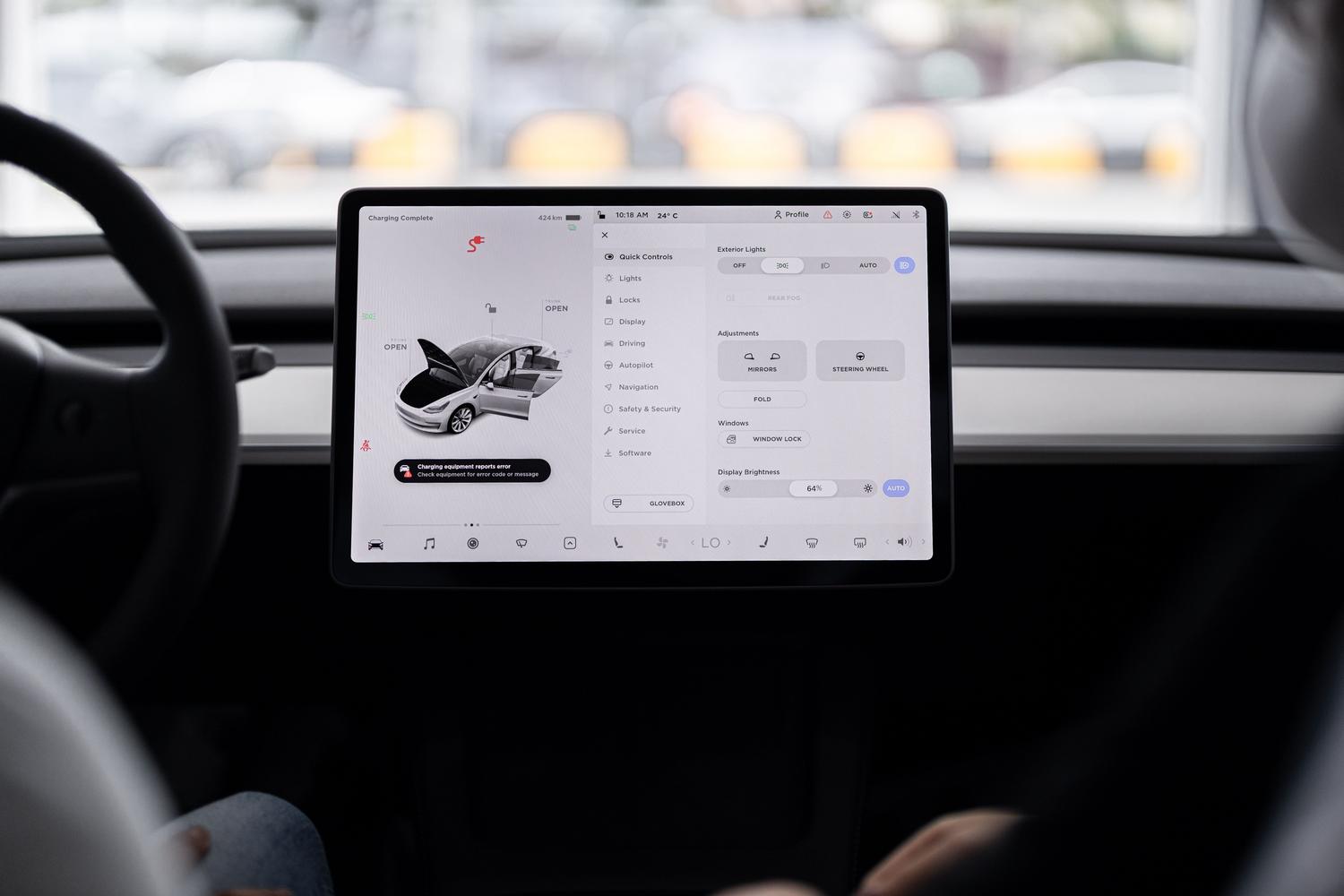
لا شيء يُثير الإحباط أكثر من ركوب سيارتك، وتشغيل المحرك، ثم اكتشاف اختفاء بعض التطبيقات من قائمة Android Auto. سواءً كان تطبيق Spotify غير موجود لتشغيل موسيقاك المفضلة، أو خرائط Google لا تظهر، فهو موقف مُحبط قد يُصيب أي شخص، حتى لو كان كل شيء يعمل بشكل مثالي في اليوم السابق.
لحسن الحظ، لا تعني معظم هذه المشكلات أن هاتفك معطل؛ بل هي عادةً أخطاء بسيطة في الإعدادات ، أو تحديثات معلقة، أو قيود في نظام أندرويد نفسه. في هذه المقالة، سنحلل بدقة جميع الأسباب المحتملة ونقدم لك الحلول لاستعادة التحكم الكامل في نظام المعلومات والترفيه في هاتفك.
تحقق من إعدادات المشغل ومستوى الرؤية

أحيانًا تكون المشكلة في غاية البساطة: التطبيق مُثبّت ولكنه غير موجود في قائمة التطبيقات المعروضة. لحل هذه المشكلة، انتقل إلى إعدادات جهازك، ثم ابحث عن قسم "الأجهزة المتصلة"، ثم اختر "Android Auto" . بعد ذلك، ابحث عن خيار تخصيص قائمة التطبيقات. ستظهر لك قائمة يمكنك من خلالها تحديد أو إلغاء تحديد التطبيقات التي تريد عرضها على شاشة سيارتك؛ تأكد من تحديد مربع التطبيق المطلوب.

تحديثات النظام والخدمات

يُعدّ تحديث برامجك باستمرار أمرًا ضروريًا لتجنب أي خلل في الأداء. لا يكفي تحديث تطبيق Android Auto فقط، بل من الضروري التأكد من تحديث خدمات Google Play وتطبيق Google نفسه إلى أحدث إصداراتهما من متجر Play. إذا لاحظتَ بطئًا في النظام أو تعطل بعض الوظائف بعد التحديث، فإن الحل الأمثل هو مسح ذاكرة التخزين المؤقت وبيانات تطبيق Google لإعادة ضبطه بالكامل وحل مشكلة بطء Android Auto وتأخره.
إدارة الأذونات وتوفير الطاقة

يُعرف نظام أندرويد بحرصه الشديد على إدارة الطاقة، وهذا قد يُؤثر سلبًا على أداء سيارتك. إذا فعّلتَ خاصية تقييد استهلاك البطارية لتطبيق مُحدد، فمن المُرجّح أن يقوم النظام بإغلاقه في الخلفية ومنعه من الظهور في سيارتك. لذا، يُنصح بالانتقال إلى الإعدادات > التطبيقات، وتحديد التطبيق المُتأثر، والتأكد من حصوله على إذن التشغيل في الخلفية دون قيود، مع تطبيق بعض الأدوات والحيل لتحسين عمر البطارية على نظام أندرويد.
من جهة أخرى، تأكد من حصول التطبيق على أذونات الجهاز اللازمة . فإذا لم يكن لتطبيق المراسلة إذن الوصول إلى الميكروفون، أو لم يكن لتطبيق الملاحة إذن الوصول إلى الموقع، فقد يرفض نظام Android Auto تحميله لأسباب أمنية أو لعدم توافر بعض وظائفه. انتبه جيدًا لأذونات الإشعارات وملفات الوسائط.

تفعيل التطبيقات من مصادر غير معروفة

إذا كنتَ ممن يُثبّتون التطبيقات من مصادر غير متجر التطبيقات الرسمي، مثل Carstream أو أدوات مفتوحة المصدر، فسيقوم Android Auto بحظرها افتراضيًا. لحلّ هذه المشكلة، عليك تفعيل وضع المطور: انتقل إلى إعدادات Android Auto، ثم مرّر لأسفل إلى قسم "حول"، وانقر على رقم الإصدار عشر مرات . بعد ذلك، انقر على قائمة النقاط الثلاث في الأعلى، ثم ادخل إلى خيارات المطور، وفعّل " مصادر غير معروفة" . أعد تشغيل هاتفك، وستظهر التطبيقات مجددًا، مما قد يُتيح لك استكشاف بدائل أفضل لمتجر Google Play لنظام Android.
مشاكل الاتصال والأجهزة
إذا لم تكن المشكلة في تطبيق معين، بل في تعطل النظام بأكمله أو انقطاعه، فإن أول ما يُشتبه به هو الكابل. يُنصح باستخدام كابلات معتمدة لا يزيد طولها عن متر واحد، وتجنب استخدام الموزعات أو كابلات التمديد التي تُضعف الإشارة. إذا كنت تستخدم اتصالاً لاسلكياً (شائع في سيارات BMW وMINI)، فتذكر أن هذا النظام يعتمد على كلٍ من البلوتوث والواي فاي؛ وأي تداخل من الأجهزة الأخرى القريبة قد يُسبب انقطاعات مزعجة.
في حال ظهور الشاشة غير متناسبة أو كبيرة جدًا، يمكنك ضبط دقة الشاشة في خيارات مطوري Android Auto لتتوافق تمامًا مع نسبة عرض شاشة سيارتك. إذا لم يستجب المساعد الصوتي، فتأكد من ضبط اللغة على الإسبانية في تطبيق Google، وأن ميكروفون السيارة غير محجوب.

حالات محددة: سبوتيفاي وواتساب
غالباً ما يكون تطبيق Spotify هو الأكثر تسبباً للمشاكل. إذا أغلق فجأةً أو لم يعرض صورة الألبوم، فحاول مسح ذاكرة التخزين المؤقت للتطبيق أو إعادة تثبيته. من المهم أيضاً رفع جودة الصوت في إعدادات التطبيق لمنع السيارة من خفض مستوى الصوت تلقائياً. أما بالنسبة لتطبيق WhatsApp، إذا لم تصلك الإشعارات أو لم تُقرأ بصوت عالٍ، فعليك تفعيل خاصية قراءة الرسائل في إعدادات مساعد Google الخاصة بسيارتك.
لحل أي مشكلة، يُنصح بالبدء بالأساسيات: أعد تشغيل هاتفك وسيارتك، وتحقق من وجود تحديثات معلقة، وإذا لم ينجح أي شيء، فقم بإلغاء تثبيت التطبيق المُسبب للمشكلة ثم أعد تثبيته. يمكن حل معظم المشاكل باتباع هذه الخطوات بالترتيب والتأكد من سلامة عمل الجهاز.
