- إن إتقان الاتصالات المتنقلة (البيانات، والواي فاي، والبلوتوث، وUSB) يتيح لك مشاركة الإنترنت بشكل آمن ومتكيف مع كل موقف.
- إن ضبط إعدادات إمكانية الوصول والإشعارات ونغمات الرنين والتقويم يجعل استخدام الهاتف المحمول اليومي أكثر ملاءمة وتخصيصًا.
- تساهم ميزات مثل حظر المكالمات، وحفظ البيانات، وتحديد موقع الجهاز في زيادة الأمان وتقليل الإزعاج.
- يُعد التحكم في الخصوصية وملفات تعريف الارتباط أمرًا أساسيًا للتصفح على هاتفك المحمول مع حماية معلوماتك الشخصية.
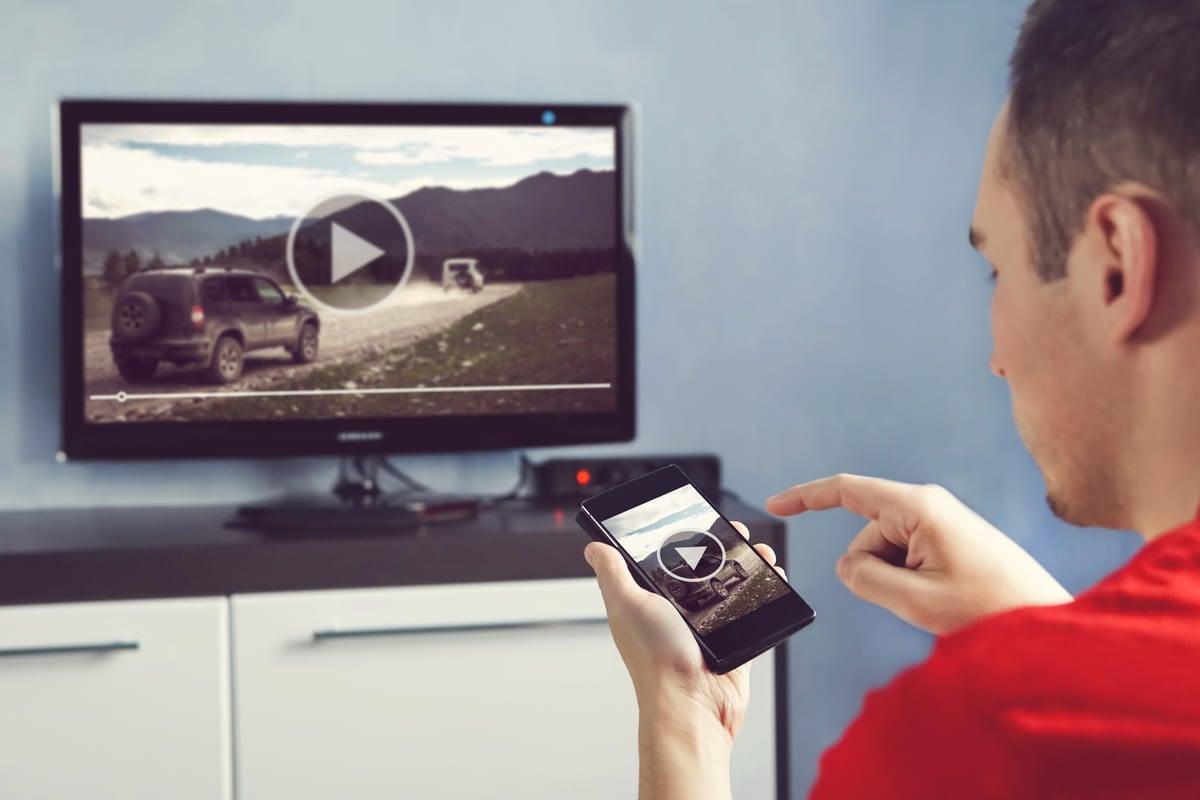
إذا كنت تحمل هاتفك المحمول معك دائمًا وترغب في الاستفادة الكاملة من اتصالاته ، سواءً كانت لاسلكية أو عبر البلوتوث أو الواي فاي، فأنت في المكان الصحيح. في هذه الأيام، أصبح هاتفنا أكثر بكثير من مجرد أداة لإجراء المكالمات: إنه بوابتنا إلى الإنترنت والموسيقى والمعلومات، بالإضافة إلى العديد من الوظائف المفيدة الأخرى التي غالبًا ما نجهلها.
في هذا الدليل الشامل، سنشرح بهدوء ووضوح كيفية استخدام وإدارة اتصالات هاتفك الذكي الرئيسية : بيانات الهاتف، ونقطة اتصال Wi-Fi (الربط)، والبلوتوث، وUSB، وخدمات الموقع، والتنبيهات، وبعض الأدوات الإضافية مثل توفير البيانات وحظر المكالمات. الهدف هو أن يصبح هاتفك، بنهاية هذا الدليل، في خدمتك، لا العكس.
دروس تعليمية حول الاتصال بشبكة الجوال: ما يمكنك تعلمه
أصبحت الهواتف المحمولة جزءًا أساسيًا من حياتنا اليومية ، فهي تتيح لنا الاتصال بالإنترنت في أي وقت ومن أي مكان تقريبًا، طالما توفرت تغطية الشبكة. مع ذلك، يكتفي الكثيرون باستخدام الميزات الأساسية فقط، ويتجاهلون العديد من الميزات التي من شأنها أن تجعل الحياة اليومية أكثر راحة وأمانًا.
ستجد في هذه المقالة دليلاً عملياً لإتقان استخدام هاتفك الذكي ، وهو مناسب للمبتدئين ولمن يجيدون استخدامه ويرغبون في التعمق أكثر في الإعدادات والحيل. سنتناول مواضيع مثل استخدام بيانات الهاتف، ومشاركة اتصالك مع الأجهزة الأخرى، وإعدادات الواي فاي والبلوتوث، وراديو FM، وخيارات تسهيل الوصول المرئي، ونظام الإشعارات، وجهات اتصالك، وموقع جهازك.
الفكرة هي تزويدك بشروحات واضحة ومفصلة بلغة بسيطة ، دون استخدام مصطلحات تقنية معقدة. بهذه الطريقة، ستتخلص من رهبة قوائم الإعدادات وتشعر بالثقة في تعديل كل ما يلزم لتخصيص هاتفك حسب رغبتك.
بالإضافة إلى ذلك، ستتعرف على كيفية تصميم بعض الميزات لحماية أمانك وخصوصيتك ، مثل إدارة الموقع، وحظر المكالمات غير المرغوب فيها، وإمكانية العثور على جهازك في حال فقدانه. وبالطبع، سنتعرف على كيفية تصفح الإنترنت على هاتفك المحمول دون استهلاك باقة بياناتك بالكامل.
علاوة على ذلك، لا تنسَ أن هاتفك يُمثّل بوابةً لفرص تعلّم أخرى، مثل محتوى حول الهوية والأمان في تطبيقات الجوال ، وكيفية إدارة خصوصية حسابك على جوجل، أو اكتشاف البيانات الموجودة عنك على الإنترنت. كل هذا مرتبط بالاستخدام المسؤول لشبكات الجوال.
خيارات الراديو والموسيقى والإنترنت غير المتصل بالإنترنت
عندما نفكر في الاستماع إلى الموسيقى على هواتفنا، نلجأ عادةً إلى منصات البث، ولكن في بعض الأحيان لا تتوفر لدينا بيانات الإنترنت أو شبكة واي فاي، أو لا نرغب في استهلاك باقة البيانات . في مثل هذه الحالات، يُعد راديو FM الذي توفره العديد من الهواتف، مثل العديد من طرازات سامسونج، حلاً مثالياً.
إذا كان هاتفك الذكي مزودًا براديو FM، يمكنك استخدامه للاستماع إلى المحطات المحلية وفنانيك المفضلين دون الحاجة إلى اتصال بالإنترنت . ما عليك سوى البحث عن تطبيق الراديو المثبت مسبقًا (عادةً ما يُسمى "راديو" أو "راديو FM" أو ما شابه) وفتحه. سيطلب منك هاتفك عادةً توصيل سماعات رأس سلكية، لأن الكابل نفسه يعمل كهوائي.
بمجرد دخولك إلى التطبيق، يمكنك اختيار المحطات، وحفظ محطاتك المفضلة، والتنقل بينها بسهولة . إنها طريقة عملية للغاية لاصطحاب موسيقاك أو أخبارك أو رياضتك معك أينما ذهبت، حتى في المناطق التي لا تتوفر فيها تغطية البيانات، أو في مترو الأنفاق، أو في الرحلات الطويلة.
إذا لم يكن هاتفك مزودًا براديو FM مدمج ، فلا يزال لديك بدائل: تطبيقات الراديو عبر الإنترنت، ومنصات الموسيقى التي تتيح لك تنزيل الأغاني للاستماع إليها دون اتصال بالإنترنت، أو حتى ملفات البودكاست. مع ذلك، ستحتاج في هذه الحالات إلى اتصال بالإنترنت، على الأقل لتنزيل المحتوى مسبقًا.
الاستخدام الأساسي للهاتف المحمول والتحكم في الإعدادات الرئيسية
لتحقيق أقصى استفادة من اتصالات الهاتف المحمول، تحتاج إلى فهم أساسي لكيفية استخدام هاتفك وقوائم الإعدادات الخاصة به . تنقسم العديد من دورات الهاتف المحمول الحالية إلى عدة أجزاء: يغطي الجزء الأول عادةً الأساسيات، بينما يتعمق الجزء الثاني في الاتصالات، وإمكانية الوصول، والإشعارات، والأدوات المتقدمة.
في "النصف الثاني" من عملية التعلم، تتعمق أكثر في كيفية التحكم في البلوتوث والواي فاي، وكيفية ضبط خيارات عرض الشاشة ، وكيفية اختيار النغمات والإشعارات، أو كيفية حظر المكالمات غير المرغوب فيها، من بين مواضيع أخرى موجهة بشكل كبير نحو الاستخدام اليومي.
صُمم هذا المحتوى بحيث يُمكن لأي شخص، بغض النظر عن معرفته السابقة ، تكييف الجهاز وفقًا لاحتياجاته. وهو مفيد بشكل خاص للمستخدمين الجدد للهواتف الذكية، وكذلك للمستخدمين الذين يتمتعون بالاستقلالية ويرغبون في تطوير استخدامهم من خلال إعدادات مُخصصة.
تخيل هذه المقالة كنسخة مكتوبة من تلك الدورة: 25 درسًا مكثفة في دليل يمكنك قراءته بالسرعة التي تناسبك، والعودة إليه متى شئت، وتطبيق كل شرح على هاتفك المحمول في وقت فراغك.
علاوة على ذلك، لا تنسَ أن هاتفك يُمثّل بوابةً لفرص تعلّم أخرى، مثل محتوى حول الهوية الرقمية والأمان، وكيفية إدارة خصوصية حسابك على جوجل، أو اكتشاف البيانات الموجودة عنك على الإنترنت. كل هذا مرتبط بالاستخدام المسؤول لشبكات الهاتف المحمول.
الأهداف الرئيسية: ما ستتعلمه عن هاتفك المحمول
سنقوم بتنظيم المحتوى في عدة أهداف واضحة لتتمكن من رؤية المهارات التي ستكتسبها من خلال هذا البرنامج التعليمي وكيفية ترابطها. ليس عليك تعلم كل شيء دفعة واحدة، ولكن من الجيد أن يكون لديك خطة عمل.
من أول الأشياء التي يجب فهمها هي كيفية عمل خاصية إملاء الرسائل . إنها أيقونة الميكروفون التي تظهر على لوحة المفاتيح وتتيح لك التحدث بدلاً من الكتابة. مفيدة للغاية إذا كنت تواجه صعوبة في الكتابة أو إذا كنت ترغب في إرسال رسائل سريعة دون لمس الشاشة تقريبًا.
يتناول قسم مهم آخر الاتصالات اللاسلكية: البلوتوث والواي فاي . ستتعلم كيفية تشغيل كل منهما وإيقافه، والاتصال بشبكات آمنة، وإقران الأجهزة (مثل مكبرات الصوت أو أجهزة التحدث الحر)، ومشاركة اتصالك مع الأجهزة الأخرى.
سنلقي نظرة أيضًا على خيارات تسهيل الوصول البصري ، وهو قسم يتجاهله الكثيرون ولكنه قادر على تغيير تجربة المستخدم بشكل جذري. حجم الخط، والسطوع، والتباين، وتكبير الشاشة، وتحويل النص إلى كلام... كل هذا مصمم بعناية لمساعدتك إذا كنت تعاني من أي مشاكل في الرؤية أو ترغب ببساطة في رؤية كل شيء بحجم أكبر.
من بين الأهداف، سنتعرف على كيفية حظر المكالمات غير المرغوب فيها وتفعيل الاتصال السريع . الفكرة هي أنه يمكنك التخلص من الرسائل المزعجة على هاتفك، وفي الوقت نفسه، الاتصال بأكثر جهات الاتصال استخدامًا، مثل الأقارب المسنين أو خدمات الطوارئ، بنقرة واحدة فقط.
بالتأكيد، سنخصص قسماً لتوفير بيانات الهاتف المحمول : ما هو، وكيفية تفعيله، وكيف يساعدك على تجنب تجاوز باقة البيانات المخصصة لك قبل نهاية الشهر. كما سنتناول تحديد موقع الجهاز في حالة فقدانه، وإعدادات قائمة جهات الاتصال، وجميع الإعدادات المتعلقة بالإشعارات ونغمات الرنين.
وأخيرًا، لا يمكننا أن ننسى كيفية تصفح الإنترنت والبحث عن المعلومات باستخدام هاتفك ، والاستفادة من كل من شبكة الهاتف المحمول وشبكة الواي فاي، دون إهمال الأمن أو استهلاك البيانات.
الاتصالات عبر الهاتف المحمول والربط: مشاركة الإنترنت الخاص بك
بفضل باقات البيانات الحالية، أصبح بإمكان الكثير منا حمل اتصال بالإنترنت معنا طوال الوقت . ومن أبرز ميزات الهواتف المحمولة الحديثة إمكانية مشاركة هذا الاتصال مع أجهزة أخرى، وهي عملية تُعرف باسم الربط.
تتيح لك خاصية الربط تحويل هاتفك إلى جهاز توجيه صغير محمول . وهذا يسمح لك بمشاركة الإنترنت مع حاسوبك المحمول، أو جهازك اللوحي الذي لا يحتوي على بيانات، أو حتى هاتف آخر نفدت بياناته أو فقد تغطية شبكته. هذه الميزة متوفرة في نظام أندرويد منذ الإصدارات الأولى، وتتضمنها جميع الهواتف الذكية الحالية تقريبًا.
الطريقة الأكثر شيوعًا لمشاركة الاتصال هي عبر نقطة وصول واي فاي ، ولكن يمكنك أيضًا القيام بذلك عبر البلوتوث أو كابل USB. لكل طريقة مزاياها وعيوبها، بما في ذلك زمن استجابة الشبكة ، لذا سنستعرض كيفية عملها واحدة تلو الأخرى.
ضع في اعتبارك أن أسماء القوائم قد تختلف باختلاف نوع جهاز أندرويد وإصداره ، ولكن عادةً ما توجد الخيارات في قسم مشابه. إذا واجهتك صعوبة، يمكنك دائمًا استخدام خاصية البحث في الإعدادات وكتابة عبارات مثل "نقطة اتصال واي فاي" أو "مشاركة الإنترنت" أو "نقطة وصول".
كيفية مشاركة الإنترنت باستخدام نقطة وصول واي فاي
أسهل وأشهر طريقة لمشاركة اتصالك بالإنترنت هي إنشاء نقطة اتصال واي فاي من هاتفك الذي يعمل بنظام أندرويد . ببساطة، يقوم الهاتف بإنشاء شبكة لاسلكية يمكن للأجهزة الأخرى الاتصال بها، تمامًا مثل شبكة الواي فاي المنزلية.
في معظم هواتف أندرويد، تكون الخطوات متشابهة جدًا: انتقل إلى الإعدادات وابحث عن قسم "الشبكة والإنترنت" (قد يُسمى في بعض الطرازات "الاتصالات" أو ما شابه). ضمن هذا القسم، حدد خيار "نقطة اتصال واي فاي / الربط" أو "مشاركة الإنترنت"، ثم انقر على "نقطة اتصال واي فاي".
يأتي هاتفك الذكي مُجهزًا افتراضيًا بتكوين قياسي: اسم الشبكة (SSID) وكلمة مرور يتم إنشاؤها تلقائيًا . يُستخدم اسم طراز الهاتف عادةً كمعرّف للشبكة. يمكنك تغيير كلا القيمتين بالنقر على الخيار المناسب في قائمة نقطة الوصول.
يُنصح باختيار كلمة مرور قوية لنقطة اتصال Wi-Fi الخاصة بك ، لأنه إذا تركتها بسيطة جدًا أو فارغة، فسيتمكن أي شخص قريب من الاتصال واستهلاك بياناتك. من الممارسات الشائعة استخدام تشفير WPA2 أو أعلى، وهو مُفعّل افتراضيًا في معظم الأجهزة الحديثة.
إذا نسيت كلمة المرور، فما عليك سوى العودة إلى قائمة نقطة الوصول والنقر على حقل "كلمة المرور" لعرضها. بعد إتمام الإعداد، شغّل مفتاح "نقطة اتصال Wi-Fi"، ومن جهازك الآخر، ابحث عن تلك الشبكة في قائمة شبكات Wi-Fi المتاحة وأدخل كلمة المرور.
هذا الإعداد التفصيلي ضروري فقط عند إعداد نقطة الاتصال لأول مرة . بعد ذلك، توفر العديد من الهواتف الحديثة، بما في ذلك تلك التي تعمل بنظام Android 16 أو أحدث، إمكانية الوصول السريع لتشغيل وإيقاف نقطة اتصال Wi-Fi مباشرةً من لوحة الإعدادات السريعة.
لاستخدام ميزة الوصول السريع هذه، اسحب شريط الإشعارات للأسفل وانقر على أيقونة "نقطة اتصال Wi-Fi" أو "نقطة الوصول" . إنها طريقة مريحة للغاية لمشاركة اتصالك بالإنترنت بشكل مؤقت دون الحاجة إلى البحث في القوائم في كل مرة.
باختصار، تتمثل الخطوات النموذجية لإنشاء نقطة اتصال واي فاي على نظام أندرويد فيما يلي (مع العلم أن الاسم الدقيق قد يختلف):
- انتقل إلى إعدادات هاتفك.
- انتقل إلى "الشبكات والإنترنت" أو "الاتصالات".
- افتح "نقطة اتصال Wi-Fi / مشاركة الاتصال" أو "مشاركة الإنترنت".
- انقر على "نقطة اتصال واي فاي".
- قم بتعيين اسم المستخدم وكلمة المرور لو كنت تريد.
- قم بتفعيل مفتاح نقطة الوصول.
مشاركة اتصال البلوتوث: بديل أقل شيوعًا
على الرغم من أن هذه الطريقة أصبحت أقل شيوعًا هذه الأيام، إلا أنه من الممكن أيضًا مشاركة الإنترنت عبر الهاتف المحمول باستخدام البلوتوث . عادةً ما تكون هذه الطريقة أبطأ من الواي فاي، ولكنها تتميز بميزة مهمة: فهي لا تفصل اتصال الواي فاي بهاتفك، لذا يمكنك استخدامها "لمشاركة" اتصال الشبكة اللاسلكية مع جهاز لا يدعم الواي فاي ولكنه يدعم البلوتوث.
يُعدّ الإعداد أبسط من إعداد نقطة اتصال Wi-Fi، إذ لا توجد إعدادات تُذكر . عادةً ما تكون الخطوات كالتالي: انتقل إلى الإعدادات، ثم إلى "الشبكة والإنترنت"، وافتح "نقطة اتصال Wi-Fi / الربط / الاتصال"، وفعّل خيار "مشاركة الاتصال عبر البلوتوث" أو ما شابه.
بعد ذلك، على الجهاز الذي يرغب في استخدام اتصالك (هاتف محمول آخر، أو حاسوب محمول متوافق، أو جهاز لوحي، إلخ)، ستحتاج إلى البحث عن أجهزة بلوتوث قريبة وإقرانها بهاتفك . تأكد من أن البلوتوث مُفعّل وقابل للاكتشاف على الهاتف الذي يشارك الاتصال.
بمجرد إقران الجهازين، وفي حال ضبط الإعدادات بشكل صحيح، سيبدأ الجهاز الثاني باستخدام اتصال الإنترنت الخاص بالجهاز الأول عبر البلوتوث. لا تتوقع سرعات عالية، ولكنه حل مناسب في حالات الطوارئ أو عندما يكون استخدام الواي فاي غير ممكن أو غير ملائم.
باختصار شديد، يمكن تلخيص الخطوات فيما يلي:
- على الجهاز المحمول الذي سيشارك الاتصال، انتقل إلى الإعدادات.
- انتقل إلى "الشبكات والإنترنت".
- افتح "نقطة اتصال Wi-Fi / مشاركة الاتصال".
- تفعيل "مشاركة اتصال البلوتوث".
- على الجهاز الآخر، قم بإقرانه بالجهاز الأول عبر البلوتوث واستخدم الاتصال.
شارك الإنترنت عبر كابل USB مع جهاز الكمبيوتر الخاص بك
بالإضافة إلى تقنيتي الواي فاي والبلوتوث، تتيح العديد من الهواتف مشاركة اتصال البيانات عبر كابل USB . يُخصص هذا الخيار بشكل أساسي لتوفير الوصول إلى الإنترنت لأجهزة الكمبيوتر التي تفتقر إلى الواي فاي أو البلوتوث، أو لمن يفضلون اتصالاً أكثر استقراراً من الاتصال اللاسلكي.
الخطوة الأولى واضحة: قم بتوصيل هاتفك بجهاز الكمبيوتر باستخدام كابل USB عالي الجودة . من المهم التأكد من سلامة الكابل، لأنه في حال انقطاع الاتصال بشكل متكرر، سينقطع اتصالك بالإنترنت أيضاً.
بعد ذلك، على هاتفك، ارجع إلى الإعدادات، ثم إلى "الشبكة والإنترنت"، ثم إلى "نقطة اتصال Wi-Fi / الربط". ستجد هناك خيار "مشاركة الاتصال عبر USB" أو ما شابه. لا يمكنك تفعيل هذا الخيار إلا عندما يكون هاتفك متصلاً عبر USB بجهاز متوافق ، مثل جهاز كمبيوتر.
عند اختيار خيار مشاركة USB، سيتعرف جهاز الكمبيوتر تلقائيًا على اتصال الشبكة الجديد القادم من هاتفك. في معظم أنظمة التشغيل، لا يلزم أي إعداد إضافي: يتم إنشاء محول شبكة جديد ببساطة، ويتصل جهاز الكمبيوتر بالإنترنت عبر هاتفك.
في شكل تخطيطي، ستكون خطوات مشاركة اتصال USB كما يلي:
- قم بتوصيل الهاتف المحمول بالكمبيوتر باستخدام كابل USB مناسب.
- افتح الإعدادات على جهازك المحمول.
- انتقل إلى "الشبكات والإنترنت".
- افتح "نقطة اتصال Wi-Fi / مشاركة الاتصال".
- حدد خيار "مشاركة اتصال USB".
- انتظر حتى يكتشف الكمبيوتر الاتصال الجديد ويستخدمه.
إلى جانب مشاركة اتصالك بالإنترنت، يساعدك هاتفك المحمول أيضًا على التواصل بسهولة أكبر . تُعدّ خاصية إملاء الرسائل مثالًا جيدًا على ذلك: يمكنك كتابة النصوص عن طريق التحدث بصوت عالٍ، ويقوم الهاتف بتحويلها إلى كلمات مكتوبة في تطبيقات المراسلة أو البريد الإلكتروني أو الملاحظات.
لاستخدام ميزة الإملاء، افتح لوحة المفاتيح في أي تطبيق كتابة وانقر على أيقونة الميكروفون . ثم تحدث بوضوح وبسرعة طبيعية. عادةً ما يترجم النظام اللغة بشكل جيد، مع أنك قد تحتاج إلى تصحيح كلمة أو كلمتين أحيانًا.
يُعد هذا الخيار مفيدًا جدًا إذا كنت تعاني من مشاكل في الحركة، أو تجد صعوبة في الكتابة بسرعة، أو كنت ببساطة في عجلة من أمرك . كما أنه طريقة جيدة لإرسال رسائل طويلة دون إجهاد يدك.
أما بالنسبة للتصفح، فيحتوي هاتفك الذكي على متصفح واحد أو أكثر (مثل Chrome، أو متصفح الشركة المصنعة، إلخ) يتيح لك البحث عن المعلومات على الإنترنت باستخدام بيانات الهاتف المحمول وشبكة Wi-Fi . يمكنك فتح عدة علامات تبويب في وقت واحد، وحفظ الصفحات في الإشارات المرجعية، واستخدام وضع التصفح الخفي، وترجمة المحتوى، أو حتى تنزيل الملفات لقراءتها لاحقًا دون اتصال بالإنترنت.
إذا كنت ترغب في توفير بيانات هاتفك المحمول، فمن المستحسن استخدام شبكات واي فاي آمنة عند تنزيل الملفات الكبيرة . وعند تصفح الإنترنت، من الحكمة الانتباه إلى الأمان: تجنب الشبكات العامة غير المشفرة للمعاملات الحساسة، واستخدم شبكة افتراضية خاصة (VPN) ، وتأكد من أن المواقع الإلكترونية تستخدم بروتوكول "https"، ولا تنقر على الروابط المشبوهة.
إعدادات إمكانية الوصول المرئي والإشعارات والنغمات
يُعدّ تعديل ما تراه وتسمعه وفقًا لتفضيلاتك جزءًا أساسيًا من الشعور بالراحة عند استخدام هاتفك. في قسم إمكانية الوصول المرئي، ستجد خيارات مثل تكبير حجم الخط ، وتغيير التباين، واستخدام سمات عالية التباين، أو تفعيل قارئ الشاشة الذي يقرأ بصوت عالٍ ما يظهر على الشاشة.
لا تقتصر هذه الميزات على الأشخاص ذوي الإعاقة البصرية فحسب، بل تُفيد أيضًا إذا كنتَ تُعاني من صعوبة قراءة الأحرف الصغيرة أو تستخدم هاتفك في بيئات ذات إضاءة خافتة . إن تخصيص بضع دقائق لتعديل هذه الإعدادات يُمكن أن يُحدث فرقًا كبيرًا في راحتك اليومية.
من ناحية أخرى، تحدد الإشعارات ونغمات الرنين كيفية تنبيه هاتفك لك بالرسائل والمكالمات ورسائل البريد الإلكتروني والإشعارات الأخرى. يمكنك تغيير نغمة الرنين وصوت الإشعار وشدة الاهتزاز، أو حتى تخصيص أصوات مختلفة لجهات اتصال محددة، من خلال الإعدادات.
يمكنك أيضاً تحديد التطبيقات المسموح لها بعرض الإشعارات وكيفية ذلك . على سبيل المثال، يمكنك السماح بعرض الإعلانات في الأعلى، أو تعطيل الإشعارات من التطبيقات التي تستهلك موارد كثيرة، أو منع تطبيقات معينة من عرض الإشعارات على شاشة القفل لأسباب تتعلق بالخصوصية.
إذا كنت منزعجًا من رنين هاتفك طوال اليوم، فابحث عن "وضع عدم الإزعاج" أو "الوضع الصامت المجدول ". تتيح لك هذه الميزات حصر المكالمات على جهات الاتصال المفضلة لديك فقط في الليل أو إبقاء أوقات معينة من اليوم خالية من المشتتات.
حظر المكالمات، وقائمة جهات الاتصال، وموقع الهاتف المحمول
من أكثر المشاكل شيوعاً هذه الأيام المكالمات المزعجة عبر الهاتف: مكالمات المبيعات، والأرقام المجهولة، أو حتى المحتالين . ولحماية نفسك، تتضمن معظم هواتف أندرويد ميزات لحظر المكالمات غير المرغوب فيها.
من خلال تطبيق الهاتف، يمكنك عادةً حظر أرقام محددة، أو منع المكالمات المجهولة، أو تصنيف الأرقام المزعجة كرسائل غير مرغوب فيها . بعد ذلك، سيتم رفض هذه المكالمات تلقائيًا أو تحويلها مباشرةً إلى البريد الصوتي.
في الوقت نفسه، من المستحسن تنظيم قائمة جهات اتصالك . يمكنك حفظ الأسماء وأرقام الهواتف وعناوين البريد الإلكتروني وغيرها من المعلومات المهمة. تتيح لك العديد من الهواتف تفعيل الاتصال السريع، ما يُمكّنك من الاتصال بجهات اتصال محددة بمجرد الضغط المطوّل على زر أو النقر على أيقونة كبيرة على الشاشة، وهو أمرٌ في غاية السهولة لكبار السن أو في حالات الطوارئ.
ومن الميزات الرئيسية الأخرى تحديد موقع الجهاز . فإذا قمت بتفعيل الخيارات ذات الصلة، يُمكن تتبع هاتفك في حال فقدانه أو سرقته، باستخدام أدوات مثل "العثور على جهازي" من جوجل. ومن خلال جهاز كمبيوتر أو هاتف آخر، يُمكنك رؤية موقعه على الخريطة (إذا كان مُشغلاً ومتصلاً بالإنترنت)، وجعله يرن، وقفل الهاتف عن بُعد، أو مسح بياناته.
تستخدم خدمات تحديد الموقع موقعك أيضًا ، مثل الخرائط وتطبيقات النقل وتوقعات الطقس والتوصيات بالأماكن القريبة. لذلك، من المهم مراجعة أذونات الموقع التي تمنحها لكل تطبيق لتحقيق التوازن بين سهولة الاستخدام والخصوصية.
إذا كنتَ تُراعي ميزانيتك، فإنّ توفير بيانات الهاتف المحمول هو الحل الأمثل . تُقدّم العديد من الهواتف وضع "توفير البيانات" الذي يُقلّل من استهلاك التطبيقات للبيانات في الخلفية، ما يعني تقليل كمية البيانات التي تستهلكها عندما لا تستخدمها بشكلٍ فعلي.
بتفعيل هذا الوضع، يمكنك تحديد التطبيقات المسموح لها بمواصلة استخدام البيانات في الخلفية (مثل واتساب أو البريد الإلكتروني) والتطبيقات التي يجب أن تبقى متوقفة حتى تقوم بفتحها (مثل الألعاب، ومواقع التواصل الاجتماعي الأقل أهمية، إلخ). هذا يساعد بشكل كبير في الحفاظ على باقة بياناتك طوال الشهر.
بالإضافة إلى ذلك، تتضمن بعض المتصفحات وضعًا خاصًا لتوفير البيانات عند تحميل صفحات الويب ، حيث تقوم بضغط الصور والموارد لتقليل حجم الملفات. يُنصح بتفعيل هذا الوضع إذا كنت تتصفح الإنترنت بكثرة خارج المنزل وكانت باقة بياناتك محدودة.
يرتبط التحكم في البيانات ارتباطًا وثيقًا بإدارة الخصوصية والأمن الرقمي . يُعدّ مراجعة البيانات التي تشاركها مع جوجل، وسجلّ التصفح المحفوظ، والأذونات التي تمنحها للتطبيقات (الموقع، الميكروفون، الكاميرا، جهات الاتصال، إلخ)، وكيفية استخدام ملفات تعريف الارتباط على المواقع الإلكترونية التي تزورها، أمرًا أساسيًا للشعور بالأمان أثناء التصفح. إذا كنت مهتمًا، يمكنك التعمق أكثر من خلال تحليل حركة مرور الشبكة.
عادةً ما تعرض المواقع الإلكترونية إشعارات ملفات تعريف الارتباط، موضحةً أنها تخزن معلومات في متصفحك لتذكرك عند عودتك وفهم الأقسام التي تجدها أكثر فائدة. كل هذا موضح في سياسات الخصوصية وملفات تعريف الارتباط الخاصة بها، والتي يُنصح بالاطلاع عليها ولو بشكل سريع لفهم ما توافق عليه.
عندما تتعلم كيفية التحكم في اتصالات هاتفك المحمول، ومشاركة الإنترنت بأمان، والحد من استخدام تطبيقاتك للبيانات، وحماية خصوصيتك، يصبح هاتفك الذكي أداةً أكثر قوةً وتخصيصًا . لم يعد مجرد جهاز للمكالمات أو المحادثات، بل أصبح حليفًا للاستماع إلى الراديو دون استهلاك البيانات، والتصفح بمسؤولية، وتجنب المكالمات المزعجة، والحفاظ على معلوماتك تحت السيطرة، والتنقل في العالم الرقمي براحة بال وثقة أكبر.
