- يؤدي وضع الطيران على أجهزة الكمبيوتر إلى تعطيل جميع الاتصالات اللاسلكية على الفور، مثل الواي فاي أو البلوتوث أو بيانات الهاتف المحمول.
- في نظامي التشغيل ويندوز 10 و11، يمكن تفعيله وتعطيله من شريط المهام ومركز الإجراءات والإعدادات.
- وهو مفيد لتوفير طاقة البطارية، وتحسين الأمن على الشبكات العامة، وتجنب التداخل في الرحلات الجوية.
- إذا تعطل وضع الطيران، فهناك حلول مثل أداة استكشاف الأخطاء وإصلاحها والتحقق من خدمات ويندوز.
إذا كنت تستخدم جهاز كمبيوتر محمولًا أو مكتبيًا يعمل بنظام ويندوز، فربما تكون قد رأيت أيقونة الطائرة في شريط المهام أكثر من مرة وتساءلت عن وظيفتها. يُعد وضع الطيران على الكمبيوتر أداةً مفيدةً للغاية لقطع جميع الاتصالات اللاسلكية فورًا ، سواءً كنت مسافرًا جوًا، أو ترغب في توفير طاقة البطارية، أو تحتاج ببساطة إلى عزل جهاز الكمبيوتر عن الشبكة لأسباب أمنية.
على الرغم من أن المفهوم مُستعار من الهواتف المحمولة، إلا أنه يختلف قليلاً في نظام ويندوز. على جهاز كمبيوتر يعمل بنظام ويندوز 10 أو ويندوز 11، يمكنك تفعيل وضع الطيران وإلغاء تفعيله بعدة طرق ، وقد تواجه مشكلة شائعة تتمثل في توقفه وعدم قدرته على إعادة الاتصال بالإنترنت . دعونا نلقي نظرة فاحصة على ماهيته، ووظيفته، وكيفية التحكم به على جهاز الكمبيوتر.
ما هو وضع الطيران بالضبط على جهاز كمبيوتر يعمل بنظام ويندوز؟
وضع الطيران في نظام ويندوز هو إعدادٌ يقوم، عند تفعيله، بتعطيل جميع الاتصالات اللاسلكية على جهاز الكمبيوتر الخاص بك في آنٍ واحد . بمعنى آخر، يستمر جهاز الكمبيوتر في العمل بشكل طبيعي، ولكنه ينفصل تمامًا عن العالم الخارجي عبر ترددات الراديو.
عند تفعيل وضع الطيران، يتم قطع اتصال الواي فاي وأي اتصال لاسلكي آخر بالإنترنت تلقائيًا . إذا كان جهاز الكمبيوتر المحمول الخاص بك مزودًا ببطاقة بيانات جوالة، فسيتم قطع هذا الاتصال أيضًا، مما يمنع الكمبيوتر من إرسال أو استقبال حزم البيانات عبر الشبكة أثناء تفعيل وضع الطيران.
بالإضافة إلى ذلك، يمكن لوضع الطيران تعطيل البلوتوث ونظام تحديد المواقع العالمي (GPS) وتقنيات لاسلكية أخرى مثل تقنية الاتصال قريب المدى (NFC ) (إذا كان جهازك يدعمها). وهذا يوقف أي اتصال مع الأجهزة الطرفية اللاسلكية أو الأجهزة القريبة أو خدمات تحديد الموقع عبر الراديو.
على الرغم من انقطاع الاتصال، سيستمر نظام التشغيل وبرامجك في العمل بشكل طبيعي . يمكنك الاستمرار في استخدام التطبيقات، وتعديل المستندات، أو ممارسة الألعاب التي لا تتطلب اتصالاً بالإنترنت، ولكن أي شيء يعتمد على الإنترنت أو اتصال لاسلكي سيتوقف عن العمل أثناء تفعيل وضع الطيران.
تذكر أن التطبيقات التي تخزن البيانات في السحابة أو تُزامن المعلومات عبر الإنترنت لن تتمكن من ذلك حتى تُوقف وضع الطيران. على سبيل المثال، ستتوقف خدمات مثل التخزين السحابي والبريد الإلكتروني الفوري والألعاب عبر الإنترنت مؤقتًا حتى تُعيد الاتصال.
يُستمد اسم هذه الميزة من القواعد التي كانت سارية (ولا تزال سارية في كثير من الحالات) على متن الرحلات التجارية. لسنوات، كان يُطلب من الركاب إطفاء أجهزتهم الإلكترونية تمامًا خشية التداخل مع أنظمة الطائرة. ولمنع الركاب من ترك أجهزتهم ببساطة، طبّقت الشركات المصنّعة هذا الوضع الخاص الذي يُبقي الجهاز قيد التشغيل مع كتم صوت جميع أجهزة الراديو الداخلية.
بعيدًا عن سياق الطيران، يُعدّ وضع الطيران اختصارًا مفيدًا للغاية لفصل جهاز الكمبيوتر عن الشبكة بسرعة وبشكل نهائي . بنقرة واحدة، يمكنك قطع الإنترنت والبلوتوث وجميع الاتصالات الأخرى، وعند إيقاف تشغيله مرة أخرى، يتذكر نظام ويندوز إعداداتك السابقة ويعيد تفعيلها دون الحاجة إلى إعادة تفعيل كل منها يدويًا.
مزايا استخدام وضع الطيران على الكمبيوتر
إلى جانب استخدامه الإلزامي على متن الطائرات، فإن وضع الطيران في نظامي التشغيل ويندوز 10 و11 له العديد من الاستخدامات العملية في الحياة اليومية التي تستحق المعرفة، لأنه يمكن أن يخرجك من أكثر من موقف صعب.
من أبرز الفوائد توفير الطاقة. فبفصل شبكة الواي فاي والبلوتوث ونظام تحديد المواقع العالمي (GPS) وتقنية الاتصال قريب المدى (NFC) وأي شبكة جوال فجأة، ينخفض استهلاك البطارية ، وأحيانًا بشكل ملحوظ في أجهزة الكمبيوتر المحمولة المزودة بوحدات لاسلكية متعددة. إذا كنت خارج المنزل، وبطارية جهازك منخفضة، ولا تحتاج إلى الاتصال بالإنترنت في تلك اللحظة، فإن تفعيل وضع الطيران يمنحك عمرًا إضافيًا جيدًا للبطارية.
ومن المزايا المهمة الأخرى تعزيز الأمان في الأماكن العامة. فعند الاتصال بالإنترنت في المكتبات أو المطارات أو المقاهي أو المساحات المشتركة ، يكون جهازك عادةً مرئيًا على الشبكة المحلية، وقد تحاول أجهزة أخرى الاتصال به. بتفعيل وضع الطيران، تقطع كل هذا الاتصال من مصدره، مما يمنع الاتصالات غير المرغوب فيها ويقلل من خطر الهجمات الإلكترونية.
قد يكون هذا مفيدًا أيضًا في الحالات التي ترغب فيها بتقليل التداخل اللاسلكي. في بعض البيئات الحساسة، مثل بعض المستشفيات أو المختبرات أو غرف التقنية ، قد يُنصحك أو يُطلب منك تعطيل الاتصالات اللاسلكية. بدلًا من إلغاء تحديد Wi-Fi وBluetooth بشكل منفصل، يُعد تشغيل وضع الطيران طريقة سريعة لكتم صوت جهازك في هذا الصدد.
من ناحية أخرى، يُعدّ وضع الطيران أداةً مفيدةً للحفاظ على التركيز. إذا كنتَ بحاجةٍ إلى العمل دون تشتيت انتباهك بالرسائل أو رسائل البريد الإلكتروني أو الإشعارات عبر الإنترنت ، فإنّ تفعيل وضع الطيران يُساعد في إنشاء نوعٍ من "الفقاعة غير المتصلة بالإنترنت" المؤقتة على جهاز الكمبيوتر الخاص بك. عند الانتهاء، ما عليك سوى إلغاء تفعيل الوضع، وسيعود كل شيء إلى وضعه الطبيعي.
كيفية عمل وضع الطيران في نظام التشغيل ويندوز 11
في نظام التشغيل ويندوز 11، حسّنت مايكروسوفت إدارة الاتصالات اللاسلكية. لا يزال وضع الطيران يفصل جميع الاتصالات افتراضيًا ، لكن النظام الآن يتذكر إعداداتك المخصصة بشكل أفضل، فلا داعي لإعادة ضبطها في كل مرة.
على سبيل المثال، قد ترغب في إبقاء البلوتوث مُفعّلاً أثناء تفعيل وضع الطيران ، حتى تتمكن من الاستمرار في استخدام سماعات الرأس اللاسلكية أو فأرة البلوتوث حتى عند إيقاف تشغيل الواي فاي. يسمح نظام ويندوز 11 بهذا السلوك ويحفظ تفضيلاتك.
في الواقع، إذا قمت بتفعيل وضع الطيران ثم شغّلت الواي فاي أو البلوتوث يدويًا أثناء تفعيل وضع الطيران، فسيتذكر نظام ويندوز 11 هذا الخيار . وبهذه الطريقة، في المرة القادمة التي تُفعّل فيها وضع الطيران على جهاز الكمبيوتر، سيقوم النظام تلقائيًا بتفعيل الأجهزة اللاسلكية التي تركتها مُفعّلة في المرة السابقة ، مثل الواي فاي أو البلوتوث، دون الحاجة إلى الدخول إلى الإعدادات يدويًا مرة أخرى.
باختصار، النهج في نظام التشغيل ويندوز 11 أكثر مرونة: يصبح وضع الطيران بمثابة نموذج لكيفية تصرف الاتصالات عند الدخول في تلك الحالة، بدلاً من كونه مجرد مفتاح جامد يقوم بإيقاف تشغيل كل شيء دون تردد.
علاوة على ذلك، تُسهّل الخيارات السريعة في شريط مهام ويندوز 11 الوصول إلى وضع الطيران بشكلٍ أكثر سهولةً ووضوحاً . فمن خلال هذه اللوحة، يمكنك ليس فقط تشغيل وضع الطيران أو إيقافه، بل أيضاً التحكم في شبكة Wi-Fi والبلوتوث وغيرها من الإعدادات دون الحاجة إلى فتح قوائم معقدة.
كيفية تشغيل أو إيقاف وضع الطيران في ويندوز 11 من شريط المهام
الطريقة الأساسية للتحكم في وضع الطيران في نظام التشغيل ويندوز 11 هي من خلال شريط المهام. في الزاوية السفلية اليمنى، سترى إما أيقونة الشبكة أو أيقونة البطارية ، وذلك حسب إعدادات جهازك وتكوينه.
لفتح الخيارات السريعة، انقر فوق رمز الشبكة أو البطارية . ستظهر لوحة عائمة تحتوي على عدة أزرار، بما في ذلك عناصر التحكم في مستوى الصوت والسطوع وشبكة Wi-Fi وتقنية Bluetooth وإعدادات النظام السريعة الأخرى.
ستجد في تلك اللوحة زرًا مكتوبًا عليه "وضع الطيران " . عند النقر عليه، سيضيء الزر، مما يشير إلى تفعيل وضع الطيران ، وسيقوم النظام بفصل الاتصالات اللاسلكية وفقًا لإعداداتك. لإلغاء تفعيله، ما عليك سوى النقر على الزر نفسه مرة أخرى، وسينطفئ.
يتيح لك هذا النظام تمكين وتعطيل وضع الطيران في نظام التشغيل Windows 11 في غضون ثوانٍ ، دون الحاجة إلى فتح الإعدادات الكاملة أو التنقل عبر قوائم أعمق.
قم بتفعيل وضع الطيران في نظام التشغيل Windows 11 من الإعدادات
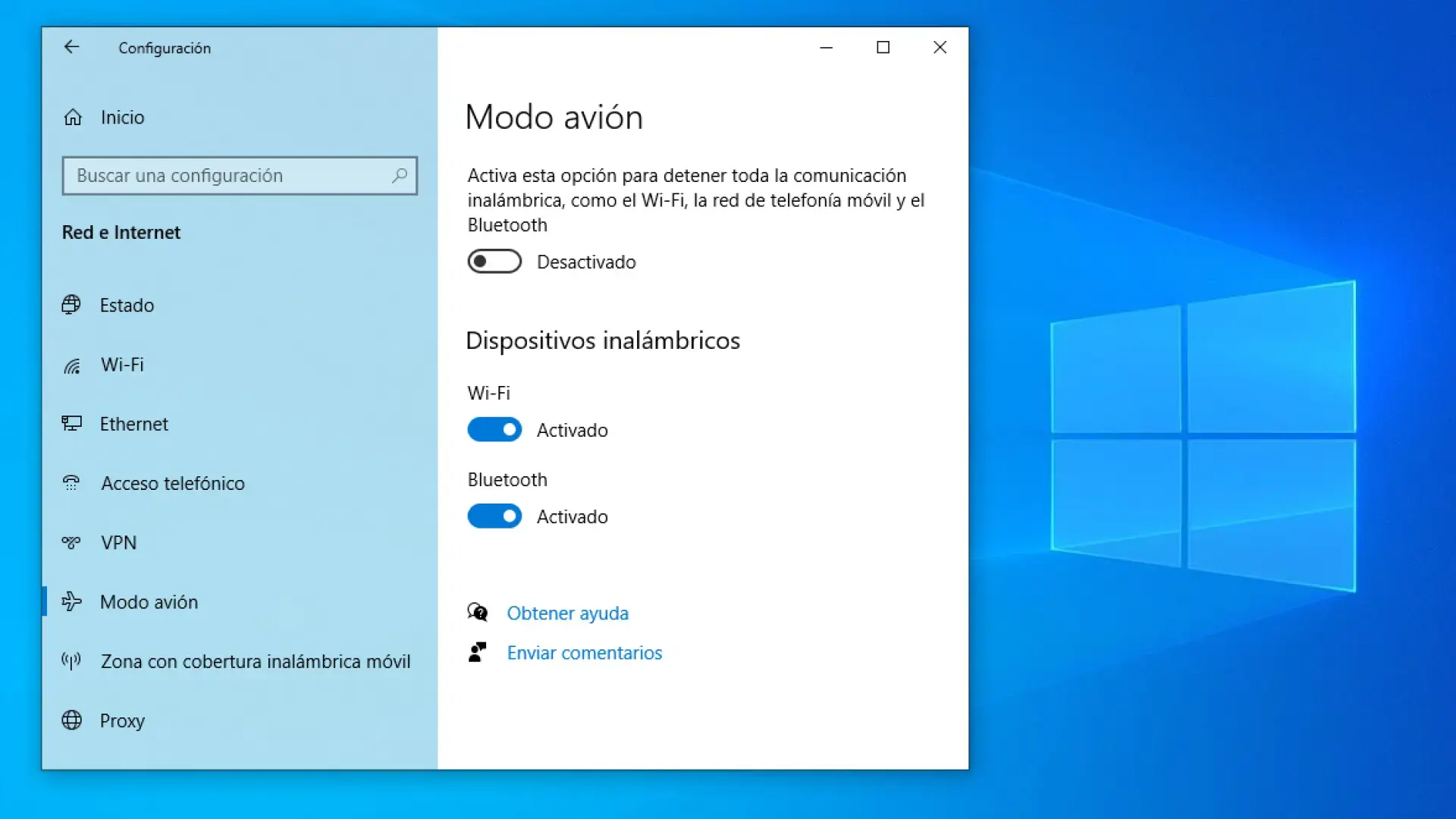
إذا كنت تفضل الطريقة التقليدية أو ترغب في استكشاف خيارات إضافية، يمكنك تفعيل وضع الطيران من خلال تطبيق إعدادات ويندوز. ما عليك سوى فتح الإعدادات والانتقال إلى قسم الشبكة والإنترنت ، حيث ستجد جميع خيارات الاتصال الخاصة بالنظام.
ستجد في هذا القسم إعدادًا مخصصًا لوضع الطيران، مع مفتاح لتشغيله أو إيقافه . سيؤدي تشغيله من هنا إلى جعل نظام التشغيل Windows 11 يعمل كما لو كنت قد فعّلته من الإعدادات السريعة، حيث سيقطع الاتصالات اللاسلكية وفقًا لتفضيلاتك ويحفظ آخر إعداداتك.
كيفية استخدام وضع الطيران في ويندوز 10
في نظام التشغيل ويندوز 10، يكون المفهوم هو نفسه تقريبًا كما هو الحال في الهواتف المحمولة: اختصار لتعطيل جميع الاتصالات اللاسلكية بسرعة ، وكان الهدف منه في الأصل منع التداخل مع أنظمة الطيران في الطائرات.
عند تفعيل هذا الوضع، يقوم نظام التشغيل ويندوز 10 بإيقاف تشغيل الواي فاي والبلوتوث فورًا، بالإضافة إلى أي اتصالات لاسلكية أخرى قد تكون موجودة في جهاز الكمبيوتر، مثل تقنية الاتصال قريب المدى (NFC) أو بيانات الهاتف المحمول. والهدف من ذلك هو منع النظام من إرسال أو استقبال الإشارات اللاسلكية أثناء تفعيل هذا الوضع.
مع ذلك، لا يعني هذا القيد في الاتصال أن الجهاز غير قابل للاستخدام. لا يزال بإمكاننا العمل على البرامج، وتحرير المستندات، أو استخدام التطبيقات التي لا تعتمد على الإنترنت . الفرق الوحيد هو أن أي وظيفة متصلة بالإنترنت ستتوقف مؤقتًا، وستكون أي أجهزة طرفية تعتمد على البلوتوث أو الشبكة غير متاحة مؤقتًا.
من أبرز المزايا العملية لنظام التشغيل ويندوز 10 كفاءته في استهلاك الطاقة. فبتعطيله المتزامن لشبكات الواي فاي والبلوتوث ونظام تحديد المواقع العالمي (GPS) وتقنية الاتصال قريب المدى (NFC) واتصالات الهاتف المحمول، يُساعدك وضع الطيران على الاستفادة القصوى من بطارية حاسوبك المحمول. وهو حلٌّ مُوصى به بشدة عندما يكون مستوى شحن جهازك منخفضًا ولا يتوفر لديك منفذ طاقة.
علاوة على ذلك، يُعدّ وضع الطيران مفيدًا للغاية من الناحية الأمنية على الشبكات العامة. فمن خلال قطع جميع الاتصالات اللاسلكية، تُقلّل من مساحة الهجوم وتمنع الأجهزة الأخرى على الشبكة من رؤية جهازك أو محاولة الوصول إليه أثناء وجودك، على سبيل المثال، في مطار أو مقهى.
قم بتفعيل وضع الطيران باستخدام مفتاح الوظائف
تحتوي بعض أجهزة الكمبيوتر المحمولة على مفتاح مخصص لوضع الطيران على لوحة المفاتيح. وعادةً ما يكون هذا المفتاح على شكل رمز طائرة، وعادةً ما يكون موجودًا على أحد مفاتيح الوظائف ، مثل F7 ، على الرغم من أن موقعه قد يختلف باختلاف الشركة المصنعة.
إذا كان جهاز الكمبيوتر الخاص بك مزودًا بهذا الزر، يمكنك تفعيل وضع الطيران بالضغط على مفتاح الوظيفة المناسب مع مفتاح Fn ، إذا كانت لوحة المفاتيح لديك تتطلب ذلك. ستلاحظ ظهور أو تغير رمز الشبكة في شريط المهام، مما يشير إلى تفعيل وضع الطيران.
وبالمثل، إذا ضغطت على مفتاح Fn + مفتاح الطيران مرة أخرى، فسيتم إلغاء تنشيط وضع الطيران وسيعيد النظام الاتصالات اللاسلكية إلى حالتها الطبيعية، ويعيد الاتصال بشبكة WiFi أو الخدمات الأخرى إذا كانت نشطة سابقًا.
مركز الإجراءات في Windows 10
هناك طريقة شائعة أخرى لإدارة وضع الطيران في نظام التشغيل ويندوز 10 وهي من خلال مركز الإجراءات. تفتح هذه اللوحة بالنقر على أيقونة الإشعارات الموجودة على يمين شريط المهام ، أسفل الشاشة.
عند فتح مركز الإجراءات، ستجد سلسلة من أزرار الإجراءات السريعة في الأسفل . من بينها عادةً زر وضع الطيران. ما عليك سوى النقر عليه للتبديل بين تشغيله وإيقافه.
عندما يكون الزر مُظللاً، فهذا يعني أن وضع الطيران مُفعّل وأن الاتصالات اللاسلكية مُعطّلة . إذا كنت بحاجة إلى استعادة الاتصال، فما عليك سوى الضغط على الزر مرة أخرى لإيقاف تشغيله واستعادة الوصول إلى الشبكة.
قائمة الشبكة العائمة
يُتيح لك نظام التشغيل ويندوز 10 أيضًا تفعيل وضع الطيران من قائمة الشبكة العائمة. يؤدي النقر على أيقونة الشبكة في شريط المهام إلى فتح لوحة صغيرة تحتوي على شبكات Wi-Fi المتاحة وبعض عناصر التحكم الإضافية.
ستجد عادةً في تلك اللوحة زر "وضع الطيران ". بالضغط عليه، يتم فصل الاتصالات اللاسلكية للكمبيوتر. الضغط على الزر نفسه مرة أخرى يُلغي تفعيل الوضع ويعيد توصيل الكمبيوتر بأي شبكات مُهيأة.
من إعدادات Windows 10
هناك طريقة أخرى أكثر تقليدية وهي استخدام تطبيق الإعدادات. افتح الإعدادات وانتقل إلى قسم الشبكة والإنترنت . ستجد في تلك القائمة قسمًا خاصًا بوضع الطيران.
ستجد في هذا القسم مفتاحًا رئيسيًا لتشغيل وضع الطيران أو إيقافه . عند تفعيله، سيتم إيقاف تشغيل الواي فاي والبلوتوث وجميع أجهزة الراديو الأخرى. وعند إيقافه، سيعيد النظام الاتصالات إلى حالتها السابقة.
استخدم من شاشة القفل
في بعض الحالات، يمكنك الوصول إلى وضع الطيران حتى من شاشة قفل نظام التشغيل ويندوز 10. ومن هناك، يمكنك فتح لوحة إعدادات صغيرة تتيح لك إيقاف تشغيل أجهزة الراديو اللاسلكية بسرعة دون الحاجة إلى تسجيل الدخول، وهو أمر مفيد إذا كنت بحاجة إلى الامتثال لأنظمة الطيران أو قواعد بيئية محددة على الفور.
ماذا تفعل إذا لم يتم إيقاف وضع الطيران في نظام التشغيل ويندوز 10؟
أحيانًا يتصرف نظام ويندوز 10 بشكل غير منتظم، وقد يتعطل وضع الطيران . في هذه الحالات، يبقى رمز الطائرة نشطًا، ويرفض النظام إعادة تنشيط الاتصالات اللاسلكية، مما يؤدي إلى انقطاع اتصال جهاز الكمبيوتر تمامًا حتى لو حاولت إيقاف تشغيل الوضع باستخدام الأزرار المعتادة.
إذا وجدت نفسك في هذا الموقف، فهناك عدة طرق يمكنك استخدامها لمحاولة جعل نظام التشغيل Windows 10 يتوقف عن الإصرار على وضع الطيران وإعادة تمكين شبكة Wi-Fi والاتصالات الأخرى.
1. جرب الطريق المعتاد أولاً
قبل الخوض في حلول أكثر تعقيدًا، يُنصح بمراجعة الإجراء القياسي. ابدأ بالنقر على أيقونة الإشعارات في شريط المهام لفتح مركز الإجراءات، ثم حاول تبديل وضع الطيران بين التشغيل والإيقاف.
تحقق أيضًا مما إذا كان جهاز الكمبيوتر المحمول الخاص بك يحتوي على مفتاح فعلي أو مفتاح وظيفي لوضع الطيران . إذا كان الأمر كذلك، فحاول الضغط على هذا المفتاح (أحيانًا مع مفتاح Fn). قد يكون النظام يُعطي الأولوية لحالة هذا المفتاح على حساب البرنامج، ويتطلب منك الضغط عليه مباشرةً لتغيير الوضع.
تحقق أيضًا من زر وضع الطيران في قائمة الشبكة العائمة (أيقونة الشبكة في شريط المهام) وفي الإعدادات ضمن الشبكة والإنترنت. في بعض الأحيان، قد يؤدي تبديل الوضع عدة مرات من مواقع مختلفة إلى إعادة مزامنة النظام.
2. استخدم مستكشف أخطاء Windows ومصلحها
إذا لم تتمكن من تعطيل وضع الطيران بالطرق المعتادة، فإن الخطوة التالية الموصى بها هي استخدام أداة استكشاف الأخطاء وإصلاحها المدمجة في نظام ويندوز. انقر بزر الماوس الأيمن على أيقونة الطيران أو الشبكة في شريط المهام، ثم حدد خيار استكشاف الأخطاء وإصلاحها.
سيبدأ مُستكشف أخطاء ويندوز بتحليل إعدادات الشبكة ومحولات الشبكة اللاسلكية بحثًا عن أي تناقضات أو أخطاء. وسيحاول هذا المعالج تلقائيًا تصحيح أي أخطاء يكتشفها.
أثناء العملية، سيقترح النظام إجراءات مختلفة. في كل مرة يظهر اقتراح مصحوب بزر مثل "تطبيق هذا الإصلاح"، اقبل التوصية حتى يتمكن المعالج من تطبيق التغييرات اللازمة ومحاولة تعطيل وضع الطيران أو إعادة تنشيط محولات الشبكة.
في كثير من الحالات، يكون هذا البرنامج لحل المشكلات كافياً لإلغاء حظر وضع الطيران واستعادة الاتصالات اللاسلكية العادية.
3. مراجعة خدمات ويندوز المعنية وإعادة تنشيطها
في بعض الحالات الأكثر تعقيدًا، تعود مشاكل وضع الطيران إلى خدمات ويندوز الداخلية التي تم إيقافها ، إما بسبب أخطاء في النظام، أو تعارضات مع برامج خارجية، أو حتى برامج ضارة.
للتأكد مما إذا كان هذا ينطبق عليك، انقر بزر الماوس الأيمن على منطقة فارغة في شريط المهام وافتح مدير المهام . بمجرد الدخول، انتقل إلى علامة التبويب "الخدمات"، حيث يتم سرد جميع خدمات النظام وحالتها الحالية.
في القائمة، ابحث عن خدمة "التكوين التلقائي لشبكة WLAN" . تُدير هذه الخدمة جزءًا من الاتصال اللاسلكي. انقر بزر الماوس الأيمن عليها واختر خيار "بدء التشغيل" (أو "إعادة التشغيل" إذا كانت قيد التشغيل بالفعل) لإجبارها على البدء.
إذا استمرت المشكلة بعد ذلك، يمكنك تجربة نفس الإجراء مع الخدمة المعروفة باسم "خدمة إدارة الراديو ". ترتبط هذه الخدمة أيضًا بإدارة أجهزة الراديو اللاسلكية للنظام، وقد يؤدي تعطيلها إلى خلل في وضع الطيران.
بعد إعادة تفعيل هذه الخدمات، حاول إيقاف وضع الطيران مرة أخرى من مركز الإجراءات، أو قائمة الشبكة، أو الإعدادات . مع قليل من الحظ، سيعمل النظام كما ينبغي وستتوفر الاتصالات مجدداً.
كما ترون، يُعدّ وضع الطيران مفيدًا للغاية على أجهزة الكمبيوتر، سواءً للامتثال لأنظمة الطيران، أو لتوفير طاقة البطارية، أو لتعزيز الأمان على الشبكات غير الموثوقة، أو ببساطة للعمل دون تشتيت. إنّ إتقان الطرق المختلفة لتفعيله وإلغاء تفعيله في نظامي التشغيل ويندوز 10 وويندوز 11، بالإضافة إلى معرفة كيفية التعامل مع أي عطل، سيُمكّنكم من التحكم بشكل أفضل في اتصال جهاز الكمبيوتر الخاص بكم وتكييفه مع احتياجاتكم الخاصة في أي وقت.
