- يعمل بروتوكول IPP على توحيد الاتصال بين جهاز الكمبيوتر والطابعة، مما يلغي الاعتماد على برامج التشغيل الخاصة.
- يعطي نظام التشغيل Windows 11 الأولوية لاستخدام برنامج تشغيل Microsoft IPP Class Driver لتحسين الأمان وتقليل أعطال النظام.
- تُعد شهادة Mopria شرطًا أساسيًا لضمان توافق الطابعة تمامًا مع هذا المعيار.
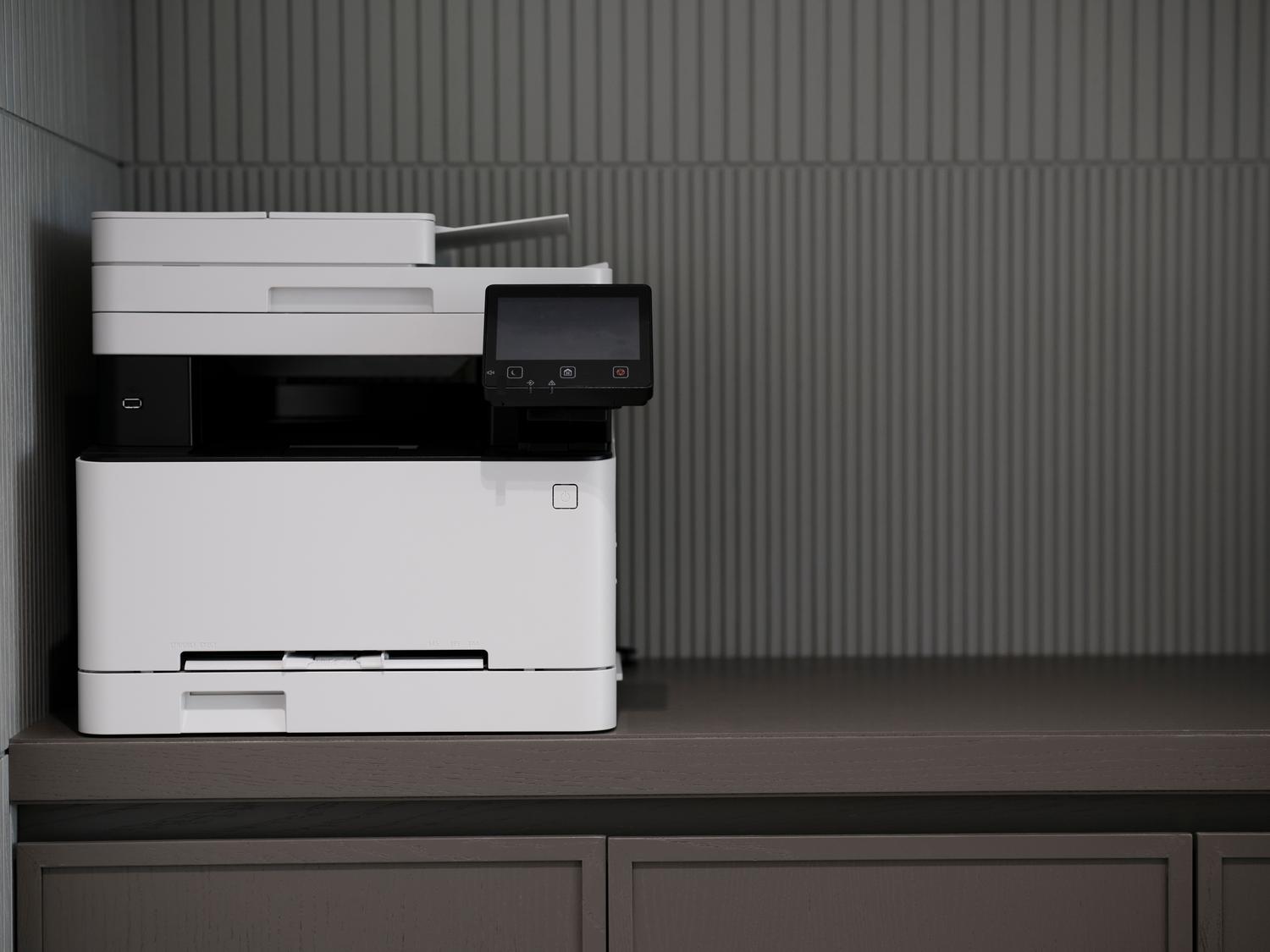
ربما لاحظتَ أن تثبيت الطابعة هذه الأيام لم يعد يتطلب عناء التعامل مع أقراص التثبيت أو البحث عن برامج تشغيل معقدة على موقع الشركة المصنعة. يعود ذلك إلى أن نظام التشغيل ويندوز 11 قد تحوّل جذرياً نحو بروتوكول الطباعة عبر الإنترنت (IPP) ، وهو معيار يهدف إلى جعل الطباعة سهلة كسهولة تصفح موقع إلكتروني، دون أي تعقيدات تقنية.
باختصار، نحن ننتقل من نموذج كان على الحاسوب فيه "تعلم" إمكانيات الطابعة باستخدام برامج خارجية، إلى نظام تُعرّف فيه الطابعة نفسها للحاسوب وتُخبره بدقة عن قدراتها. إنه تحول جذري يُبشّر بإنهاء أعطال نظام التخزين المؤقت للطباعة ومشاكل التوافق التي كانت تحدث بعد كل تحديث للنظام.
ما هو بروتوكول IPP بالضبط وكيف يعمل؟
بروتوكول IPP هو لغة قياسية، تُدار من قِبل فريق هندسة الإنترنت (IETF)، وتستخدم بروتوكول HTTP لنقل المستندات من جهاز العميل إلى الطابعة. ما يُميزه هو أنه يسمح للطابعة بالتحقق من حالة الجهاز ، وإدارة قوائم انتظار الطباعة، وإلغاء المهام بكفاءة. على عكس الطرق القديمة، يدمج بروتوكول IPP تشفير TLS والمصادقة منذ البداية ، مما يمنع انتقال مستنداتك السرية "غير مشفرة" عبر الشبكة.
في الطريقة التقليدية، كنا نحتاج إلى برنامج تشغيل يعمل كوسيط. أما مع برنامج تشغيل Microsoft IPP Class Driver ، فقد تم دمج هذا الوسيط في نظام Windows. عند توصيل طابعة، يسألها النظام: "ما هي إمكانياتك؟"، فتجيب الطابعة بتحديد ما إذا كانت تدعم الطباعة على الوجهين، وأحجام الورق التي تدعمها، وما إذا كانت تطبع بالألوان. وبهذه الطريقة، يُنشئ Windows قائمة انتظار الطباعة استنادًا إلى بيانات أجهزة حقيقية وحديثة ، وليس إلى ملف برمجي قد يكون قديمًا.
مزايا اعتماد الطباعة القائمة على تقنية الطباعة القائمة على البولي بروبيلين المتكامل
لم يكن التحول إلى هذا النموذج نزوةً من مايكروسوفت، بل إجراءً لتحسين النظام. أولًا، تحسّن الأمان بشكل ملحوظ من خلال إزالة برامج التشغيل الخارجية، التي غالبًا ما تكون مدخلًا للثغرات الأمنية. علاوة على ذلك، يضع هذا النموذج حدًا للأعطال وتسريبات الذاكرة التي كانت تتسبب بها برامج التشغيل الاحتكارية غير المُحسّنة.
يُعدّ هذا الأمر مُريحًا لمديري الأنظمة لأنه يُبسّط عملية الإدارة؛ إذ لم يعد هناك حاجة للبحث عن إصدار برنامج التشغيل المُناسب لكل بنية معالج أو إصدار من نظام التشغيل ويندوز. إنه ببساطة حلٌّ مُستقبلي ، حيث تُخطط مايكروسوفت لإيقاف دعم برامج التشغيل الكلاسيكية v3 و v4 عبر قنوات التحديث المُعتادة.
متطلبات وخطوات التثبيت اليدوي
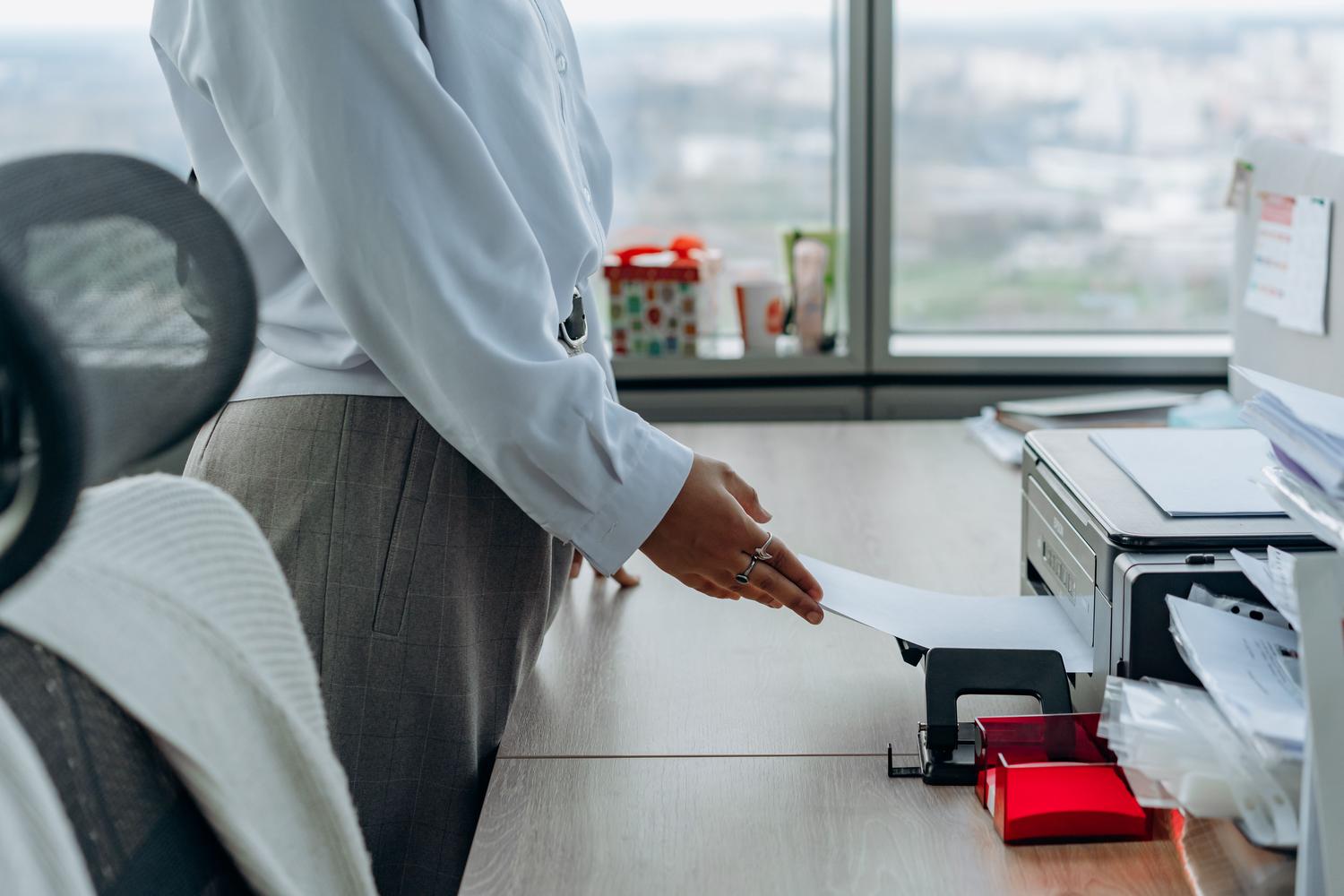
لضمان سلاسة العمل، لا يكفي مجرد توصيل الكابل. من الضروري أن تكون الطابعة معتمدة من Mopria وأن يكون بروتوكول IPP مُفعّلاً في إعداداتها الداخلية. إضافةً إلى ذلك، يُنصح بشدة بتعيين عنوان IP ثابت للجهاز لتجنب انقطاع الاتصال عند إعادة تشغيل جهاز التوجيه.
لإضافة طابعة يدويًا في نظام التشغيل Windows 11، اتبع الخطوات التالية: انتقل إلى الإعدادات، ثم البلوتوث والأجهزة، ثم الطابعات والماسحات الضوئية. عند اختيار "إضافة جهاز" وتحديد التثبيت اليدوي باستخدام عنوان IP ، يجب عليك تحديد "جهاز IPP " تحديدًا. بمجرد إدخال عنوان IP، سيتولى النظام باقي العملية. إذا لاحظت ظهور واجهة الشركة المصنعة بدلًا من واجهة Windows، فقد يكون هناك تطبيق دعم طابعة (PSA) يتداخل مع العملية، والذي يجب عليك إلغاء تثبيته لاستخدام برنامج التشغيل الرسمي من Microsoft.
مسار وضع الطباعة المحمي
وضعت مايكروسوفت خطة زمنية طموحة. ابتداءً من يوليو 2026، سيعطي النظام الأولوية لبرنامج تشغيل IPP المدمج على جميع برامج التشغيل الأخرى. لاحقًا، في عام 2027، ستقتصر تحديثات برامج التشغيل التقليدية عبر تحديثات ويندوز على تصحيحات الأمان فقط . والهدف النهائي هو وضع الطباعة المحمي في ويندوز ، وهو بيئة يتم فيها حظر برامج التشغيل الخارجية تمامًا لأسباب أمنية.
هنا قد تظهر المشاكل مع طابعات USB القديمة . إذا كان الجهاز لا يدعم بروتوكول IPP عبر USB أو لم يكن معتمدًا من Mopria، فقد يصبح غير قابل للاستخدام عند تفعيل الوضع المحمي. من الضروري التحقق من مواصفات الجهاز للتأكد من توافقه مع Mopria وتجنب أي مفاجآت غير سارة في المستقبل القريب.
المشاكل الشائعة المحتملة والحلول

ليست كل الأمور مثالية. أفاد بعض المستخدمين أنه عند استخدام برنامج تشغيل فئة IPP على الأجهزة المزودة بمعالجات ARM (مثل Surface Pro 11)، قد تُصغّر المطبوعات أو تُدار إذا لم تُحسّن الشركة المصنّعة عملية الاتصال. في هذه الحالات، يتضمن الحل عادةً محاولة إعادة تثبيت الطابعة ، أو في الحالات القصوى، مشاركة الطابعة من جهاز كمبيوتر يعمل بنظام Windows 10 ومثبّت عليه برنامج التشغيل الأصلي ويعمل بشكل صحيح.
إذا فشل التثبيت، فتأكد من إمكانية الوصول إلى عنوان IP الخاص بالطابعة . في بعض الأحيان، لا تستخدم الطابعة المسار الافتراضي، وقد تحتاج إلى إدخال عنوان URL الكامل، بالصيغة التالية: ipp://[عنوان IP]:631/ipp/print . ضع في اعتبارك أنه في حال عدم توفر خيارات مثل التدبيس أو الأدراج الخاصة، فذلك لأن هذه الميزات المتقدمة قد تكون متوفرة فقط في برامج تشغيل الشركة المصنعة الأصلية.
مقارنة بالبروتوكولات القديمة
لفهم هذه النقلة النوعية، علينا العودة إلى الوراء. سابقًا، كنا نستخدم الطباعة عن بُعد عبر منفذ 9100 أو الطباعة الخام. كانت هذه الطرق بدائية للغاية؛ إذ كانت ببساطة ترسل البيانات إلى المنفذ وتأمل أن تعرف الطابعة كيفية التعامل معها، دون أي مصادقة أو تشفير . أما بروتوكول IPP، فيرث كل إمكانيات HTTP، مما يسمح بنقل مهمة الطباعة عبر HTTPS ، ويضمن عدم اعتراض أي شخص للمعلومات على الشبكة المحلية.
بينما كان النموذج القديم يعتمد على قيام الشركة المصنعة بكتابة كود مثالي لكل إصدار من نظام التشغيل ويندوز، ينقل نموذج IPP الذكاء إلى الجهاز نفسه. وهذا يعني أن المعرفة موجودة في الطابعة ، حيث كانت دائمًا الأكثر دقة، مما يلغي الحاجة إلى تحديثات البرامج المستمرة على جهاز الكمبيوتر.
يمثل الانتقال إلى معيار IPP وشهادة Mopria نهاية حقبة من وحدات التحكم الثقيلة والمشكلات، حيث يتم الرهان على بنية تحتية أخف وزناً وأكثر أماناً وعالمية تعمل على تبسيط حياة المستخدم النهائي مع تعزيز أمان نظام التشغيل.