- Home Assistant عبارة عن منصة مفتوحة المصدر لأتمتة المنزل تركز على الخصوصية والتحكم المحلي.
- يوفر توافقًا هائلاً مع الأجهزة والعلامات التجارية، حيث يدمج تقنيات الواي فاي، وزيغبي، وإم كيو تي تي، وغيرها من البروتوكولات.
- يتيح لك إنشاء عمليات التشغيل الآلي والمشاهد واللوحات المخصصة دون الحاجة إلى البرمجة.
- يتضمن أدوات النسخ الاحتياطي، وأمانًا متقدمًا، ونظامًا بيئيًا نشطًا للغاية من الإضافات.
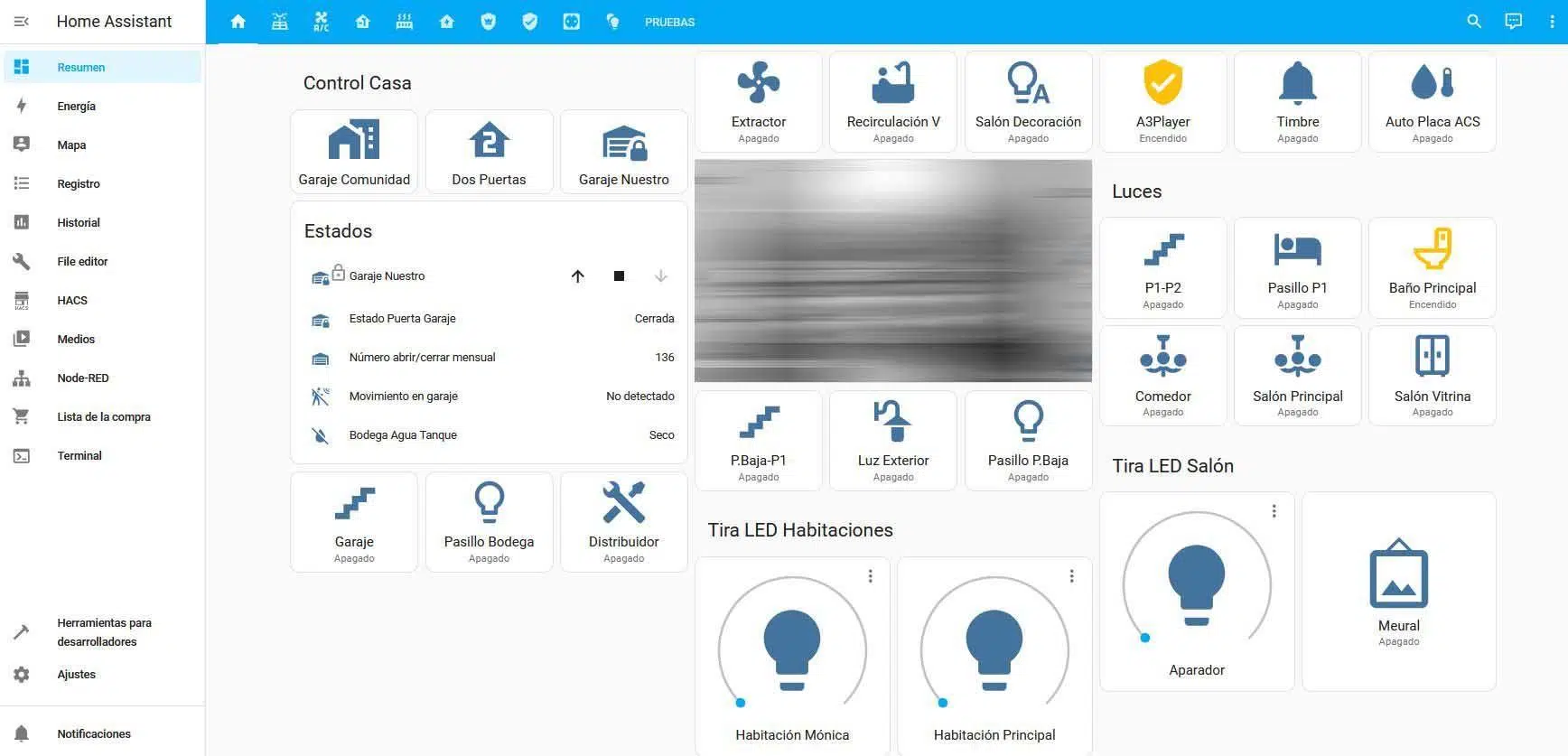
إذا حلمت يومًا بعدم لمس مفتاح الإضاءة مجددًا ، أو بالعودة إلى منزل تضيء فيه الأنوار تلقائيًا ، أو تجد قهوتك جاهزة عند خروجك من الحمام، أو تتلقى تنبيهًا عند دخول الأطفال، فأنت تفكر في أتمتة المنزل، حتى وإن لم تُسمِّها كذلك. في هذه الأيام، وبفضل منصات مثل "مساعد المنزل"، أصبح كل ذلك في متناول أي شخص لديه قليل من الفضول ورغبة في التجربة.
في هذا الدليل الشامل، سنجمع ونعيد تنظيم كل ما تحتاج معرفته للبدء في أتمتة المنزل ومساعد المنزل ، بتفصيل دقيق: ما هي أتمتة المنزل، ولماذا أصبحت أكثر أهمية من أي وقت مضى، وكيف يعمل مساعد المنزل، وما هي الأجهزة المناسبة لك، وكيفية تثبيته، وما ستراه عند تشغيله لأول مرة، وكيفية البدء في استخدام الأتمتة، والمشاهد، وأجهزة الاستشعار، والبروتوكولات، والأمان. الهدف هو أن تحصل، عند الانتهاء من القراءة، على نظرة عامة واضحة وتتمكن من بدء مشروعك الخاص دون أي غموض.
ما هي أتمتة المنزل ولماذا هي مهمة للغاية الآن؟
عندما نتحدث عن أتمتة المنزل، فإننا نشير إلى مجموعة التقنيات التي تسمح لنا بإدارة المنزل وأتمتته . عملياً، هذا يعني القدرة على التحكم في الإضاءة، وتكييف الهواء، واستهلاك الطاقة، والأمن، والستائر ، أو حتى الموسيقى، مركزياً وغالباً بشكل تلقائي.
إذا أردنا أن نكون أكثر تخصصًا، فإن أتمتة المنزل تجمع بين الإلكترونيات والحوسبة والشبكات وأجهزة الاستشعار بحيث يتوقف منزلك عن كونه "غبيًا" ويبدأ في التفاعل مع ما يحدث: إذا كانت هناك حركة، إذا كان الليل، إذا ارتفعت درجة الحرارة، إذا دخل شخص ما أو خرج، إذا كنت في المنزل أم لا، إلخ.
لكن بعيدًا عن التعريف الرسمي، يفضل الكثيرون نظرةً أكثر واقعية: فبالنسبة للكثيرين، أتمتة المنزل تعني ببساطة استخدام التكنولوجيا للعيش براحة وأمان أكبر في منازلهم. ومن الأمثلة الواضحة على ذلك عدم الحاجة إلى النهوض من الأريكة لإطفاء الأنوار، وتشغيل مكيف الهواء عند مغادرة العمل لتجد المنزل باردًا، أو إعداد سيناريو يقوم بلمسة واحدة بخفض الستائر، وتخفيف الإضاءة، وتشغيل التلفاز مع تطبيق البث المفضل لديك.
إلى جانب الراحة، هناك مجالان بالغا الأهمية يكتسب فيهما نظام التشغيل الآلي للمنازل رواجاً متزايداً: سهولة الوصول وتوفير الطاقة . وتؤكد منظمات مثل ONCE (المنظمة الوطنية الإسبانية للمكفوفين) كيف يُعزز التشغيل الآلي استقلالية الأشخاص ذوي الإعاقات الحسية. كما نشرت جهات مثل IDAE (معهد تنويع الطاقة وتوفيرها) أدلةً إرشاديةً مُحددةً حول كيفية توفير الطاقة من خلال تركيب أنظمة التشغيل الآلي للمنازل، بدءاً من مراقبة استهلاك الكهرباء وصولاً إلى تحسين التدفئة.
ما هو مساعد المنزل وكيف يتناسب مع منزلك الذكي؟
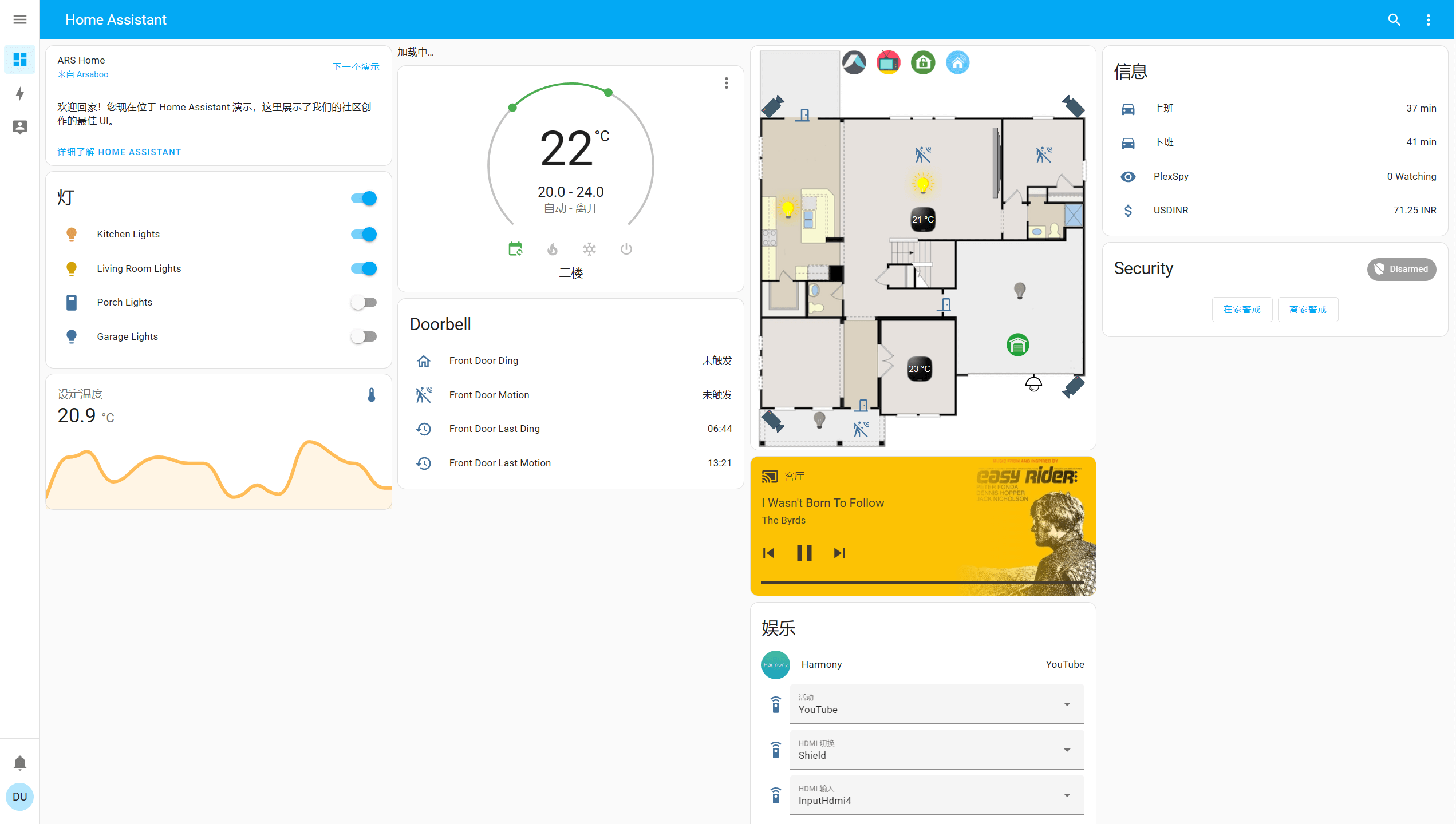
يُعدّ Home Assistant نظامًا مفتوح المصدر لأتمتة المنزل ، مصممًا ليكون بمثابة "عقل" منزلك الذكي. يتم تثبيته على جهاز ضمن شبكتك المحلية (جهاز كمبيوتر صغير، أو Raspberry Pi، أو NAS، إلخ)، ومن ثم يتصل بالمصابيح الذكية، والمقابس، وأجهزة الاستشعار، والكاميرات، والأقفال، وغير ذلك الكثير.
من أبرز ما يميزها عن العديد من البدائل التجارية هو تركيزها على الخصوصية والتشغيل المحلي . وهذا يعني أن بياناتك وعمليات التشغيل الآلي تتم معالجتها على شبكتك الخاصة، دون الاعتماد على خدمات سحابية خارجية أو رسوم شهرية، مع تحكم كامل في ما يتم تخزينه ومكان تخزينه.
يتواصل نظام Home Assistant مع الأجهزة عبر تكاملات وبروتوكولات قياسية (واي فاي، إيثرنت، زيجبي، MQTT، HTTP، وغيرها)، مما يتيح له العمل مع أكثر من ألف علامة تجارية مختلفة. إذا كان لديك مجموعة متنوعة من الأجهزة في المنزل (مصابيح إضاءة واي فاي، مقابس زيجبي، تلفزيون ذكي، مستشعرات متنوعة)، فإن الفكرة هي توحيد كل شيء ضمن لوحة تحكم واحدة ومنطق أتمتة واحد.
ومن المزايا الرئيسية الأخرى مجتمعها: حيث يقوم آلاف المستخدمين والمطورين بإنشاء تكاملات وإضافات ولوحات تحكم ودروس تعليمية خطوة بخطوة جديدة . وهذا ما يجعلها بيئة نابضة بالحياة ومتطورة باستمرار، حيث من المحتمل أن يكون أي سؤال لديك قد طُرح وأُجيب عليه بالفعل من قبل شخص آخر.
الميزات الرئيسية لبرنامج مساعد المنزل
يتميز تطبيق Home Assistant بجمعه بين القوة والمرونة والتركيز على الخصوصية. ومن بين أهم ميزاته العديدة التي تميزه عن المنصات الأخرى.
أولاً، توفر المنصة توافقاً مع آلاف الأجهزة وأكثر من ألف علامة تجارية . وبفضل نظام التكامل الخاص بها، من النادر أن تجد مستشعراً أو قابساً أو كاميرا أو مصباحاً لا يمكن ربطه بطريقة أو بأخرى. وهذا يقلل بشكل كبير من الاعتماد على مُصنِّع واحد.
من أبرز ميزاته الأخرى مرونة التشغيل الآلي الفائقة . يمكنك إنشاء قواعد تُفعّل بناءً على الوقت، والظروف الجوية، ووجود الأشخاص، وتغيرات استهلاك الكهرباء، وكشف الحركة، وغيرها الكثير من المحفزات، دون الحاجة إلى معرفة البرمجة. وإذا كنت مستخدمًا متقدمًا، فيمكنك استخدام YAML أو حتى كتابة التعليمات البرمجية للوصول إلى إمكانيات أكبر.
تتيح لك واجهة المستخدم، المسماة Lovelace، إنشاء لوحات تحكم مخصصة ببطاقات تعرض البيانات وأزرار التحكم. يمكنك تنظيم لوحات لكل غرفة، ولوحات خاصة بالطاقة، وخرائط، ونظرة عامة على المنزل بأكمله، وغير ذلك. الفكرة هي أن ترى فقط ما يهمك في كل سياق.
علاوة على ذلك، يتضمن النظام مساعدًا صوتيًا متطورًا خاصًا به ، ويمكن دمجه مع مساعدين صوتيين آخرين مثل مساعد جوجل أو أليكسا، إما من خلال اشتراك مدفوع في نابو كاسا أو عبر إعداد يدوي متقدم. يتيح لك هذا إعطاء أوامر صوتية أو الاستماع إلى الرسائل والتنبيهات عبر مكبرات الصوت.
يتميز النظام بقابلية توسيع عالية ، حيث يمكنك تطوير تكاملاتك الخاصة، وبرامجك النصية، وإضافاتك، ولوحات التحكم الخاصة بك. يعتمد النظام بالكامل على منهجية معيارية تتيح لك إضافة ميزات جديدة دون التأثير على ما هو موجود لديك. كما يتضمن لوحة تحكم مدمجة لإدارة الطاقة، ودعمًا لعرض لوحات التحكم على أي شاشة تقريبًا باستخدام Home Assistant Cast.
وأخيرًا، يمتلك Home Assistant تطبيقات جوال رسمية لا تتحكم في المنزل فحسب، بل تعمل أيضًا كمستشعرات (الموقع، والبطارية، وحالة الاتصال، وما إلى ذلك) وكقناة إشعارات فورية، مما يفتح مجموعة كبيرة من إمكانيات التشغيل الآلي بناءً على هاتفك المحمول.
مزايا مقارنة بحلول أتمتة المنازل الأخرى
بالمقارنة مع المراكز التجارية أو الأنظمة المغلقة، يقدم Home Assistant عددًا من المزايا التي تفسر سبب كونه منصة أتمتة المنازل مفتوحة المصدر الأكثر استخدامًا في العالم.
أولها قدرته المذهلة على التكامل مع أجهزة من علامات تجارية متعددة . فبينما تدعم العديد من الأنظمة معدات من الشركة المصنعة الخاصة بها أو عدد قليل من الشركاء، يتيح لك Home Assistant مزج وتنسيق المصابيح من علامة تجارية، والمقابس من علامة أخرى، وأجهزة الاستشعار من علامة ثالثة، مع الحفاظ على مركزية كل شيء بسلاسة.
ميزة رئيسية أخرى هي الخصوصية . بما أن التطبيق يعمل بشكل أساسي محليًا، فلن تحتاج إلى إرسال بيانات وجودك أو لقطات الكاميرا أو موقعك الشخصي إلى خوادم جهات خارجية. وهذا أمر بالغ الأهمية، خاصةً إذا كنت قلقًا بشأن كمية المعلومات التي تجمعها بعض شركات التكنولوجيا العملاقة عن عاداتك اليومية.
كما يتميز البرنامج بمرونته التي تناسب مختلف أنواع المستخدمين . يمكن للمبتدئ استخدام المعالجات الرسومية لإنشاء عمليات أتمتة بسيطة ولوحات تحكم أساسية؛ ويمكن للمستخدم المتوسط إضافة الشروط والمشاهد والبرامج النصية؛ ويمكن للمستخدم المتقدم كتابة عمليات التكامل الخاصة به أو عمليات الأتمتة المعقدة باستخدام YAML ومنطق أكثر تفصيلاً.
يُعدّ المجتمع النشط عنصرًا أساسيًا آخر: فالمنتديات، وخوادم ديسكورد، والمدونات، وقنوات يوتيوب تنشر الأخبار، وحلول المشاكل، والإعدادات الكاملة، وأمثلة الاستخدام. هذا يعني أنك لست وحدك، وإذا واجهتك مشكلة، فمن المحتمل أن يكون شخص آخر قد مرّ بها وشارك كيفية حلّها.
خيارات التثبيت للمبتدئين
قبل إنشاء أنظمة التشغيل الآلي وتجربة لوحات التحكم، عليك تحديد موقع خادم Home Assistant. تتوفر خيارات متعددة تناسب مختلف مستويات الخبرة والميزانيات واحتياجات استهلاك الطاقة، خاصةً إذا كنت ترغب في تشغيله على مدار الساعة دون ارتفاع فاتورة الكهرباء بشكل كبير.
إحدى أسهل الطرق هي استخدام Home Assistant Green ، وهو جهاز جاهز للاستخدام. إنه جهاز صغير يأتي مُثبّتًا عليه Home Assistant مسبقًا، لذا كل ما عليك فعله هو توصيله بالكهرباء، وربطه بجهاز التوجيه (الراوتر)، وبدء الإعداد من متصفح الويب. يُعدّ هذا الخيار مثاليًا إذا كنت لا ترغب في التعامل مع عمليات التثبيت المعقدة.
إذا كنت تفضل أسلوب "اصنعها بنفسك"، فإن Raspberry Pi لا تزال من أكثر المنصات شيوعًا. تتيح لك هذه المتحكمات الدقيقة منخفضة الطاقة تثبيت Home Assistant كنظام تشغيل كامل، تمامًا كما تفعل عند تثبيت Ubuntu أو أي نظام آخر على اللوحة. العملية بسيطة نسبيًا: تقوم بتحميل صورة Home Assistant على بطاقة SD أو SSD ثم تشغيل Raspberry Pi منها.
خيار آخر مثير للاهتمام هو إعادة تدوير جهاز كمبيوتر صغير قديم أو وحدة تخزين شبكية (NAS) قد تكون لديك. يمكنك تثبيت Home Assistant مباشرةً كنظام تشغيل (Home Assistant OS) أو نشره باستخدام حاويات Docker. هذه الطريقة أكثر تعقيدًا، خاصةً إذا تضمنت تقسيم الأقراص أو تعديل النظام الأساسي، لكنها تستفيد من أجهزة ربما كنت تستخدمها دون استخدام.
يفضل البعض البدء باستخدام الأجهزة الافتراضية على نظام ويندوز أو أي نظام تشغيل آخر، وذلك لأغراض الاختبار فقط. تقوم بإنشاء جهاز افتراضي، وتثبيت نظام تشغيل Home Assistant بداخله، واختبار كل شيء دون التأثير على نظامك الرئيسي. العيب واضح: إذا توقف الكمبيوتر أو نظام ويندوز عن العمل، فسيتعطل Home Assistant أيضًا، لذا فهو ليس مثاليًا للاستخدام في بيئة الإنتاج، ولكنه يُعدّ بيئة اختبار فعّالة.
على أي حال، إذا اخترت خادمًا مخصصًا دائمًا، فمن الأفضل أن يحتوي على معالج منخفض الطاقة (مثل معالج Celeron N أو J، أو بعض معالجات Atom، أو لوحات أم mini-ITX سلبية التبريد)، وإذا أمكن، قرص SSD صغير. ليس من الضروري وجود جهاز قوي: فذاكرة وصول عشوائي (RAM) بسعة 2 جيجابايت تكفي لإعداد أساسي. المهم هو أن يستهلك طاقة قليلة، ويولد حرارة قليلة، ويمكن وضعه بهدوء في منزلك.
الشبكات، وتقنية Zigbee، والأجهزة الإضافية الموصى بها
يُعدّ التواصل بين الأجهزة ومع الخادم أحد الجوانب الرئيسية لأتمتة المنازل الحديثة. في عملية التثبيت النموذجية، يتم دمج الإيثرنت والواي فاي وبروتوكول محدد مثل زيجبي ، ولكل منها دوره الخاص.
يُعدّ الإيثرنت خيارًا مثاليًا لتوصيل خادم Home Assistant بجهاز التوجيه (الراوتر) ، إذ يوفر استقرارًا وزمن استجابة منخفضًا وتغطية أقل . أما الواي فاي، فهو الخيار الأساسي عادةً للمصابيح الذكية والمقابس الذكية وغيرها من الأجهزة التي تتصل مباشرةً بجهاز التوجيه، مع العلم أنه في حال استخدام عشرات الأجهزة على الشبكة، قد تصبح الشبكة غير مستقرة.
هنا يأتي دور بروتوكول Zigbee اللاسلكي، المصمم خصيصًا للأجهزة منخفضة الطاقة، والذي يتميز بنقل بيانات خفيف للغاية، مما يجعله مثاليًا لأجهزة استشعار الحركة، وأجهزة الاتصال بالأبواب، وأزرار الضغط، وأجهزة استشعار درجة الحرارة، وما شابهها. وبفضل استهلاكه المنخفض للطاقة، يمكن تشغيل العديد من هذه الأجهزة ببطاريات صغيرة أو بطاريات عادية لسنوات.
من مزايا تقنية Zigbee الأخرى أنها، بفضل اعتمادها على شبكة متداخلة خاصة بها بين الأجهزة، لا تُثقل شبكة Wi-Fi الخاصة بجهاز التوجيه ، وتتوسع بكفاءة عالية عند زيادة عدد أجهزة الاستشعار في منزلك. لاستخدام Zigbee مع Home Assistant، تحتاج إلى مُنسق، عادةً ما يكون على شكل دونجل USB، يعمل كجسر بين Home Assistant وشبكة Zigbee.
يُنصح باختيار المنسقات التي تعتمد على رقاقات مدعومة على نطاق واسع ، مثل TI CC2652P (مع رقاقة اتصال مثل CP2102N). وقد استخدم العديد من المستخدمين بنجاح أجهزة دونجل مثل SONOFF Zigbee 3.0 USB Dongle Plus. في الأنظمة المبنية على لينكس (مثل نظام التشغيل Home Assistant)، من المهم التحقق من التوافق لتجنب أي مفاجآت.
إلى جانب المنسق، يُعد البدء بمصابيح أو مقابس ذكية تعمل بتقنية الواي فاي طريقة رائعة للتعلم قبل الخوض في عالم زيجبي. عادةً ما يكون الإعداد الأولي أبسط، ويمكنك التدرب على الأتمتة والمشاهد واللوحات دون إضافة تعقيدات شبكة زيجبي كاملة.
الخطوات الأولى بعد تثبيت مساعد المنزل
بمجرد تثبيت Home Assistant وتشغيله لأول مرة، سترى معالج إعداد أولي مصمم لتشغيل النظام الأساسي بأقل قدر ممكن حتى تتمكن من البدء في دمج كل شيء بسرعة نسبية.
أول ما ستراه هو نافذة أولية حيث سيُطلب منك إنشاء منزلك الذكي . عند الموافقة، ستنتقل إلى إنشاء حساب المستخدم الرئيسي، والذي سيتمتع بصلاحيات إدارية وسيتم استخدامه لتسجيل الدخول إلى واجهة الويب لأول مرة.
في هذه العملية، سيُطلب منك أيضًا تحديد موقع منزلك ، وهو أمر أساسي لوظائف مثل التنبؤات الجوية المتكاملة، وحسابات شروق الشمس وغروبها، أو عمليات التشغيل الآلي بناءً على منطقتك الزمنية وموقعك الجغرافي.
بعد إتمام هذه الخطوات، ستتمكن من الوصول إلى واجهة Home Assistant الرئيسية، المسماة Lovelace . على اليسار، ستجد اللوحة الجانبية، وهي شريط يحتوي على أقسام مثل "الخريطة" و"الطاقة" و"الإعدادات" و"السجلات" وغيرها، والتي ستستخدمها للتنقل في جميع أنحاء المنصة. ستعرض الشاشة الرئيسية بطاقات أساسية تتضمن اسم المستخدم الخاص بك، وتوقعات الطقس، ومع ربط الأجهزة، ستظهر معلومات إضافية بشكل متزايد.
في هذه المرحلة، يُنصح باستكشاف اللوحة الجانبية قليلاً، دون الخوف من النقر وتصفح القوائم. صُمم مساعد المنزل ليتم تعلمه من خلال اللمس والتجربة والرجوع إلى الإعدادات السابقة ؛ طالما لديك نسخ احتياطية، يمكنك التجربة براحة بال.
تكوين المستخدم وأمان الوصول
من أولى الأمور التي يجب عليك تعديلها هي إعدادات كل مستخدم . سجّل الدخول باستخدام حساب المستخدم الذي تريد ضبط إعداداته، ثم انقر على أيقونة المستخدم أو صورته في أسفل يسار الشريط الجانبي للوصول إلى إعداداته.
في الأعلى، ستجد خيارات عامة مثل اللغة، وتنسيق التاريخ والوقت، والمنطقة الزمنية ، وغيرها من التفضيلات الأساسية. هذا هو الوقت المناسب لتخصيص كل شيء حسب رغبتك، خاصةً إذا لم يكن النظام باللغة الإسبانية أو إذا كنت تفضل تنسيقًا زمنيًا محددًا.
يُعدّ الوضع المتقدم عنصرًا هامًا هنا . يُتيح تفعيله ميزات إضافية في واجهة المستخدم، مثل أقسام الإعدادات التقنية أو عروض النظام التفصيلية. يُنصح باتباع أفضل الممارسات: وجود مستخدم مسؤول واحد على الأقل مُفعّل لديه الوضع المتقدم، ومستخدم "عادي" آخر للاستخدام اليومي، بصلاحيات أقل.
ستجد أدناه خيارات خاصة بالعميل الذي تستخدمه (على سبيل المثال، متصفحك أو تطبيق الهاتف المحمول): سمات الألوان، وخيارات لتغيير ترتيب ورؤية العناصر في اللوحة الجانبية، وما إلى ذلك. من المستحسن الذهاب إلى هنا وضبط هذه الإعدادات في كل مرة تقوم فيها بتسجيل الدخول من جهاز جديد.
في قسم أمان المستخدم، ستجد خيار تغيير كلمة مرورك ، ومراجعة الأجهزة التي تم تسجيل الدخول إلى حسابك عليها، والأهم من ذلك، تفعيل المصادقة متعددة العوامل . يضيف هذا الخيار الأخير طبقة أمان إضافية: فبالإضافة إلى اسم المستخدم وكلمة المرور، ستحتاج إلى رمز مؤقت يتم إنشاؤه بواسطة تطبيق مصادقة مثل Google Authenticator أو Authy أو Microsoft Authenticator أو حلول مشابهة.
تتضمن العملية عادةً مسح رمز الاستجابة السريعة (QR) باستخدام تطبيق المصادقة الخاص بك، ثم إدخال الرمز الناتج لتأكيده. بعد ذلك، سيُطلب منك إدخال هذا الرمز الإضافي في كل مرة تسجل فيها الدخول، مما يقلل بشكل كبير من خطر الوصول غير المصرح به حتى في حال تمكن شخص ما من الحصول على كلمة مرورك.
الإعدادات العامة لمساعد المنزل
يُمكنك الوصول إلى قسم الإعدادات من اللوحة الجانبية، حيث ستتحكم في جميع إعدادات النظام والمنصة تقريبًا. ستقضي فيه وقتًا طويلًا عند دمج أجهزة جديدة، أو تعديل عمليات التشغيل الآلي، أو التحقق من حالة الخادم.
ضمن الإعدادات، ستجد قسم "مساعد المنزل السحابي" من أوائل الأقسام التي تلفت انتباهك . يضم هذا القسم الميزات المدفوعة التي تقدمها شركة "نابو كاسا"، الشركة المطورة للمشروع. مع أن "مساعد المنزل" مجاني، إلا أن هذه الخدمة باشتراك شهري تُسهّل بشكل كبير أمورًا مثل الوصول الآمن عن بُعد من خارج المنزل، أو التكامل مع مساعد جوجل وأليكسا.
يمكن أيضًا تنفيذ جميع مزايا Home Assistant Cloud يدويًا ومجانًا، ولكن ذلك يتطلب مستوىً متقدمًا من المعرفة (المنافذ، والشهادات، ونظام أسماء النطاقات، والإعدادات الخاصة، وما إلى ذلك). إن دفع رسوم الاشتراك، بطريقة ما، هو شراء للوقت والراحة، بالإضافة إلى دعم تطوير المشروع ماليًا.
من القسم العام للنظام يمكنك تغيير المعلمات العامة مثل اسم الخادم، وارتفاع منزلك، والبلد، والموقع الدقيق أو اللغة الافتراضية، والإعدادات التي تؤثر على جميع المستخدمين والعديد من الوظائف الداخلية (حسابات شروق الشمس، والإشعارات، والخدمات المحلية، وما إلى ذلك).
الأجهزة والخدمات والتكاملات
يكمن جوهر أتمتة المنزل في Home Assistant في قسم الأجهزة والخدمات . ستجد هنا التكاملات التي اكتشفها النظام تلقائيًا على شبكتك، وتلك التي قمت بتكوينها مسبقًا، بالإضافة إلى خيار إضافة المزيد يدويًا.
يوجد فهرس ضخم يضم آلاف التكاملات الرسمية والمجتمعية. عند إضافة تكامل، يمكنك البحث بالاسم أو نوع الجهاز (على سبيل المثال، "Philips Hue"، "Tuya"، "Weekday"، إلخ). ستعرض بعض التكاملات الخاصة أيقونة مربعة الشكل مع سهم تشير إلى أنها تتطلب تهيئة عبر كود YAML، مع أن المزيد منها يتجه نحو التهيئة الكاملة عبر واجهة المستخدم.
عند إضافة تكامل، فإنه عادةً ما يُنشئ جهازًا واحدًا أو أكثر ، وكل جهاز بدوره يُنشئ عدة كيانات . الكيان هو التمثيل الملموس لمستشعر أو ضوء أو مفتاح أو قياس أو إجراء داخل Home Assistant (على سبيل المثال، "sensor.temperature_living_room" أو "light.lamp_dining_room").
من خلال عرض الأجهزة والكيانات، يمكنك رؤية جميع العناصر التي أضفتها، وتعديل أسمائها، وتعيينها للمناطق (الغرف)، وإلغاء تنشيطها إذا كنت لا تستخدمها، أو التحقق من المعلومات التي تقدمها والإجراءات التي تسمح بها.
في قسم "المساعدون "، يمكنك إنشاء كيانات افتراضية مفيدة للغاية لتكملة الكيانات الموجودة. على سبيل المثال، يعمل مساعد "التبديل" كمفتاح منطقي لا يرتبط بأي جهاز مادي في منزلك، ولكن يمكنك استخدامه في عمليات التشغيل الآلي لتمكين أو تعطيل السلوكيات، أو تفعيل "الأوضاع" (مثل وضع الضيف، ووضع الإجازة، وما إلى ذلك)، أو منطق المجموعة.
أنواع الأجهزة وبروتوكولات الاتصال
قائمة الأجهزة المتوافقة مع Home Assistant طويلة جدًا، ولكن بشكل عام يمكن تجميعها في أنواع قليلة من الأجهزة التي ستساعدك على تنظيم إعدادك ذهنيًا وتحديد ما تحتاجه.
يشمل قسم الإضاءة جميع الأجهزة المتعلقة بالضوء: المصابيح الذكية، وشرائط LED، والمفاتيح المتصلة، وأجهزة التعتيم ، بالإضافة إلى أجهزة استشعار الضوء التي تسمح لك بقياس كمية الضوء المحيط في الغرفة.
أجهزة استشعار الحركة هي أجهزة تكشف عن وجود الأشخاص أو التغيرات في البيئة المحيطة (مثل مرور الأشخاص، أو فتح الأبواب، وما إلى ذلك). وتُستخدم لتشغيل الأضواء عند دخول شخص ما إلى الغرفة، أو لتفعيل أجهزة الإنذار، أو إرسال الإشعارات، أو تشغيل مشاهد كاملة.
في فئة المراقبة ، لدينا كاميرات IP ، وأجراس الأبواب المزودة بكاميرات فيديو، والأقفال الذكية، وأنظمة أمنية مماثلة. يمكن دمج العديد من هذه الأنظمة مع نظام Home Assistant لعرض الفيديو المباشر، وتلقي التنبيهات، أو تشغيل عمليات تلقائية عند رن جرس الباب أو فتحه.
الأزرار المادية أو الرقمية عبارة عن أدوات بسيطة، عند الضغط عليها، تُفعّل إجراءً أو مشهدًا معينًا. وتتراوح هذه الأزرار من أزرار Zigbee أحادية المفتاح إلى لوحات المفاتيح الرقمية أو أجهزة التحكم عن بُعد المصممة خصيصًا لأتمتة المنازل.
وأخيرًا، تقوم أجهزة الاستشعار البيئية بجمع البيانات من المحيط: درجة الحرارة، والرطوبة، وجودة الهواء، وثاني أكسيد الكربون، والدخان، واستهلاك الكهرباء، ومستوى الضوضاء، وما إلى ذلك. ويمكن أن تعمل كل هذه المعايير كمحفزات أو شروط في أنظمة التشغيل الآلي لتحسين الراحة واستهلاك الطاقة.
من حيث البروتوكولات، يدعم Home Assistant جميع البروتوكولات المستخدمة في أنظمة التشغيل الآلي للمنازل الحديثة تقريبًا. يُعدّ بروتوكول MQTT (بروتوكول نقل بيانات القياس عن بُعد عبر قوائم الانتظار) شائعًا جدًا في عالم إنترنت الأشياء نظرًا لخفته وسرعته، مما يجعله مثاليًا لتبادل الرسائل بين أجهزة متعددة وخادم التشغيل الآلي للمنزل.
يُستخدم بروتوكول HTTP ، وهو البروتوكول الأساسي للويب، على نطاق واسع للتواصل مع واجهات برمجة التطبيقات للخدمات، والكاميرات، والأجهزة المتوافقة مع REST، وغيرها. وتعتمد العديد من عمليات التكامل على استدعاءات HTTP لاسترداد البيانات أو إرسال الأوامر.
وكما ذكرنا سابقاً، يتألق Zigbee في الأجهزة منخفضة الطاقة التي ترسل معلومات بسيطة للغاية. وبدمج تقنيات WiFi وMQTT وHTTP وZigbee، يمكنك تلبية جميع احتياجات منزلك تقريباً دون التقيد بمعيار واحد.
أتمتة المنزل الأساسية
إنّ ما يُحوّل المنزل المزوّد بالأجهزة الذكية إلى منزل مؤتمت بالكامل هو أنظمة التشغيل الآلي نفسها. يتميّز برنامج Home Assistant بسهولة إنشاء قواعد معقدة دون الحاجة إلى أي معرفة برمجية.
يتكون نظام الأتمتة بشكل عام من ثلاثة عناصر: المحفزات والشروط والإجراءات . المحفز هو ما يبدأ عملية الأتمتة (على سبيل المثال، "إنها الساعة 7:00"، "تم فتح الباب الأمامي"، "غربت الشمس"، "تغيرت درجة الحرارة في غرفة المعيشة").
الشروط عبارة عن فحوصات اختيارية يجب استيفاؤها لاستمرار التشغيل الآلي، حتى في حال تفعيل المُشغّل. على سبيل المثال، "فقط إذا كان يوم عمل"، أو "فقط إذا لم يكن أحد في المنزل"، أو "فقط إذا كان ضوء غرفة المعيشة مطفأً".
وأخيرًا، الإجراءات هي ما تريد أن يقوم به مساعد المنزل عند تشغيل الأتمتة واستيفاء الشروط: تشغيل الأجهزة أو إيقاف تشغيلها، وإرسال الإشعارات، وتفعيل المشاهد ، وتشغيل رسالة على مكبر صوت، وتغيير درجة الحرارة المستهدفة، وما إلى ذلك.
باستخدام هذا الهيكل الأساسي، يمكنك إنشاء أشياء مثل "عند غروب الشمس، قم بتشغيل أضواء المدخل"؛ "عند تشغيل التلفزيون في غرفة المعيشة، قم بإنزال الستائر وتخفيف الإضاءة"؛ أو "في الساعة 7:00، إذا كان يوم عمل، قم بتشغيل رسالة صباح الخير وقم بتشغيل آلة صنع القهوة".
إنشاء عمليات التشغيل الآلي والمشاهد والبرامج النصية
لإنشاء عمليات أتمتة من الواجهة الرسومية، انتقل إلى الإعدادات > عمليات الأتمتة والمشاهد . ستجد هناك زرًا لإنشاء عملية أتمتة جديدة، والذي سيفتح محررًا مرئيًا حيث يمكنك تحديد جميع العناصر.
في هذا المحرر، ستحتاج إلى تحديد مُشغِّل واحد أو أكثر (على سبيل المثال، الوقت، أو حالة كيان ما، أو حدث مُحدد)، والشروط التي ترغب في تطبيقها، وأخيرًا، الإجراءات التي ترغب في تنفيذها. يتم تكوين كل هذا باستخدام قوائم منسدلة ونماذج، دون الحاجة إلى كتابة أي كود برمجي.
في نفس القسم، يمكنك إنشاء مشاهد . المشهد عبارة عن لقطة لحالة عناصر مختلفة في لحظة معينة: أضواء بإضاءة ولون محددين، وستائر على ارتفاع معين، وموسيقى بمستوى صوت محدد، وما إلى ذلك. عند تفعيل المشهد، يقوم مساعد المنزل بوضع هذه العناصر في تلك الحالة المحددة مسبقًا.
من الأمثلة النموذجية على المشاهد "تعتيم الغرفة" (إنزال الستائر وإطفاء الأنوار) أو "مشاهدة فيلم" (إطفاء الضوء الرئيسي، وتشغيل الإضاءة المحيطة، وإنزال الستائر، وتشغيل التلفاز). يمكن تفعيل المشاهد يدويًا من خلال واجهة المستخدم، أو باستخدام زر، أو عبر التشغيل الآلي.
أما البرامج النصية ، فهي عبارة عن تسلسلات من الإجراءات التي تُنفذ واحدة تلو الأخرى . وعلى عكس المشاهد التي تركز على الحالات، فإن البرامج النصية أشبه بروتينات صغيرة مُبرمجة: "انتظر 30 ثانية، شغّل هذا الضوء، أرسل إشعارًا، انتظر 10 ثوانٍ، أنزل الستارة".
من الأمثلة الشائعة على البرامج النصية "روتين الاستيقاظ": تشغيل ضوء غرفة النوم تدريجيًا، وفتح الستائر بعد فترة، وتشغيل موسيقى هادئة. يمكنك تشغيل البرامج النصية يدويًا، أو من خلال أنظمة أتمتة أخرى، أو صوتيًا.
المناطق، والملصقات، والمناطق، ولوحات التحكم
للحفاظ على تنظيم العدد المتزايد من الكيانات والأتمتة، يقدم Home Assistant العديد من أدوات التصنيف: المناطق، والملصقات، والمناطق ، بالإضافة إلى لوحات التحكم أو لوحات المعلومات.
تمثل المناطق غرفًا أو مساحات في منزلك (غرفة المعيشة، المطبخ، غرفة النوم الرئيسية، الممر، المرآب، إلخ). يمكنك تخصيص أجهزة وعناصر وحتى أنظمة أتمتة لمنطقة محددة. هذا يُسهّل عملية التصفية حسب الغرفة وإنشاء لوحات تحكم مخصصة لكل منطقة.
تُعدّ التصنيفات طريقةً أكثر مرونةً لتجميع العناصر، دون الاعتماد على البنية المادية للمنزل. يمكنك إنشاء تصنيفات حسب الوظيفة ("الطاقة"، "الإضاءة"، "التدفئة"، "الأمان")، أو حسب نوع الاتصال ("واي فاي"، "زيجبي"، "السحابة")، أو حسب أي معيار تجده مناسبًا.
تُستخدم المناطق لتحديد المواقع خارج المنزل التي يجب أن يكون مساعد المنزل على دراية بها، مثل المكتب أو المدرسة أو منزل أحد الأقارب أو الصالة الرياضية. تتيح لك هذه المناطق إنشاء عمليات أتمتة تعتمد على التواجد: "عندما أصل إلى المكتب، أطفئ التدفئة المنزلية"، أو "عندما أغادر العمل، شغّل مكيف الهواء في غرفة المعيشة".
أما لوحات المعلومات ، فهي الوسيلة الأساسية للتفاعل المرئي مع نظامك. من القائمة الجانبية، يمكنك الوصول إلى لوحات المعلومات حيث يمكنك إضافة بطاقات لعرض حالات الكيانات، والرسوم البيانية، والأزرار، والخرائط، وأشرطة التمرير، وغيرها. بينما يقوم Home Assistant بإنشاء لوحة معلومات أساسية تلقائيًا، يمكنك أيضًا إنشاء لوحات معلومات مخصصة إضافية وتخصيصها بالكامل.
يُنصح بشدة بالتجربة من خلال إنشاء لوحة تحكم جديدة، وإضافة بعض البطاقات، واللعب بالأنواع المختلفة المتاحة. إنه مجال ستتعلم فيه الكثير من خلال التجربة والخطأ، وسينعكس فيه أسلوبك الشخصي في استخدام أنظمة التشغيل الآلي للمنزل.
الملحقات، والمساعدون الصوتيون، وعلامات NFC
إذا كنت تستخدم نظام التشغيل Home Assistant، فسيكون لديك إمكانية الوصول إلى قسم الإضافات . هذه عبارة عن تطبيقات إضافية مُغلّفة كحاويات (مثل Docker) يمكن تثبيتها مباشرةً من الواجهة، مثل متجر تطبيقات صغير.
العديد من الإضافات عبارة عن خدمات مستقلة (خوادم MQTT، وخوادم بروكسي، ومسجلات فيديو، وأدوات إدارة، وما إلى ذلك) يمكن دمجها مع Home Assistant. بينما توفر إضافات أخرى واجهات ويب خاصة بها يمكن الوصول إليها من اللوحة الجانبية.
في قسم المساعدين الصوتيين ، يمكنك ضبط إعدادات خدمات صوتية مختلفة. لدى Home Assistant حل خاص قيد التطوير، ولكنه يوفر أيضًا التكامل مع Alexa وGoogle Assistant. مع اشتراك Nabu Casa، يصبح هذا الإعداد أسهل بكثير؛ أما إذا كنت تفضل القيام بذلك مجانًا، فستحتاج إلى اتباع دروس تعليمية متقدمة لإكمال الإعداد اليدوي.
يُستخدم قسم "الوسوم" ضمن "الإعدادات" لتسجيل وسوم NFC أو رموز QR. يمكن ربط كل وسم بإجراء أو عملية تلقائية، بحيث يؤدي مسحه بهاتفك إلى تشغيل ما قمت بتكوينه: تشغيل مشهد معين، أو فتح باب (إذا تحققت شروط معينة)، أو تفعيل وضع المنزل، وما إلى ذلك. ونظرًا لانخفاض تكلفة وسوم NFC، فإن الإمكانيات هائلة.
إدارة الأفراد والمستخدمين والوصول عن بُعد
يُميز مساعد المنزل بين المستخدمين (الحسابات التي يمكنها تسجيل الدخول إلى الواجهة) والأشخاص (الكيانات التي تمثل الأفراد أو حتى الحيوانات الأليفة، مع الصور وأجهزة التتبع المرتبطة بها).
من قسم "الأشخاص"، يمكنك إنشاء قائمة بالأفراد الذين يجب أن يتعرف عليهم النظام: أفراد العائلة، والضيوف الدائمون، وحتى كلب مزود بجهاز تتبع GPS. ليس كل شخص بحاجة إلى حساب مستخدم مرتبط؛ على سبيل المثال، لن يسجل كلبك دخوله إلى Home Assistant، ولكن قد ترغب مع ذلك في رؤية موقعه على الخريطة.
وعلى العكس من ذلك، يمكنك أن يكون لديك مستخدم تقني لجهاز ثابت (مثل جهاز لوحي قديم أو هاتف ذكي على الحائط) دون الحاجة إلى إنشاء شخص مرتبط به، لأنه لا جدوى من تحديد موقعه، بل استخدامه فقط كلوحة تحكم مشتركة بين أفراد الأسرة.
يمكن الوصول عن بُعد من خارج المنزل باستخدام Home Assistant Cloud أو من خلال إعدادات مخصصة لجهاز التوجيه وشهادات TLS. في جميع الأحوال، من الضروري حماية أمان الحسابات باستخدام كلمات مرور قوية ومصادقة متعددة العوامل لجميع الحسابات ذات الصلاحيات الإدارية.
النسخ الاحتياطية للنظام، والتحديثات، والصيانة
في نظام يعمل باستمرار، حيث ستضيف المزيد من المنطق والأجهزة، تُعدّ النسخ الاحتياطية ضرورية. يتضمن Home Assistant أدوات مدمجة لإنشاء واستعادة النسخ الاحتياطية بسهولة نسبية.
من قسم النسخ الاحتياطية، يمكنك عرض قائمة بجميع النسخ الاحتياطية التي أنشأتها، وتنزيلها، وحذفها، أو إنشاء نسخ جديدة. يُنصح بشدة بإنشاء نسخة احتياطية وتنزيلها كلما كنت ستجري تغييرات جوهرية على الإعدادات (على سبيل المثال، تثبيت تكاملات معقدة، أو تعديل ملفات النظام، أو تغيير نوع التثبيت).
سيعرض لك قسم التحديثات ما إذا كانت هناك إصدارات جديدة متاحة لنظام التشغيل، أو نواة Home Assistant نفسها، أو الإضافات، أو التكاملات. ستتلقى عادةً إشعارات، لذا لا داعي للتحقق من هنا يوميًا، ولكن يُنصح بتحديث نظامك بشكل دوري للاستفادة من التحسينات وإصلاحات الأمان.
في قسم الإصلاحات، ستجد تنبيهات حول المشاكل التي تم اكتشافها في إعداداتك، أو عمليات التكامل القديمة، أو التغييرات في السلوك التي يجب عليك مراجعتها. أما في قسم السجلات، فستجد سجلات التحذيرات والأخطاء التي تُصدرها المكونات المختلفة، وهي مفيدة جدًا لتشخيص المشكلة عندما لا يعمل شيء ما كما هو متوقع.
يُتيح لك قسم الشبكة تعديل الاسم الذي تستخدمه الأجهزة الأخرى للوصول إلى خادمك، واختيار مُحوّل الشبكة، وتحديد عناوين URL الداخلية والخارجية، وتكوين عناوين IP ثابتة. يُنصح بتعيين عنوان IP ثابت لـ Home Assistant، إما من هنا أو من جهاز التوجيه الخاص بك، لتجنب المشاكل في حال تغيّر عنوان IP وفقدان الوصول أو فشل عمليات التكامل.
في قسم التخزين، ستتمكن من رؤية المساحة المتاحة لديك، كما يمكنك إضافة أجهزة شبكية لتخزين النسخ الاحتياطية، أو تسجيلات الكاميرا، أو الوسائط التي ترغب في تشغيلها من خلال مساعد المنزل. يعرض قسم الأجهزة الموارد المستخدمة (وحدة المعالجة المركزية، الذاكرة، إلخ) من قِبل الخادم، وهو أمر مفيد للغاية إذا كنت تستخدم جهازًا افتراضيًا أو جهازًا بمواصفات متواضعة.
في قسم التحليلات ، يمكنك اختيار مشاركة بعض البيانات بشكل مجهول حول عملية التثبيت الخاصة بك حتى يتمكن فريق التطوير من فهم كيفية استخدام Home Assistant بشكل أفضل، واكتشاف الأخطاء، وتحديد أين يركزون جهودهم.
مع كل ما سبق، يصبح Home Assistant منصةً بالغة القوة لتوحيد وأتمتة والتحكم في منظومة منزلك الذكي بالكامل بحرية تامة ودون التقيد بشركة مصنعة واحدة. لا يهم إن بدأت ببضع مصابيح كهربائية وجهاز Raspberry Pi أو بخادم مخصص وشبكة Zigbee متكاملة: المهم هو التدرج خطوة بخطوة، وإنشاء نسخ احتياطية، والاستفادة من مجتمع المطورين، والسماح لمنزلك بأن يصبح ذكيًا تدريجيًا بوتيرة تناسبك.
