- يعمل dgVoodoo2 كطبقة ترجمة تقوم بتحويل واجهات برمجة التطبيقات القديمة إلى إصدارات حديثة من DirectX.
- تتيح لك هذه الأداة تحسين الأداء، والحد من معدل الإطارات في الثانية، وضبط الدقة على الشاشات الحالية.
- تتضمن عملية التثبيت وضع مكتبات DLL محددة داخل الدليل الجذر لملف تشغيل اللعبة.
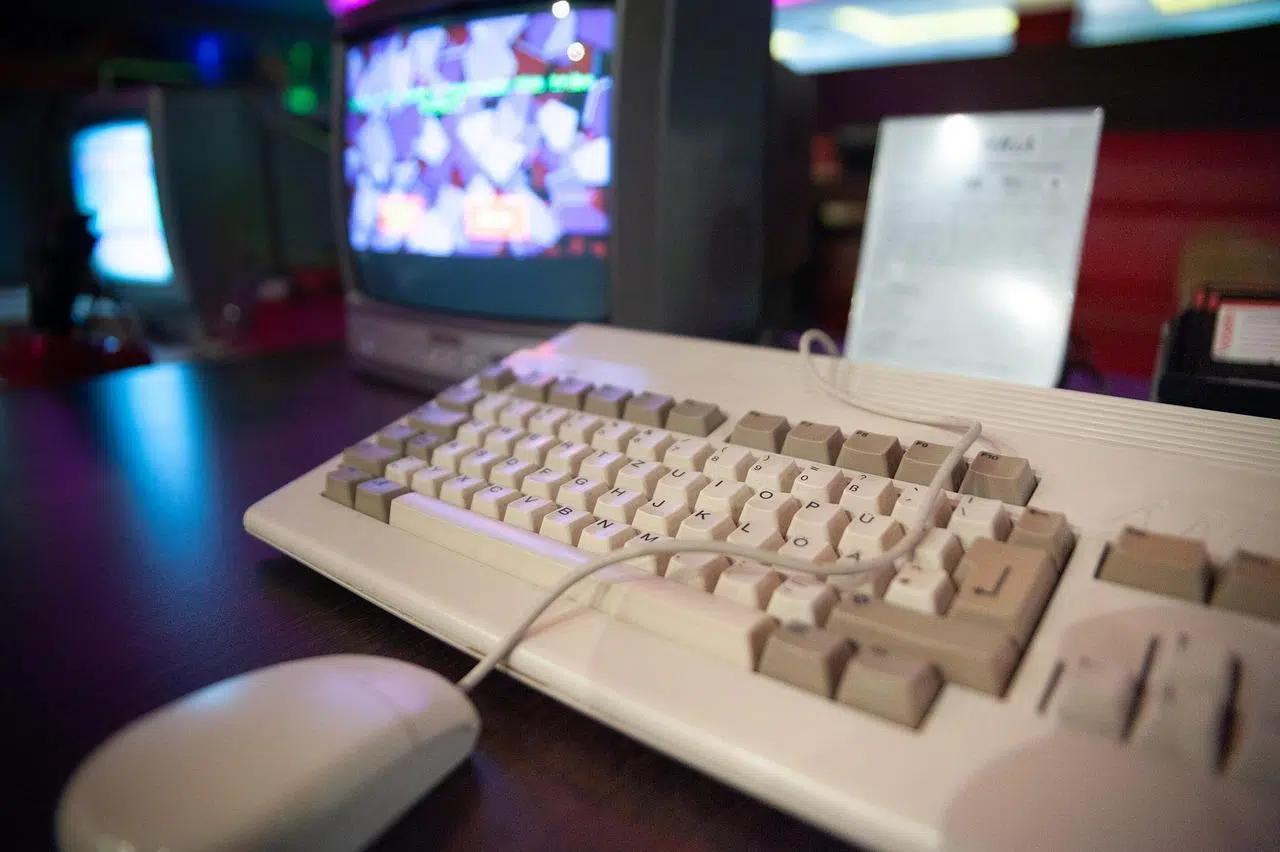
إذا كنت من هواة اكتشاف ألعاب الفيديو القديمة، فستعرف أن تشغيلها على نظامي التشغيل ويندوز 10 أو 11 قد يكون أمرًا مزعجًا للغاية. من الشائع جدًا أن تتعطل الألعاب، أو تظهر شاشات بيضاء ، أو أن يرتفع استخدام المعالج إلى 100% لأن محرك اللعبة يحاول عرض آلاف الإطارات في الثانية بشكل غير منضبط.
لحل هذه المشكلة، توجد أداة تُسمى dgVoodoo2، وهي بمثابة طوق نجاة للألعاب التي تستخدم واجهات برمجة تطبيقات رسومية قديمة. تعمل هذه الأداة عن طريق خداع النظام بطبقة ترجمة، مما يجعل اللعبة تعتقد أنها تتواصل مع أجهزة قديمة، بينما في الواقع تتم معالجة البيانات من خلال DirectX 11 أو 12.
التشغيل التقني والمزايا
يكمن سرّ نجاح dgVoodoo2 في طريقة تعامل نظام ويندوز مع المكتبات. يبحث النظام دائمًا عن ملفات DLL في مجلد تشغيل اللعبة أولًا، قبل البحث في مجلدات النظام. بوضع ملفات DLL المُعدّلة لـ dgVoodoo2 في مسار اللعبة، يستخدم النظام ترجمة وسيطة، مما يسمح لأدوات حديثة مثل MSI Afterburner أو RivaTuner بتقييد معدل الإطارات ومنع ارتفاع درجة حرارة المعالج نتيجة الاستخدام المكثف لنواة واحدة.
إعداد لوحة التحكم خطوة بخطوة
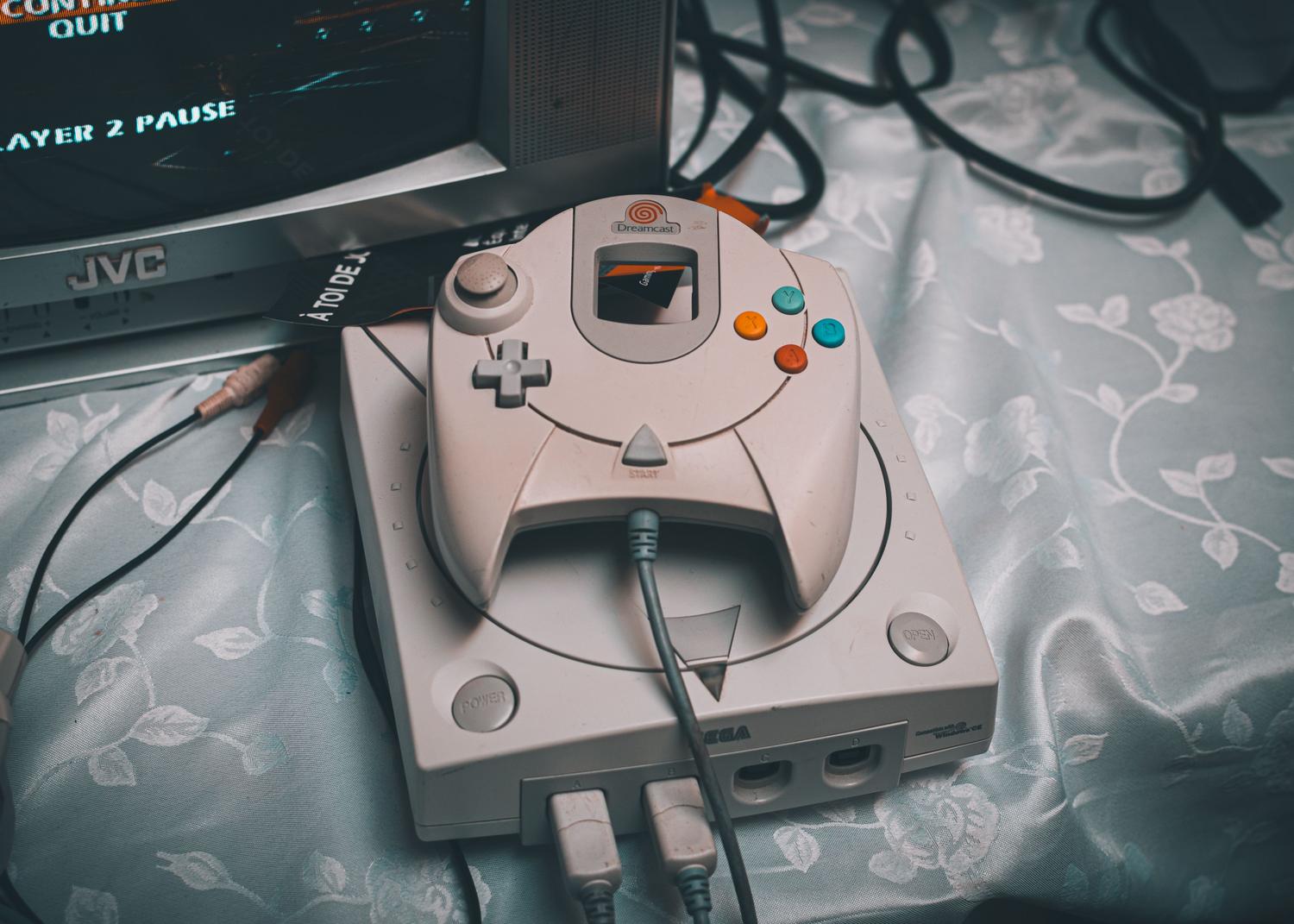
بعد تنزيل الحزمة، يُنصح بتشغيل ملف dgVoodooCpl.exe لضبط الإعدادات. في علامة التبويب "عام"، يُعد إعداد "واجهة برمجة تطبيقات الإخراج" (Output API) الأكثر أهمية . إذا كان لديك بطاقة رسومات حديثة، يُنصح باختيار Direct3D 12؛ أما إذا كانت إمكانيات جهازك محدودة، فإن Direct3D 11 هو الخيار الأكثر استقرارًا.
بالنسبة لمن يلعبون ألعاب ثنائية الأبعاد أو ألعاب ثلاثية الأبعاد قديمة جدًا بدقة منخفضة (مثل 640×480)، من الضروري الانتقال إلى وضع التكبير واختيار " تمديد مع الحفاظ على نسبة العرض إلى الارتفاع" . هذا يمنع تشوه الصورة ويحافظ على نسبة العرض إلى الارتفاع الأصلية 4:3 مع التكيف مع شاشات العرض العريضة.
إعدادات خاصة بـ Glide و DirectX
إذا كانت اللعبة من حقبة 3dfx، فستحتاج إلى الانتقال إلى علامة تبويب Glide. هنا يمكنك ضبط الدقة؛ إذا كانت شاشتك تدعم ذلك، يمكنك رفعها إلى أقصى دقة FHD (1920×1080) للحصول على صورة أكثر وضوحًا. وينطبق الأمر نفسه على علامة تبويب DirectX، حيث يمكنك فرض دقة أعلى لمنع ظهور الصورة مشوشة أو ممتدة.
من التفاصيل المهمة التصفية المتباينة ومضاد التعرج . ورغم أن هذه الخيارات تجعل اللعبة تبدو أكثر دقة، إلا أنه يُنصح بالحذر لأن بعض المحركات القديمة لا تدعم هذه التحسينات، وقد تتسبب في حدوث خلل رسومي غير متوقع إذا تم استخدامها بشكل مفرط.
تثبيت المكتبة وفقًا للعبة
لا يكفي مجرد ضبط إعدادات اللوحة؛ بل عليك أيضاً نقل الملفات الصحيحة إلى مجلد اللعبة. وستحتاج إلى ملفات مختلفة حسب تقنية اللعبة.
- لـ Glide: يتم استخدام Glide.dll أو Glide2x.dll أو Glide3x.dll.
- بالنسبة لـ DirectX 1-7: يعد DDraw.dll وD3DImm.dll ضروريين.
- بالنسبة لـ DirectX 8 و 8.1: مكتبة D3D8.dll مطلوبة.
- لـ DirectX 9: يجب عليك نسخ ملف D3D9.dll.
في بعض الحالات النادرة، قد لا تعمل اللعبة أو قد تظهر أخطاء. توجد مكتبة إضافية تُسمى d3drm.dll يمكن تحميلها بشكل منفصل من موقع المطور، وهي عادةً ما تحل مشاكل التوافق المستمرة في بعض المحركات القديمة.
إن تطبيق نظام الترجمة هذا يسمح بتشغيل الألعاب التي كان من المستحيل تشغيلها سابقًا على نظام التشغيل Windows 11 بسلاسة مذهلة، كما يسمح أيضًا بتوسيع نطاق إدارة توافق واجهة برمجة التطبيقات لحماية الأجهزة الحديثة وتحسين الجودة المرئية للألعاب الكلاسيكية.