- يُعد التحقق من توافق ساعة أبل ومتطلبات نظام التشغيل iOS والبطارية وشبكة Wi-Fi أمرًا أساسيًا قبل التحديث.
- يمكن تثبيت تحديثات watchOS تلقائيًا في الليل، أو يدويًا من جهاز iPhone، أو من الساعة نفسها.
- تضيف أنظمة التشغيل watchOS 10 و 11 و 26 تحسينات كبيرة في التصميم والصحة والرياضة والترجمة والأدوات الذكية.
- تضمن التحديثات المتكررة ميزات جديدة وتعزز أمان وموثوقية ساعة Apple Watch الخاصة بك.
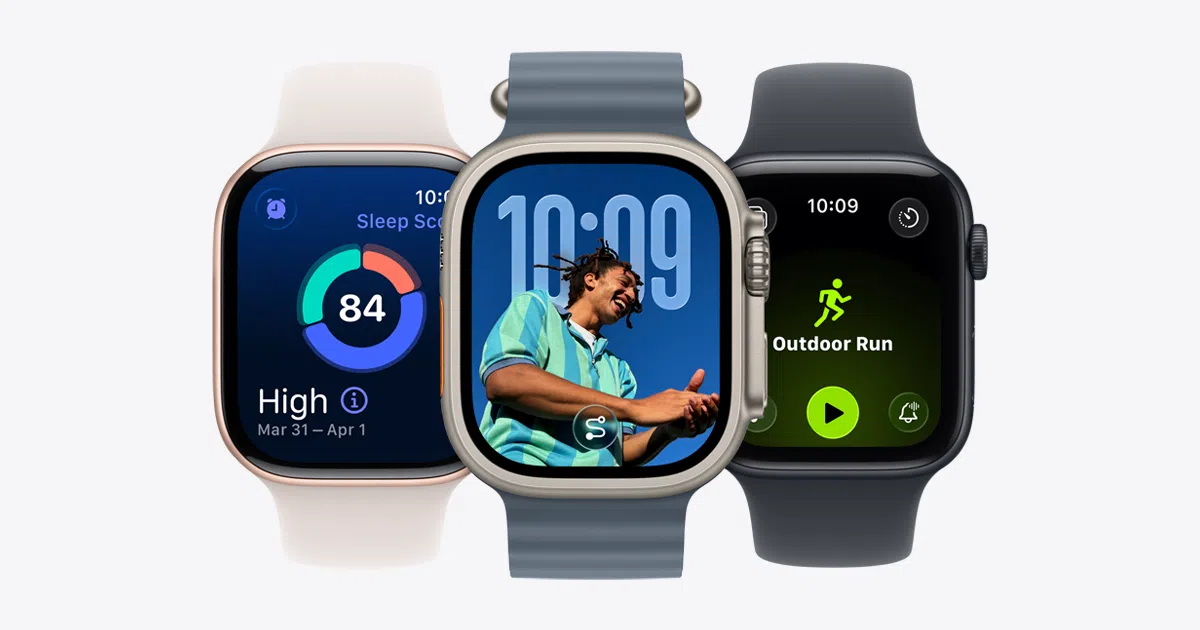
إذا كنت تمتلك ساعة Apple Watch، فستواجه عاجلاً أم آجلاً إشعار "يتوفر تحديث" . لكن الخبر السار هو أنه إذا فهمت عملية التحديث وما يقدمه كل إصدار من نظام watchOS، فسيتحول التحديث من عبء إلى تحسين قيّم لحياتك اليومية، لا سيما في مجالات الصحة واللياقة والأمان.
على مدار السنوات القليلة الماضية، عملت آبل على تطوير نظام ساعة آبل، مما جعل إصدارات watchOS 10 وwatchOS 11 وwatchOS 26 الجديدة قفزات نوعية. في هذه المقالة، سنستعرض الطرازات المتوافقة، وكيفية التحديث خطوة بخطوة، وماذا تفعل في حال فشل التحديث ، بالإضافة إلى جميع الميزات الجديدة المهمة: من واجهات الساعة الجديدة والويدجت الذكية إلى ميزات الصحة المتقدمة مثل إشعارات انقطاع النفس النومي، والتكامل المرتقب لتقنية Apple Intelligence في الساعة.
طرازات ساعة أبل المتوافقة مع آخر التحديثات
قبل التحديث، تأكد من أن ساعتك من بين الطرازات المتوافقة مع أحدث إصدارات نظام التشغيل watchOS. أكدت آبل أن نظام التشغيل watchOS 26 متوافق مع أحدث ساعات آبل ، مع دعم أساسي للطرازات التالية:
-
ساعة أبل إس إي (الجيل الثاني) والإصدارات الأحدث
-
Apple Watch Series 6 والإصدارات الأحدث
-
ساعة أبل ألترا والإصدارات الأحدث (بما في ذلك الأجيال الأحدث من ألترا)
إذا لم تكن ساعتك مدرجة في هذه القائمة، فلن تصبح غير قابلة للاستخدام تمامًا، ولكنها ستظل تعمل بأحدث إصدار من نظام watchOS المتوافق مع مكوناتها . في الإعدادات > عام > تحديث البرامج، ستجد دائمًا أحدث إصدار متوفر لطراز ساعتك، حتى لو لم يكن الأحدث في السوق.
من المهم أن نضع في اعتبارنا أنه عندما تصبح ساعة Apple Watch غير متوافقة مع إصدار رئيسي جديد، فإنها عادة ما تتوقف عن تلقي الميزات الجديدة ، على الرغم من أن Apple قد تصدر في بعض الحالات تحديثات أمنية عرضية لإصلاح الأخطاء الخطيرة.
المتطلبات الأساسية قبل تحديث ساعة Apple Watch
لتجنب استغراق التحديث وقتًا طويلاً أو فشله في منتصف العملية، يُعدّ التحضير الجيد أمرًا ضروريًا. تنصح آبل بمراعاة عدة نقاط قبل بدء تنزيل نظام watchOS على ساعتك.
أولاً، تأكد من تحديث جهاز iPhone الخاص بك إلى أحدث إصدار من نظام iOS . تتطلب العديد من إصدارات watchOS حداً أدنى من إصدار iOS؛ إذا كان هاتفك قديماً، فلن تسمح لك الساعة حتى ببدء التثبيت.
ثانيًا، تحقق من مستوى شحن بطارية ساعتك. يجب أن تكون ساعة Apple Watch مشحونة بنسبة 50% على الأقل ومتصلة بشاحنها الأصلي طوال عملية التحديث. إذا لم تستوفِ هذه الشروط، فلن يبدأ التحديث أو سيتوقف.
من الضروري أيضاً أن يكون جهاز iPhone المقترن متصلاً بشبكة Wi-Fi مستقرة . قد تكون تحديثات watchOS كبيرة الحجم، وتنزيلها عبر بيانات الهاتف المحمول أو اتصال غير مستقر قد يؤدي إلى حدوث أخطاء.
باختصار، قبل الضغط على أي زر، تأكد من النقاط الثلاث التالية: تحديث نظام تشغيل الآيفون، وشحن ساعة آبل بشكل كافٍ وتوصيلها بالشاحن ، واتصال الآيفون بشبكة واي فاي جيدة. سيوفر عليك هذا الكثير من المتاعب والانتظار غير الضروري.
كيفية تحديث ساعة Apple Watch تلقائيًا أو يدويًا
بمجرد استيفاء جميع المتطلبات، لديك طريقتان رئيسيتان لتثبيت تحديثات watchOS: الاستفادة من التحديث الليلي التلقائي أو القيام بذلك يدويًا من جهاز iPhone الخاص بك أو مباشرة من الساعة (إذا كان لديك إصدار حديث نسبيًا من watchOS).
قم بتحديث ساعة Apple Watch الخاصة بك تلقائيًا في الليل
أسهل خيار هو ترك النظام يتولى العملية. عندما يتوفر إصدار جديد، سترسل لك ساعة Apple Watch إشعارًا بالتحديث . ومن هناك، يمكنك اختيار خيار "التحديث الليلة".
بعد الموافقة على ساعتك، انتقل إلى جهاز iPhone الخاص بك وتأكد من رغبتك في تثبيت النظام طوال الليل . بعد ذلك، اترك ساعة Apple Watch وجهاز iPhone الخاص بك يشحنان معًا، بالقرب من بعضهما البعض ومتصلين بشبكة Wi-Fi طوال فترة التثبيت. في الصباح، ستجد ساعتك تعمل بنظام watchOS الجديد.
قم بتحديث ساعة Apple Watch الخاصة بك يدويًا من جهاز iPhone الخاص بك
إذا كنت تفضل التحكم في اللحظة الدقيقة لتثبيت التحديث، يمكنك القيام بذلك من خلال تطبيق Apple Watch على جهاز iPhone الخاص بك باتباع الخطوات التالية:
-
على جهاز iPhone الخاص بك، افتح تطبيق Apple Watch وانتقل إلى علامة التبويب "ساعتي".
-
انقر على عام > تحديث البرامج.
-
إذا كان هناك إصدار جديد متوفر، فانقر على "تنزيل". قد يُطلب منك إدخال رمز مرور جهاز iPhone أو رمز مرور ساعة Apple Watch ؛ أدخلهما عند الطلب.
-
عند بدء التثبيت، انتظر حتى تظهر عجلة أو دائرة التقدم على شاشة الساعة . قد تستغرق العملية من بضع دقائق إلى ساعة تقريبًا، وذلك حسب حجم التحديث وسرعة اتصالك بالإنترنت.
خلال عملية التثبيت بأكملها، يجب أن تبقى ساعة Apple Watch متصلة بالشاحن وضمن نطاق iPhone. كما يُنصح بعدم إعادة تشغيل الهاتف أو إغلاق تطبيق Apple Watch أثناء استمرار شريط التقدم في العمل.
قم بتحديث ساعة Apple Watch الخاصة بك مباشرة من الساعة نفسها.
إذا كان نظام التشغيل watchOS 6 أو إصدار أحدث مثبتًا بالفعل على ساعة Apple Watch الخاصة بك، فيمكنك أيضًا تثبيت العديد من التحديثات دون استخدام جهاز iPhone الخاص بك . في هذه الحالة، تتم العملية مباشرةً من معصمك.
-
تأكد من أن الساعة متصلة بشبكة واي فاي.
-
افتح تطبيق الإعدادات على ساعة Apple Watch الخاصة بك.
-
انتقل إلى عام > تحديث البرامج.
-
إذا اكتشف النظام إصدارًا متاحًا، فانقر فوق "تثبيت" واتبع التعليمات التي تظهر على الشاشة.
هنا أيضًا، من الضروري التأكد من أن ساعة Apple Watch مشحونة بشكل كافٍ وموصولة بالشاحن. حتى لو لم تكن تستخدم جهاز iPhone لتشغيل التحديث، فإن العملية حساسة ويجب عدم مقاطعتها في أي مرحلة.
ماذا تفعل إذا فشل تحديث ساعة أبل؟
أحيانًا، مهما كانت استعداداتك جيدة، قد يفشل التحديث. قد تظهر لك رسالة "تعذر تثبيت التحديث" ، أو قد يتوقف مؤشر التحميل، أو قد لا يبدأ التنزيل أبدًا.
في هذه الحالات، هناك عدد من الخطوات التي توصي شركة آبل باتباعها لمحاولة حل المشكلة دون الشعور بالجنون:
-
تأكد من وضع ساعة أبل بشكل صحيح على الشاحن وأن الكابل أو القاعدة يعملان بشكل صحيح.
-
أعد تشغيل ساعة Apple Watch الخاصة بك عن طريق الضغط مع الاستمرار على الزر الجانبي والتاج الرقمي حتى ترى شعار Apple، ثم حرر الزر.
-
أعد تشغيل جهاز iPhone المقترن أيضًا لاستبعاد حدوث أعطال في الاتصال بين الجهازين.
-
حاول تحديث الساعة مرة أخرى باستخدام الطريقة التلقائية أو اليدوية من تطبيق Apple Watch.
إذا لم يبدأ التحديث بعد كل هذا، يمكنك تجربة حل أكثر فعالية: احذف ملف التحديث الذي تم تنزيله من تطبيق Apple Watch على جهاز iPhone الخاص بك وابدأ من جديد:
-
افتح تطبيق Apple Watch على جهاز iPhone الخاص بك.
-
انتقل إلى عام > التخزين.
-
حدد موقع ملف تحديث نظام التشغيل watchOS واحذفه.
-
ارجع إلى قسم تحديث البرامج وحاول تنزيل الملف مرة أخرى لتكرار عملية التثبيت.
في بعض الحالات، تنشأ المشكلة من عدم كفاية مساحة التخزين على الساعة أو من تعارضها مع ملفات تعريف الإصدار التجريبي. إذا ظهرت لك تحذيرات تفيد بضرورة تحرير مساحة تخزين أو كنت مشتركًا في برنامج تجريبي، فسيتعين عليك تنظيف ساعتك أو إزالة ملفات التعريف تلك قبل المتابعة.
ملفات تعريف الإصدار التجريبي على أجهزة iPhone و Apple Watch: لماذا وكيفية حذفها
إذا كنت قد انضممت سابقًا إلى برنامج Apple التجريبي لاختبار الإصدارات المبكرة من iOS أو watchOS، فقد ترغب الآن في العودة إلى القناة "المستقرة" لتثبيت التحديث الرئيسي التالي دون تعقيدات.
طالما لديك ملف تعريف تجريبي نشط، فقد يستمر كل من جهاز iPhone وساعة Apple Watch في عرض الإصدارات التجريبية، بل وقد يمنعك أحيانًا من الترقية إلى الإصدار الرسمي التالي من النظام. الحل هو حذف هذه الملفات من كلا الجهازين.
في ساعة أبل، تتم إدارة ملف تعريف الإصدار التجريبي من خلال تطبيق ساعة أبل على جهاز آيفون:
-
افتح تطبيق Apple Watch على جهاز iPhone الخاص بك وانتقل إلى علامة التبويب "ساعتي".
-
انتقل إلى عام > الملفات الشخصية وحدد ملف تعريف الإصدار التجريبي الذي تريد حذفه.
-
انقر على "حذف الملف الشخصي" وأدخل رمز مرور جهاز iPhone الخاص بك إذا طُلب منك ذلك.
يحدث شيء مشابه على جهاز الآيفون نفسه:
-
افتح الإعدادات وانتقل إلى عام > إدارة الملفات الشخصية والأجهزة.
-
حدد ملف تعريف الإصدار التجريبي الذي قمت بتثبيته وانقر على حذف ملف التعريف.
-
أدخل رمز مرور جهاز iPhone الخاص بك إذا طُلب منك ذلك لتأكيد التغييرات.
بعد إزالة ملفات تعريف الإصدار التجريبي من كلا الجهازين، أعد تشغيل جهاز iPhone وساعة Apple Watch. ثم تحقق من وجود تحديثات لنظامي iOS وwatchOS مرة أخرى: ستجد الآن أحدث إصدار متاح لأجهزتك بدون قيود برنامج الإصدار التجريبي.
أهمية تحديث نظامي التشغيل iOS و watchOS
إلى جانب الميزات الجديدة الرائعة، هناك سبب وجيه للتحديث كلما أمكن: التحديثات الأمنية . تُصدر آبل بانتظام تحديثات صغيرة لنظام watchOS، ورغم أنها لا تُغير واجهة المستخدم أو تُضيف ميزات جديدة، إلا أنها تُغلق الثغرات الأمنية وتُصلح الأخطاء المزعجة.
تؤكد العديد من ملاحظات الإصدار على أن التحديث يتضمن تحسينات أمنية كبيرة ، ويُنصح بتثبيته لجميع المستخدمين. إذا كنت قلقًا بشأن خصوصية بياناتك الصحية، أو المدفوعات التي تتم عبر ساعتك، أو الوصول عن بُعد إلى جهازك، فلا تُؤجل تثبيت هذه التحديثات.
بالإضافة إلى ذلك، تتطلب بعض إصدارات نظام iOS أن تعمل ساعة Apple Watch المقترنة بإصدار أدنى من نظام watchOS . في هذه الحالات، إذا لم تُحدّث ساعتك، فقد تجد أن تطبيق النشاط، أو بيانات التمرين، أو مزامنة الصحة تتوقف عن العمل بشكل صحيح بين جهاز iPhone وساعة Apple Watch.
تُخصص آبل صفحةً لمراجعة محتوى الأمان لكل تحديث برمجي. إذا كنت ترغب في معرفة المزيد عن الإصلاحات التي يُجريها كل تحديث، يمكنك زيارة موقع الدعم الرسمي للشركة ، حيث تجد تفاصيل التصحيحات المُضمنة في كل إصدار.
watchOS 10: تغييرات بصرية وتجارب مستخدم جديدة
مثّل نظام watchOS 10 إحدى أكبر القفزات البصرية منذ إطلاق ساعة Apple Watch. فقد أعاد هذا الإصدار تصميم مظهر جميع تطبيقات النظام تقريبًا، وقدّم طرقًا جديدة للتنقل ، ووضع الأدوات الذكية في صميم تجربة المستخدم.
أُعيد تصميم التطبيقات لتحسين استغلال الزوايا الدائرية وسطح الشاشة بالكامل، مع واجهات أوسع وأكثر وضوحًا. يعتمد التنقل الأساسي الآن بشكل أكبر على التاج الرقمي والزر الجانبي: يؤدي تدوير التاج من أي واجهة ساعة إلى إظهار مجموعة الوظائف الذكية، بينما يؤدي النقر على الزر الجانبي إلى فتح مركز التحكم.
كما تغيرت طريقة التبديل بين التطبيقات. فبضغطة واحدة على الزر الجانبي الرقمي، تظهر شبكة التطبيقات، بينما بضغطة مزدوجة تظهر التطبيقات المستخدمة مؤخرًا . هذا التعديل البسيط جعل تعدد المهام على الساعة أكثر سلاسة.
أما بالنسبة لواجهات الساعة، فقد جلب نظام التشغيل watchOS 10 ميزات جديدة لافتة للنظر مثل واجهة ساعة Snoopy ، مع أكثر من مائة حركة مختلفة تتفاعل مع وقت اليوم أو الطقس أو نشاطك، وواجهة ساعة Palette، التي تمثل مرور الوقت من خلال اللعب بطبقات متراكبة من الألوان.
كما تم تحسين النشاط البدني بشكل كبير: أصبحت تمارين ركوب الدراجات تدعم أجهزة استشعار بلوتوث خارجية (عدادات الطاقة، السرعة، معدل الدوران)، مع عرض خاص للطاقة، ومناطق الطاقة، والسرعة. على جهاز آيفون، يمكن عرض جميع هذه المعلومات كنشاط مباشر، وهو أمر مثالي إذا كان هاتفك مثبتًا على المقود.
ومن المجالات الأخرى التي شهدت تحسينات جيدة: النشاط، مع مزيد من التفاصيل حول حلقاتك وملخصات أسبوعية شاملة؛ وتطبيق المشي لمسافات طويلة والأنشطة الخارجية مع تحسينات على البوصلة والخرائط (نقاط الطريق والخرائط الطبوغرافية ومسارات المشي)؛ والطقس، الذي اكتسب تأثيرات بصرية سياقية ومزيدًا من البيانات الرئيسية في لمحة.
ركز نظام التشغيل watchOS 10 أيضًا على الصحة العقلية من خلال تضمين تجربة جديدة في تطبيق Mindfulness، حيث يمكنك تسجيل حالتك المزاجية ، وتدوين العوامل التي تؤثر عليك، وتلقي تذكيرات للتفكير في شعورك طوال اليوم.
نظام التشغيل watchOS 11: صحة متقدمة، ولياقة بدنية أكثر ذكاءً، وواجهات ساعة جديدة
مع نظام التشغيل watchOS 11، خطت آبل خطوة أخرى إلى الأمام في نهجها تجاه الصحة واللياقة البدنية. فقد أضاف هذا الإصدار ميزات مصممة لتقديم رؤية أشمل لحالتك البدنية وتكييف أهداف النشاط مع حياتك اليومية.
من أبرز الميزات الجديدة "المؤشرات الحيوية" ، وهي لوحة تحكم تجمع مؤشرات الصحة الليلية مثل معدل التنفس، ومعدل ضربات القلب، ودرجة حرارة المعصم، ومستوى الأكسجين في الدم، ومدة النوم. يصنف النظام كل قيمة على أنها طبيعية أو غير طبيعية بناءً على نمطك المعتاد، مع تمييز القيم التي تنحرف عن المعدل الطبيعي باللون الوردي.
إذا كان اثنان أو أكثر من المقاييس خارج نطاقك المرجعي، فيمكن لساعة Apple Watch إرسال إشعارات بالتغييرات ذات الصلة ومساعدتك في التحقق مما حدث في نمط حياتك (التمارين الرياضية، والنوم، والتوتر، وما إلى ذلك) في تلك الأيام المحددة.
في قسم اللياقة والتدريب، قدم نظام watchOS 11 ميزة "حمل التمرين" ، التي تجمع بين شدة التمرين ومدته لتقييم تأثيره على المدى الطويل. بعد إكمال أنشطة الكارديو الشائعة (الجري، وركوب الدراجات، والسباحة، والمشي لمسافات طويلة، وغيرها)، يقوم النظام تلقائيًا بحساب مستوى الجهد المبذول.
تُصنّف النتيجة إلى أربعة مستويات (خفيف، متوسط، مكثف، أو "بأقصى جهد")، ويمكنك تعديل هذا التصنيف ليعكس شعورك بشكل أفضل. كما أُضيفت مقاييس أخرى لرياضات مثل كرة القدم وكرة القدم الأمريكية، بالإضافة إلى خرائط مسارات للتجديف في الهواء الطلق والتزلج الريفي، وتمارين سباحة مخصصة في المسبح تتضمن مجموعات وفترات راحة وعرضًا تفصيليًا لفترة التمرين الحالية.
أضاف تطبيق النشاط أخيرًا إمكانية تخصيص أهداف الحلقات حسب أيام الأسبوع ، بالإضافة إلى إمكانية إيقاف الحلقات مؤقتًا (ليوم أو أسبوع أو شهر أو أكثر) دون فقدان سلسلة المكافآت. كما أصبح تطبيق اللياقة البدنية على الآيفون أكثر مرونة، حيث يسمح لك بإعادة ترتيب علامة تبويب الملخص لتضمين المقاييس الأكثر أهمية بالنسبة لك، مثل المسافة أو الخطوات أو قوة الجري.
شهد نظام watchOS 11 نقلة نوعية في إمكانيات الترجمة والتواصل. فقد تم إطلاق تطبيق الترجمة على الساعة، مع دعم ما يصل إلى 20 لغة. يمكنك إملاء العبارات لرؤية وسماع ترجمتها، والوصول السريع إلى المترجم من المجموعة الذكية عند السفر إلى بلد يتحدث لغة مختلفة، بل ويمكنك أيضاً تنزيل حزم اللغات لاستخدامها دون اتصال بالإنترنت على بعض طرازات Apple Watch.
تم إطلاق تطبيق Tides كتطبيق مستقل، يقدم بيانات تفصيلية لأكثر من 115.000 شاطئ و5.000 موقع لركوب الأمواج حول العالم. من خلاله، يمكنك الاطلاع على المد والجزر، وارتفاع واتجاه المد ، والبحث عن الشواطئ القريبة على الخريطة، وإضافة معلومات إضافية إلى واجهة الساعة لعرض هذه البيانات مباشرةً على معصمك.
أصبحت مجموعة الأدوات الذكية أكثر تفاعلية، حيث تعرض اقتراحات بناءً على الوقت أو موقعك أو نمط نومك، وتُتيح أنشطة وتفاعلات مباشرة من الأدوات . وهذا يسمح لك بمتابعة سير حدث ما أو التحكم في تطبيق دون الحاجة إلى فتحه بالكامل.
فيما يتعلق بواجهات الساعة، قدم نظام التشغيل watchOS 11 خيارات مثل واجهة الساعة Dynamic Photos ، التي تختار بذكاء صور الأشخاص أو الحيوانات الأليفة أو المدن أو الطبيعة لتناسب تمامًا تنسيق واجهة الساعة؛ وواجهة الساعة Flow ذات الكتابة الديناميكية التي تمتلئ مع مرور الثواني؛ وواجهة الساعة Reflections، التي تتلاعب بالضوء في أشعة معدنية تتغير عند تحريك معصمك.
تم توسيع خيارات تخصيص الوقت لتشمل دعم لغات متعددة وكتابات هندية على العديد من واجهات الساعات الشائعة. كما تم تعزيز ذلك بإشعارات صحية جديدة، مثل التنبيهات الخاصة باحتمالية الإصابة بانقطاع النفس النومي بعد تحليل أنماط التنفس الليلي لمدة 30 يومًا في طرازات مثل Apple Watch Series 9 و Apple Watch Ultra 2.
تضمنت الميزات الإضافية تنبيهات الوصول (والتي يمكن تشغيلها من الرسائل أو التمرين لإخطار جهات الاتصال الخاصة بك تلقائيًا عند الانتهاء من رحلة أو تمرين)، ومسارات المشي لمسافات طويلة التي تم تنزيلها في الخرائط للاستخدام دون اتصال بالإنترنت ، وتطبيق محفظة محسّن، ومزيد من عناصر التحكم في تطبيق وحدة التحكم، وإيماءة النقر المزدوج للتمرير عبر القوائم والتطبيقات، وخيارات صحية خاصة بالحمل مدمجة مع تطبيق الصحة على iPhone.
watchOS 26: تصميم جديد من الزجاج السائل وتقنية Apple Intelligence في ساعة Apple Watch
يُعدّ نظام watchOS 26 التطور الأبرز من الناحية البصرية منذ إطلاق الساعة. فقد قدّمت آبل لغة تصميم جديدة تُسمى " الزجاج السائل "، والتي تتشارك هويتها مع بقية أنظمة التشغيل (المستوحاة من نظام visionOS) وتتميز بأسطح شفافة وتأثيرات تُشبه الزجاج.
مع هذا التصميم الجديد، تتخذ الأيقونات والقوائم والويدجت والتطبيقات مظهر لوحة زجاجية عائمة تكشف الخلفية مع الحفاظ على الوضوح المألوف. والهدف هو تحديث واجهة المستخدم مع الحفاظ على جوهر ساعة آبل المميز الذي عرفناه لسنوات.
من أبرز ميزات نظام watchOS 26 دمج تقنية Apple Intelligence في تطبيق اللياقة البدنية . فمن خلال ميزة "رفيق التمرين"، يعمل النظام كمساعد تحفيزي صغير، يهنئك عند إكمال حلقات التمرين، ويعلق على المسافة التي قطعتها، ويقدم ملخصات مرئية لتمارينك لتتمكن من فهم إنجازاتك بسرعة. ورغم أنه لا يصمم حاليًا برامج تمارين كاملة، إلا أنه يعزز التحفيز والتتبع بشكل كبير.
يتميز تطبيق التمارين الرياضية بواجهة مُعاد تصميمها، مع أزرار وصول سريع جديدة للوظائف المفضلة وتكامل مُحسّن مع Apple Music . الآن يُمكنك إعداد قوائم تشغيل لكل نوع من أنواع النشاط، كما يُمكن للنظام اقتراح موسيقى بناءً على عاداتك وأذواقك باستخدام الذكاء الاصطناعي.
كما حصلت واجهة ساعة الصور الكلاسيكية على تحديث بتقنية الزجاج السائل. في نظام watchOS 26، تم تحسين طريقة تأطير الصور وموضعها بحيث تشغل مساحة أكبر من الشاشة دون التأثير على الوقت، مما يوفر تجربة أكثر غامرة وجمالية.
تم تعديل مجموعات الأدوات، التي ظهرت لأول مرة في نظام watchOS 10، لتتناسب مع التصميم الجديد، والأهم من ذلك، أنها أصبحت أكثر فعالية . يعمل النظام على تحسين خوارزمية الاقتراحات لعرض الأداة التي تحتاجها بشدة في أي لحظة، سواء كانت حالة الطقس، أو تطبيقًا رياضيًا، أو مواعيدك القادمة، أو أي معلومات أخرى ذات صلة بناءً على سياق استخدامك.
بالإضافة إلى ذلك، أتاحت آبل واجهة برمجة تطبيقات مخصصة (API) تُمكّن مطوري البرامج من إضافة إعداداتهم السريعة إلى مركز التحكم . هذا يعني أنه في نفس اللوحة التي تجد فيها حاليًا رمز الواي فاي، أو المصباح اليدوي، أو البطارية، ستتمكن من رؤية اختصارات للتطبيقات الخارجية، وخيارات التبديل، وغيرها من الإجراءات السريعة غير المتوفرة حاليًا.
بعد عشر سنوات من إطلاق أول ساعة Apple Watch، يتضمن نظام watchOS 26 أخيرًا نسخة كاملة من تطبيق الملاحظات على الساعة. يتزامن هذا التطبيق بالكامل مع باقي أجهزة Apple الخاصة بك، مما يتيح لك قراءة الملاحظات بسهولة من معصمك وإنشاء ملاحظات جديدة باستخدام الإملاء الصوتي، كل ذلك من خلال واجهة بسيطة تشبه تطبيقات Apple الأخرى.
سيحصل تطبيق الرسائل أيضًا على تحديث بتصميم أكثر أناقة، والأهم من ذلك، ميزات جديدة لخدمة iMessage. تشمل هذه الميزات الترجمة التلقائية للمحادثات عند التحدث مع شخص بلغة أخرى، بالإضافة إلى إمكانية تعيين خلفيات مخصصة للمحادثات لإضفاء لمسة مميزة عليها.
أما بالنسبة للإيماءات، فقد حصلت ساعات Apple Watch Series 9 وSeries 10 وApple Watch Ultra 2 على إيماءات جديدة للمعصم تتيح لك تجاهل الإشعارات الواردة أو إدارتها أو حذفها دون لمس الشاشة. هذه الإيماءات عبارة عن حركات بسيطة، مثل تدوير معصمك للأمام أو للخلف، ويمكنك مراجعتها وتخصيصها من خلال الإعدادات.
يُقدّم نظام watchOS 26 ميزة تنبيه ارتفاع ضغط الدم ، والتي على الرغم من إطلاقها مع ساعتي Apple Watch Series 11 و Ultra 3، إلا أنها متوفرة الآن في Series 9 والإصدارات الأحدث، وذلك بالاستفادة من مستشعر معدل ضربات القلب الموجود. يقوم النظام بتحليل قياساتك لمدة 30 يومًا تقريبًا لاكتشاف أنماط تُشير إلى احتمال ارتفاع ضغط الدم، وفي حال رصد أي مؤشرات، يُرسل تنبيهًا يحثّك على استشارة طبيب مختص.
ومن المثير للاهتمام أن شركة آبل قررت توحيد ترقيم أنظمة التشغيل الخاصة بها، فبدلاً من الاستمرار مع watchOS 12، انتقلت مباشرة إلى watchOS 26 ، بالتوازي مع iOS 26 وmacOS 26، وما إلى ذلك. ويشير الرقم إلى السنة التي سيكون فيها النظام أكثر انتشارًا (2026)، على الرغم من أنه سيتم إطلاقه رسميًا في عام 2025.
تُظهر جميع إصدارات نظام التشغيل watchOS مجتمعةً كيف تطورت ساعة Apple Watch من مجرد ساعة ذكية إلى مركزٍ شامل للصحة واللياقة البدنية والتواصل والأمان . يُمكّنك تحديث ساعتك باستمرار، والتحقق من توافق طرازها، واتباع خطوات التثبيت بدقة، من الاستفادة الكاملة من الميزات الجديدة مثل مقاييس التمارين المتقدمة، والتنبيهات الصحية، وشاشة Liquid Glass المُعاد تصميمها، مع راحة البال التي يوفرها لك وجود أحدث تحسينات الاستقرار والأمان على معصمك دائمًا.
