- يتضمن نظام التشغيل Windows أدوات قوية (مدير المهام، SFC، تشخيص الذاكرة، CHKDSK، وفحص صحة الكمبيوتر) لمراقبة الحالة العامة للنظام دون تثبيت أي شيء آخر.
- تتيح لك التطبيقات المجانية مثل CPU-Z و HWMonitor و CrystalDiskInfo و AIDA64 أو HWiNFO مراقبة درجات الحرارة والفولتية والأقراص وذاكرة الوصول العشوائي ووحدة المعالجة المركزية ووحدة معالجة الرسومات لتوقع أعطال الأجهزة.
- توجد أدوات مساعدة محددة للشبكة والأمان (WiFi Analyzer، Angry IP Scanner، Malwarebytes، SysInspector) تساعد في استبعاد مشاكل الاتصال أو البرامج الضارة.
- إن معرفة الأجهزة المثبتة وتقييم أدائها الفعلي يسهل تحديد ما إذا كانت الصيانة والتغييرات الطفيفة كافية أم أنه من المجدي ترقية المكونات الرئيسية.
يلاحظ معظم الناس عاجلاً أم آجلاً أن جهاز الكمبيوتر الخاص بهم يستغرق وقتاً طويلاً للتشغيل، أو يصدر أصواتاً غريبة، أو يتجمد فجأة. لكن ما لا يفعله الكثيرون هو التوقف لفحص حالة مكونات جهاز الكمبيوتر الخاص بهم حتى فوات الأوان وتعطل أحدها أو فقدان بيانات مهمة.
الخبر السار هو أنه باستخدام الأدوات المناسبة، يمكنك مراقبة حالة جهازك ونظام التشغيل دون الحاجة إلى فتح صندوق الكمبيوتر أو إرساله إلى ورشة صيانة. يتضمن نظام ويندوز العديد من أدوات التشخيص، كما تتوفر العديد من البرامج المجانية التي تساعدك على مراقبة درجة الحرارة، والأقراص، والذاكرة، ووحدة المعالجة المركزية، ووحدة معالجة الرسومات، والشبكة، وحتى أمان النظام.
لماذا من المفيد مراقبة حالة مكونات جهاز الكمبيوتر الخاص بك
سيؤدي إهمال جهاز الكمبيوتر في النهاية إلى مشاكل: تطبيقات تستغرق وقتاً طويلاً للفتح، أعطال عشوائية، عمليات إعادة تشغيل غير متوقعة، مراوح تعمل بأقصى سرعة ... تشير كل هذه الأعراض عادةً إلى مشاكل في الأداء، أو مشاكل في درجة الحرارة، أو أخطاء في النظام يجب معالجتها في أسرع وقت ممكن.
تتيح لك عمليات الفحص المنتظمة اكتشاف المشاكل المتعلقة بذاكرة الوصول العشوائي (RAM) أو وحدة المعالجة المركزية (CPU) أو القرص الصلب قبل حدوث الأعطال ، وتجنب الشاشات الزرقاء، وتحديد العمليات التي تستهلك موارد كثيرة، والتحقق مما إذا كان جهاز الكمبيوتر الخاص بك يفي بمتطلبات الإصدارات المستقبلية من نظام التشغيل Windows.
علاوة على ذلك، فإن الحفاظ على النظام في حالة عمل جيدة يساعد على إطالة عمر الأجهزة، وتجنب المفاجآت غير السارة المتعلقة بفقدان البيانات ، وتحسين الاستقرار في الألعاب أو البرامج المتطلبة، وتحديد ما إذا كان من المجدي ترقية المكونات أو ما إذا كان لا يزال بإمكانها الاستمرار لفترة أطول.
أدوات ويندوز الأصلية لفحص حالة الكمبيوتر
قبل تثبيت أي شيء، من الجيد الاستفادة الكاملة مما يتضمنه نظام التشغيل Windows بالفعل، لأنه يحتوي على العديد من الأدوات المصممة خصيصًا لتشخيص مشاكل الأجهزة والأداء وملفات النظام دون الاعتماد على برامج خارجية.

مدير المهام وبرامج بدء التشغيل
أصبح مدير المهام لوحة تحكم سريعة لمعرفة ما يُسبب بطء جهاز الكمبيوتر. من علامة التبويب "الأداء"، يمكنك مراقبة استخدام وحدة المعالجة المركزية، وذاكرة الوصول العشوائي، والقرص، والشبكة، وحتى وحدة معالجة الرسومات في الوقت الفعلي ، مع رسوم بيانية توضح الحمل في أي لحظة.
تسهّل علامة التبويب "العمليات" تحديد التطبيقات التي تستهلك الكثير من موارد المعالج أو الذاكرة ، مما يسمح لك بإنهاءها مباشرةً. بالإضافة إلى ذلك، يتيح لك قسم "بدء التشغيل" تعطيل البرامج التي يتم تحميلها تلقائيًا عند بدء التشغيل، والتي غالبًا ما تكون السبب في بطء تشغيل جهاز الكمبيوتر.
في أجهزة الكمبيوتر الحديثة، يعرض مدير المهام أيضًا بيانات مثل سرعة المعالج الحالية، واستخدام الذاكرة، ووقت التشغيل، ونوع القرص ، واستخدام وحدة معالجة الرسومات، وهو أمر مفيد للغاية لمعرفة ما إذا كان هناك شيء ما يسبب ضغطًا كبيرًا على الجهاز.
مراقب الأداء
يُعدّ "مراقب الأداء" أداةً أكثر تطوراً مدمجة في نظام التشغيل ويندوز، وتتيح قم بتحليل سلوك النظام على المدى الطويل بالتفصيليفتح البرنامج باستخدام اختصار لوحة المفاتيح Windows + R، ثم اكتب perfmon والضغط على Enter.
ومن هناك، يمكنك إنشاء تقارير تشخيصية تلقائية تتضمن استخدام وحدة المعالجة المركزية والذاكرة والقرص والشبكة ، بالإضافة إلى إنشاء عدادات وتنبيهات مخصصة عند تجاوز أي مكون عتبات معينة. يُعد هذا مثاليًا لتحديد الاختناقات التي لا تظهر بوضوح على الفور.
مدقق ملفات النظام: SFC
عندما يبدأ نظام ويندوز بالتصرف بشكل غريب دون سبب واضح - كظهور أخطاء غير متوقعة، أو عدم تحميل القوائم، أو حدوث أعطال عشوائية - فمن المحتمل أن تكون بعض ملفات النظام تالفة. وهنا يأتي دور أداة فحص ملفات النظام (SFC)، باستخدام الأمر `sfc /scannow`.
يتم تنفيذ هذا الأمر في وحدة تحكم بصلاحيات المسؤول، حيث يقوم بفحص جميع ملفات النظام الهامة، ومقارنتها بنسخة احتياطية رسمية مخزنة على نظام التشغيل Windows نفسه، واستبدال أي ملفات تالفة أو معدلة بنسختها النظيفة.
يمكن لأداة SFC في كثير من الأحيان حل المشاكل الخطيرة، بما في ذلك بعض حالات الشاشة الزرقاء وأخطاء مستكشف الملفات ، دون الحاجة إلى إعادة تهيئة النظام بالكامل. إذا فشلت SFC في إصلاح النظام، فهذا يشير عادةً إلى تلف صورة نظام التشغيل Windows، وسيتعين عليك استخدام أداة DISM لتنزيل المكونات من خوادم Microsoft.
تشخيص ذاكرة Windows
تتسبب وحدات ذاكرة الوصول العشوائي المعيبة في مشاكل محبطة للغاية: عمليات إعادة تشغيل غير متوقعة، وأخطاء عشوائية في التطبيقات، وشاشات الموت الزرقاء المختلفة في كل مرة ... لتحديد ما إذا كانت المشكلة تتعلق بالذاكرة، يمكنك استخدام أداة تشخيص ذاكرة Windows.
عند تشغيل النظام، سيطلب منك إعادة تشغيل جهاز الكمبيوتر لإجراء سلسلة من الاختبارات خارج نظام ويندوز. يستغرق الاختبار عادةً ما بين 5 و10 دقائق، وعند اكتماله، يعرض النظام تقريرًا يوضح ما إذا تم العثور على أي أخطاء في ذاكرة الوصول العشوائي (RAM) . إذا تم اكتشاف أخطاء، يُنصح باستبدال الوحدات المتأثرة.
CHKDSK لفحص القرص
عندما يبدأ القرص الصلب أو محرك الأقراص ذو الحالة الصلبة (SSD) في إظهار علامات التعب - مثل الملفات التي لا تفتح، ورسائل الخطأ عند نسخ البيانات، والتجمد في منتصف عملية النقل - يُنصح بتشغيل CHKDSK مع معلمات الإصلاح.
من وحدة التحكم، الأمر chkdsk C: /f /r يحلل المجلد بحثًا عن قطاعات تالفة، أخطاء في بنية نظام الملفات ومشاكل القراءة، ومحاولة استعادة المعلومات القابلة للقراءة ووضع علامات على المناطق التالفة حتى لا يتم استخدامها مرة أخرى.
فحص صحة الكمبيوتر
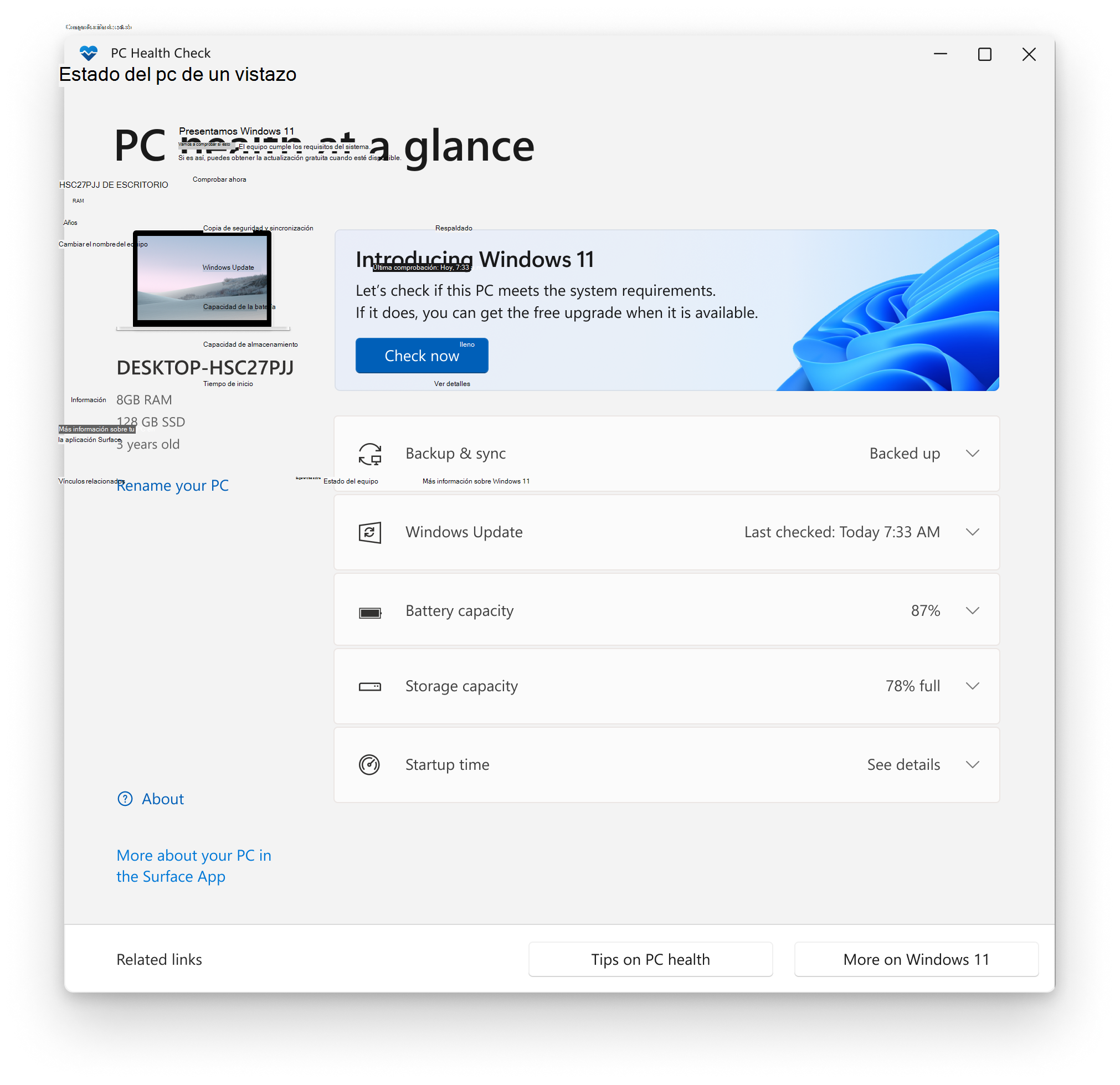
كما تقدم مايكروسوفت أداة فحص صحة الكمبيوتر المجانية، والتي تركز بشكل أساسي على التحقق مما إذا كان جهاز الكمبيوتر الخاص بك يفي بمتطلبات الترقية إلى نظام التشغيل Windows 11 ، على الرغم من أنها تستغل الفرصة أيضًا لعرض ملخص لحالة النظام بشكل عام.
بعد تثبيت التطبيق على نظام التشغيل ويندوز 10 أو أحدث، يقوم بفحص عناصر مثل وحدة المعالجة المركزية، وذاكرة الوصول العشوائي، ووجود وحدة TPM وإصدارها، ومساحة التخزين المتاحة، وحالة البطارية في أجهزة الكمبيوتر المحمولة ، وما إذا كان النظام جاهزًا للتحديثات المستقبلية. ثم يقدم لك توصيات أساسية لتحسين أداء جهاز الكمبيوتر الخاص بك.
برامج لتحديد ومراقبة مكونات أجهزة الكمبيوتر الشخصية
إلى جانب أدوات ويندوز، هناك العديد من التطبيقات المجانية والتطبيقات المجانية المدفوعة التي تتيح لك معرفة المكونات المثبتة بتفاصيل دقيقة ، ودرجات حرارتها، وفولتياتها، وتردداتها، ومشاكل الاستقرار المحتملة.
برنامجا CPU-Z و CPU-X: المواصفات الكاملة للمعالج واللوحة الأم والذاكرة
يُعد برنامج CPU-Z أحد أقدم وأشهر البرامج المساعدة لنظام التشغيل ويندوز للحصول على معلومات تقنية مفصلة حول وحدة المعالجة المركزية واللوحة الأم وذاكرة الوصول العشوائي . وتتميز واجهته سهلة الاستخدام بتنظيم البيانات في علامات تبويب.
يعرض قسم المعالج الطراز الدقيق، وعدد النوى والخيوط، والتردد الداخلي في الوقت الفعلي، والجهد، وذاكرة التخزين المؤقت، والتعليمات المدعومة . كما يشير إلى الشركة المصنعة للوحة الأم، ومجموعة الشرائح، وإصدار BIOS، وجميع تفاصيل وحدات الذاكرة (النوع، والحجم، وزمن الاستجابة، والقنوات النشطة، وما إلى ذلك).
يُعدّ هذا مفيدًا للغاية، خاصةً إذا كنت قد قمت برفع تردد التشغيل، لأنه يسمح لك بالتحقق مباشرةً من توافق الترددات والفولتية المُطبقة مع التوقعات . أما بالنسبة لنظام لينكس، فهناك برنامج مُكافئ يُسمى CPU-X، يُقدّم نفس نوع المعلومات مُكيّفًا مع بيئة جنو/لينكس.
GPU-Z: كل ما يتعلق ببطاقة الرسومات الخاصة بك
يركز برنامج GPU-Z في قسم الرسومات على تقديم نظرة عامة شاملة على وحدة معالجة الرسومات. عند فتحه، يعرض البرنامج طراز بطاقة الرسومات بدقة، وذاكرة الوصول العشوائي للفيديو المثبتة، ونوع ناقل البيانات، وإصدارات BIOS وبرامج التشغيل ، بالإضافة إلى التقنيات المدعومة.
تتيح لك علامة تبويب المستشعرات مراقبة درجة حرارة وحدة معالجة الرسومات، وحمل العمل، وسرعة الساعة، ونسبة استخدام الذاكرة، وسرعة المروحة في الوقت الفعلي. إنها أداة أساسية لاكتشاف مشكلات ارتفاع درجة الحرارة أو التباطؤ الحراري عند ملاحظة انخفاضات مفاجئة في أداء الألعاب.
Speccy: عرض مُلخّص وقابل للتصدير للنظام
برنامج Speccy هو أداة مجانية مصممة لعرض معلومات الأجهزة بوضوح، حتى للمستخدمين الأقل خبرة . تعرض شاشة الملخص المواصفات الرئيسية للمعالج واللوحة الأم وذاكرة الوصول العشوائي ومحركات الأقراص ونظام التشغيل وبطاقة الرسومات بنظرة سريعة.
يتضمن البرنامج أيضًا قراءات من أجهزة الاستشعار، ويعرض درجات حرارة المعالج المركزي واللوحة الأم والقرص الصلب ووحدة معالجة الرسومات، مما يجعله مثاليًا لاكتشاف أي ارتفاع في درجة حرارة أي مكون. ومن الميزات العملية الأخرى إمكانية حفظ التقرير بصيغة XML أو نصية، أو التقاط صورة للشاشة لمشاركتها في المنتديات أو مع الدعم الفني.
AIDA64 / HardInfo: التشخيص المتقدم واختبارات الإجهاد
أصبح برنامج AIDA64 أداةً أساسيةً للمستخدمين المتقدمين الذين يرغبون في تحكم كامل بأجهزتهم. ورغم أنه برنامج مدفوع، إلا أنه يوفر نسخًا تجريبية محدودة تُظهر مدى قدرته على تحليل جميع معلومات النظام على عشرات الصفحات.
يتضمن البرنامج أقسامًا مخصصة للوحة الأم، والمعالج، ووحدة معالجة الرسومات، وذاكرة الوصول العشوائي، وأجهزة التخزين، والشبكات، والصوت، وواجهات برمجة تطبيقات الرسومات ، وغير ذلك الكثير. كما يتيح لك إجراء اختبارات ضغط للتحقق من استقرار النظام تحت الضغط، وهي ميزة قيّمة للغاية لدى مُحترفي كسر السرعة والمستخدمين الذين يدفعون أجهزة الكمبيوتر الخاصة بهم إلى أقصى حدودها.
من الميزات المثيرة للاهتمام دعمه للشاشات الخارجية لعرض درجات الحرارة واستهلاك الطاقة والترددات في الوقت الفعلي . على نظام لينكس، يؤدي برنامج HardInfo وظيفة مماثلة، حيث يوفر تقارير مفصلة عن الأجهزة، ومعايير قياس أساسية، وتحليلاً للمستشعرات.
HWiNFO: مراقبة على مستوى احترافي
يُعدّ برنامج HWiNFO أداة مجانية أخرى قادرة على الإبلاغ عن أي مستشعر تقريبًا على اللوحة الأم أو وحدة المعالجة المركزية أو وحدة معالجة الرسومات أو محركات التخزين ومراقبته . ويفتخر مطوروها بأن منظمات مثل ناسا تستخدمه في بعض أنظمتها.
يوفر عرضين رئيسيين: قائمة شاملة تتضمن مواصفات تفصيلية لكل جهاز ونافذة مستشعر حيث يمكنك تتبع درجات الحرارة والفولتية وسرعات المروحة والاستهلاك في الوقت الفعلي، مع تسجيل الحد الأدنى والحد الأقصى.
كما يتيح لك البرنامج إنشاء تقارير شاملة لتوثيق تغييرات الأجهزة وتأثيرها على الأداء، أو تصدير بيانات المستشعرات لتحليلها لاحقًا. ويتضمن أيضًا ميزة البحث عن إصدارات برامج التشغيل بناءً على المكون المكتشف.
برنامج مراقبة الأجهزة المفتوحة وبرنامج مراقبة الأجهزة: درجات الحرارة والفولتية بالتفصيل
يُعدّ برنامج Open Hardware Monitor مشروعًا مفتوح المصدر يتميّز بتركيزه على درجة الحرارة والفولتية وسرعات المراوح . وهو يقرأ بيانات المستشعرات من اللوحة الأم والمعالج، بالإضافة إلى بيانات العديد من بطاقات الرسومات من Intel وAMD وNVIDIA.
تعرض واجهته جميع المكونات مع قيمها الحالية والدنيا والقصوى، مما يتيح لك معرفة ما إذا كان المعالج المركزي أو معالج الرسوميات يعملان ضمن درجات حرارة معقولة أو ما إذا كانت أي من المراوح تعمل ببطء شديد. وهو متوافق مع نظام التشغيل ويندوز وبعض توزيعات لينكس، ولا يتطلب تثبيتًا.
يُقدّم برنامج HWMonitor، الذي طوّره مبتكرو برنامج CPU-Z، ميزةً مشابهةً جدًا: مراقبة فورية لدرجة الحرارة والجهد وسرعة دوران مراوح المعالج ووحدة معالجة الرسومات والقرص الصلب واللوحة الأم ومراوح صندوق الحاسوب. يُضيف الإصدار الاحترافي ميزاتٍ متقدمة، لكن الإصدار المجاني كافٍ لمراقبة الحالة الحرارية العامة لنظامك.
فحص حالة التخزين: CrystalDiskInfo وغيرها
يُعدّ القرص الصلب أو محرك الأقراص ذو الحالة الصلبة (SSD) من أكثر المكونات حساسية، لأنّ أي عطل خطير فيه يعني عادةً فقدان البيانات في حال عدم وجود نسخ احتياطية . ولحسن الحظ، تستخدم معظم محركات الأقراص الحديثة تقنية SMART، التي تتيح لك تحليل حالتها الداخلية.
CrystalDiskInfo: حالة SMART لمحركات الأقراص الصلبة ومحركات الأقراص ذات الحالة الصلبة (SSD)
يُعد برنامج CrystalDiskInfo على الأرجح الأداة المجانية الأكثر استخدامًا لفحص حالة محركات الأقراص الصلبة ومحركات أقراص الحالة الصلبة (SSD) في نظام التشغيل ويندوز. عند فتحه، يعرض البرنامج لكل محرك درجة الحرارة الحالية، وبرنامج التشغيل الثابت، والرقم التسلسلي، ونوع الواجهة، ووضع النقل، وساعات التشغيل، بالإضافة إلى تشخيص شامل لحالة المحرك مُرمّز بالألوان.
عندما يظهر المؤشر باللون الأزرق، يكون القرص سليمًا . أما إذا تحول إلى اللون البرتقالي، فإن الأداة تحذر من احتمال تعطل القرص في أي وقت، وتوصي بعمل نسخة احتياطية من بياناتك وتجهيز قرص بديل. وإذا ظهر باللون الأحمر، فالوضع حرج، ويُفضل نقل بياناتك فورًا.
بالإضافة إلى هذه المؤشرات، يقدم برنامج CrystalDiskInfo تفاصيل سمات SMART مثل القطاعات المعاد تخصيصها، وأخطاء القراءة، ودورات الطاقة ، وقيم أخرى تساعد على توقع المشاكل الخطيرة.
WinDirtStat وأدوات تنظيف النظام
عندما ينفد مساحة التخزين في جهاز الكمبيوتر، يتأثر الأداء سلبًا. برنامج WinDirStat هو برنامج صغير لنظام ويندوز يحلل استخدام القرص ويعرضه بيانيًا بمربعات ملونة توضح مقدار المساحة التي يشغلها كل ملف ومجلد . وهو مفيد جدًا لتحديد موقع الملفات الكبيرة أو الامتدادات التي تشغل مساحة كبيرة على القرص.
بالإضافة إلى أدوات مثل CCleaner، التي تسمح لك بإزالة الملفات المؤقتة وتنظيف ذاكرة التخزين المؤقت وإدارة برامج بدء التشغيل وحذف الملفات المكررة ، يمكنك توفير مساحة كبيرة، وبالمناسبة، تسريع بدء تشغيل النظام والاستجابة العامة.
تشخيص الذاكرة ووحدة المعالجة المركزية ووحدة معالجة الرسومات: إجهاد مُتحكم به
بالإضافة إلى قراءة أجهزة الاستشعار والمعلمات، من الضروري أحيانًا اختبار المكونات تحت الضغط للتأكد مما إذا كان السلوك غير المستقر ناتجًا عن عطل في الأجهزة أو شيء آخر.
Memtest86+: اختبار مكثف للذاكرة العشوائية
يُعدّ برنامج Memtest86+ أداة كلاسيكية لفحص سلامة ذاكرة الوصول العشوائي (RAM). يعمل البرنامج بشكل مستقل عن نظام التشغيل، ويُخضع وحدات الذاكرة لسلسلة من اختبارات القراءة والكتابة طوال المدة اللازمة.
إذا كان جهاز الكمبيوتر الخاص بك يعاني من توقفات مفاجئة، أو أخطاء غريبة، أو إعادة تشغيل غير مبررة ، فمن المستحسن تشغيل برنامج Memtest86+ والسماح له بإجراء عدة فحوصات كاملة. تشير أي أخطاء تظهر على الشاشة عادةً إلى وجود خلل في وحدات الذاكرة أو عدم توافقها.
أداة تشخيص معالجات إنتل: حالة المعالج
بالنسبة لمعالجات إنتل، توفر الشركة نفسها أداة تشخيص معالجات إنتل، وهي أداة مساعدة لنظام ويندوز تفحص وظائف وحدة المعالجة المركزية، وتردداتها، وفولتياتها، واستقرارها . بالإضافة إلى عرض معلومات تفصيلية عن الشريحة، تتضمن الأداة اختبارات ضغط متوسطة.
إذا كنت تواجه أعطالاً تشك في أنها ناجمة عن وحدة المعالجة المركزية، فإن هذه الأداة تساعدك في تحديد ما إذا كانت المشكلة تكمن في المعالج أو في مكون آخر . وفي حال اكتشافها لأخطاء، فإنها عادةً ما توصي بتقديم طلب ضمان أو فحص نظام التبريد.
اختبار FurMark واختبارات أخرى لوحدة معالجة الرسومات
بالنسبة لبطاقات الرسومات، يُعدّ برنامج FurMark اختبار ضغط شديد مصمم لدفع وحدة معالجة الرسومات إلى أقصى حدودها والتحقق من استقرارها ودرجة حرارتها القصوى . يُولّد البرنامج حملاً رسومياً مكثفاً يؤدي إلى ارتفاع استهلاك الطاقة والحرارة، مما يجعله مثالياً للكشف عن مشاكل التبريد.
استخدمه بحكمة: إذا لاحظت ارتفاع درجة الحرارة بشكل مفرط، فمن الأفضل إيقاف الاختبار، وتحسين التهوية، أو تنظيف الغبار قبل المتابعة. يمكنك مراقبة درجة الحرارة في الوقت الفعلي باستخدام برنامج GPU-Z أو HWMonitor.
مراقبة الشبكة والاتصال: محلل شبكة الواي فاي وماسح عناوين IP الغاضب
لا ترتبط جميع مشاكل الأداء بالأجهزة الداخلية. في كثير من الأحيان، ينشأ الشعور بالبطء من ازدحام اتصال Wi-Fi أو تعارضات داخل الشبكة المحلية ، وهناك أدوات مجانية متاحة لتحليل هذه المشاكل.
محلل شبكة الواي فاي: جودة الإشارة اللاسلكية
تتيح لك تطبيقات مثل WiFi Analyzer التحقق على الأجهزة المحمولة من القنوات التي تستخدمها الشبكات القريبة، وقوة الإشارة التي لديك في كل نقطة في المنزل ، ومدى تشبع بيئتك.
باستخدام هذه المعلومات، يمكنك اختيار القناة الأقل ازدحامًا على جهاز التوجيه الخاص بك، أو تغيير موضع أجهزتك، أو إضافة مُكرِّرات إشارة إذا كانت الإشارة ضعيفة جدًا. غالبًا ما يؤدي تحسين حالة شبكتك اللاسلكية إلى التخلص من انقطاعات الاتصال، وارتفاعات زمن الاستجابة، وانخفاضات السرعة التي كانت تبدو وكأنها مشاكل في جهاز الكمبيوتر.
ماسح عناوين IP الغاضب: تحليل سريع للشبكة المحلية
Angry IP Scanner هي أداة متعددة المنصات (Windows و macOS و Linux) تقوم بمسح نطاقات عناوين IP في دقائق لاكتشاف الأجهزة المتصلة والمنافذ المفتوحة لديها وزمن الاستجابة الذي تظهره.
وهو مفيد للغاية لتحديد مواقع قفزات IP، وتعارضات العناوين، والمعدات التي لا ينبغي توصيلها ، أو الخدمات التي تستجيب ببطء شديد على الشبكة الداخلية.
الأمن والبرمجيات: استبعاد المشاكل المنطقية
ليس كل ما يبدو أنه عطل في الأجهزة هو كذلك بالفعل. ففي بعض الأحيان ، قد تحاكي البرامج الضارة أو برامج التشغيل القديمة أو الأنظمة المثقلة بالملفات الرقمية غير الضرورية أعراض عطل في أحد المكونات.
برامج مكافحة الفيروسات والبرامج الضارة: Malwarebytes وغيرها
بالإضافة إلى برنامج مكافحة الفيروسات الرئيسي (على سبيل المثال، Windows Defender)، يُنصح باقتناء أدوات محددة مثل Malwarebytes، المصممة لاكتشاف وإزالة البرامج الضارة التي تفلت من برامج مكافحة الفيروسات التقليدية.
يمكن للفحص الكامل باستخدام هذا النوع من البرامج اكتشاف البرامج الإعلانية أو برامج التجسس أو الإضافات الضارة التي تستهلك الموارد أو تفتح اتصالات غير مرغوب فيها أو تسبب عدم استقرار واضح في النظام.
أدوات الصيانة: منظفات ومحسنات المساحات
تجمع برامج مثل CCleaner و Advanced SystemCare و Glary Utilities و Iolo System Mechanic بين وظائف متعددة: تنظيف الملفات المؤقتة، وإدارة بدء التشغيل، والإصلاح الأساسي لإدخالات التسجيل ، وفي بعض الحالات، تحسينات طفيفة في الأداء.
عند استخدامها باعتدال وتنزيلها دائمًا من مواقعها الرسمية، يمكنها المساعدة في تخفيف الضغط على الأنظمة الثقيلة، وإزالة بقايا عمليات إلغاء التثبيت ، وأتمتة مهام الصيانة التي كان من الممكن القيام بها يدويًا.
أدوات متخصصة وتشخيصات متقدمة
توجد أيضًا أدوات مساعدة أكثر تحديدًا تعالج مشاكل معينة أو تقدم تقارير مفصلة للغاية عن النظام بأكمله ، سواء في نظام التشغيل ويندوز أو في أنظمة التشغيل الأخرى.
ESET SysInspector: فحص النظام بالأشعة السينية
ESET SysInspector هي أداة مجانية تقوم بتحليل النظام بدقة وجمع معلومات هامة حول العمليات الجارية، وبرامج التشغيل المحملة، واتصالات الشبكة، وإدخالات التسجيل المشبوهة ، والعناصر الأخرى التي قد تسبب عدم الاستقرار.
يمكن استخدامه كتطبيق مستقل أو دمجه في منتجات ESET الأمنية، وهو مفيد للغاية لتشخيص المشكلات المعقدة التي تمزج بين البرامج والأجهزة ، مثل تعارضات برامج التشغيل أو الخدمات التي تتداخل مع الأداء السليم للكمبيوتر.
برنامج Belarc Advisor، وبرنامج Wise System Monitor، وبرامج أخرى "شاملة".
يُنشئ برنامج Belarc Advisor تقريرًا شاملاً للغاية يجمع بين جرد مكونات الجهاز وقائمة البرامج المثبتة، وحالة الأمان، والتحديثات المُطبقة ، وبرامج التشغيل المُكتشفة. إنه مثالي للحصول على نظرة عامة كاملة على جهاز الكمبيوتر الخاص بك ومعرفة ما قد يكون قديمًا.
يوفر برنامج Wise System Monitor عرضًا أكثر سلاسة لنظامك، حيث يعرض العمليات النشطة، واستخدام وحدة المعالجة المركزية وذاكرة الوصول العشوائي، واستخدام الشبكة في الوقت الفعلي ، ونظرة عامة سريعة على مكونات جهازك الرئيسية. يتيح لك هذا إغلاق العمليات غير الضرورية والتحقق من أي شيء قد يستهلك موارد اتصالك بشكل مفرط.
كيفية رؤية مكونات الكمبيوتر دون فتح الصندوق
إذا كنت لا ترغب في تفكيك أي شيء - أو ببساطة لا تريد المخاطرة - فهناك العديد من الطرق لمعرفة نوع المعالج واللوحة الأم وذاكرة الوصول العشوائي وبطاقة الرسومات التي لديك باستخدام البرامج فقط، على أنظمة التشغيل Windows و macOS و Linux.
خيارات ويندوز: DirectX، إعدادات النظام والأدوات
يتم فتح أداة تشخيص DirectX (DxDiag) بالضغط على مفتاحي Windows + R ثم كتابة الأمر التالي: dxdiagبعد بضع ثوانٍ، يظهر المواصفات الأساسية للحاسوب: الطراز، نظام الإدخال والإخراج الأساسي (BIOS)، المعالج، ذاكرة الوصول العشوائي (RAM). وفي علامات تبويب مثل العرض أو الصوت، تفاصيل عن وحدة معالجة الرسومات وبرامج تشغيل الصوت.
من الإعدادات > النظام > حول، يمكنك أيضًا رؤية اسم الكمبيوتر، ونوع المعالج وسرعته، وذاكرة الوصول العشوائي المثبتة، ونوع نظام التشغيل . على الرغم من أنها مجرد ملخص، إلا أنها غالبًا ما تكون كافية لمعرفة ما هو مثبت لديك.
إذا كنت ترغب في الذهاب خطوة أخرى، فإن أداة معلومات النظام (msinfo32) تسرد جميع مكونات وأجهزة الكمبيوتر بطريقة منظمة ضمن قسم المكونات، بدءًا من بطاقة الشبكة وحتى أجهزة التخزين، مع تفاصيل فنية كبيرة.
مدير الأجهزة، موجه الأوامر، ونظام الإدخال والإخراج الأساسي/UEFI
يعرض مدير الأجهزة، مصنفاً حسب الفئة، محولات العرض، وأجهزة الشبكة، وأجهزة البلوتوث، وأجهزة الصوت، ووحدات تحكم التخزين ، وغيرها من الأجهزة. يؤدي النقر المزدوج على كل عنصر إلى عرض معلومات عن الشركة المصنعة، والطراز، وإصدار برنامج التشغيل، وغيرها من المعلومات.
إذا كنت تفضل شيئًا سريعًا من وحدة التحكم، فالأمر systeminfo يقدم قائمة أساسية مع إصدار ويندوز، الشركة المصنعة للنظام، الطراز، نوع المعالج، الذاكرة الفعلية وغيرها من المعلومات ذات الصلة. إنها ليست شاملة مثل بعض الخيارات الأخرى، لكنها فورية.
للمهتمين، يتيح الدخول إلى BIOS/UEFI عند بدء التشغيل (باستخدام Delete أو F2 أو F10 أو ما شابه، حسب نوع اللوحة الأم) رؤية طراز اللوحة الأم، وتفاصيل المعالج، وسرعة الساعة، وكمية ونوع ذاكرة الوصول العشوائي (RAM) ، وخيارات التكوين المتقدمة. مع ذلك، يُنصح بعدم تغيير أي شيء إذا لم تكن متأكدًا مما تُجريه.
عرض الأجهزة على نظامي التشغيل macOS و Linux
في أجهزة ماك، تعرض قائمة أبل > حول هذا الـ ماك ملخصًا يتضمن الطراز والمعالج والذاكرة والرقم التسلسلي وإصدار نظام التشغيل macOS . يؤدي النقر على تقرير النظام إلى فتح تطبيق معلومات النظام، الذي يوفر عرضًا شجريًا شاملاً للأجهزة والشبكة والبرامج.
في نظام لينكس، تتمثل إحدى الطرق المباشرة للغاية في فتح الطرفية وإدخال sudo lshw | lessوالتي تتضمن قائمة مفصلة وحدة المعالجة المركزية، ووحدة معالجة الرسومات، والذاكرة، وأجهزة التخزين، والشبكة، والمكونات الأخرىوثمة بديل آخر يتمثل في استكشاف دليل /proc، حيث يعرض النظام الكثير من بيانات الأجهزة على شكل ملفات افتراضية.
تقييم جودة الأجهزة: الأداء، والحجم، والترقيات
إن معرفة المكونات التي لديك أمر جيد، ولكن من المهم أيضًا معرفة ما إذا كانت لا تزال على مستوى التوقعات أو ما إذا كانت قد عجزت عن تلبية احتياجاتك ، خاصة فيما يتعلق بالمعالج والذاكرة وبطاقة الرسومات والتخزين.
عدد أنوية المعالج وتردده
اليوم، أصبحت معظم المعالجات متعددة النوى، لكن امتلاك المزيد من النوى لا يعني بالضرورة أن الشريحة أسرع. كل نواة هي وحدة معالجة قادرة على تنفيذ دورة التعليمات الخاصة بها (قراءة، فك تشفير، تنفيذ، كتابة).
تتيح النوى المتعددة معالجة المزيد من المهام بالتوازي، لكن سرعة عملها تعتمد على تردد الساعة، الذي يُقاس بالجيجاهرتز . ولهذا السبب، قد يتفوق معالج ثنائي النواة ذو تردد ساعة عالٍ على معالج رباعي النواة بطيء في بعض أحمال العمل.
بالإضافة إلى ذلك، تلعب بنية المعالج، وذاكرة التخزين المؤقت الداخلية، وعملية التصنيع، والأهم من ذلك، ما إذا كان البرنامج الذي تستخدمه يستفيد من المعالجات متعددة النوى، دورًا هامًا . فالعديد من البرامج لا تتطور بكفاءة بعد حد معين، لذا يجدر مراعاة كل من عدد النوى وتردد المعالج وجيله.
عوامل شكل اللوحة الأم والبرج
يؤثر حجم اللوحة الأم (ATX، microATX، mini-ITX، eATX) بشكل كبير على خيارات الترقية، ومساحة التبريد، ونوع صندوق الحاسوب الذي يمكنك استخدامه . توفر لوحات ATX وeATX عددًا أكبر من فتحات PCIe وتدفق هواء أفضل، لكنها تشغل مساحة أكبر.
تتيح الأحجام الأصغر، مثل microATX وmini-ITX، إمكانية بناء أجهزة كمبيوتر صغيرة الحجم، مثالية لغرف المعيشة أو المكاتب ذات المساحة المحدودة، ولكنها عادةً ما تتضمن عددًا أقل من فتحات التوسعة، وبطاقات رسومات أقصر، وعددًا أقل من فتحات محركات الأقراص . عند تقييم سلامة النظام على المدى الطويل، من المهم أيضًا مراعاة مدى إمكانية ترقية النظام.
Winaero ومعايير قياس الأداء البسيطة
تتيح لك أدوات مثل Winaero إجراء اختبارات اصطناعية صغيرة مستوحاة من معايير أداء نظام التشغيل Windows القديمة (النتائج التي رأيناها في Windows 7 و 8). وتقوم هذه الأدوات بتخصيص درجة للمعالج وذاكرة الوصول العشوائي (RAM) وبطاقة الرسومات والقرص الصلب، باستخدام الأجهزة الحديثة كمرجع.
بمجرد الحصول على نتيجة واحدة، يمكنك تحديد المكون الذي يعيق أداء النظام بشكل كبير . على سبيل المثال، إذا كانت جميع المكونات ذات نتائج عالية باستثناء القرص الصلب، فقد يكون الوقت قد حان للترقية من قرص صلب تقليدي (HDD) إلى قرص صلب ذي حالة صلبة (SSD) بدلاً من استبدال جهاز الكمبيوتر بالكامل.
لا يقتصر الحفاظ على سلامة مكونات جهاز الكمبيوتر على الخبراء فقط: فباستخدام أدوات ويندوز المدمجة وبعض الأدوات المجانية، يمكنك مراقبة درجات الحرارة، وفحص الأقراص، واختبار الذاكرة، وتحليل شبكتك، واكتشاف البرامج الضارة قبل أن تُسبب لك مشاكل في جهازك. إن تخصيص بعض الوقت بين الحين والآخر لفحص هذه الأمور، وتنظيف جهاز الكمبيوتر، وإنشاء نسخ احتياطية، يُحدث فرقًا كبيرًا بين جهاز كمبيوتر دائم التعطل وآخر يعمل بسلاسة لسنوات.