- تتيح لك وحدة تخزين USB القابلة للتشغيل تجربة أو تثبيت نظام Linux دون الاعتماد على نظام Windows، حتى على أجهزة الكمبيوتر القديمة جدًا.
- يُعد اختيار التوزيعة المناسبة (Mint، Ubuntu، Lubuntu، Debian، إلخ) أمرًا أساسيًا يعتمد على الأجهزة وخبرة المستخدم.
- تسهل أدوات مثل Rufus أو BalenaEtcher إنشاء محركات أقراص USB حية مع أو بدون خاصية الاحتفاظ بالبيانات في بضع خطوات فقط.
- يمكن أن يؤدي التثبيت كنظام وحيد إلى مسح نظام التشغيل ويندوز والاستفادة من الأقراص الداخلية المتعددة دون الحاجة إلى نظام تشغيل مزدوج.
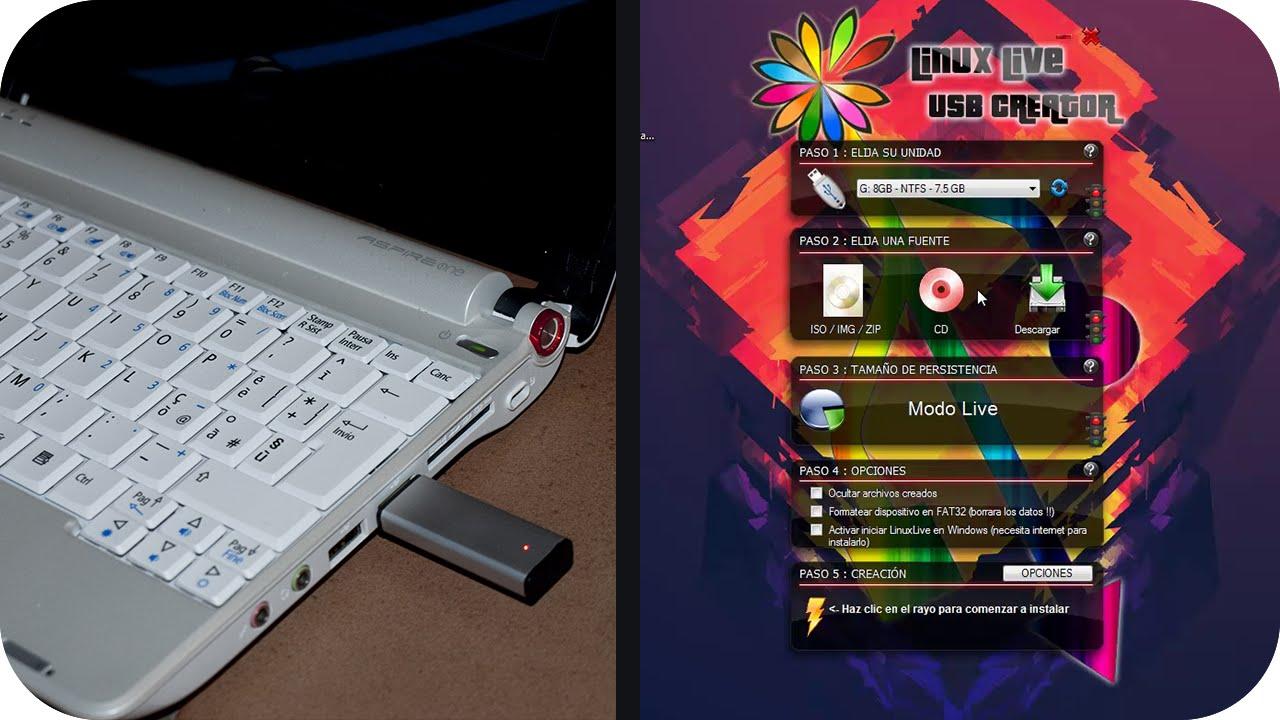
إذا كنتَ تعاني من بطء جهاز الكمبيوتر الذي يعمل بنظام ويندوز وترغب في منحه فرصة جديدة، فإن تحويله إلى نظام لينكس عبر الإقلاع من قرص USB يُعدّ من أفضل الخيارات المتاحة. يمكنك استخدامه مؤقتًا دون الحاجة إلى تعديل القرص الصلب، أو مسح نظام ويندوز بالكامل والاحتفاظ بنظام لينكس فقط، سواءً على الأجهزة الحديثة أو القديمة جدًا.
علاوة على ذلك، إذا كنت مهتمًا بالبرمجيات الحرة، فإن تثبيت توزيعة مثل لينكس منت أو أوبونتو أو لوبونتو يُعدّ طريقة رائعة للبدء في التعلّم. لست بحاجة لأن تكون خبيرًا في الحاسوب : فباستخدام ذاكرة فلاش USB، وصورة ISO المناسبة، وأدوات مثل Rufus أو BalenaEtcher أو Linux Boot Disk Creator، يمكنك تجهيز نظامك في دقائق معدودة وتشغيله على أي جهاز كمبيوتر تقريبًا.
ماذا يعني تحويل جهاز الكمبيوتر الخاص بك إلى نظام لينكس من محرك أقراص USB؟

عندما نتحدث عن "تحويل جهاز الكمبيوتر الخاص بك إلى نظام لينكس من محرك أقراص USB"، فإننا في الواقع نشير إلى سيناريوهين مختلفين ولكنهما مرتبطان: تشغيل نظام لينكس مباشرة من محرك أقراص USB دون لمس القرص الصلب، أو استخدام محرك أقراص USB لتثبيت نظام لينكس على القرص الصلب واستبدال نظام ويندوز.
في الحالة الأولى، أنت تستخدم ما يُعرف بنظام تشغيل USB مباشر أو نظام محمول ، والذي يسمح لك بتثبيت نظام لينكس على القرص الصلب، مع جميع إعداداتك وبرامجك، ويمكن تشغيله على أي جهاز كمبيوتر تقريبًا. عند إيقاف تشغيل الكمبيوتر وإزالة محرك أقراص USB، يعود إلى نظام التشغيل الأصلي، وعادةً ما يكون ويندوز 10 أو إصدارًا آخر.
في الحالة الثانية، يُستخدم نفس محرك أقراص USB كوسيط تثبيت لإجراء تثبيت نظيف لتوزيعة GNU/Linux على القرص الصلب الداخلي. تمحو هذه الطريقة النظام السابق، تاركةً Linux كنظام التشغيل الوحيد، دون الحاجة إلى نظام تشغيل مزدوج - وهي مثالية إذا كنت ترغب في إزالة Windows تمامًا من الكمبيوتر.
الشيء الرائع في هذا النهج هو أنه يمكنك البدء بتجربة نظام لينكس في الوضع المباشر دون لمس أي شيء، ومعرفة ما إذا كان بإمكانك التعامل معه والتحقق من أن جميع الأجهزة تعمل (الواي فاي، الصوت، الرسومات ...)، ثم عندما تكون مقتنعًا، يمكنك المضي قدمًا في التثبيت النهائي على القرص.
مزايا تشغيل نظام لينكس على محرك أقراص USB مقارنةً بالبقاء مع نظام ويندوز

من أهم مزايا تثبيت نظام لينكس على ذاكرة فلاش USB إمكانية نقل بيئة العمل إلى أي جهاز كمبيوتر . إذا كنت تستخدم أجهزة كمبيوتر الأصدقاء أو العائلة أو أجهزة الكمبيوتر العامة بشكل متكرر، فإن تشغيل توزيعة لينكس الخاصة بك مع برامجك وإعداداتك يُعدّ أمرًا مريحًا للغاية ويوفر عليك الوقت والجهد المبذول في ضبط الإعدادات في كل مرة.
هناك أيضًا عامل أمان مهم: إذا كنت ترغب في العمل على أجهزة كمبيوتر عامة أو شبكات مفتوحة ، فإن استخدام نظام USB خاص بك يوفر لك راحة بال إضافية. فأنت لست معتمدًا على تثبيت ويندوز مليء ببرامج غير معروفة، أو أشرطة أدوات متصفح غريبة، أو إعدادات مشبوهة؛ بل تستخدم نظامك النظيف الخاص، بأدواتك الخاصة.
ومن المواقف الشائعة الأخرى وجود "خبير الكمبيوتر" في العائلة. فعندما يطلب صديق المساعدة في جهاز كمبيوتر لا يعمل أو يتصرف بشكل غريب، فإن تشغيل نظام Linux Live من محرك أقراص USB لتشخيص الأجهزة أو استعادة الملفات أسهل بكثير من التعامل مع نظام Windows معطل.
وأخيرًا، هناك ميزة عملية بحتة: تتمتع محركات أقراص USB الحديثة بسرعات مقبولة للغاية . لقد ولّى زمن المعاناة عند الإقلاع من محرك أقراص فلاش. مع محركات الأقراص عالية الجودة اليوم، يمكنك الحصول على أداء ممتاز للمهام المكتبية، وتصفح الإنترنت، وحتى بعض الوسائط المتعددة.
اختيار توزيعة لينكس المناسبة لجهاز الكمبيوتر الخاص بك
عند تحويل جهاز الكمبيوتر الخاص بك إلى نظام لينكس من محرك أقراص USB، يُعد اختيار التوزيعة المناسبة أحد أهم القرارات. فليست جميع التوزيعات لها نفس المتطلبات أو تستهدف نفس نوع المستخدمين ، لذا عليك الاختيار بحكمة بناءً على مواصفات جهازك وما ترغب في فعله بالكمبيوتر. للمزيد من الإرشادات، راجع كيفية اختيار التوزيعة المناسبة لاحتياجاتك.
إذا كان جهاز الكمبيوتر الخاص بك أقل من عشر أو اثنتي عشرة سنة ويتمتع بمواصفات جيدة نسبيًا (ذاكرة وصول عشوائي عدة جيجابايت، ومعالج مناسب)، فيمكنك استخدام توزيعات شائعة وسهلة الاستخدام مثل أوبونتو، أو لينكس منت، أو مانجارو. فهي توفر بيئات سطح مكتب جذابة، ووثائق شاملة، ومنتديات مليئة بالحلول لأي مشكلة تقريبًا.
عند التعامل مع أجهزة كمبيوتر قديمة جدًا، ذات ذاكرة محدودة ومعالجات متقادمة، يُفضّل اختيار توزيعات لينكس خفيفة الوزن. على سبيل المثال، صُممت توزيعات لوبونتو، وبابي لينكس، وبودي لينكس للعمل على موارد محدودة للغاية، حتى مع ذاكرة وصول عشوائي (RAM) لا تتجاوز 256-384 ميجابايت في بعض الإصدارات القديمة من لوبونتو، أو مع معالجات بسرعة 500 ميجاهرتز.
من الضروري التحقق من الحد الأدنى لمتطلبات النظام والمتطلبات الموصى بها ، بالإضافة إلى بيئات سطح المكتب المتاحة ، على موقع كل توزيعة . عادةً ما تكون بيئات سطح المكتب مثل LXQt وXfce وMATE أخف وزنًا من KDE Plasma أو بعض إصدارات GNOME، وهذا الفرق ملحوظ جدًا على أجهزة الكمبيوتر القديمة.
معيار آخر مهم هو الأساس الذي بُنيت عليه التوزيعة. على سبيل المثال، لوبونتو ولينكس منت مشتقتان من أوبونتو، التي بدورها مبنية على ديبيان . هذا يعني أنهما ترثان نظامًا بيئيًا ضخمًا للحزم، وتوافقًا جيدًا مع الأجهزة، ودعمًا واسع النطاق عبر الإنترنت - وهو أمر مفيد للغاية عند البدء.
توزيعات للمبتدئين، للعب والتجريب
إذا كنت تستخدم نظام ويندوز 10 وترغب في استخدام لينكس كنظام تشغيل وحيد دون عناء كبير، فإن لينكس منت وأوبونتو هما الخياران الأمثل عادةً . يتميزان بسهولة التعلم، وواجهات المستخدم البديهية، وعملية التثبيت الواضحة.
بالنسبة لأجهزة الكمبيوتر ذات المواصفات المتوسطة التي ترغب في تجربة استخدام حديثة نسبياً، يُعدّ كل من Lubuntu وXubuntu خيارين جيدين . فهما يتبعان فلسفة Ubuntu، لكن مع واجهات سطح مكتب خفيفة تستهلك موارد أقل من ذاكرة الوصول العشوائي ووحدة المعالجة المركزية، مما ينتج عنه جهاز كمبيوتر أكثر استجابة.
إذا كنت مهتمًا بعالم الألعاب، فقد تميل إلى استخدام توزيعة عامة مثل أوبونتو أو لينكس منت أو حتى مانجارو ، ودمجها مع أدوات مثل ستيم (مع بروتون) أو لوتريس أو هيرويك جيمز لانشر. لهذا الغرض، يُنصح باستخدام بطاقة رسومات جيدة وبرامج تشغيل مدعومة بشكل جيد، ولكنك لست بحاجة إلى أي شيء مميز فيما يتعلق بالتوزيعة نفسها.
من ناحية أخرى، إذا كنت ترغب في التعمق في فهم كيفية عمل نظام لينكس، والتجربة والتعديل على إعداداته، يمكنك الاطلاع على توزيعات مثل Arch Linux أو Debian في صورتها الأصلية . مع ذلك، في هذه الحالة، يُفترض أنك ستخصص وقتًا لقراءة الوثائق وأنك لا تخشى استخدام سطر الأوامر.
من المهم أيضًا مراعاة مستوى مهاراتك الحالي: بالنسبة للمبتدئين تمامًا، يُنصح بالبدء بتوزيعة بسيطة (مثل Mint أو Ubuntu أو Lubuntu)، وعندما تعتاد عليها، سيكون لديك الوقت الكافي للانتقال إلى توزيعات أكثر تعقيدًا. محاولة استخدام Arch for Linux في يومك الأول أشبه بمحاولة تعلم قيادة سيارة رالي.
ما هو البث المباشر المحمول والمستمر عبر منفذ USB؟
ما رأيته في المكتبة أو في الصف عندما يقوم أحدهم بتوصيل ذاكرة فلاش USB، وتشغيل نظام لينكس، ثم يعود الحاسوب إلى نظام التشغيل ويندوز المعتاد، هو على الأرجح نظام تشغيل لينكس قابل للإقلاع من ذاكرة فلاش USB . في هذه الحالة، لا يتم تثبيت النظام على القرص الصلب للحاسوب، بل يتم تشغيله مباشرةً من ذاكرة الفلاش USB.
يُستخدم وضع التشغيل المباشر عادةً لاختبار التوزيعة، أو إجراء مهام الصيانة، أو استخدامه من حين لآخر. ولكن هناك نوعٌ مثيرٌ للاهتمام: عمليات التثبيت المباشر مع خاصية الاحتفاظ بالبيانات . في هذه الحالة، يحتفظ محرك أقراص USB بجزء من سعته لحفظ التغييرات والإعدادات والبرامج والملفات، تمامًا كما في التثبيت "العادي"، ولكن على محرك أقراص USB نفسه.
بفضل هذه الميزة، يمكنك الاحتفاظ بحساب المستخدم، وإعدادات سطح المكتب، وإشارات المتصفح معك دائمًا... دون الحاجة إلى إعادة التثبيت أو إعادة التهيئة في كل مرة تقوم فيها بتشغيل الجهاز . بالنسبة لمن يقومون بتعديل أجهزة الكمبيوتر المختلفة بشكل متكرر، تُعد هذه الميزة حلاً مثاليًا.
لا حاجة لأي أجهزة خاصة لهذا الغرض: أي جهاز كمبيوتر تقريبًا يدعم الإقلاع من USB سيفي بالغرض ، طالما أن نظام BIOS/UEFI يسمح لك باختيار محرك أقراص USB كجهاز إقلاع. عليك فقط مراعاة ما إذا كانت لوحة الأم لديك تستخدم UEFI مع تقسيمات GPT أو BIOS أقدم مع MBR، لأنه عند إنشاء محرك أقراص USB، سيتعين عليك اختيار نظام التقسيم المناسب.
باختصار، تلك "الحيلة السحرية" التي تبدو وكأنها تحوّل جهاز الكمبيوتر إلى نظام لينكس دون المساس بالقرص الصلب، هي ببساطة تشغيل نظام تشغيل كامل من محرك أقراص USB . عند إزالة محرك الأقراص وإعادة التشغيل، يعيد الكمبيوتر تحميل نظامه الأصلي كما لو لم يحدث شيء.
متطلبات الأجهزة والمواد
لتحويل جهاز الكمبيوتر الخاص بك إلى نظام لينكس من خلال ذاكرة فلاش USB، سواءً في وضع التشغيل المباشر أو عن طريق التثبيت على القرص الصلب، ستحتاج إلى ذاكرة فلاش USB بسعة 4 جيجابايت على الأقل . في الوقت الحالي، يُنصح باستخدام ذاكرة بسعة 16 أو 32 أو حتى 64 جيجابايت إذا كنت ترغب في نظام تشغيل مباشر دائم أو لتثبيت توزيعات لينكس متعددة.
من الضروري أيضًا وجود جهاز كمبيوتر آخر متصل بالإنترنت لتنزيل صورة ISO لتوزيعة Linux التي اخترتها والأداة التي سيتم استخدامها لحرق صورة ISO هذه على محرك أقراص USB (Rufus على نظام Windows، وBalenaEtcher على نظام macOS، وBoot Disk Creator على العديد من توزيعات Linux).
يمكن أن يكون جهاز الكمبيوتر الذي ستستخدمه أو تثبت عليه نظام لينكس جهازًا مكتبيًا أو حاسوبًا محمولًا قديمًا يعمل بنظام ويندوز. المهم هو أن يدعم الإقلاع من منفذ USB ، وهي ميزة متوفرة في معظم أجهزة الكمبيوتر التي صدرت خلال الخمسة عشر إلى العشرين عامًا الماضية. في أسوأ الأحوال، سيتعين عليك تغيير ترتيب الإقلاع في BIOS/UEFI أو استخدام اختصار لوحة المفاتيح لاختيار جهاز الإقلاع عند بدء التشغيل.
قبل المضي قدمًا في التثبيت النهائي، وخاصةً إذا كنت ستحذف نظام ويندوز بالكامل، فمن الضروري عمل نسخة احتياطية من بياناتك المهمة . عادةً ما يتطلب تثبيت توزيعة لينكس على القرص الصلب تهيئة الأقسام، لذا فإن أي بيانات لم يتم نسخها احتياطيًا إلى قرص آخر أو تخزين سحابي أو محرك أقراص USB ستُفقد.
وأخيرًا، إذا كان جهازك يحتوي على محركات أقراص داخلية متعددة (على سبيل المثال، محركي أقراص SSD ومحرك أقراص HDD واحد )، فيجب عليك تحديد مكان تثبيت النظام مسبقًا وكيفية إعادة استخدام أو تهيئة الباقي، حتى لا تواجه أي مفاجآت أثناء معالج التثبيت.
قم بتنزيل صورة ISO لتوزيعة لينكس
جوهر العملية برمتها هو صورة ISO لتوزيعة لينكس التي ستستخدمها. صورة ISO هي ملف يحتوي على نسخة طبق الأصل من محتويات قرص ضوئي (أو ما يُشبه مُثبِّت النظام بالكامل)، وهي التي ستنسخها على محرك أقراص USB لجعله قابلاً للإقلاع.
للحصول عليه، ما عليك سوى زيارة الموقع الرسمي للتوزيعة، والبحث عن قسم التنزيلات، واختيار الإصدار المناسب. عادةً ما تتوفر إصدارات 64 بت (amd64)، وفي بعض الحالات، إصدارات 32 بت . إذا كان جهاز الكمبيوتر الخاص بك حديثًا نسبيًا، فستحتاج على الأرجح إلى إصدار 64 بت؛ أما إذا كان قديمًا جدًا، فراجع تعليمات المشروع.
في حالة دبيان، يُنصح عادةً بتنزيل الصورة التي تحتوي على بيئة سطح المكتب والبرامج الثابتة الاحتكارية إذا كانت أجهزتك تتطلب برامج تشغيل غير مجانية (مثل بطاقات الواي فاي وبطاقات الرسومات، إلخ). قد يكون التثبيت على دبيان القياسي أكثر تعقيدًا بعض الشيء، لذا إذا كنت مبتدئًا، فمن الأفضل البدء بالخطوات البسيطة.
بالنسبة لتوزيعات مثل أوبونتو أو لينكس منت، توجد عادةً عدة إصدارات حسب بيئة سطح المكتب (جنوم، سينامون، ماتي، إكس إف سي إي، إلخ). اختر الإصدار الذي يناسب احتياجاتك من حيث المظهر والأداء الخفيف . في لوبونتو، على سبيل المثال، ستجد عادةً إصدارًا خفيفًا واضحًا مصممًا لأجهزة الكمبيوتر ذات الموارد المحدودة.
يجب عليك التأكد من تنزيل ملف ISO بشكل صحيح (عادةً ما تنشر المشاريع بيانات التحقق)، ولكن للاستخدام المنزلي العادي، يكفي غالبًا اكتمال التنزيل دون أخطاء . بمجرد حصولك عليه، ستكون جاهزًا لإنشاء قرص USB قابل للإقلاع.
أنشئ قرص USB قابل للتشغيل باستخدام Rufus أو BalenaEtcher أو أدوات أخرى
بعد تجهيز صورة ISO وتوصيل محرك أقراص USB، تتمثل الخطوة التالية في استخدام أداة لكتابة هذه الصورة بشكل صحيح على محرك الأقراص وجعله قابلاً للإقلاع . في نظام ويندوز، كان برنامج Rufus هو البرنامج المفضل لسنوات، بينما يحظى برنامج BalenaEtcher بشعبية كبيرة على نظام macOS، كما أن العديد من توزيعات لينكس تحتوي على أداة لإنشاء أقراص قابلة للإقلاع.
إذا كنت تستخدم نظام ويندوز، يمكنك تنزيل برنامج Rufus من موقعه الرسمي. بعد فتحه، ستجد خانة لاختيار جهاز USB، وأخرى لاختيار صورة ISO، بالإضافة إلى عدة خيارات أخرى. تأكد أولاً من ظهور محرك أقراص USB الخاص بك ضمن "الأجهزة" (لتجنب إتلاف أي محرك أقراص آخر)، ثم انقر على "تحديد" لتحميل صورة ISO لتوزيعة لينكس التي قمت بتنزيلها.
في قسم مخطط التقسيم ونظام التشغيل المستهدف، اختر GPT وUEFI إذا كان جهاز الكمبيوتر حديثًا . أما إذا كان قديمًا أو كنت غير متأكد من وضع الإقلاع، فعادةً ما يكون MBR خيارًا احتياطيًا مناسبًا. بالنسبة لنظام الملفات، يُعد FAT32 الخيار الأمثل لمعظم ملفات ISO ولضمان التوافق مع UEFI، مع العلم أن بعض الصور الكبيرة جدًا قد تتطلب NTFS.
من الميزات المثيرة للاهتمام في برنامج روفوس أنه يوفر، في بعض توزيعاته، شريط تمرير "الاحتفاظ بالبيانات" . يتيح لك هذا الشريط حجز مساحة على محرك أقراص USB لحفظ التغييرات. للاستخدام الخفيف (مثل بعض إعدادات Wi-Fi والتعديلات الأساسية)، يمكنك تخصيص 2-4 جيجابايت؛ أما للعمل المنتظم من محرك أقراص USB، فمن الأفضل تخصيص 8-16 جيجابايت؛ وإذا كنت ترغب في الاحتفاظ بمعظم ملفاتك على محرك أقراص USB، فإن 20-30 جيجابايت على محرك أقراص بسعة 64 جيجابايت أو أكبر يُعدّ خيارًا مناسبًا.
عند بدء العملية، من الطبيعي أن يُنبّهك برنامج Rufus إلى أنه سيقوم بتنزيل إصدارات من بعض المكونات (مثل Syslinux) أو يسألك عن وضع كتابة الصورة. وافق على التنزيل عند ظهور المطالبة، ثم اختر "وضع صورة ISO" عند ظهور خيار وضع الكتابة. تذكر أن جميع البيانات الموجودة على محرك أقراص USB ستُمسح.
تشغيل الكمبيوتر من USB باستخدام نظام لينكس
الآن وقد أصبح محرك أقراص USB جاهزًا، حان وقت تشغيل الكمبيوتر منه. مع إيقاف تشغيل الكمبيوتر، قم بتوصيل محرك أقراص USB بمنفذ متاح ، ثم شغّل الجهاز واضغط فورًا على مفتاح اختيار جهاز الإقلاع أو المفتاح الذي يُدخل إلى قائمة الإقلاع. عادةً ما يكون هذا المفتاح F12، ولكن قد يختلف حسب الشركة المصنعة، فقد يكون F1 أو F8 أو F9 أو F10 أو Esc أو حتى Tab.
إذا ظهرت قائمة الإقلاع السريع، فاختر محرك الأقراص المتوافق مع محرك أقراص USB الخاص بك واضغط على مفتاح الإدخال للمتابعة. وإلا، فستحتاج إلى الدخول إلى BIOS/UEFI باستخدام مفتاح F2 أو Delete أو أي مفتاح آخر ، ثم الانتقال إلى قسم "الإقلاع"، ونقل محرك أقراص USB إلى أعلى القائمة، وحفظ التغييرات، وإعادة تشغيل الجهاز.
بمجرد تشغيل الكمبيوتر من محرك أقراص USB، ستظهر لك عادةً قائمة ترحيب أو معالج اللغة. اختر لغتك باستخدام الماوس أو مفاتيح الأسهم واضغط على مفتاح الإدخال (Enter) . بعد ذلك، وبحسب توزيعة النظام، يمكنك الاختيار بين تجربة النظام دون تثبيته أو المتابعة مباشرةً إلى عملية التثبيت.
في العديد من توزيعات أوبونتو، يؤدي تشغيل وضع التشغيل المباشر إلى تحميل بيئة سطح مكتب كاملة الوظائف. ومن هناك، يمكنك تصفح الإنترنت، وتشغيل الوسائط المتعددة، وفتح المستندات، وغير ذلك الكثير ، دون تغيير أي بايت من القرص الداخلي للكمبيوتر. هذه هي الفرصة المثالية للتأكد من أن جميع مكونات الجهاز تعمل بشكل صحيح.
عندما ترى أيقونة أو اختصارًا على سطح المكتب يقول شيئًا مثل "تثبيت أوبونتو" أو "تثبيت لوبونتو" أو ما شابه، ستعرف أن لديك خيار تحويل جهاز الكمبيوتر هذا إلى لينكس بشكل دائم عن طريق تثبيت النظام على القرص الصلب بدلاً من استخدام محرك أقراص USB فقط.
قم بتثبيت نظام التشغيل لينكس كنظام التشغيل الوحيد (بدون نظام تشغيل مزدوج)
إذا كنت متأكدًا من رغبتك في استخدام لينكس كنظام التشغيل الوحيد لديك، فإن عملية التثبيت عادةً ما تكون سهلة للغاية. عند فتح برنامج التثبيت، سيطلب منك أولًا تحديد لغتك، ثم منطقتك الزمنية أو إقليمك. اختر بلدك أو مدينتك لضمان ضبط الوقت وتنسيق التاريخ وبعض الإعدادات الإقليمية بشكل صحيح. إذا كنت تفضل الاحتفاظ بنظام ويندوز في إعداد ثنائي الإقلاع، فراجع كيفية تثبيت لينكس بجانب ويندوز خطوة بخطوة.
بعد ذلك، يأتي تحديد تخطيط لوحة المفاتيح. من المهم هنا اختيار التخطيط الفعلي الذي لديك: الإسبانية، الإسبانية الدولية، الإنجليزية، إلخ. سيضمن هذا أن يكون حرف "ñ" وعلامات التشكيل والرموز الخاصة في مكانها الصحيح، أو أن يتناسب مع لوحة مفاتيحك إذا لم تكن بعض الأحرف مطبوعة عليها.
تكمن الصعوبة الأكبر عندما يسألك برنامج التثبيت عن كيفية استخدام القرص. لمسح نظام التشغيل ويندوز وأي نظام تشغيل آخر والاحتفاظ بنظام لينكس فقط، يجب عليك اختيار خيار "مسح القرص" أو "استخدام القرص بالكامل" . سيؤدي ذلك إلى تهيئة القرص المحدد وإنشاء الأقسام اللازمة للتوزيع.
إذا كان جهاز الكمبيوتر الخاص بك يحتوي على عدة أقراص (على سبيل المثال، قرص SSD أساسي، وقرص SSD ثانوي، وقرص HDD للتخزين)، فسيعرض برنامج التثبيت قائمة بها. اختر بعناية القرص الذي ترغب في تثبيت نظام Linux عليه ، وعادةً ما يكون قرص SSD الذي تم تثبيت نظام Windows عليه. لا يلزم بالضرورة مسح الأقراص الأخرى في هذه المرحلة إلا إذا حددت خلاف ذلك، مع العلم أنه يمكنك لاحقًا تهيئتها من داخل نظام Linux لاستخدامها كمساحة تخزين إضافية.
بعد تحديد استراتيجية تقسيم القرص (مسح كل شيء، استخدام قرص كامل، إلخ)، سيطلب منك المعالج إنشاء حساب المستخدم الخاص بك: اسم الحساب، واسم الكمبيوتر، وكلمة المرور . يمكنك اختيار خيار تسجيل الدخول تلقائيًا إذا كنت لا ترغب في إدخال كلمة المرور في كل مرة، مع العلم أنك ستظل بحاجة إليها للمهام الإدارية.
قبل تطبيق التغييرات، سيعرض برنامج التثبيت ملخصًا لما سيقوم به: الأقسام التي سينشئها، والأنظمة التي سيتم حذفها، وشكل القرص. هذه فرصتك الأخيرة للتأكد من عدم حذف بيانات من قرص آخر عن طريق الخطأ . إذا كان كل شيء على ما يرام، فقم بالتأكيد ودع النظام يُكمل عمله حتى يطلب منك إعادة التشغيل.
ماذا يحدث لمحركات الأقراص الداخلية الأخرى عند تثبيت نظام لينكس؟
إذا كان جهاز الكمبيوتر الخاص بك يحتوي على عدة أقراص صلبة داخلية، فمن الطبيعي أن تتساءل عما سيحدث لها عند تثبيت نظام لينكس على القرص الرئيسي. عند إجراء تثبيت قياسي على قرص واحد، تبقى الأقراص الأخرى كما هي ما لم تحدد خلاف ذلك صراحةً أثناء إعادة التقسيم. بعبارة أخرى، إذا قمت بالتثبيت على SSD 1، فسيظل كل من SSD 2 والقرص الصلب HDD دون تغيير.
ومع ذلك، إذا كانت تلك الأقراص الإضافية لا تزال تحتوي على بيانات ويندوز، أو أقسام NTFS قديمة وأنظمة ملفات أخرى ، أو أنظمة منسية، أو عمليات تثبيت سابقة، فمن المحتمل أنك سترغب في تهيئتها من نظام لينكس لتنظيفها واستخدامها للتخزين العام، أو النسخ الاحتياطية، أو مجلدات الألعاب، أو أي شيء آخر يمكنك التفكير فيه.
للقيام بذلك، يمكنك استخدام أدوات رسومية مثل GParted أو مدير الأقراص الافتراضي في توزيعة لينكس الجديدة. ما عليك سوى تحديد القرص الصحيح، وحذف الأقسام القديمة، وإنشاء أقسام جديدة بالتنسيق الذي تفضله (عادةً ext4 للبيانات في لينكس). تجنب تعديل القرص المثبت عليه نظام التشغيل إلا إذا كنت متأكدًا تمامًا مما تفعله.
خيار آخر هو استخدام أحد هذه الأقراص لتخزين مجلد المستخدم الرئيسي أو بياناتك الشخصية ، مما يفصل النظام عن البيانات بشكل واضح. يمكن ضبط هذا الإعداد أثناء التثبيت (عن طريق إنشاء أقسام يدويًا) أو لاحقًا بنقل البيانات، مع العلم أنه في الحالة الأخيرة يجب توخي المزيد من الحذر.
على أي حال، المهم هو أن تثبيت نظام لينكس لا يعني بالضرورة مسح جميع محركات الأقراص لديك بشكل عشوائي. سيتم تهيئة محركات الأقراص التي توافق عليها صراحةً أثناء معالج التثبيت فقط، لذا خذ دقيقة إضافية لتحديد كل محرك أقراص بعناية من حيث السعة والطراز.
تثبيت أوبونتو أو ديبيان على جهاز كمبيوتر قديم يعمل بنظام ويندوز
عندما يكون هدفك الرئيسي هو إعادة إحياء جهاز كمبيوتر قديم بالكاد يعمل بنظام ويندوز، فإن تثبيت توزيعة خفيفة مثل أوبونتو بواجهة سطح مكتب بسيطة، أو حتى ديبيان بإعدادات مُحسّنة، قد يُحدث فرقًا كبيرًا. الفكرة هي استبدال النظام القديم تمامًا وجعل لينكس نظام التشغيل الوحيد، مما يُقلل من استهلاك الموارد ويُحسّن الأداء.
في حالة أوبونتو، يكون الإجراء مشابهاً جداً لما تم وصفه سابقاً: تقوم بإنشاء قرص USB حي باستخدام برنامج Rufus، ثم تقلع منه، وتختار لغتك، وفي الشاشة الرئيسية ستجد خياري "تجربة أوبونتو" أو "تثبيت أوبونتو". إذا اخترت التجربة، فسيظل القرص كما هو؛ أما إذا اخترت التثبيت، فسيسمح لك المعالج بمسح نظام ويندوز واستخدام القرص بالكامل.
يوفر نظام دبيان، من جانبه، واجهة تثبيت رسومية، وإن كانت أبسط نوعًا ما، إلا أنها ترشدك خلال نفس الخطوات: اللغة، والشبكة، وتقسيم القرص، والمستخدم، وما إلى ذلك. ولتبسيط الأمور، يُنصح عمومًا باختيار "استخدام القرص بالكامل" و"وضع كل شيء على قسم واحد" ليتمكن برنامج التثبيت من إدارة تخصيص المساحة. إذا كنت بحاجة إلى برامج ثابتة خاصة (على سبيل المثال، لبعض شرائح الواي فاي)، فمن المستحسن أن تكون قد نزّلت مسبقًا ملف ISO الذي يتضمنها.
في كلتا الحالتين، تذكر دائمًا أن عملية التثبيت ستمحو محتويات القرص الذي اخترت تثبيت النظام عليه . لذا، قبل الإقلاع من محرك أقراص USB، يُنصح بعمل نسخة احتياطية من مستنداتك وصورك وملفاتك المهمة على جهاز تخزين آخر. بعد العملية، سيحتوي جهاز الكمبيوتر القديم، الذي كان يُعاني سابقًا من تشغيل نظام ويندوز، على نظام لينكس حديث وآمن وأخف وزنًا.
بمجرد اكتمال التثبيت وإعادة تشغيل جهاز الكمبيوتر، سيتم تشغيل التوزيعة الجديدة مباشرةً دون عرض نظام ويندوز. بعد ذلك، كل ما عليك فعله هو تثبيت التطبيقات التي تحتاجها (المتصفح، حزمة البرامج المكتبية، مشغلات الوسائط، برامج الألعاب، إلخ) والتعود على الطريقة الجديدة، والتي ستلاحظ أنها ليست مختلفة كثيراً.
إن تحويل جهاز الكمبيوتر الخاص بك إلى نظام لينكس من خلال منفذ USB، سواء باستخدام نظام تشغيل محمول أو عن طريق تثبيته كنظام وحيد على القرص، يفتح العديد من الأبواب: يمكنك إطالة عمر الأجهزة القديمة، ونقل بيئة عملك إلى أي مكان، والمساعدة في إصلاح أجهزة الكمبيوتر الخاصة بالآخرين، بالإضافة إلى الانغماس في نظام البرمجيات الحرة وتعلم كيفية إدارة نظام تشغيل قوي ومرن لا يعتمد على قيود نظام التشغيل ويندوز.
