- يُتيح لك تقسيم قرص بسعة 1 تيرابايت فصل النظام والبرامج والبيانات لتحسين التنظيم والأمان.
- يتكون المخطط العملي من أربعة أقسام: النظام، والتطبيقات، والبيانات الشخصية، والترفيه/الوسائط المتعددة.
- يتضمن نظام التشغيل ويندوز إدارة الأقراص، لكن البرامج المتخصصة توفر المزيد من الخيارات والمرونة.
- من الممكن أيضاً تحديد الأقسام أثناء تثبيت نظام التشغيل ويندوز أو على أقراص خارجية بسعة 1 تيرابايت.
عند شراء قرص صلب جديد بسعة 1 تيرابايت أو جهاز كمبيوتر جديد، من الشائع أن تظهر المساحة كاملة كقرص واحد. مع ذلك، يُعدّ تقسيم القرص الصلب بسعة 1 تيرابايت من أفضل القرارات التي يمكنك اتخاذها للحفاظ على تنظيم بياناتك، والتحكم بنظام التشغيل، وتجنب الكثير من المشاكل في حال تعطل نظام ويندوز.
سنتناول في هذا الدليل ماهية الأقسام، وفوائد تقسيم القرص الصلب بسعة 1 تيرابايت، وكيفية القيام بذلك خطوة بخطوة في نظام ويندوز ، باستخدام أدوات النظام المدمجة وبرامج خارجية متخصصة. كما سنتطرق إلى حجم القسم الأمثل لقرص بسعة 1 تيرابايت، وكيفية القيام بذلك أثناء تثبيت ويندوز، بالإضافة إلى بعض النصائح العملية لتجنب فقدان البيانات.
ما هو قسم القرص ولماذا يجب عليك استخدامه؟
القسم، ببساطة، يشبه تقسيم قرص صلب فعلي واحد إلى عدة "أجزاء " منطقية. بالنسبة لنظام التشغيل Windows وبالنسبة لك، يتصرف كل جزء كما لو كان قرصًا مستقلاً، مع حرف محرك الأقراص الخاص به ونظام الملفات والمساحة المتاحة.
هذه التقسيمات ليست عشوائية: فكل قسم مُحدد في جدول أقسام القرص ، الذي يُخبر نظام التشغيل بمكان بداية ونهاية كل قسم. عند تهيئة قسم، يتم اختيار نظام الملفات (على سبيل المثال، NTFS، FAT32، exFAT، EXT4، إلخ) الذي سيدير البيانات في تلك المنطقة المحددة من القرص.
الأمر المثير للاهتمام هو أنه يمكنك استخدام كل قسم لغرض مختلف : قسم لنظام التشغيل ويندوز، وآخر للبرامج، وقسم لمستنداتك المهمة، وقسم كبير آخر للألعاب أو الأفلام أو الموسيقى أو الأجهزة الافتراضية. عمليًا، يشبه الأمر امتلاك عدة أقراص صلبة، ولكن كل شيء موجود على نفس الجهاز الفعلي.
في عالم تقسيم الأقراص، تُناقش عادةً ثلاثة أنواع رئيسية: الأقسام الأساسية، والأقسام الموسعة، والأقسام المنطقية . الأقسام الأساسية هي تلك التي يكتشفها النظام عند بدء التشغيل، وهي التي يُمكن تثبيت أنظمة التشغيل عليها. تقليديًا، كان نظام MBR يسمح بما يصل إلى أربعة أقسام أساسية. وللتغلب على هذا القيد، تم ابتكار القسم الموسع: وهو نوع من "الحاوية" التي يُمكن إنشاء أقسام منطقية متعددة داخلها لتخزين البيانات، مع العلم أنه لا يُمكن تثبيت نظام التشغيل عليها.
في الأنظمة الحديثة المزودة بنظامي GPT وUEFI، تصبح الإدارة أكثر مرونة، لكن الفكرة العامة تبقى كما هي: قسم واحد أو أكثر لتشغيل النظام، والباقي للبيانات . على سبيل المثال، يقوم نظام ويندوز عادةً بإنشاء أقسام صغيرة مخفية للاسترداد والتشغيل تلقائيًا، والتي يجب تركها دون تغيير.
مزايا تقسيم القرص الصلب بسعة 1 تيرابايت
إن تقسيم قرص صلب بسعة 1 تيرابايت إلى عدة أقسام ليس مجرد ميزة خاصة بالمستخدمين المتقدمين. عملياً، يوفر هذا الأمر العديد من المزايا في الاستخدام اليومي ، سواء كنت تستخدم جهاز الكمبيوتر الخاص بك للعمل أو الترفيه أو الألعاب.
من أبرز الأسباب أن هذه الطريقة تفصل نظام التشغيل عن بياناتك الشخصية . فإذا تعرض نظام ويندوز للتلف، أو أصيب ببرامج ضارة، أو توقف عن الإقلاع بشكل صحيح، يمكنك تهيئة قسم النظام فقط، بل وإعادة تثبيته من الصفر دون التأثير على مستنداتك أو صورك أو مشاريعك الموجودة على الأقسام الأخرى.
ومن المزايا المهمة الأخرى تحسين تنظيم الملفات حسب نوعها . يمكنك، على سبيل المثال، إنشاء قسم مخصص للألعاب، وآخر للأفلام والمسلسلات التلفزيونية، وقسم صغير مُنظّم بعناية لمستندات العمل والدراسة. هذا يُسهّل عمليات النسخ الاحتياطي الانتقائي بشكل كبير (فنسخ 80 جيجابايت من المستندات ليس كنسخ 700 جيجابايت من محتوى الوسائط المتعددة).
علاوة على ذلك، يُسهّل تقسيم قرص بسعة 1 تيرابايت إدارة المساحة والتخطيط للتوسع المستقبلي . فإذا لاحظتَ أن القرص الذي تُثبّت عليه البرامج يكاد ينفد، يمكنك توسيعه أو نقل التطبيقات إلى قسم آخر. وإذا كان لديك وحدة تخزين مخصصة للنسخ الاحتياطية، فيمكنك التحكم بشكل أفضل في حجم المساحة التي تشغلها.
هناك أيضًا جانب أمني: فالبيانات المخزنة على قسم منفصل عن النظام تكون محمية بشكل أفضل عند تعطل نظام ويندوز. إذا احتجتَ إلى تهيئة القرص C، فستبقى الأقسام الأخرى (D، E، F، ...) سليمة. صحيحٌ أنها ليست حماية مطلقة ضد أعطال الأقراص المادية، لكنها تحمي من العديد من مشاكل البرامج.
وأخيرًا، إذا كنت من هواة التعديل والتجريب، فإن تقسيم القرص يسمح لك بتثبيت أنظمة تشغيل متعددة على نفس القرص . يمكنك تخصيص قسم واحد بنظام ملفات EXT4 لنظام لينكس ، وآخر لنظام ويندوز، والتمهيد المزدوج دون الحاجة إلى قرص فعلي إضافي.
ما هي أفضل طريقة لتقسيم القرص الصلب ذي سعة 1 تيرابايت؟
من الأسئلة الشائعة: كم عدد الأقسام التي يجب إنشاؤها وما هو حجمها الأمثل؟ يعتمد الجواب على عاداتك، ولكن بالنسبة لمحرك أقراص بسعة 1 تيرابايت، تتفق معظم الأدلة والأدوات المتخصصة على أن إنشاء ما بين قسمين إلى خمسة أقسام أمر معقول ، مع اعتبار أربعة أقسام بنية متوازنة للغاية.
من المهم ملاحظة أن طريقة حساب الشركات المصنعة لسعة 1 تيرابايت لا تتطابق مع تعريف نظام التشغيل ويندوز . فبالنسبة للشركات المصنعة، 1 تيرابايت تساوي 1000 جيجابايت، بينما بالنسبة لنظام التشغيل، 1 تيرابايت تساوي 1024 جيجابايت. ولهذا السبب، عند استخدام إدارة الأقراص، ستجد مساحة متاحة تبلغ حوالي 930 جيجابايت بدلاً من 1000 جيجابايت كاملة، وهذا أمر طبيعي تمامًا.
يمكن أن يكون مخطط التقسيم العملي للغاية لقرص بسعة 1 تيرابايت مخصص للاستخدام العام كما يلي، وهو ما يتوافق مع ما توصي به العديد من برامج تقسيم الأقراص:
١. القرص C:: نظام التشغيل وملفات النظام الأساسية (حوالي ١٥٠ جيجابايت) . يتطلب نظاما التشغيل Windows 10/11 بنظام ٦٤ بت رسميًا ٢٠ جيجابايت أو أكثر بقليل، ولكن عمليًا، يُنصح بتخصيص مساحة كافية. فبين ملفات وضع السكون، والذاكرة الافتراضية، والتحديثات، والملفات المؤقتة، وملفات سطح المكتب، قد يصبح هذا القسم كبيرًا جدًا. تخصيص حوالي ١٥٠ جيجابايت للقرص C: يوفر عمومًا توازنًا جيدًا بين المساحة والأداء ، مع الحفاظ دائمًا على ١٠-٢٠٪ مساحة خالية لضمان عمل النظام بسلاسة.
٢. القرص D: البرامج والتطبيقات (حوالي ١٠٠ جيجابايت) . تثبيت كل شيء على القرص C: ليس فكرة جيدة، لأنه يملأ قسم النظام وقد يُبطئ جهاز الكمبيوتر . إنشاء قرص D: بسعة حوالي ١٠٠ جيجابايت للألعاب الخفيفة، وحزم البرامج المكتبية، وبرامج التحرير، وما إلى ذلك، يُحافظ على قسم النظام مُرتبًا ويُسهّل نقل البرامج أو إنشاء نسخ احتياطية مُحددة.
3. القرص E: البيانات الشخصية المهمة (بين 50 و100 جيجابايت) . هنا يمكنك تخزين مستندات العمل، والمشاريع، والملاحظات، والصور العائلية، أو مقاطع الفيديو الشخصية. على الرغم من أن نظام ويندوز يتضمن مجلدات مثل "المستندات" و"الصور" و"مقاطع الفيديو" على القرص C، إلا أنك تخاطر بفقدان كل شيء في حال تعطل النظام . لذا، فإن وجود قسم منفصل بحجم 50-100 جيجابايت مخصص للملفات الشخصية يُسهّل عملية التنظيم والنسخ الاحتياطي بشكل كبير.
٤. القرص F: للترفيه، والألعاب الثقيلة، ومحتوى الوسائط المتعددة (المساحة المتبقية: حوالي ٦٠٠-٧٠٠ جيجابايت) . في الوقت الحاضر، قد يشغل فيلم عالي الجودة عشرات الجيجابايت، وقد تصل لعبة من فئة AAA إلى حوالي ١٠٠ جيجابايت. لذا، يُنصح بتخصيص معظم مساحة القرص لقسم كبير مخصص للترفيه وتخزين كميات كبيرة من البيانات.
ضع في اعتبارك أن هذه الأحجام ليست ثابتة. يمكنك تعديل كل حجم وفقًا لما ستستخدمه أكثر ، ولكن نظام التقسيم إلى أربعة أقسام (النظام، البرامج، البيانات الشخصية، والترفيه) يُعد أساسًا متينًا للغاية لمحرك أقراص بسعة 1 تيرابايت.
الطريقة الأولى: تقسيم قرص بسعة 1 تيرابايت باستخدام إدارة الأقراص في نظام التشغيل ويندوز
يتضمن نظام التشغيل ويندوز أداة إدارة وحدات التخزين الخاصة به، لذا لا يلزم تثبيت برامج إضافية لإنشاء الأقسام أو تعديلها . تُسمى هذه الأداة "إدارة الأقراص" وهي مُدمجة في ويندوز منذ عدة إصدارات.
لفتح هذه الأداة، يمكنك استخدام عدة طرق. إحدى الطرق السريعة هي الضغط على مفتاح Windows + R، ثم كتابة diskmgmt.msc، والنقر على موافق . يمكنك أيضًا العثور عليها بالبحث عن "إنشاء أقسام القرص الصلب وتنسيقها" في قائمة ابدأ، أو بالنقر بزر الماوس الأيمن على أيقونة ابدأ واختيار "إدارة الأقراص". ستنقلك كلتا الطريقتين إلى نفس النافذة.
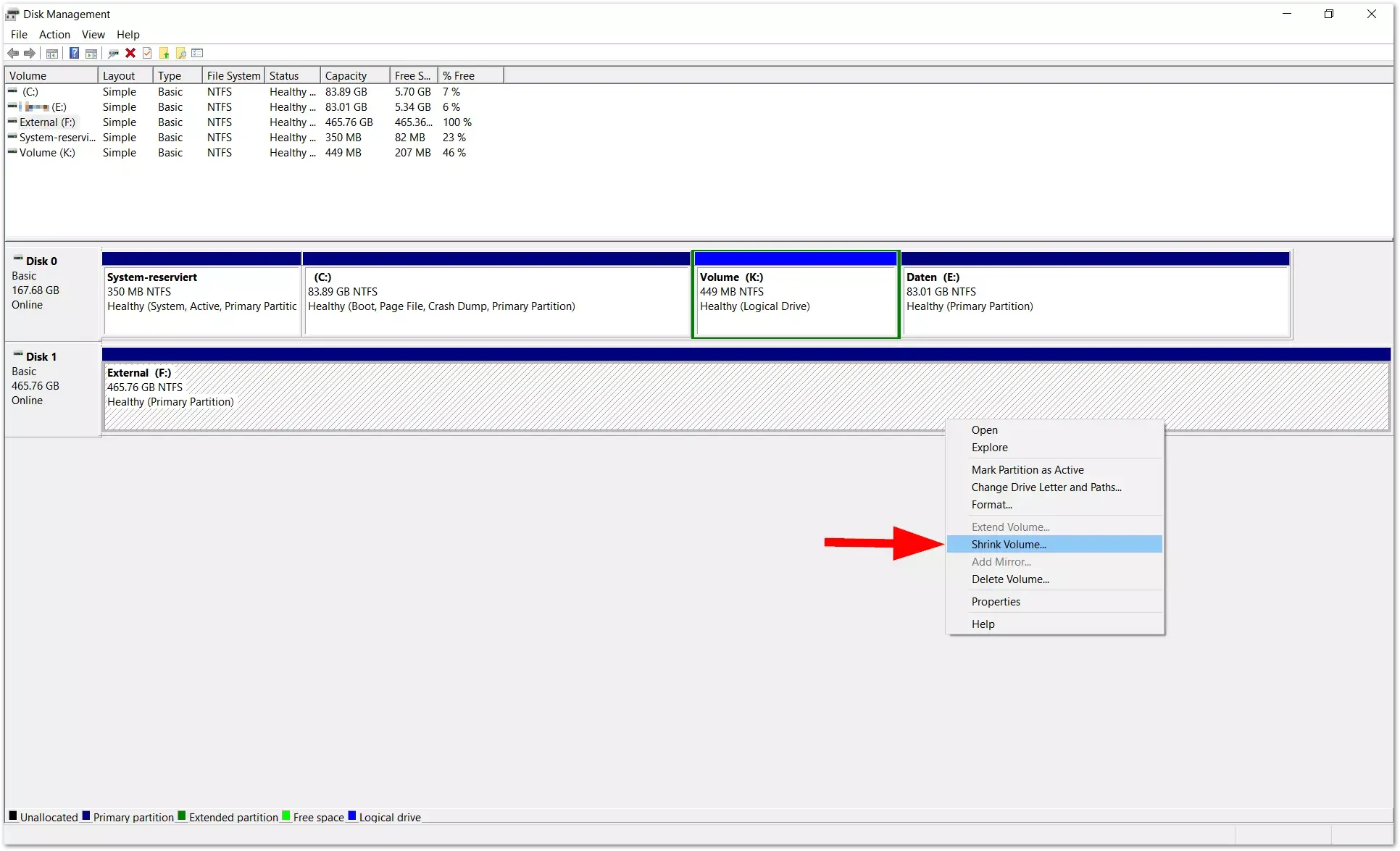
بمجرد الدخول، سترى قائمة بالمجلدات في الأعلى، وعرضًا بيانيًا للأقراص الفعلية مع أقسامها ممثلة بالكتل في الأسفل . إذا قمت بتوصيل قرص جديد غير مهيأ، فسيظهر كمساحة غير مخصصة، وقد يظهر معالج يطلب منك الاختيار بين MBR أو GPT.
إذا كان القرص الصلب بسعة 1 تيرابايت قيد الاستخدام بالفعل، فعادةً ما يكون عليه قسم كبير يشغل معظم مساحته. لإنشاء أقسام جديدة، ستحتاج إلى تقليص حجم قسم موجود وتحرير المساحة "غير المخصصة"، والتي يمكنك بعد ذلك تحويلها إلى وحدة تخزين جديدة.
تتمثل آلية العمل الأساسية باستخدام إدارة الأقراص لتقسيم قرص بسعة 1 تيرابايت فيما يلي:
- تقليص حجم القسم الحالي: انقر بزر الفأرة الأيمن على القسم الذي يحتوي على أكبر مساحة حرة (عادةً C: أو قسم البيانات) واختر "تقليص وحدة التخزين". سيقوم النظام بحساب عدد الميغابايتات التي يمكنك تحريرها؛ أدخل القيمة التي تريد تقليصها بالميغابايتات ثم أكد. عند الانتهاء، سترى منطقة سوداء مكتوب عليها "غير مخصصة".
- إنشاء وحدة تخزين بسيطة جديدة: انقر بزر الفأرة الأيمن على المساحة غير المخصصة واختر "وحدة تخزين بسيطة جديدة". سيظهر معالج حيث يمكنك تحديد حجم القسم الجديد، وحرف محرك الأقراص، ونظام الملفات (مثل NTFS)، وما إذا كنت ترغب في إجراء تهيئة سريعة. عند الانتهاء، ستظهر وحدة التخزين الجديدة في مستكشف الملفات، جاهزة للاستخدام.
- قم بتغيير حرف محرك الأقراص إذا لزم الأمر: بالنقر بزر الماوس الأيمن على قسم، يمكنك اختيار "تغيير حرف محرك الأقراص والمسارات" وتعيين حرف مختلف ليناسب مخططك (على سبيل المثال، التأكد من أن الأقسام هي C:، D:، E:، F: بهذا الترتيب).
من المهم معرفة أن إدارة الأقراص لها بعض القيود الهامة . على سبيل المثال، لا تسمح لك بتوسيع قسم إلا إذا كانت المساحة غير المخصصة تقع مباشرةً على يمينه على نفس القرص. أما إذا كانت المساحة مفصولة بقسم آخر، فلن تسمح لك بتوسيعها إلا بعد إعادة تنظيم وحدات التخزين، وهو أمر ليس ممكنًا دائمًا باستخدام هذه الأداة.
الطريقة الثانية: تقسيم قرص صلب (HDD) أو قرص صلب ذي حالة صلبة (SSD) بسعة 1 تيرابايت باستخدام برامج متخصصة
إذا كنت ترغب في اتخاذ خطوة إضافية أو واجهت قيودًا مع الأداة الأصلية، يمكنك استخدام برامج تقسيم الأقراص الخارجية . هناك العديد من الخيارات الشائعة مثل EaseUS Partition Master أو AOMEI Partition Assistant، المصممة خصيصًا لتسهيل هذه الأنواع من المهام وتقليل المخاطر.
توفر هذه الأنواع من الأدوات عادةً واجهات أكثر سهولة في الاستخدام ومجموعة أوسع من الوظائف مقارنة بإدارة الأقراص: إعادة توزيع المساحة الحرة بين الأقسام المختلفة، وتقسيم قسم كبير إلى قسمين، ودمج وحدات التخزين، واستنساخ الأقراص، ونقل نظام التشغيل إلى قرص آخر (على سبيل المثال، عند تثبيت SSD )، ومحاذاة أقسام SSD لتحسين أدائها، أو التحويل بين MBR وGPT دون فقدان البيانات.
على سبيل المثال، باستخدام برنامج EaseUS Partition Master، يمكنك توسيع محرك الأقراص C عن طريق حجز مساحة من أقسام أخرى ، أو إنشاء أقسام جديدة من المساحة الحرة، أو استنساخ قرص كامل إلى قرص آخر دون الحاجة إلى إعادة تثبيت أي شيء. يتم تنفيذ العديد من هذه الإجراءات من خلال معالجات خطوة بخطوة، حيث تختار القرص، وتضبط حجمه ونظام الملفات وتسميته، ثم تطبق التغييرات.
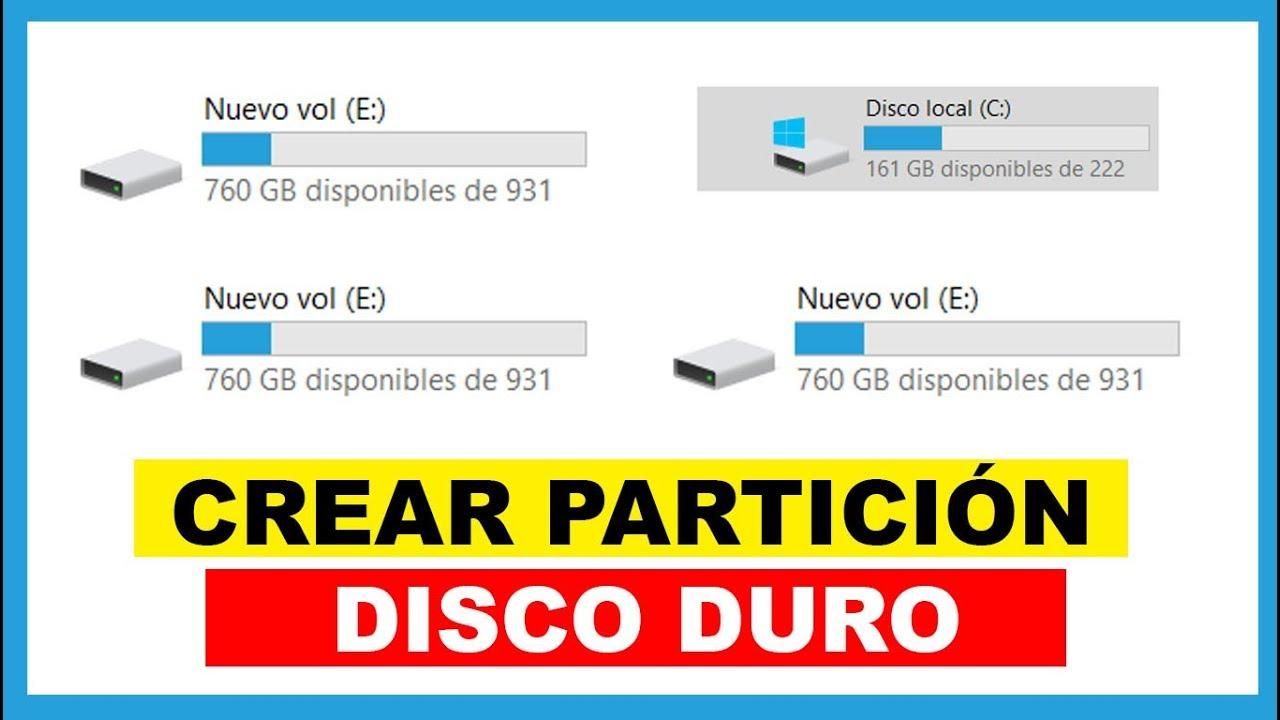
يُقدّم برنامج AOMEI Partition Assistant، من جانبه، ميزات مفيدة للغاية للتعامل مع قرص بسعة 1 تيرابايت ممتلئ بالفعل. يتيح لك خيار "توزيع المساحة الحرة" إزالة ميغابايتات من قسم ذي مساحة كبيرة ونقلها إلى قسم آخر في ثلاث خطوات فقط، دون الحاجة إلى إجراء عمليات تقليص وتوسيع منفصلة متعددة.
من الأدوات الأخرى المثيرة للاهتمام في برنامج AOMEI ميزة "تقسيم الأقسام". فإذا كان لديك، على سبيل المثال، محرك أقراص C كبير الحجم بشكل غير متناسب، يمكنك تقسيمه إلى قسمين أصغر دون الحاجة إلى حذف أي بيانات . ما عليك سوى تحديد القسم، وتحديد الحجم المطلوب للقسم الجديد، ثم التأكيد. مع ذلك، يُنصح دائمًا بإنشاء نسخة احتياطية قبل تعديل الأقسام، حتى مع استخدام الأدوات المتقدمة.
بشكل عام، تكون هذه البرامج مفيدة بشكل خاص عندما:
- تحتاج إلى إعادة تنظيم قرص صلب بسعة 1 تيرابايت ممتلئ تمامًا دون تهيئته.، تحريك المساحة بين الأقسام.
- هل تريد استنساخ النظام أو نقله إلى قرص آخر؟ (على سبيل المثال، إلى محرك أقراص الحالة الصلبة SSD) مع الحفاظ على الأقسام والبيانات.
- أنت تواجه قيودًا في إدارة الأقراص، مثل استحالة تمديد حجم ما لأن المساحة الحرة غير متصلة.
- أنت تعمل مع أقراص كبيرة (1 تيرابايت، 2 تيرابايت أو أكثر) وتريد عمليات آمنة وسريعةمع مزيد من التحكم في كل تغيير.
كيفية تقسيم قرص بسعة 1 تيرابايت أثناء تثبيت نظام التشغيل ويندوز
من السيناريوهات الشائعة الأخرى الرغبة في تحديد الأقسام على قرصك ذي سعة 1 تيرابايت حتى قبل تثبيت نظام التشغيل ويندوز . يمكن القيام بذلك أثناء معالج تثبيت النظام أو باستخدام أداة سطر الأوامر Diskpart.
إذا قمت بتشغيل جهاز الكمبيوتر الخاص بك من قرص USB أو DVD لتثبيت نظام التشغيل Windows واتبعت الخطوات الأولية، فستصل إلى شاشة يمكنك من خلالها اختيار القرص الوجهة. إذا نقرت ببساطة على "التالي" في هذه المرحلة، فسيقوم Windows بإنشاء قسم نظام كبير يشغل معظم مساحة القرص ، بالإضافة إلى بعض الأقسام الصغيرة المخفية للتمهيد والاستعادة. هذا ليس ما تريده إذا كنت تبحث عن إعداد متعدد الأقسام.
للتحكم الكامل، لديك خياران. الأول هو استخدام الخيارات المتقدمة لبرنامج التثبيت، حيث يمكنك حذف جميع الأقسام الموجودة على القرص الصلب بسعة 1 تيرابايت، وإنشاء قسم جديد للنظام مع تحديد حجمه بالجيجابايت، وترك المساحة المتبقية كمساحة غير مخصصة . بعد ذلك، بمجرد تثبيت نظام ويندوز، يمكنك تحويل هذه المساحة غير المخصصة إلى أقسام جديدة باستخدام إدارة الأقراص أو برنامج خارجي.
الخيار الثاني، وهو أكثر تعقيدًا من الناحية التقنية ولكنه فعّال للغاية، هو استخدام Diskpart. أثناء التثبيت، في الشاشة الأولى التي يمكنك التفاعل معها، اضغط على Shift + F10 لفتح موجه الأوامر . اكتب diskpart واضغط على Enter لتشغيل الأداة.
ومن ثم، ستكون العملية المعتادة كالتالي :
- القرص قائمة لعرض محركات الأقراص المتصلة وتحديد موقع محرك الأقراص بسعة 1 تيرابايت.
- حدد القرص X.، مع استبدال X برقم ذلك السجل.
- إنشاء قسم أساسي بحجم n لإنشاء قسم النظام الرئيسي، حدد الحجم بالميغابايت (على سبيل المثال، 150000 لحوالي 150 غيغابايت).
بهذه الطريقة، يمكنك حجز المساحة التي تريدها بالضبط للقرص C وترك الباقي كمساحة غير مخصصة. بعد تثبيت نظام التشغيل Windows على هذا القسم، يمكنك الوصول إلى إدارة الأقراص وإنشاء وحدات التخزين المتبقية (D:، E:، F:) مع تحكم كامل.
إذا كنت تنوي تجهيز القرص مسبقًا على جهاز كمبيوتر آخر، فإن بعض البرامج مثل AOMEI Partition Assistant تتيح لك إنشاء قرص USB قابل للإقلاع باستخدام أداتها ، والذي يمكنك من خلاله تقسيم القرص بسعة 1 تيرابايت حتى لو لم يكن مثبتًا عليه نظام تشغيل. بعد ذلك، ما عليك سوى الإقلاع من قرص USB الخاص بتثبيت ويندوز واختيار القسم الذي أنشأته للنظام.
تقسيم محركات الأقراص الصلبة الخارجية ومحركات أقراص USB ذات السعة الكبيرة
تنطبق المبادئ نفسها إذا كنت ترغب في تقسيم قرص صلب خارجي بسعة 1 تيرابايت أو قرص SSD محمول ، مثل قرص USB 3.0 أو قرص SSD من نوع Crucial X6/X8. يتعامل نظام ويندوز مع هذه الأجهزة كأقراص، لذا ستراها في إدارة الأقراص بكامل سعتها.
في حالة استخدام قرص صلب خارجي جديد، سيظهر على الأرجح كـ "غير مخصص" أو بقسم واحد. يمكنك من خلال إدارة الأقراص أو باستخدام أداة خارجية إنشاء أقسام متعددة لاستخدامات مختلفة : قسم بنظام NTFS لعمل نسخ احتياطية لنظام ويندوز، وآخر بنظام exFAT لمشاركة الملفات مع نظامي macOS ولينكس، أو حتى لتوفير مساحة لتجربة أنظمة ملفات أخرى.
العملية مشابهة جدًا لعملية إنشاء وحدة تخزين على قرص صلب داخلي: انقر بزر الماوس الأيمن على المساحة غير المخصصة، ثم اختر "وحدة تخزين بسيطة جديدة"، وحدد الحجم، وعيّن حرفًا لمحرك الأقراص، ثم اختر نظام الملفات . بالنسبة لمحركات أقراص USB، يُنصح عادةً باستخدام FAT32 أو exFAT لضمان التوافق مع أجهزة التلفزيون وأجهزة الألعاب وغيرها من الأجهزة.
يمكنك أيضًا تقسيم محرك أقراص خارجي مُهيأ مسبقًا باستخدام "تقليص وحدة التخزين" لتحرير المساحة غير المخصصة، ثم إنشاء أقسام جديدة. والنتيجة هي جهاز فعلي واحد، عند توصيله، سيظهر كعدة محركات أقراص منفصلة في مستكشف الملفات ، لكل منها حرف محرك أقراص خاص به.
نصائح عملية وأسئلة شائعة عند تقسيم قرص بسعة 1 تيرابايت
من أكثر المخاوف شيوعًا هو مدى أمان تعديل القرص C وإنشاء أقسام منه . من الناحية التقنية، يُمكن تقليص حجم قسم النظام طالما توجد مساحة كافية، ولكن لا يُنصح بذلك. فترك نظام ويندوز بمساحة ضئيلة جدًا على القرص C قد يُسبب بطء الأداء، ومشاكل في التحديثات، أو ظهور أخطاء عدم كفاية المساحة.
سؤال شائع آخر يتعلق بالوقت الذي تستغرقه هذه العمليات. عمومًا، لا يستغرق إنشاء الأقسام أو تقليصها أو توسيعها سوى بضع دقائق على قرص صلب بسعة 1 تيرابايت ، بشرط ألا يتضمن نقل كمية كبيرة من البيانات. يستغرق تنسيق القسم السريع ثوانٍ، لكن التنسيق الكامل لقرص صلب بسعة 1 تيرابايت قد يستغرق وقتًا أطول بكثير: حوالي ساعتين على قرص صلب متصل عبر SATA، ووقتًا أطول بكثير إذا تم ذلك عبر USB 2.0.
من المهم أيضًا فهم مسألة استخدام مساحة القرص. إذا كان قرصك ممتلئًا بالبيانات وترغب في إنشاء أقسام جديدة، فستحتاج الأداة إلى مساحة خالية لنقل المعلومات أثناء تقليص حجمها وإعادة تنظيمها . إذا كانت المساحة الخالية ضئيلة جدًا، فستكون خياراتك محدودة للغاية. في هذه الحالات، يُنصح عادةً بنقل بعض الملفات مؤقتًا إلى قرص خارجي آخر أو حذف المحتوى غير الضروري قبل بدء عملية التقسيم.
فيما يتعلق بقسم الاستعادة (القسم الموجود في العديد من أجهزة الكمبيوتر من المصنع)، لا يُنصح بحذفه بسهولة . يُمكّنك هذا القسم من استعادة النظام إلى حالته الأصلية بسهولة نسبية. إذا حذفته، فستظل قادرًا على إعادة تثبيت نظام ويندوز، ولكنك ستحتاج إلى وسائط تخزين خارجية وستفقد طريقة الاستعادة السريعة.
إذا كنت تستخدم أدوات متقدمة لتحويل القرص الأساسي إلى قرص ديناميكي لتوسيع الأقسام غير المتجاورة، فضع في اعتبارك أن الأقراص الديناميكية توفر مرونة أكبر في إدارة وحدات التخزين، ولكنها ليست مناسبة كقرص تمهيد في جميع الحالات . بالنسبة لمعظم المستخدمين المنزليين، يُعد الاحتفاظ بقرص النظام كقرص أساسي الخيار الأبسط والأكثر توافقًا.
أهم ما يجب مراعاته عند التعامل مع قرص صلب بسعة 1 تيرابايت هو التخطيط الدقيق لتقسيم القرص بناءً على كيفية استخدامك لجهاز الكمبيوتر، مع الحرص دائمًا على عمل نسخة احتياطية قبل إجراء أي تغييرات جوهرية. بفضل الأدوات المتاحة اليوم، سواءً المدمجة في نظام ويندوز أو تطبيقات الطرف الثالث، لم يعد تقسيم القرص عمليةً حكرًا على الخبراء، ولكنه يبقى مهمةً دقيقةً تتطلب عنايةً فائقة.

مؤشر
- 1 ما هو قسم القرص ولماذا يجب عليك استخدامه؟
- 2 مزايا تقسيم القرص الصلب بسعة 1 تيرابايت
- 3 ما هي أفضل طريقة لتقسيم القرص الصلب ذي سعة 1 تيرابايت؟
- 4 الطريقة الأولى: تقسيم قرص بسعة 1 تيرابايت باستخدام إدارة الأقراص في نظام التشغيل ويندوز
- 5 الطريقة الثانية: تقسيم قرص صلب (HDD) أو قرص صلب ذي حالة صلبة (SSD) بسعة 1 تيرابايت باستخدام برامج متخصصة
- 6 كيفية تقسيم قرص بسعة 1 تيرابايت أثناء تثبيت نظام التشغيل ويندوز
- 7 تقسيم محركات الأقراص الصلبة الخارجية ومحركات أقراص USB ذات السعة الكبيرة
- 8 نصائح عملية وأسئلة شائعة عند تقسيم قرص بسعة 1 تيرابايت
