- إعطاء الأولوية للتثبيت النظيف، وAHCI/UEFI وGPT للحصول على أقصى قدر من التوافق والاستقرار.
- قم بتحديث شريحة SSD وبرامج التشغيل والبرامج الثابتة لتجنب الأخطاء في الاكتشاف والاختناقات.
- قم بتمكين TRIM وضبط الخدمات الاختيارية (الفهرسة، SysMain، البحث) لتقليل عمليات الكتابة غير الضرورية.
- تجنب الاستنساخ المسبب للمشاكل: انسخ البيانات فقط، وقم بإزالة بقايا النظام القديم، واحتفظ بهامش حر يتراوح بين 10% إلى 20%.
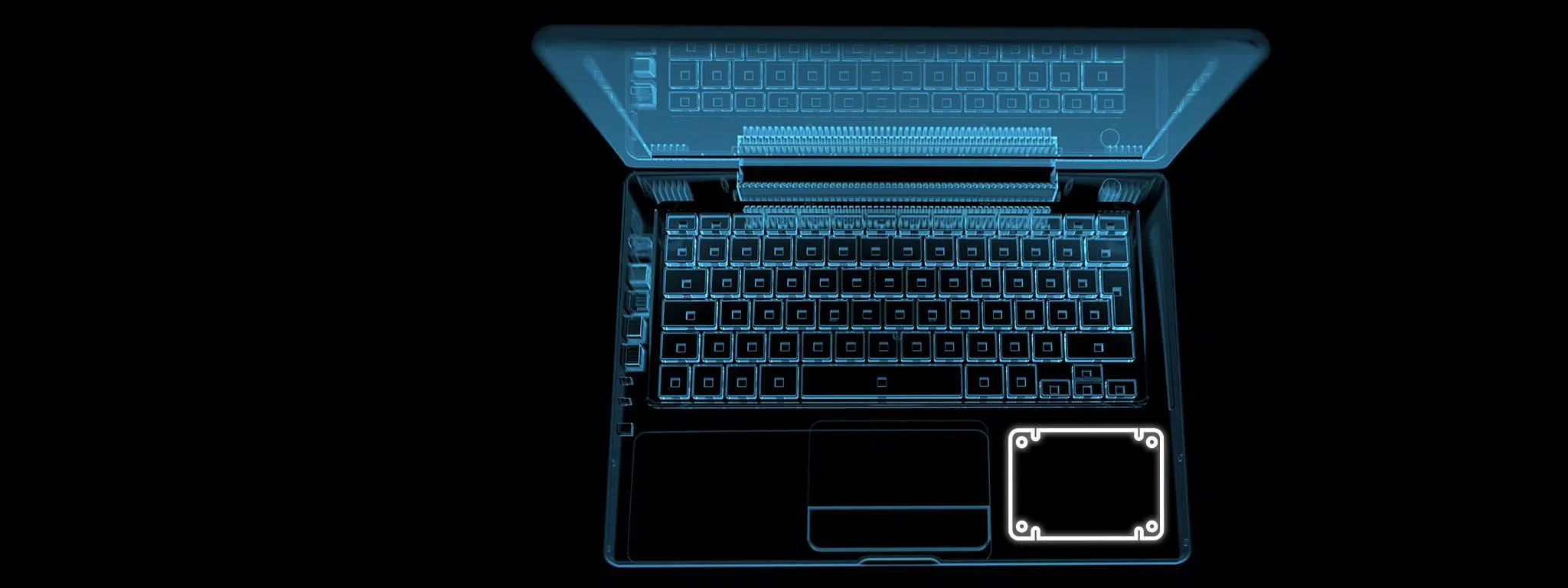
قد يبدو الترقية إلى قرص صلب ذي حالة صلبة (SSD) أمرًا بسيطًا، لكن هناك أخطاء شائعة يقع فيها المستخدمون عند تثبيته في جهاز كمبيوتر جديد، والتي يجب تجنبها لتفادي أي مشاكل في البداية. بدءًا من عدم توافق نظام BIOS، مرورًا بتعارض برامج التشغيل، وصولًا إلى مشاكل النسخ، قد يؤدي القرار الخاطئ إلى فشل الإقلاع، أو ظهور شاشة الموت الزرقاء، أو ضعف الأداء.
الخبر السار هو أنه مع التحضير الجيد وبعض التعديلات الأساسية، يمكنك تشغيل نظامك بسلاسة من اللحظة الأولى. في هذا الدليل، ستتعرف على ما يجب فعله قبل وأثناء وبعد التثبيت ، وكيفية تهيئة نظامك للاستفادة الكاملة من محرك الأقراص ذي الحالة الصلبة (SSD)، وكيفية تجنب المشاكل الشائعة دون عناء.
التحضير المسبق: الأساسيات قبل لمس البراغي
أولاً وقبل كل شيء، خطط مسبقاً. فالإعداد الجيد يقلل من المفاجآت ويتيح لك تشخيص أي مشاكل بسرعة . من المفيد تخصيص بضع دقائق للتعرف على الأساسيات.
ابدأ بنسخة احتياطية كاملة ومنظمة: على الرغم من أن ذلك قد يبدو مبالغًا فيه، إلا أن انقطاع التيار الكهربائي أو أي خطأ قد يحرمك من المستندات أو الصور أو المشاريع . استخدم قرصًا صلبًا خارجيًا أو خدمة التخزين السحابي، وتأكد من إمكانية فتح الملفات المحفوظة.
تأكد من توافق نظامك. يختلف قرص SSD من نوع SATA بحجم 2,5 بوصة عن قرص SSD من نوع M.2 NVMe، ولا تدعم جميع اللوحات الأم جميع الأنواع. راجع دليل اللوحة الأم للتأكد من وجود منفذ M.2، ومفاتيح B/M، ودعم PCIe x2/x4 إذا كنت ستستخدم NVMe، أو وجود منافذ SATA متاحة إذا كنت ستستخدم قرصًا بحجم 2,5 بوصة.
جهّز الأدوات اللازمة: مفك براغي فيليبس، براغي أو مثبتات، وإن أمكن، سوار معصم مضاد للكهرباء الساكنة . فمجرد لمسة بسيطة من الكهرباء الساكنة في مكان غير مناسب قد تُتلف أحد المكونات.
إذا كانت لوحة أمك قديمة بعض الشيء، ففكّر في تحديث BIOS/UEFI. تتعرف الإصدارات الحديثة عمومًا على محركات أقراص NVMe SSD بشكل أفضل، وتدعم ميزات مثل UEFI/GPT ، كما أنها تُصلح مشكلات التوافق التي قد تُجنّبك الكثير من المتاعب.
أنواع SSD والتوافق: لا تقع في فخ الموصلات
تتميز محركات الأقراص الصلبة SATA SSD بحجم 2,5 بوصة بسهولة تركيبها وتوافقها مع مختلف الأجهزة؛ كل ما تحتاجه هو منفذ SATA على اللوحة الأم ومصدر طاقة SATA . وهي تعمل بكفاءة عالية لمعظم المستخدمين، وتُعدّ الطريقة الأمثل والأكثر أمانًا لترقية جهاز الكمبيوتر.
توفر محركات أقراص M.2 NVMe سرعات أعلى بكثير، ولكنها تتطلب منفذًا مناسبًا ودعمًا لتقنية PCIe . راجع مخطط توصيل اللوحة الأم: بعض المنافذ تتشارك المسارات مع منافذ SATA، لذا قد يؤدي تركيب محرك أقراص M.2 NVMe إلى تعطيل منفذ SATA عن غير قصد . هذا أمر طبيعي؛ ما عليك سوى اختيار المنفذ الصحيح.
فيما يتعلق بحجم الجهاز، إذا لم يكن لديك أي فتحات لمحركات أقراص بحجم 2,5 بوصة، فقد تحتاج إلى محول. بالنسبة لأجهزة الكمبيوتر المحمولة، تأكد من أن مقبس محرك الأقراص ذي الحالة الصلبة (SSD) وارتفاعه يتوافقان مع متطلبات الهيكل لتجنب أي مفاجآت عند إغلاق الغطاء.
التثبيت المادي: حيل لاكتشاف SSD الخاص بك من المحاولة الأولى
قم بالتوصيل بعناية وتأكد من التوصيل مرة أخرى. تنتج العديد من مشاكل الكشف عن الجهاز عن كابل بيانات SATA غير محكم التوصيل أو عطل في وحدة التزويد بالطاقة . إذا أمكن، جرب كابلًا آخر ومنفذًا آخر على اللوحة الأم.
ادخل إلى BIOS/UEFI وحدد قسم التخزين. تأكد من تفعيل منافذ SATA، وفي حالة M.2، تحقق من عدم تعطيل الفتحة أو تغيير وضعها. تأكد من ضبط AHCI كوضع تشغيل لمحركات SATA؛ فهذا يسمح للنظام بالاستفادة الكاملة من SSD وتفعيل الميزات الحديثة.
إذا لم يظهر محرك الأقراص ذو الحالة الصلبة (SSD) بعد التثبيت، فلا تتسرع في الاستنتاجات: جرب منفذًا مختلفًا، وكابلًا مختلفًا، وتأكد من أن مزود الطاقة يوفر طاقة مستقرة . من النادر أن يعاني محرك الأقراص ذو الحالة الصلبة من نقص الطاقة، ولكن قد تتسبب مزودات الطاقة القديمة في حدوث سلوك غير طبيعي.
تجنب الكهرباء الساكنة. اعمل على سطح صلب، ولمس الهيكل المعدني قبل التعامل مع المكونات، وإن أمكن، استخدم سوارًا مضادًا للكهرباء الساكنة لتقليل المخاطر . إنها عادة بسيطة وغير مكلفة تمنع مشاكل مكلفة.
الإعداد الأولي للنظام: التهيئة والتقسيم والتنسيق
لا يظهر محرك الأقراص ذو الحالة الصلبة (SSD) الجديد عادةً في مستكشف الملفات إلا بعد تهيئته. افتح إدارة الأقراص في نظام ويندوز لإنشاء جدول تقسيم ونظام ملفات. بالنسبة لأجهزة الكمبيوتر الحديثة، يُنصح باستخدام GPT بدلاً من MBR.
أنشئ وحدة تخزين وقم بتهيئتها بنظام NTFS إذا كنت تستخدم نظام ويندوز؛ ثم خصص لها حرف محرك أقراص فارغ. أما إذا كان القرص الصلب SSD هو قرص النظام، فسيتولى برنامج تثبيت ويندوز عملية التقسيم والتهيئة أثناء التثبيت النظيف.
إذا كان محرك الأقراص ذو الحالة الصلبة (SSD) محركًا ثانويًا للألعاب أو البيانات، فإن تهيئته ستكون كافية. تذكر أن هذه العملية قابلة للعكس تمامًا: يمكنك حذف الأقسام وإعادة إنشائها في أي وقت باستخدام الأداة نفسها.
التثبيت أو الاستنساخ أو الترحيل: أفضل استراتيجية لتجنب التعارضات
يكمن القرار الأساسي في كيفية نقل نظامك إلى قرص SSD أو إجراء عملية نقل آمنة . الخيار الأمثل لتقليل المشاكل هو تثبيت نظام ويندوز من جديد ، مع إعادة تثبيت برامج التشغيل والتطبيقات من الصفر.
إذا كنت تُحدّث جهازك من جهاز كمبيوتر آخر، فلا تستخدم القرص الصلب القديم بنظام تشغيله كما هو، ولا تقم بنسخه دون تدقيق. ستنقل معك برامج التشغيل من الشريحة السابقة، وإدخالات سجل النظام، والخدمات التي قد تُسبب شاشات زرقاء، أو أعطالًا، أو بطءًا في الأداء . أفضل طريقة هي توصيل القرص الصلب القديم كقرص ثانوي (عبر SATA أو USB)، ونسخ ملفاتك الشخصية، ثم تهيئته.
إذا كنت بحاجة إلى استنساخ القرص، فاستخدم أدوات موثوقة (مثل أدوات الشركة المصنعة، أو Macrium Reflect، أو Clonezilla) وتأكد من أن مساحة القرص المصدر تتناسب مع مساحة قرص SSD الوجهة . قبل الاستنساخ، شغّل أداة chkdsk للتحقق من وجود أخطاء، وعطّل خاصية "بدء التشغيل السريع" في نظام Windows لمنع قفل الملفات.
الأخطاء التقنية الخمسة الأكثر شيوعًا عند استنساخ القرص
قد تتم عملية الاستنساخ بنجاح تام، ولكن عندما تفشل، تكون العواقب وخيمة. هذه هي الأخطاء الشائعة التي نراها بعد فشل عملية الاستنساخ :
- شاشة الموت الزرقاء عند بدء التشغيل: رموز مثل
INACCESSIBLE_BOOT_DEVICEoSYSTEM_THREAD_EXCEPTION_NOT_HANDLEDيشيرون إلى أن Windows يحاول التحميل. مجموعة الشرائح أو برامج تشغيل التخزين من الأجهزة القديمة. - التعارضات في إدارة الأجهزةوحدة معالجة الرسوميات التي تحتوي على "الرمز 43" أو عناصر التحكم في مجموعة الشرائح المتوقفة تكشف برامج التشغيل الفاسدة أو غير المتوافقة.
- SSD/NVMe أبطأ من المتوقعبدون برامج التشغيل المناسبة من الشركة المصنعة أو مجموعة الشرائح، يخلق النظام اختناقات و تخفيضات الأداء.
- عدم محاذاة تمهيد UEFI/Legacy: لن يتم تشغيل القرص المستنسخ في MBR على اللوحة الأم في وضع UEFI مع GPT؛ الخطأ "لم يتم العثور على جهاز قابل للتمهيد"هو العرض الكلاسيكي."
- الأعطال وعدم الاستقرار العشوائي:تتعارض بقايا البرامج والخدمات وإدخالات التسجيل من جهاز الكمبيوتر القديم مع الأجهزة الجديدة و يسبب قضمة الصقيع.
برامج التشغيل والبرامج الثابتة ونظام BIOS: مثلث الاستقرار
بعد التثبيت، قم أولاً بتثبيت برامج تشغيل مجموعة الشرائح وبرامج تشغيل وحدة التخزين الخاصة بلوحتك الأم. يمنع هذا الترتيب عمليات الكشف الخاطئة ويُحسّن توافق محركات الأقراص الصلبة SSD . إذا كنت تستخدم معالج Intel، فضع في اعتبارك استخدام Intel RST عند توفره؛ أما إذا كنت تستخدم معالج AMD، فقم بتثبيت برامج تشغيل مجموعة الشرائح من الشركة المصنعة.
تحقق من تحديث البرامج الثابتة لمحرك الأقراص ذي الحالة الصلبة (SSD) باستخدام التطبيق الرسمي (مثل Samsung Magician أو Crucial Storage Executive أو WD Dashboard). قد يحل تحديث البرامج الثابتة مشكلات التعرف على محرك الأقراص أو مشكلات الأداء التي لا يمكن حلها بتعديل نظام التشغيل Windows.
ادخل إلى BIOS/UEFI وتأكد من تفعيل وضع AHCI على منافذ SATA. إذا كنت تنتقل من وضع IDE إلى وضع AHCI، فقد لا يعمل نظام Windows؛ لذا قم أولاً بتفعيل خدمة AHCI على نظامك أو قم بتثبيت نظام التشغيل من جديد لتجنب هذه المشكلة.
هل يظن ويندوز أن قرص SSD لديك قرص ثابت؟ خطوات لإصلاح المشكلة
أحيانًا يُصنّف نظام ويندوز القرص على أنه "قرص صلب" ويقترح إلغاء تجزئته. تحقق من إدارة الأقراص وخصائص الجهاز لمعرفة كيف يتعرف النظام عليه فعليًا.
قم بتحديث برنامج تشغيل محرك الأقراص في إدارة الأجهزة، وتحقق من الإدخالات الموجودة ضمن "وحدات تحكم IDE ATA/ATAPI" أو ما شابه. قد يكون برنامج التشغيل العام أو القديم سببًا في الكشف غير الصحيح.
التحقق من دعم TRIM من موجه الأوامر المتميز: تشغيل fsutil behavior query DisableDeleteNotifyإذا أرجعت 0، يكون TRIM نشطًا؛ إذا أرجعت 1، فقم بتمكينه باستخدام fsutil behavior set DisableDeleteNotify 0 بحيث النظام الحفاظ على أداء SSD.
كبديل متقدم، يمكنك التحقق من معلمات برنامج التشغيل في سجل Windows (storahci) إذا كنت تشك في وجود تكوين غير منتظم، حتى عند لمس السجل يتطلب الحذر والنسخ الاحتياطي. بريفيا.
TRIM والتحسين وإزالة التجزئة: ما يجب فعله وما لا يجب فعله
لا يتم إلغاء تجزئة محركات الأقراص ذات الحالة الصلبة (SSD)، بل يتم تحسينها. يعرف نظام ويندوز ذلك بالفعل ويقوم بتشغيل TRIM بشكل دوري. تأكد من أن محرك الأقراص ذو الحالة الصلبة (SSD) مُدرج في قسم "إلغاء تجزئة محركات الأقراص وتحسينها" وأن العملية المُجدولة هي " تحسين (TRIM) "، وليست إلغاء التجزئة.
إذا كان ذلك سيجعلك تشعر بتحسن، يمكنك تشغيل تحسين يدوي أو استخدام الأمر optimize-drive C: /f لفرض المهمة، أبقِ TRIM نشطًا. ويمنع فقدان الأداء بمرور الوقت..
الفهرسة، والتخزين المؤقت للكتابة، والذاكرة الافتراضية: إعدادات اختيارية
لا يُقدّم فهرسة الملفات على محركات الأقراص الصلبة SSD فائدة تُذكر، بل يزيد من نشاط الكتابة. يمكنك تعطيلها من خصائص محرك الأقراص لتقليل النشاط، ولكن إذا كنت تستخدم المحتوى المحلي بشكل متكرر، ففكّر مليًا فيما إذا كان من المجدي إبقاءها مُفعّلة.
عادةً ما تكون خاصية التخزين المؤقت للكتابة في نظام ويندوز مُفعّلة افتراضيًا، وفي العديد من محركات الأقراص الصلبة SSD، تُعتبر هذه الخاصية زائدة عن الحاجة نظرًا لوجود ذاكرة التخزين المؤقت الداخلية للجهاز. يمكنك تجربة تعطيلها من خصائص القرص، ضمن علامة التبويب "السياسات"، وملاحظة ما إذا كان أداء جهاز الكمبيوتر الخاص بك سيظل جيدًا ؛ إذا لاحظت انخفاضًا في الأداء، يمكنك إعادة تفعيلها بسهولة.
بخصوص ملف الترحيل: في الأنظمة التي تحتوي على أكثر من 8 جيجابايت من ذاكرة الوصول العشوائي (RAM)، يُنصح بتعطيله أو نقله إلى قرص صلب (HDD) لتقليل عمليات الكتابة على القرص ذي الحالة الصلبة (SSD). ضع في اعتبارك أنك ستفقد ملفات تفريغ الذاكرة اللازمة للتشخيص ، وفي بعض الحالات، ستتأثر استقرارية التطبيقات التي تستهلك موارد النظام بكثافة.
Prefetch وWindows Search وSysMain: متى يكون من المنطقي تعطيلها
في محركات الأقراص الصلبة الحديثة (وخاصةً NVMe)، تُعدّ فائدة خاصية الجلب المسبق/الجلب الفائق موضع نقاش. إذا كنت ترغب في تقليل عمليات الكتابة، يمكنك تعطيل مفتاح EnablePrefetcher (القيمة 0) في مجلد PrefetchParameters.
أكمل عملية التعديل بتعطيل خدمات بحث ويندوز (SearchIndexer) وSysMain من خلال services.msc. لا تقم بذلك إلا إذا كنت تفهم تأثيره، حيث ستفقد عمليات البحث المفهرسة والتحميل المسبق ، وهما ميزتان مفيدتان لبعض سير العمل.
الطاقة والنوم: تتجنب "إيقاف تشغيل" محركات أقراص SSD التي لا تحتاج إليها.
في خيارات الطاقة المتقدمة، اضبط "إيقاف تشغيل القرص الصلب بعد" على 0 (أبدًا). تستهلك محركات الأقراص ذات الحالة الصلبة طاقة ضئيلة جدًا في وضع الخمول ، ولا تتطلب إعادة تشغيل محرك الأقراص الصلبة التقليدية، وهو أمر غير ضروري في هذه الحالة.
برنامج الشركة المصنعة: الصحة، والمسح الآمن، والأدوات المساعدة
تقدم كل علامة تجارية مجموعة أدوات إدارة خاصة بها، ويستحق الأمر تثبيتها. تتيح لك هذه الأدوات تحديث البرامج الثابتة، وإجراء عمليات مسح آمنة ، ومراقبة العمر الافتراضي (TBW، ونسبة الحالة الصحية)، وإجراء اختبارات الأداء.
صيانة Windows: التحسين والتنظيف التلقائي
فعّل خاصية "مستشعر التخزين" ليقوم نظام ويندوز بحذف الملفات المؤقتة وتحديث الملفات المتبقية بشكل دوري. يُحسّن الحفاظ على مساحة خالية على القرص (يفضل أن تكون 10-20% منها غير مستخدمة ) من إدارة القرص الصلب SSD الداخلية ويطيل عمره.
إذا كان محرك الأقراص ذو الحالة الصلبة (SSD) هو محرك النظام لديك، وما زلت تستخدم محرك أقراص صلبة (HDD)، فانقل مجلدات المستخدم الكبيرة (مقاطع الفيديو، الصور، التنزيلات) إلى محرك الأقراص الصلبة. سيؤدي ذلك إلى توفير مساحة على محرك الأقراص ذي الحالة الصلبة للنظام والتطبيقات، وتقليل عمليات الكتابة غير الضرورية.
التوافق بين التمهيد وUEFI/GPT: مفاتيح رئيسية لتجنب التعطل في منتصف الطريق
إذا كنت تقوم بتثبيت نظام ويندوز من جديد، فاستخدم وضع UEFI وGPT. اضبط ترتيب الإقلاع في BIOS بحيث يكون جهاز الإقلاع الأول إما محرك أقراص USB الخاص بالتثبيت أو محرك الأقراص SSD ، وذلك حسب ترتيب الإقلاع. سيمنع هذا ظهور خطأ "لا يوجد جهاز إقلاع" الشائع.
إذا كان نظام التشغيل السابق لديك هو Legacy/MBR وأصبحت لوحة الأم الآن UEFI، ففكّر في الترقية إلى GPT أو إجراء تثبيت نظيف. قد يؤدي استخدام أنظمة تشغيل مختلفة إلى حدوث أخطاء في الإقلاع، وسيتطلب منك إصلاح مُحمّل الإقلاع باستخدام أدوات متقدمة.
استكشاف الأخطاء الشائعة وإصلاحها بعد التثبيت
هل لا يظهر محرك الأقراص ذو الحالة الصلبة (SSD)؟ ارجع إلى إدارة الأقراص وقم بتهيئته إذا كان مُدرجًا على أنه "غير مُخصص". إذا لم يكن مُدرجًا أصلًا، فتحقق من إعدادات BIOS/UEFI والوصلات الفعلية مرة أخرى. تتوفر المزيد من الإرشادات حول اكتشاف الأقراص واستكشاف الأخطاء وإصلاحها في قسم مشاكل اكتشاف الأقراص في نظام التشغيل Windows.
هل يعمل الجهاز ببطء عند بدء التشغيل؟ قم بتثبيت برامج تشغيل مجموعة الشرائح، وتحقق من وضع AHCI وحالة TRIM. قم بتحديث برنامج SSD الثابت باستخدام أداة الشركة المصنعة لإصلاح أي مشاكل في التوافق.
هل تظهر لك شاشة زرقاء بعد استنساخ الجهاز؟ أصلح عملية الإقلاع وأزل برامج تشغيل الأجهزة القديمة، أو افترض أنك بحاجة إلى تثبيت نظام تشغيل أكثر أمانًا ونظافة . أحيانًا يكون هذا هو الحل الأسهل.
درجات الحرارة والأجهزة الإضافية: اعتنِ بمحركات أقراص NVMe
تُنتج محركات أقراص NVMe حرارةً أكبر من محركات أقراص SATA. إذا كانت لوحة الأم لديك مزودة بمشتت حراري لفتحة M.2، فاستخدمه؛ فهو يُساعد في الحفاظ على درجات الحرارة ضمن الحدود المسموح بها ويمنع انخفاض الأداء الذي يُحد من الأداء تحت الأحمال الطويلة.
أفضل الممارسات على المدى المتوسط والطويل
حافظ على تحديث نظامك، وراقب حالة نظام SMART (باستخدام CrystalDiskInfo أو تطبيق الشركة المصنعة)، وتجنب ملء محرك الأقراص ذي الحالة الصلبة (SSD) بنسبة 100%. هذه الإجراءات البسيطة تُحدث فرقًا كبيرًا في استقرار النظام وعمره الافتراضي.
تجنب إلغاء التجزئة اليدوي، ولا تُجبر النظام على إجراء "تعديلات" مفرطة، واحذر من "برامج تحسين الأداء الخارقة". مع الإعدادات الموضحة، أصبح نظامك الآن مُحسَّنًا لأداء محركات الأقراص الصلبة SSD.
إذا اتبعت هذه الخطة، فسيكون ترقية جهاز الكمبيوتر الجديد إلى قرص SSD عملية سلسة وسهلة: تثبيت مادي خالٍ من المشاكل، ونظام BIOS/UEFI يعمل بكفاءة، وبرامج تشغيل وبرامج ثابتة محدّثة، ووظيفة TRIM فعّالة، وخدمات مُحسّنة بشكل مدروس، ودون أي بقايا من الأنظمة السابقة التي قد تُسبب عدم استقرار. والنتيجة هي جهاز كمبيوتر يُقلع في ثوانٍ، ويفتح التطبيقات فورًا، ويحافظ على أدائه بمرور الوقت - وهذا بالضبط ما نتوقعه عند الاستثمار في قرص SSD لتجديد أو ترقية جهاز جديد.

مؤشر
- 1 التحضير المسبق: الأساسيات قبل لمس البراغي
- 2 أنواع SSD والتوافق: لا تقع في فخ الموصلات
- 3 التثبيت المادي: حيل لاكتشاف SSD الخاص بك من المحاولة الأولى
- 4 الإعداد الأولي للنظام: التهيئة والتقسيم والتنسيق
- 5 التثبيت أو الاستنساخ أو الترحيل: أفضل استراتيجية لتجنب التعارضات
- 6 الأخطاء التقنية الخمسة الأكثر شيوعًا عند استنساخ القرص
- 7 برامج التشغيل والبرامج الثابتة ونظام BIOS: مثلث الاستقرار
- 8 هل يظن ويندوز أن قرص SSD لديك قرص ثابت؟ خطوات لإصلاح المشكلة
- 9 TRIM والتحسين وإزالة التجزئة: ما يجب فعله وما لا يجب فعله
- 10 الفهرسة، والتخزين المؤقت للكتابة، والذاكرة الافتراضية: إعدادات اختيارية
- 11 Prefetch وWindows Search وSysMain: متى يكون من المنطقي تعطيلها
- 12 الطاقة والنوم: تتجنب "إيقاف تشغيل" محركات أقراص SSD التي لا تحتاج إليها.
- 13 برنامج الشركة المصنعة: الصحة، والمسح الآمن، والأدوات المساعدة
- 14 صيانة Windows: التحسين والتنظيف التلقائي
- 15 التوافق بين التمهيد وUEFI/GPT: مفاتيح رئيسية لتجنب التعطل في منتصف الطريق
- 16 استكشاف الأخطاء الشائعة وإصلاحها بعد التثبيت
- 17 درجات الحرارة والأجهزة الإضافية: اعتنِ بمحركات أقراص NVMe
- 18 أفضل الممارسات على المدى المتوسط والطويل
